Sommige Windows -gebruikers ondervinden een vreemd probleem waarbij de microfoon- en hoofdtelefoonfunctionaliteit tegelijkertijd uitvalt. Na onderzoek in Apparaatbeheer blijkt een specifieke service de oorzaak te zijn van het Intel (R) Smart Sound Technology (Intel(r)SST) OED-probleem. Dit probleem doet zich voor op zowel Windows 10 als Windows 11 en is vaker te zien op Dell- en Lenovo-computers.
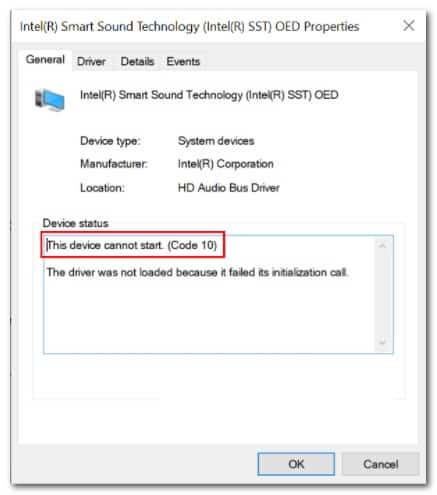
Als u hetzelfde probleem ondervindt en de melding " Dit apparaat kan niet starten. (Code 10)" of "Fout bij het laden van externe bibliotheken" ziet staan als reden voor het mislukken van deze service, zijn er enkele oplossingen die andere getroffen gebruikers met succes hebben toegepast om deze specifieke foutcode te verhelpen.
Maar laten we eerst eens kijken naar de meest voorkomende oorzaken van deze vreemde problemen met de Intel(R) Smart Sound Technology (Intel(R) SST) OED-service. Hier is een lijst met scenario's waarmee u momenteel mogelijk te maken hebt:
- Verouderde versie van Intel-stuurprogramma– Een van de meest voorkomende oorzaken van deze fout (vooral voor gebruikers die al Windows 11 hebben) is een verouderd Intel Smart Sound Technology-stuurprogramma. Dit probleem treedt op omdat Windows Update nog niet is uitgerust om de nieuwste stuurprogrammaversies compatibel te maken met Windows 11. Om dit probleem op te lossen (zowel op Windows 11 als Windows 10), gebruikt u de DSA (Driver Support Assistant) om de nieuwste versie van de bestuurder. compatibel met uw moederbord.
- Smart Sound-technologiecontroller beschadigd- Als u plotseling de toegang tot audio en audio-opname verliest, is de kans groot dat u te maken heeft met beschadigde stuurprogrammabestanden. In dit geval kunt u het probleem onder meer oplossen door het huidige Smart Sound Technology OED-stuurprogramma te verwijderen om uw besturingssysteem te dwingen naar een generiek equivalent te migreren.
- Onjuist stuurprogramma voor Smart Sound Technology: Houd er rekening mee dat als u dit probleem ondervindt op een Lenovo- of Dell-laptop, u mogelijk de Realtek-driver moet installeren om de audioproblemen op te lossen. Dit is alleen een vereiste voor bepaalde computermodellen. portable, maar u kunt deze oplossing eenvoudig proberen door de nieuwste Realtek HD-driver te downloaden en te installeren om te kijken of dit het probleem in uw geval oplost.
- Bij de installatie van het besturingssysteem ontbreken enkele stuurprogramma-afhankelijkheden: Houd er rekening mee dat u bij bepaalde pc-configuraties mogelijk een extra Intel Media-stuurprogramma nodig heeft om ervoor te zorgen dat uw Windows-installatie is uitgerust voor het afspelen en opnemen van audio van hoge kwaliteit. Als het probleem wordt veroorzaakt door een ontbrekend Intel Media Driver, kunt u het probleem oplossen door het ontbrekende stuurprogramma te installeren met behulp van de Microsoft Update Catalog.
- Incompatibele speciale controller- Als u al Windows 11 gebruikt, is de kans groot dat het probleem snel terugkeert omdat uw besturingssysteem het generieke stuurprogramma overschrijft door een incompatibel speciaal equivalent. Om te voorkomen dat dit probleem zich voortdurend voordoet, moet u Apparaatbeheer gebruiken om uw besturingssysteem te dwingen vast te houden aan het HD Audio Controller-stuurprogramma in plaats van altijd naar het Intel Smart Sound Technology-stuurprogramma te gaan.
Hoe kan ik het Intel (R) Smart Sound Technology (Intel (r) SST) OED-probleem oplossen
Nu u op de hoogte bent van alle boosdoeners die de Intel(R) Smart Sound Technology (Intel(R) SST) OED-service kunnen stoppen, volgen hier een aantal methoden die andere getroffen gebruikers met succes hebben gebruikt om het probleem te verhelpen. dit probleem volledig.
Update het Intel-stuurprogramma met DSA
Voordat u andere oplossingen probeert, moet u eerst controleren of u de nieuwste beschikbare versie van Intel (R) Smart Sound Technology gebruikt.
Maar ons advies is dat u niet afhankelijk bent van Windows (Apparaatbeheer of Windows Update) om erachter te komen of u de nieuwste versie heeft of niet. Met de aankomende Windows 11 is er momenteel veel segmentatie die van invloed is op de Windows-drivervloot.
De beste manier om ervoor te zorgen dat u de nieuwste beschikbare versie van Intel (R) Smart Sound Technology gebruikt, is door het eigen Intel DSA (Driver Support Assistant) hulpprogramma uit te voeren.
Voer dit hulpprogramma uit om te bepalen of u werkt met de nieuwste Intel-stuurprogramma's geïnstalleerd. Als uw chauffeursbestand verouderd is, zal deze tool uw chauffeur automatisch updaten naar de nieuwste equivalenten via officiële kanalen.
Als u op zoek bent naar instructies voor het bijwerken van het Intel(R) Smart Sound Technology-stuurprogramma met behulp van de Intel Driver & Support Assistant , kunt u de onderstaande stapsgewijze handleiding volgen:
- Zorg er allereerst voor dat er geen onnodige apps of processen op de achtergrond draaien. Sluit ook alle potentieel conflicterende tools zoals Nvidia Ervaring, AMD Adrenalin, Driver Booster, onder anderen.
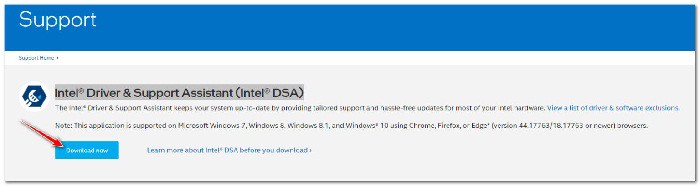
- Open vervolgens uw standaardbrowser en bezoek de Startpagina van het hulpprogramma Driver & Support Assistant.
- Zodra u op de juiste pagina bent, scrolt u omlaag naar Intel® Driver & Support Assistant (Intel® DSA) en klikt u op de knop Nu downloaden.
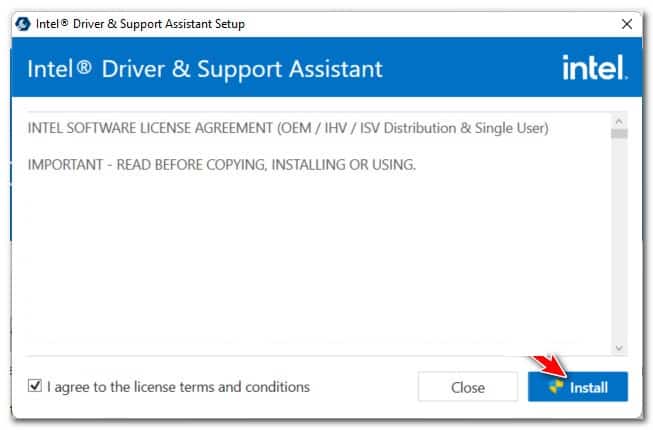
- Nadat het downloaden is voltooid, dubbelklikt u op het installatieprogramma dat u zojuist hebt gedownload en klikt u op ja in UAC (Gebruikersaccountbeheer) om beheerderstoegang te verlenen.
- Vink vervolgens het vakje aan dat is gekoppeld aan Ik ben in overeenstemming met de voorwaarden en druk op de knop installeren.
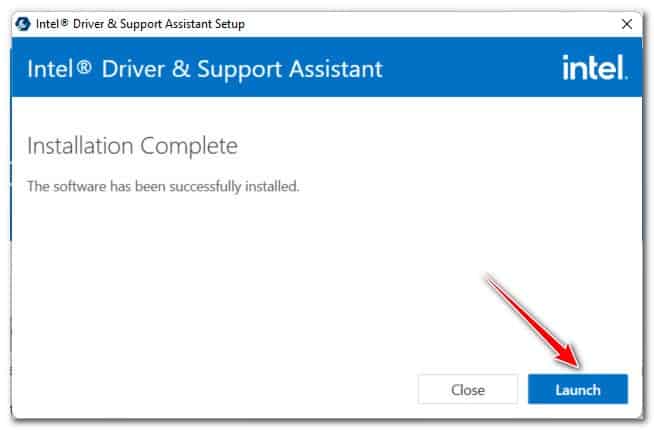
- Klik in het volgende bericht op Accepteren, dan klikken ja in UAC (Gebruikersaccountbeheer) en druk op installeren voordat u wacht tot de bewerking is voltooid. Zodra de bewerking is voltooid, moet u klikken Beginnen en wacht tot het hulpprogramma wordt geopend.
- Wacht tot de eerste scan is voltooid en klik vervolgens op de knop Alles downloaden en volg de instructies op het scherm om alle Intel-stuurprogramma's in afwachting van.
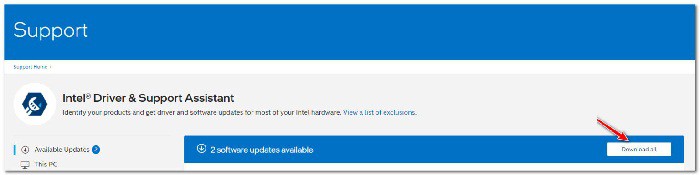
- Nu moet u wachten tot alle browsers lokaal zijn gedownload en vervolgens op klikken knoop installeren todo om ze te installeren.
- Nadat alle in behandeling zijnde Intel-stuurprogramma's zijn bijgewerkt naar de nieuwste versie (inclusief het Smart Sound Technology-stuurprogramma), start u uw pc nog een laatste keer op en kijkt u of deze weer audio- en opnamemogelijkheden krijgt zodra de volgende keer opstarten is voltooid.
Als het probleem nog steeds niet is opgelost, gaat u verder met de volgende mogelijke oplossing hieronder.
Verwijder het Smart Sound Technology OED-stuurprogramma
Deze methode lijkt misschien contra-intuïtief, maar het is in feite een van de meest effectieve dingen die u kunt doen als u momenteel problemen ondervindt met de OED-service van Smart Sound Technology.
Als u Apparaatbeheer uiteindelijk gebruikt om het stuurprogramma te verwijderen dat momenteel deze service beheert, dwingt u feitelijk uw besturingssysteem om naar een generiek equivalent te migreren. En aangezien het probleem naar verluidt alleen optreedt in situaties waarin Intel's speciale Sound Technology-stuurprogramma wordt gebruikt, kunt u verwachten dat het probleem volledig zal worden opgelost zodra uw pc het equivalente generieke stuurprogramma gaat gebruiken.
Let op: u hoeft zich geen zorgen te maken over het permanent verliezen van opname- of audiomogelijkheden. U zult slechts een korte onderbreking ervaren terwijl uw Windows-computer overschakelt van het specifieke stuurprogramma naar het generieke equivalent.
Als je deze oplossing nog niet hebt geprobeerd, volg dan de onderstaande instructies om te leren hoe je de Intel-equivalent van OED Smart Sound Technology kunt verwijderen en kunt overstappen naar een generieke equivalent via Apparaatbeheer:
Opmerking: De onderstaande instructies werken zowel op Windows 10 als op Windows 11.
- druk de Windows-toets + R om een dialoogvenster te openen lopen. Schrijf dan 'devmgmt.msc' in het tekstvak en druk op Ctrl + Shift + Enter openen Apparaat beheerder met beheerderstoegang.
- Wanneer het bericht verschijnt Gebruikersaccount controle (UAC), klik ja om beheerderstoegang te verlenen.
- Blader vervolgens omlaag door de verschillende apparaatcategorieën en vouw het bijbehorende vervolgkeuzemenu uit geluids-, video- en gamecontrollers.
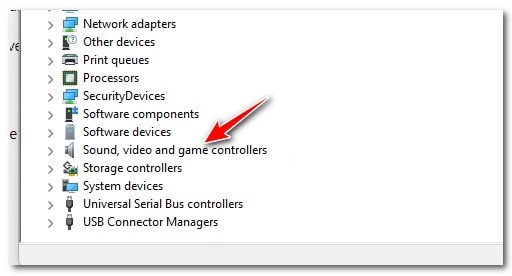
- Het volgende dat u moet doen, is door de verschillende geluidsstuurprogramma's bladeren en naar de service zoeken Slimme geluidstechnologie OED.
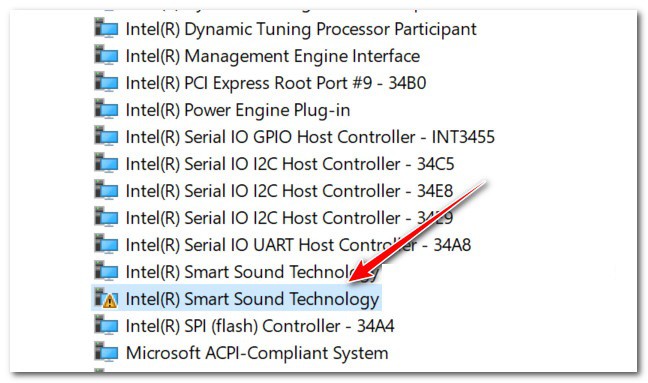
- Wanneer u het ziet, klikt u er met de rechtermuisknop op en selecteert u Apparaat verwijderen in het contextmenu dat zojuist is verschenen.
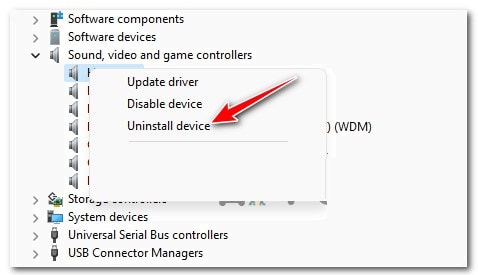
- Klik in het bevestigingsbericht op ja en wacht tot het verwijderen is voltooid.
Opmerking: Voordat u op Ja klikt, vinkt u het vakje aan bij 'Probeer het stuurprogramma voor dit apparaat te verwijderen'.
- Zodra het verwijderen is voltooid, start u uw computer opnieuw op en kijkt u of deze bij de volgende keer opstarten weer audio- en geluidsopnamemogelijkheden krijgt (zodra uw besturingssysteem naar een generiek stuurprogramma is gemigreerd).
Als de foutmelding met betrekking tot Intel (R) Smart Sound Technology (Intel (r) SST) OED niet meer verschijnt , maar u nog steeds geen geluid of opnamemogelijkheden hebt, ga dan verder met de volgende mogelijke oplossing hieronder.
Installeer het juiste Realtek HD-audiostuurprogramma
Afhankelijk van uw pc-configuratie is het overschakelen naar een generiek stuurprogramma mogelijk niet voldoende.
Als u een Lenovo- of Dell -laptop gebruikt , moet u mogelijk het door de fabrikant aanbevolen aangepaste audiostuurprogramma downloaden voordat u het probleem kunt oplossen.
Er zijn veel getroffen gebruikers die meldden dat het probleem was opgelost nadat ze waren overgestapt van het Intel-stuurprogramma, vergelijkbaar met een oplossing van Realtek.
Als u dit probleem ondervindt met een Dell- of Lenovo-laptop en de fabrikant een Realtek-stuurprogramma aanbeveelt, volg dan de onderstaande instructies om de juiste versie van het Realtek HD Audio-stuurprogramma te installeren en de Intel(R) Smart Sound Technology (Intel(r)) SST) OED- fout te voorkomen :
Let op: de getoonde instructies kunnen enigszins afwijken, afhankelijk van de fabrikant van het moederbord. Hieronder vindt u een voorbeeld van hoe u het juiste equivalent van het Realtek HD-stuurprogramma voor een Dell-laptop installeert. Als uw fabrikant anders is, raadpleeg dan het gedeelte 'Opmerking' voor instructies over hoe u de juiste versie voor uw specifieke situatie kunt vinden.
- Allereerst moet u uw huidige stuurprogramma verwijderen. Druk hiervoor op de sleutel de Windows + R om een dialoogvenster te openen lopen. Vervolgens moet je schrijven devmgmt.msc in het tekstvak en druk op Entrar om Apparaatbeheer te openen.
Opmerking: Klik in het bericht van Gebruikersaccountbeheer op Ja om beheerdersrechten te verlenen.
- Als je eenmaal binnen bent Apparaatbeheer, vouwt het menu uit dat is gekoppeld aan de geluids-, video- en gamecontrollers, klik met de rechtermuisknop Intel (R) Smart Sound-technologie (Intel (r) SST) OED en selecteer Stuurprogramma verwijderen in het contextmenu.
- Vink in het volgende bericht het vakje aan dat hoort bij Probeer het stuurprogramma voor dit apparaat te verwijderen voordat u klikt uninstall om van de bestuurder af te komen.
- Nadat de bewerking is voltooid, mag u uw computer NIET opnieuw opstarten. Dit is belangrijk omdat het voorkomt dat uw besturingssysteem een gelijkwaardig generiek stuurprogramma installeert.
- Ga in plaats daarvan naar de Realtek officiële downloadpagina voor stuurprogramma's en download de nieuwste versie van het Reaktek-stuurprogramma (uitvoerbaar bestand) door op het downloadpictogram (linkergedeelte) te klikken.
Let op: u moet het uitvoerbare bestand (alleen het stuurprogramma) downloaden dat overeenkomt met uw bitarchitectuur. Als u Windows 11 gebruikt, download dan de 64-bits versie. Voor Windows 10 drukt u op de Windows-toets + R , typt u 'systeminfo' en controleert u vervolgens het systeemtype.
- Dan klikken Download dit bestand en wacht tot het installatieprogramma lokaal wordt gedownload.
Let op: in sommige gevallen moet u mogelijk een captcha-verificatieproces doorlopen om te bewijzen dat u geen bot bent.
- Zodra de bewerking is voltooid, dubbelklikt u op het Realtek HD Audio-stuurprogramma-installatieprogramma en volgt u de instructies op het scherm om de installatie van de nieuwste versie van het stuurprogramma te voltooien.
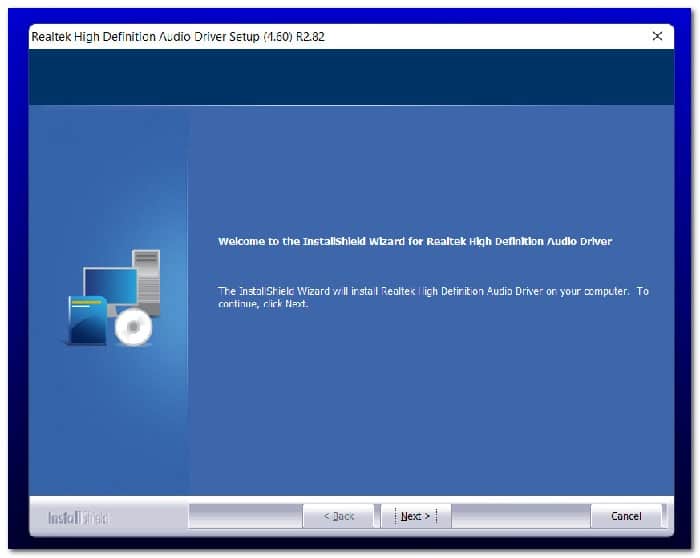
Opmerking: Klik in het bericht van Gebruikersaccountbeheer (UAC) op Ja om beheerdersrechten te verlenen.
- Nadat het Realtek-stuurprogramma eindelijk is geïnstalleerd, start u uw computer opnieuw op (zelfs als u hier niet om wordt gevraagd) en kijkt u of het probleem nu is opgelost.
Als je nog steeds dezelfde Intel(R) Smart Sound Technology (Intel(r) SST) OED- foutmelding krijgt , ga dan verder met de volgende mogelijke oplossing.
Installeer de Intel Media Driver via de Microsoft Update Catalog
Als u de Intel(R) Intelligent Sound Technology (Intel(r)SST) OED hebt verwijderd of vervangen en het probleem zich nog steeds voordoet, kunt u overwegen of deze foutmelding mogelijk wordt veroorzaakt door een ontbrekende optionele driver.
Volgens sommige getroffen gebruikers vereisen bepaalde pc-configuraties een extra stuurprogramma dat samen met het Intel (R) Corporation – MEDIA – 10.29.0.5938-stuurprogramma wordt geïnstalleerd.
Als dit scenario van toepassing is, kunt u het probleem waarschijnlijk oplossen door de Microsoft Update Catalog -infrastructuur te gebruiken om de ontbrekende driverafhankelijkheid te downloaden en te installeren.
Als u niet zeker weet hoe u dit moet doen, volgt u de onderstaande instructies:
- Open uw standaardbrowser en navigeer naar de Startpagina van Microsoft Update-catalogus.
- Gebruik vervolgens de zoekfunctie in de rechterbovenhoek om te zoeken naar het volgende: Intel (R) Corporation – MEDIA.
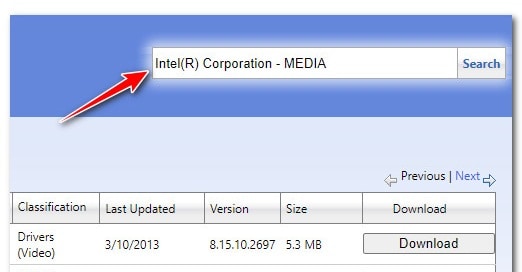
- Zodra de resultaten zijn gegenereerd, bladert u door de resultatenlijst en zoekt u naar de juiste download van Intel (R) Corporation - MEDIA - 10.29.0.5938 afhankelijk van de versie van Windows die u momenteel gebruikt. Zodra je weet welk stuurprogramma je nodig hebt, druk je op de knop Download-knop en wacht tot de bewerking is voltooid.

Let op: maak onderscheid tussen de reguliere versies van Windows en de S-versies. Download de reguliere versie van het stuurprogramma, tenzij u Windows 10 S of Windows 11 S hebt.
- Klik in het zojuist verschenen downloadbericht op de hyperlink om de download lokaal te starten.
- Zodra de download eindelijk is voltooid, pakt u de inhoud uit en navigeert u naar de uitpakmap.
- In de uitpakmap moet u met de rechtermuisknop klikken op IntcOED.inf en selecteer Installeren in het contextmenu dat zojuist is verschenen.
- Wacht tot het proces is voltooid, start vervolgens uw pc opnieuw op en kijk of het Intel(R) Smart Sound Technology (Intel(r) SST) OED-fout nu is het opgelost.
Als het probleem nog steeds niet is opgelost, gaat u verder met de uiteindelijke oplossing hieronder.
Vervang het stuurprogramma door het HD-audiostuurprogramma
Als geen van de onderstaande methoden in uw geval effectief is geweest, kunt u nog één laatste ding proberen: uw Windows-installatie vertellen het huidige stuurprogramma te negeren en in plaats daarvan het generieke HD Audio Controller-stuurprogramma te gebruiken.
Dit zou automatisch moeten gebeuren wanneer u het stuurprogramma verwijdert via Apparaatbeheer, maar als u DSA of een ander hulpprogramma hebt geïnstalleerd, zal het probleem terugkeren wanneer het defecte stuurprogramma opnieuw wordt geïnstalleerd.
Volg deze instructies om via Apparaatbeheer uw pc specifiek te laten weten dat u het Intel Intelligent Sound Technology -stuurprogramma moet negeren en in plaats daarvan het High Definition Audio-stuurprogramma moet gebruiken :
- Eerst ga je op drukken Windows-toets + R om een dialoogvenster te openen lopen. Schrijf dan 'devmgmt.msc' in het tekstvak en druk op Entrar openen Apparaat beheerder.
- Als je eenmaal binnen bent Apparaatbeheer, vouwt het vervolgkeuzemenu uit dat is gekoppeld aan de systeem apparaten.
- Blader vervolgens naar beneden door de verschillende entiteiten en klik met de rechtermuisknop op Intel (R) Smart Sound-technologie (Intel (r) SST) OED.
- Vervolgens moet u in het contextmenu dat zojuist is verschenen op klikken Eigenschappen.
- In het scherm Controllereigenschappen OED de Intel (R) Smart Sound-technologie (Intel (r) SST), ga naar het tabblad controleur en klik vervolgens op de knop Stuurprogramma bijwerken.
- In het volgende menu moet u op klikken Explorer op mijn computer om het stuurprogramma te downloaden.
- Klik nu op Laat mij kiezen uit een lijst met stuurprogramma's die op mijn computer beschikbaar zijn.
- Zodra u bij het volgende scherm komt, begint u met het aanvinken van het vakje tonen hardware verenigbaar, dubbelklik vervolgens High-definition audiostuurprogramma.
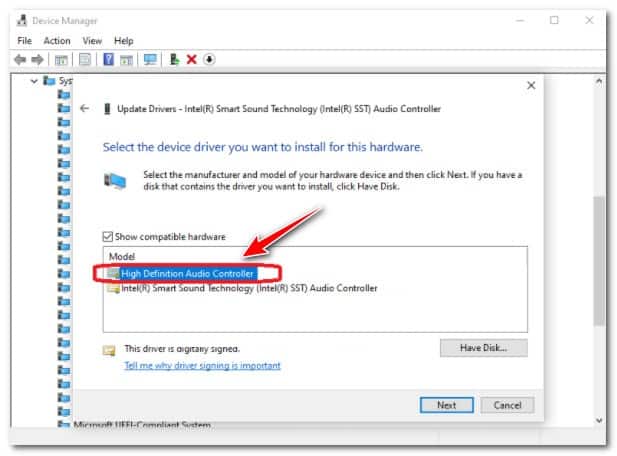
- Wacht tot de stuurprogramma's zijn geïnstalleerd, start vervolgens uw systeem opnieuw op en kijk of de audio- en audio-opnamemogelijkheden zijn hersteld bij de volgende opstart van de computer.
Als je zo ver bent gekomen, komt dat omdat je het Intel (R) Smart Sound Technology (Intel (r) SST) OED-probleem al hebt opgelost. Tot dan in een toekomstige publicatie.

Mijn naam is Javier Chirinos en ik ben gepassioneerd door technologie. Zolang ik me kan herinneren was ik dol op computers en videogames en die hobby mondde uit in een baan.
Ik publiceer al meer dan 15 jaar over technologie en gadgets op internet, vooral in mundobytes.com
Daarnaast ben ik expert op het gebied van online communicatie en marketing en heb ik kennis van WordPress ontwikkeling.