De foutmelding "VirtualBox kon geen verbinding maken met USB" is een van de meest voorkomende fouten die optreden wanneer gebruikers USB-apparaten proberen te benaderen vanuit het apparaatmenu van VirtualBox . Ze zien dan de foutmeldingen "VirtualBox kon geen verbinding maken met het USB-apparaat" en "Het USB-apparaat is gestopt met het koppelen van de gastsystemen."
Welnu, VirtualBox is een programma waarmee virtuele apparaten verbinding kunnen maken met een USB-station. Dat wil zeggen dat het gastsysteem de USB-drive zonder enig probleem kan identificeren en gebruiken.
Maar de laatste tijd melden veel gebruikers dat ze tegen het probleem "kan geen USB-apparaat verbinden met VirtualBox" aanlopen. Dus als u ook met dit probleem kampt, is dit artikel voor u. Hier vindt u mogelijke oplossingen om de fout te verhelpen.
Let op : Controleer voordat u met reparaties begint of uw USB-schijf correct werkt op het hostsysteem.
Methoden om de VirtualBox te repareren konden de USB-fout niet verbinden
Zoals we eerder vermeldden, gaan we in deze publicatie de mogelijke oplossingen vermelden voor de VirtualBox kan geen USB-fout verbinden. Houd dus rekening met de volgende overwegingen, zodat je dit zonder grote tegenslagen bereikt:
Start uw pc opnieuw op
Vaak helpt het eenvoudigweg opnieuw opstarten van de pc om kleine crashes en fouten op te lossen. Daarom is het een goed idee om zowel de host- als de gastcomputer een paar keer opnieuw op te starten en te kijken of het probleem is opgelost.
Probeer VirtualBox Extension Pack en Guest Additions te installeren
VirtualBox Guest Additions zijn softwarepakketten die op gastsystemen kunnen worden geïnstalleerd om de systeemprestaties te optimaliseren en extra communicatie en integraties met de host-pc te bieden. En als dit uitbreidingspakket niet is geïnstalleerd, kunnen veel functies verloren gaan.
Dit betekent dat u eerst de Gasttoevoegingen moet installeren. Om dit te doen, start u de virtuele machine en klikt u op Apparaat en vervolgens op Gasttoevoegingen installeren. Deze optie bevindt zich in de linkerbovenhoek van het hoofdscherm van de virtuele machine. U zult zien dat de Gasttoevoegingen automatisch worden geïnstalleerd.
Installeer nu het VirtualBox-uitbreidingspakket, want hiermee ontgrendel je alle functionaliteiten van VirtualBox. Als je een USB 2.0- of USB 3.0-schijf wilt aansluiten, is de installatie van dit pakket bovendien verplicht.
Op dit punt is het belangrijk dat u elk van de stappen volgt om het uitbreidingspakket te installeren dat we u hieronder laten zien:
- Ga naar Officiële VirtualBox-website, download en installeer het pakket.
- Nu open VirtualBox en klik gereedschap en vervolgens in de optie Voorkeuren.
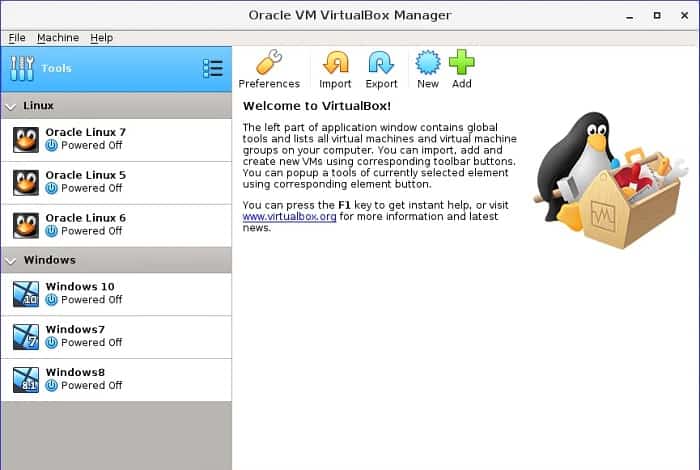
- Vervolgens moet u naar de Extensies sectie en klik in de rechterbovenhoek op het pictogram groen meer.
- Zoek vervolgens naar het uitbreidingspakket dat u wilt installeren.
Wanneer het gehele installatieproces is voltooid, moeten de USB-stuurprogramma's worden ingeschakeld en moeten de nieuwe USB-filters worden toegevoegd. Volg deze stappen om dit te doen:
- Binnen VirtualBox > u moet met de rechtermuisknop op de virtuele machine klikken, specifiek op de plek waar u het USB-apparaat wilt aansluiten, en op de optie klikken configuratie.
- Klik nu op poorten en dan in USB.
- Op deze manier jij USB-apparaat, kunt u de USB 1.0-, USB 2.0- of USB 3.0-stuurprogramma.
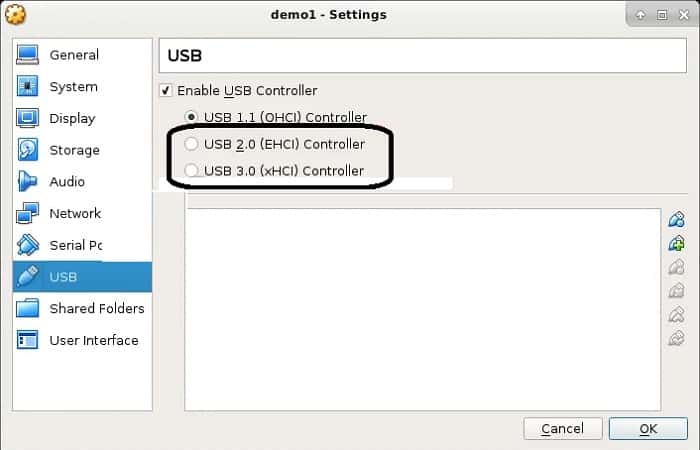
- Klik aan de rechterkant op het venster toevoegen en markeer het apparaat dat niet kan worden aangesloten.
- Nu moet je doen klikken en Accepteren om de wijzigingen op te slaan en Vertrekken.
- Koppel ten slotte het USB-apparaat los en sluit het opnieuw aan.
- Sluit nu het USB-apparaat opnieuw aan op de gast en controleer of de fout is verholpen.
Bewerk het register
Dit is een van de oplossingen die voor veel gebruikers perfect werkt, vooral als de voorgaande opties niet werken. Het is dus de moeite waard om het in de praktijk te brengen.
Belangrijk: Volg de stappen zorgvuldig, want een kleine fout kan ervoor zorgen dat uw pc niet opstart.
- Koppel eerst vanaf het hostsysteem de USB-apparaten > sluiten VirtualBox.
- Druk nu op de sleutel Windows + R en typ in het vak Uitvoeren het volgende: regedit en druk op Enter.
- Het venster dat bij de Register-editor hoort, wordt automatisch geopend.
- Op dit punt moet u ervoor zorgen dat u naar de volgende locatie gaat: HKEY_LOCAL_MACHINE\System\CurrentControlSet\Control\Class\{36FC9E60-C465-11CF-8056-444553540000}.
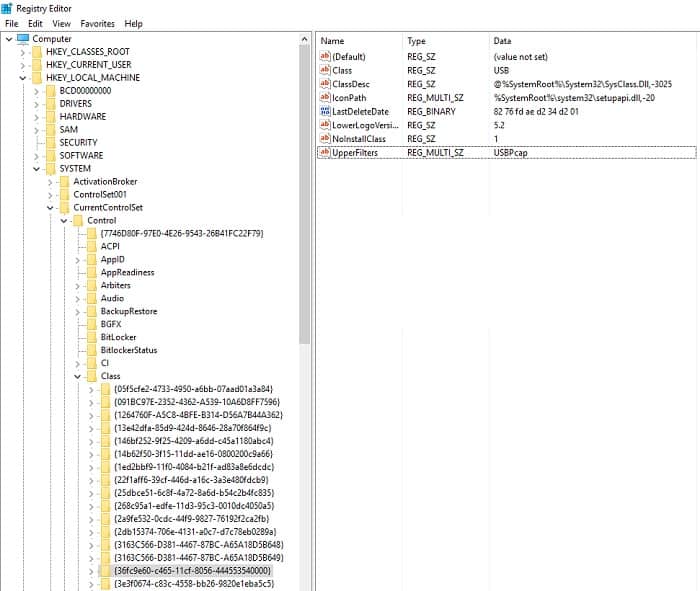
- Dan moet je verwijderen UpperFilters die zich aan de rechterkant van het scherm bevinden.
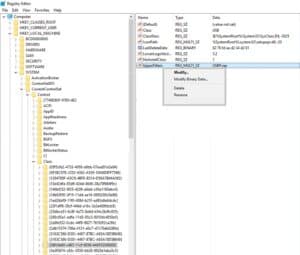
- Mogelijk ziet u een bevestigingsvenster> klik ja om het verwijderingsproces te voltooien.
- Start de host-pc opnieuw op Windows y VirtualBox om de USB opnieuw aan te sluiten.
Installeer de VirtualBox USB-stuurprogramma's opnieuw
Dit is een mogelijke oplossing die je optioneel kunt implementeren, vooral als de voorgaande trucs niet het gewenste resultaat opleveren. Dus als er een probleem is met de USB-stuurprogramma's van VirtualBox, kun je dat probleem ook aanpakken.
Probeer de stuurprogramma's handmatig opnieuw te installeren door de onderstaande stappen te volgen:
- Open Windows Verkenner en ga naar de opgegeven map: C:\Program Files\Oracle\VirtualBox\ chauffeurs \USB\filter
- Klik nu met de rechtermuisknop op het bestand VBoxUSBMon.inf en selecteer de optie installeren.
- U ziet een bevestigingsbericht wanneer de installatie is voltooid.
- Start vervolgens uw systeem opnieuw op en laat de wijzigingen van kracht worden.
- Als u klaar bent, is dat het, nu zouden de USB-apparaten correct moeten gaan werken.
Zoals u kunt zien, is het oplossen van de VirtualBox kan de USB-fout niet verbinden eenvoudiger dan het lijkt. U hoeft er alleen maar voor te zorgen dat u alle stappen en tips in deze handleiding volgt, en dat is alles. Als u een andere mogelijke oplossing kent, kunt u deze met ons delen in onze opmerkingensectie. Als u onze gids leuk vond, kunt u deze ook delen met de rest van uw kennissen en dierbaren. Tot ziens in een komende publicatie waarin we interessante informatie over de technologische wereld met u zullen delen. Bedankt dat je voor ons hebt gekozen en ons altijd hebt gelezen.

Mijn naam is Javier Chirinos en ik ben gepassioneerd door technologie. Zolang ik me kan herinneren was ik dol op computers en videogames en die hobby mondde uit in een baan.
Ik publiceer al meer dan 15 jaar over technologie en gadgets op internet, vooral in mundobytes.com
Daarnaast ben ik expert op het gebied van online communicatie en marketing en heb ik kennis van WordPress ontwikkeling.