
De Contacten-app op Android -telefoons biedt niet de mogelijkheid om een specifiek aantal contacten of alle contacten tegelijk te verwijderen. Daarom stellen we hieronder twee strategieën voor om snel alle contacten van een Android-telefoon te verwijderen.
Normaal gesproken kunnen de verklaringen voor iemand die alle contacten van een Android-telefoon wil verwijderen variëren van het promoten of uitlenen van het apparaat aan iemand tot het verwijderen van alle contacten om het bankboekje met een schone lei te beginnen.
Wat de oorzaak ook is, het is mogelijk om snel alle contacten van je Android-telefoon te verwijderen in plaats van ze één voor één te verwijderen.
1. Verwijder alle contacten van een Android-telefoon door contactgegevens te verwijderen
Een snelle manier om alle contacten van een Android-telefoon te verwijderen, is door de kennis van de Contacten-app te wissen.
Tik op Instellingen > Apps > Contacten (zorg ervoor dat je op het tabblad "Alle apps" bent).
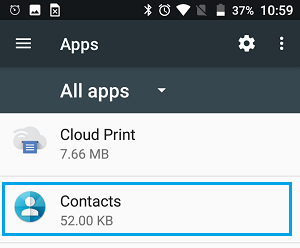
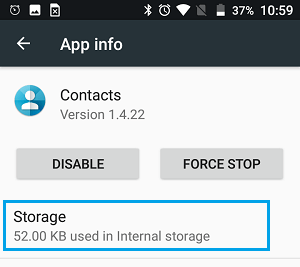
Klik op Opslag in het scherm met toepassingsinformatie.
Op het volgende scherm drukt u op de knop Duidelijke informatie knop.
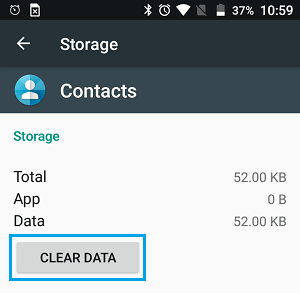
Er verschijnt dan een pop-upvenster; klik op OK om aan te vinken of u alle contacten van uw Android-telefoon wilt verwijderen.
Let op: het verwijderen van informatie uit de contacten-app kan zelfs uw exacte geschiedenis van uw naam en bladwijzers wissen.
Met de functie 'Contacten verwijderen' worden alle opgeslagen contacten van je Android-telefoon verwijderd. Alle verwijderde contacten worden echter hersteld zodra je Gmail-, Facebook- en WhatsApp- accounts met je Android-telefoon zijn gesynchroniseerd.
Daarom moet je ook voorkomen dat Gmail, Facebook, WhatsApp en andere accounts hun informatie synchroniseren met je Android-telefoon.
Tik op Instellingen > Accounts > Google.
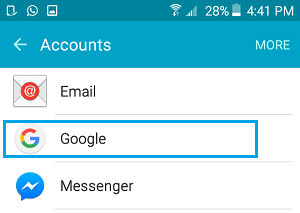
Klik op het scherm 'Google-accounts' op je Gmail-account.
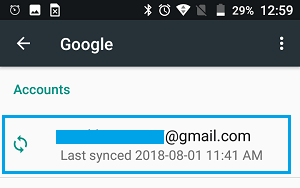
Schakel op het volgende scherm de synchronisatiefunctie uit door de schakelaar naar Gmail à UIT te zetten.
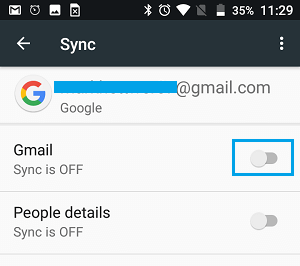
Op dezelfde manier kunt u voorkomen dat Facebook, WhatsApp en andere apps synchroniseren met uw Android-telefoon.
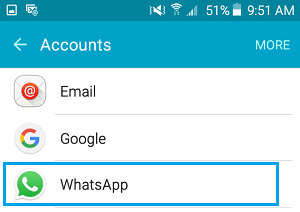
Tik op Instellingen > Accounts > WhatsApp
Schakel op het volgende scherm de synchronisatie uit door de schakelaar achter Contacten naar de stand UIT te zetten.
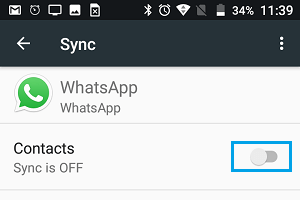
Hoewel deze techniek alle contacten van uw Android-telefoon verwijdert, heeft u nog steeds toegang tot uw contacten via uw Gmail-, WhatsApp- en andere accounts.
2. Verwijder alle contacten van alle Android-telefoons en accounts
Deze techniek om alle contacten van een Android-telefoon te verwijderen is geschikt als u alle contacten van uw telefoon probeert te verwijderen, maar ook uit Gmail en verschillende accounts die met uw Android-telefoon zijn gesynchroniseerd.
Log in op je Gmail-account via je computer. Klik vervolgens op het app-pictogram in de rechterbovenhoek van je scherm en klik op het contactpictogram in het uitklapmenu.
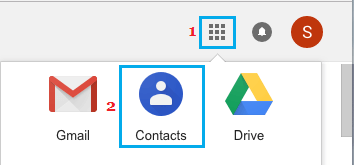
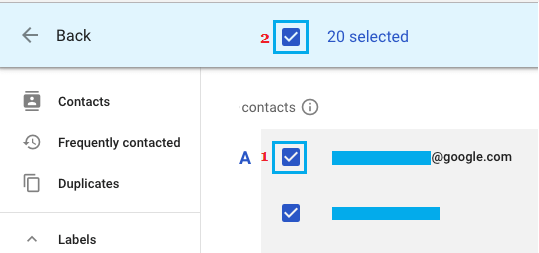
Op het volgende scherm beweegt u de muis over het primaire contact en klikt u in het veld 'Beoordelen ' dat verschijnt. Klik vervolgens in het testveld achter ' Gekozen ' en selecteer 'Alle contacten in uw Gmail-account'.
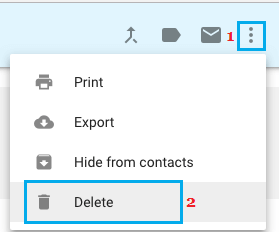
Nadat je alle contacten hebt geselecteerd, klik je op de menuknop met de drie puntjes in de rechterbovenhoek van je scherm en vervolgens op 'Verwijderen ' in het vervolgkeuzemenu.
Nu u alle contacten uit uw Gmail-account heeft verwijderd, verwijdert uw Android-telefoon mechanisch alle contacten van uw machine de volgende keer dat deze met uw Gmail-account wordt gesynchroniseerd.
Als je niet wilt wachten tot de volgende synchronisatie, ga dan naar Instellingen > Accounts > Google . Klik op het volgende scherm op het pictogram met de drie puntjes en vervolgens op Nu synchroniseren.
Let op: Met deze methode worden al uw contacten volledig verwijderd en kunt u ze daarna niet meer openen.
- Hoe verwijderde contacten op een Android-telefoon te verbeteren
- Hoe u de batterij kunt sparen op een Android-telefoon

Mijn naam is Javier Chirinos en ik ben gepassioneerd door technologie. Zolang ik me kan herinneren was ik dol op computers en videogames en die hobby mondde uit in een baan.
Ik publiceer al meer dan 15 jaar over technologie en gadgets op internet, vooral in mundobytes.com
Daarnaast ben ik expert op het gebied van online communicatie en marketing en heb ik kennis van WordPress ontwikkeling.