Vaak ontbreekt de optie 'E-mailontvanger' in het menu 'Verzenden naar' of werkt deze niet zoals het hoort. Hieronder vindt u een aantal manieren om het probleem op te lossen dat de 'E-mailontvanger' ontbreekt in het menu 'Verzenden naar' in Windows 10.

E-mailontvanger ontbreekt van schip naar menu in Home Windows 10
Met de optie 'E-mailontvanger' in het menu 'Verzenden naar' kunt u informatie aan e-mails koppelen door met de rechtermuisknop op het bestand te klikken en 'E-mailontvanger' te selecteren in het menu 'Verzenden naar'.
Het probleem dat de e-mailontvanger ontbreekt van verzenden naar menu in Home Windows 10 of niet werkt, kan worden opgelost met behulp van een van de volgende strategieën.
- Verwijder de Bluetooth-map in de map SendTo
- Kopieer snelkoppeling voor e-mailontvanger van standaard consumentenprofiel.
- uitwisseling Msmapi32.dll filet
- Kies Standaard elektronische post-shopper
1. Verwijder de Bluetooth-map in de map SendTo
1. Open de bestandsverkenner op uw pc.
2. Klik in het venster van Verkenner op Weergave en test de optie Verborgen objecten.
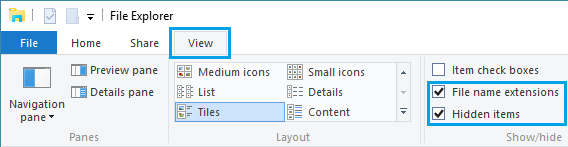
3. Ga vervolgens naar de map C:UsersUsernameAppDataRoamingMicrosoftWindowsSendTo en verwijder het Bluetooth-systeembestand.
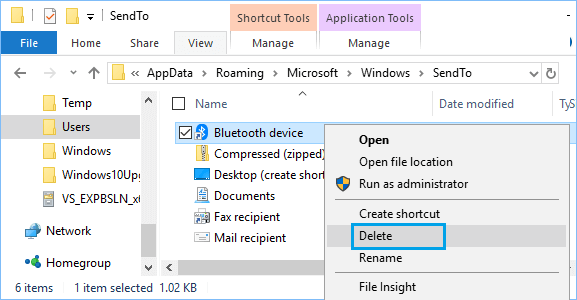
4. Start je pc opnieuw op en controleer of de optie 'E-mailontvanger' nu wel beschikbaar is in het menu 'Verzenden naar'.
Deze techniek werkt niet als de snelkoppeling E-mailontvanger ontbreekt in uw Consumentenprofiel of als deze beschadigd is. In zo'n geval moet je verschillende strategieën gebruiken, zoals hieronder aangeboden.
2. Kopieer de snelkoppeling voor e-mailontvanger vanuit het standaard consumentenprofiel
In het geval dat de snelkoppeling voor e-mailontvanger ontbreekt of beschadigd lijkt te zijn, kunt u de snelkoppeling voor e-mailontvanger kopiëren vanuit het standaard consumentenprofiel van het startvenster en deze in uw consumentenprofiel plakken.
1. Open de bestandsverkenner op uw pc.
2. Klik in het venster van Verkenner op Weergave en test de optie 'Verborgen objecten'.
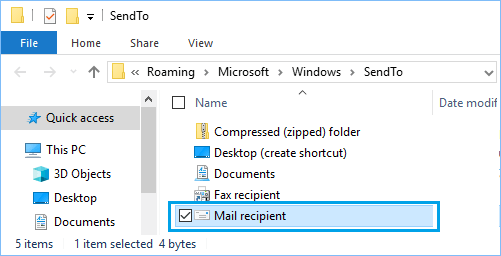
3. Navigeer naar C:UsersDefaultAppDataRoamingMicrosoftWindowsSendTo en dupliceer het bestand Mail Recipient.
4. Ga nu naar C:UsersUsernameAppDataRoamingMicrosoftWindowsSendTo en plak de snelkoppeling naar de e-mailontvanger in de map SendTo.
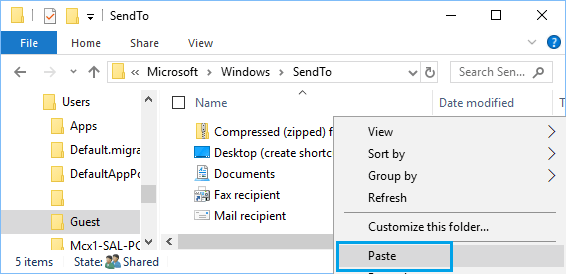
Deze reparatie zou onmiddellijk moeten werken, u moet met de rechtermuisknop op een bestand kunnen klikken en u kunt de keuze voor de gecomprimeerde ZIP-map vinden.
3. Exchange Msmapi32.dll-bestand
Als de bovenstaande reparatie niet heeft gewerkt, is het mogelijk dat het bestand Msmapi32.dll beschadigd is. Volg daarom de onderstaande stappen om het beschadigde bestand uit uw consumentenprofiel te verwijderen en het te vervangen door een replica uit het standaard consumentenprofiel.
1. Sluit het Microsoft Outlook -programma (als het open is).
2. Open Verkenner op je pc
3. Navigeer naar C:\Program Records\Data (x86)\Widespread\Files\system\MSMAPI1033 en verwijder het bestand Msmapi32.dll.
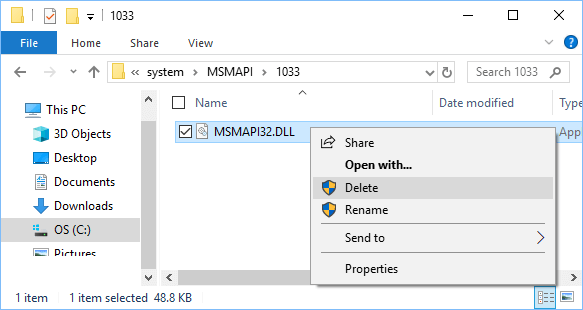
Let op: in de 64-bits versie van Outlook moet het bestand zich bevinden op C:\Program Files\Common Files\system\MSMAPI1033
4. Open nu het Microsoft Outlook -programma op uw pc. Het programma zou automatisch een nieuw Msmapi32.dll-bestand moeten aanmaken.
Probeer nu het Verzenden naar-menu en u moet de keuze voor E-mailontvanger opnieuw ontdekken in het Verzenden naar-menu.
4. Selecteer App voor elektronische post
Als bovenstaande strategieën niet hebben geholpen, is het mogelijk dat Microsoft Outlook niet is ingesteld als de standaard e-mailapp op uw computer.
1. Klik op de knop 'Begin' en vervolgens op het pictogram 'Instellingen'.
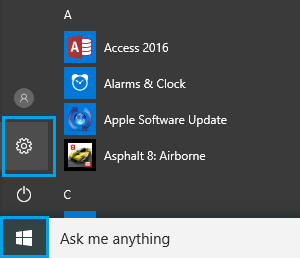
2. Klik in het instellingenmenu op Apps.
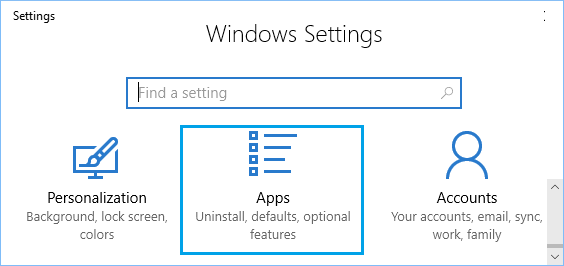
3. Klik in het volgende scherm op Standaard-apps in het linkerdeelvenster en stel Microsoft Outlook in als de standaard e-mailclient in het rechterdeelvenster.
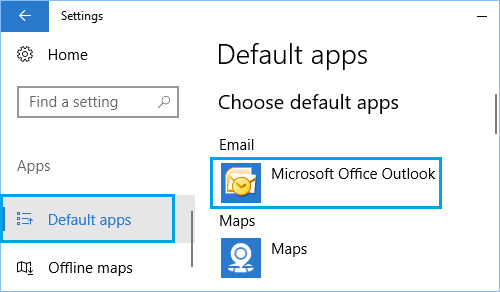
Opmerking: Als u geen Microsoft Outlook gebruikt, selecteer dan de e-mailapp die u gebruikt.
- De juiste manier om het Verzenden naar-menu aan te passen in Home Windows 10
- De juiste manier om opstartpakketten toe te voegen en weg te halen in Home Windows 10

Mijn naam is Javier Chirinos en ik ben gepassioneerd door technologie. Zolang ik me kan herinneren was ik dol op computers en videogames en die hobby mondde uit in een baan.
Ik publiceer al meer dan 15 jaar over technologie en gadgets op internet, vooral in mundobytes.com
Daarnaast ben ik expert op het gebied van online communicatie en marketing en heb ik kennis van WordPress ontwikkeling.