- Gebruik HDMI/MHL voor video en geluid in één kabel; voeg een mini-aansluiting toe voor audio met VGA.
- Windows maakt draadloze projectie mogelijk met Miracast of WiGig basis vanaf Windows + K.
- Beheer weergave met Windows + P: dupliceren, uitbreiden of alleen het tweede beeldscherm gebruiken.
Een projector op een computer aansluiten is eenvoudiger dan ooit, en er zijn verschillende manieren om dit te doen, zowel bedraad als draadloos. Deze handleiding beschrijft alle methoden die werken met Windows en moderne projectoren , waaronder HDMI, MHL, VGA, Miracast , WiGig en netwerkprojectie.
Naast de stappen ziet u ook opties voor het weergeven van het bureaublad (dupliceren, uitbreiden, enz.) en details over audio, wat vaak lastig kan zijn. Alles wordt op een praktische manier uitgelegd, zodat u met een paar aanpassingen uw geprojecteerde beeld binnen enkele minuten werkend hebt.
Voordat u begint: poorten, kabels en compatibiliteit
De overgrote meerderheid van moderne projectoren heeft een ingang met de aanduiding HDMI/MHL IN . Via deze aansluiting kunt u computers, mediaspelers, spelconsoles, digitale terrestrische televisiedecoders of tv-boxen en ook MHL-compatibele mobiele apparaten aansluiten met behulp van de juiste kabel.
Als uw projector HDMI/MHL ondersteunt, kunt u een standaard HDMI-kabel van uw computer gebruiken of een MHL-kabel/adapter (als u MHL via Android inschakelt) om vanaf een compatibele smartphone te projecteren . De implementatie verschilt per model, dus fabrikanten raden vaak aan de handleiding te raadplegen.
Ter referentie: er zijn zeer populaire draagbare projectoren, zoals de modellen MP-CL1 en MP-CL1A , die een HDMI/MHL-ingang hebben en meerdere bronnen accepteren. Zelfs als uw apparaat niet precies hetzelfde is, is de aansluiting vergelijkbaar.
Als uw pc alleen een USB-C- of Mini DisplayPort/Thunderbolt-aansluiting heeft, hebt u een adapter nodig die het signaal omzet naar HDMI of VGA, afhankelijk van de beschikbare ingangen van de projector. Hetzelfde geldt voor Macs : gebruik de juiste adapter om een signaal naar HDMI (aanbevolen) of VGA uit te voeren.
Kabelverbinding: HDMI en MHL stap voor stap
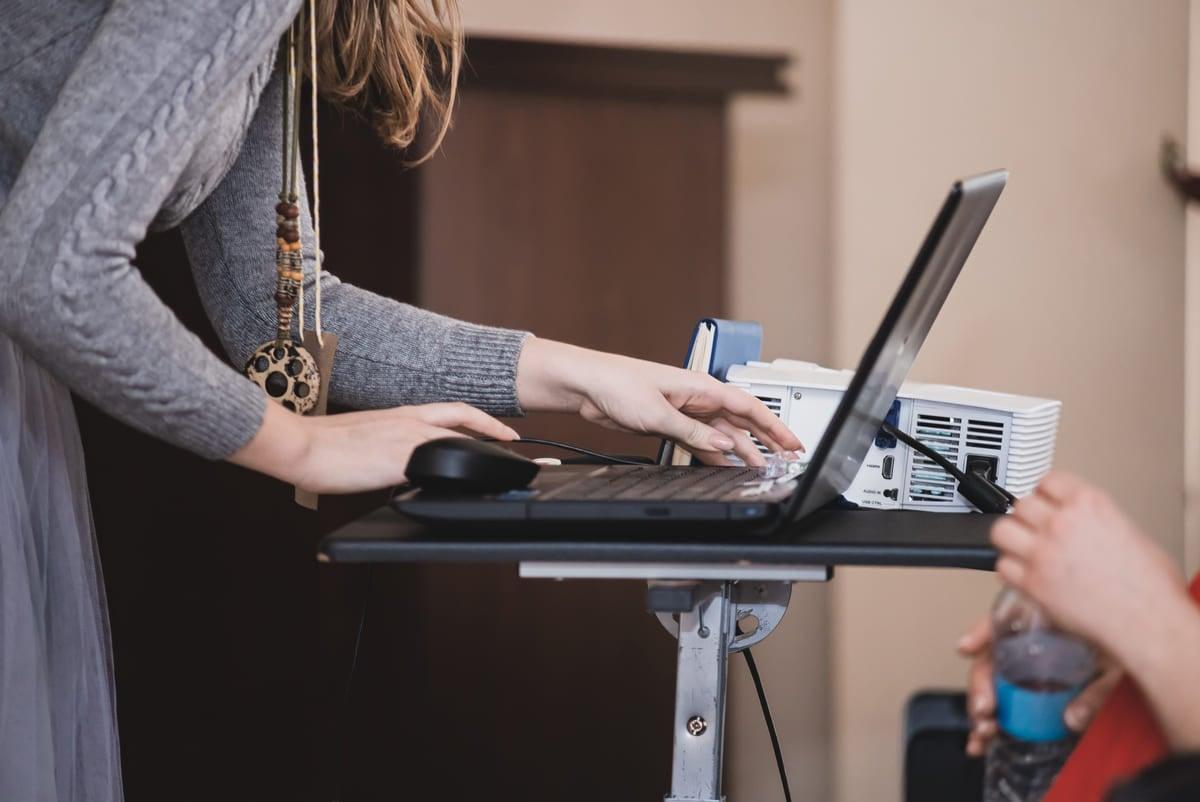
De snelste en meest betrouwbare manier is HDMI: het verzendt video en audio via dezelfde kabel , waardoor je geen extra aansluitingen nodig hebt als je projector ingebouwde luidsprekers heeft.
- Verbind de kabel HDMI van de PC-uitgang naar de HDMI-ingang van de projector.
- Zorg ervoor dat PC en projector hebben stroom en zet ze aan.
- De projector detecteert het signaal doorgaans zelf. Als dat niet het geval is, opent u het projectormenu en selecteert u HDMI zoals bron.
- Als de afbeelding in Windows niet verschijnt, drukt u op Windows-toets + P en kies de weergavemodus (Dupliceren, Uitbreiden, enz.).
Voor MHL-compatibele mobiele apparaten is het proces net zo eenvoudig: sluit ze aan op de HDMI/MHL IN- ingang van de projector met de juiste MHL-kabel en selecteer die bron. In veel gevallen levert de MHL-kabel zelf stroom aan het mobiele apparaat, maar dit is afhankelijk van het model en vereist mogelijk een extra voeding.
Als er geen geluid is bij het aansluiten via HDMI, controleer dan het geluidsconfiguratiescherm in Windows en stel het afspeelapparaat van de projector in als standaard (meestal te herkennen aan de naam van de projector of de HDMI-poort).
Maak verbinding via VGA en configureer de audio
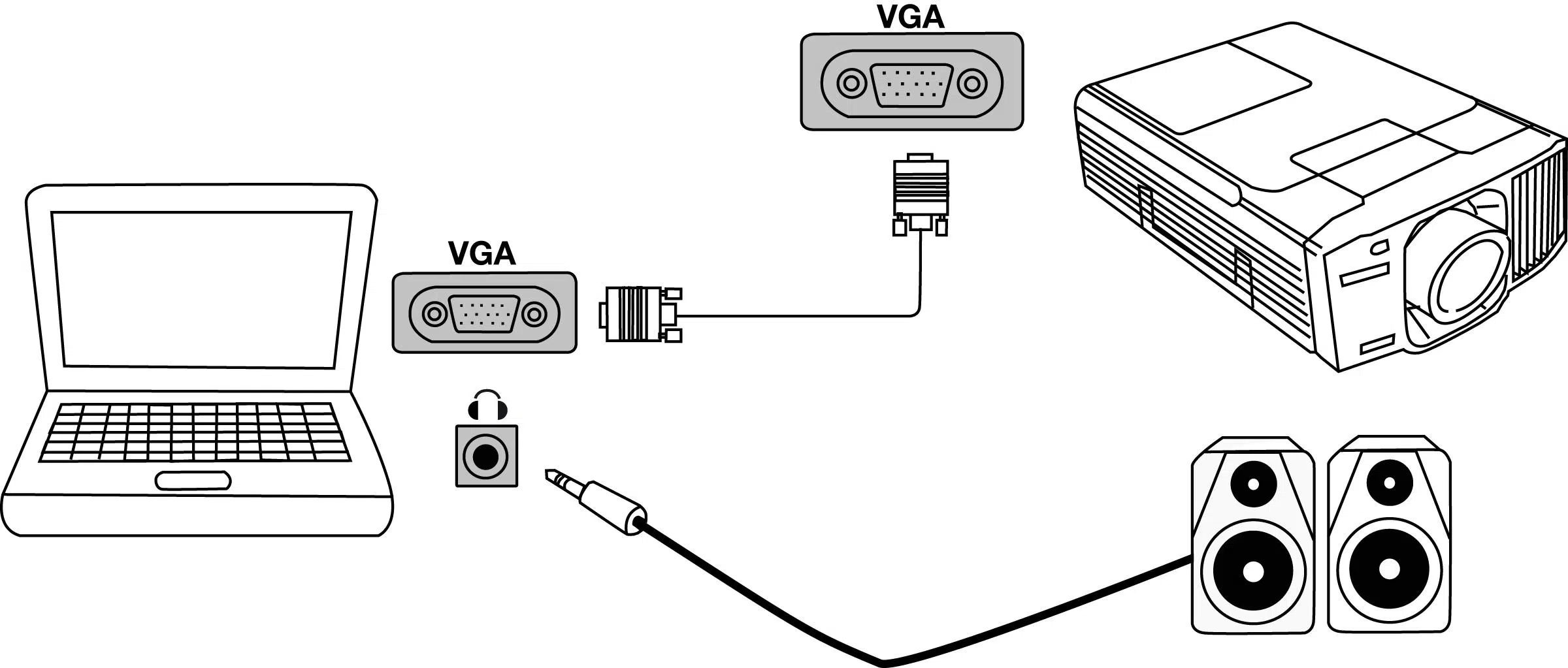
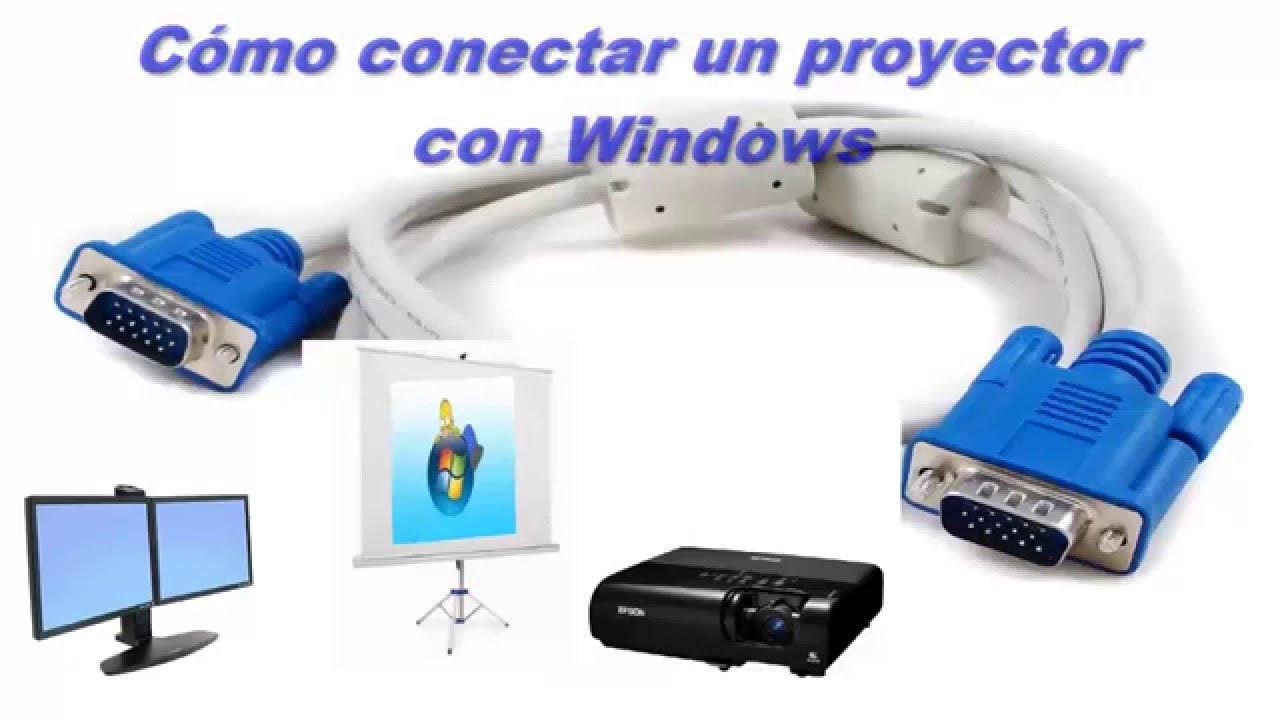
Als je met oudere apparatuur werkt, is de VGA- aansluiting (de klassieke blauwe) wellicht je enige optie. Deze kabel transporteert alleen video, dus je zult een aparte audiokabel moeten gebruiken.
- Sluit de kabel aan PC VGA naar VGA-ingang van de projector.
- Schakel beide apparaten in en als ze niet automatisch worden gedetecteerd, selecteer dan VGA in het bronmenu van de projector.
- Gebruik voor audio een kabel 3,5 mm mini-jack van de hoofdtelefoon-/lijnuitgang van de pc naar de audio-ingang van de projector of externe luidsprekers.
- Tik in Windows op Windows + P om de gewenste weergavemodus te kiezen.
Houd er rekening mee dat de VGA-kwaliteit mogelijk beperkt is tot lagere resoluties en dat tekst minder scherp kan lijken dan bij HDMI. Geef daarom, indien mogelijk, de voorkeur aan HDMI of overweeg de videokwaliteit in de nabewerking te verbeteren. Voor een krachtiger geluid kunt u de mini-jack aansluiten op een soundbar of extern audiosysteem.
Draadloze verbinding op Windows: Miracast en geïntegreerde projectie
Windows biedt verschillende manieren om draadloos verbinding te maken met een compatibel beeldscherm. Als uw tv, projector of adapter (dongle) Miracast ondersteunt , kunt u uw pc-scherm draadloos spiegelen/casten.
- Zet uw tv, projector of ander beeldscherm aan. Als u een Miracast-adapter, sluit het aan op de projector of het beeldscherm en selecteer de juiste ingang.
- Druk op de pc op ramen + K en kies het scherm waarnaar u wilt casten uit de lijst met beschikbare apparaten.
- Volg de instructies die verschijnen als daarom wordt gevraagd; anders, de verbinding zal tot stand worden gebracht op dit moment.
Je kunt de functie ook openen via Instellingen: zoek naar Cast in de zoekbalk, tik op Verbinden met een draadloos scherm, of open de Beeldscherminstellingen en tik onder Meerdere schermen op Verbinden met een draadloos scherm en vervolgens op Verbinden. Het is dezelfde functie, maar dan op twee manieren toegankelijk.
WiGig Base: draadloze projectie met hoge snelheid
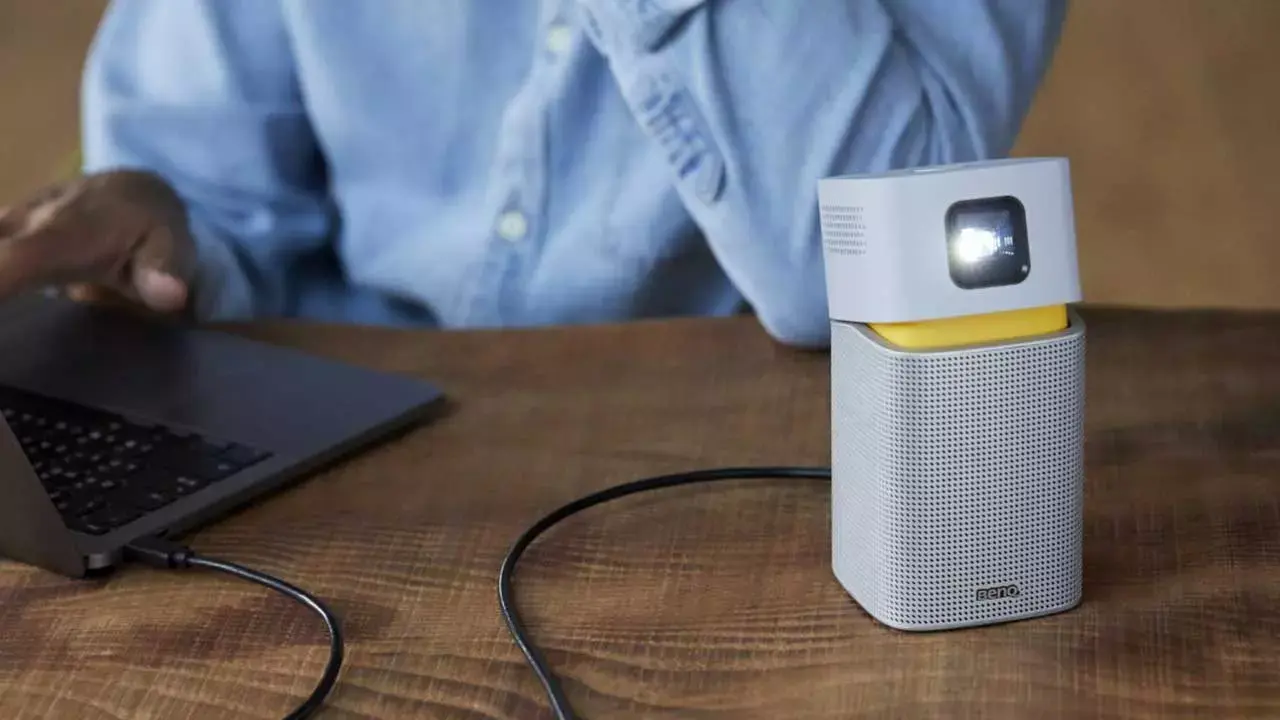
Als je een WiGig- dock op je monitor of projector hebt aangesloten, kun je draadloos beelden verzenden met een zeer lage latentie. Deze methode vereist een pc die WiGig ondersteunt.
- Zet uw tv of projector aan en zorg ervoor dat de WiGig-basis is aangesloten naar het scherm.
- Schakel het WiGig-basisstation/dock in en controleer de bedrading naar de overeenkomstige video-ingang.
- Controleer of uw pc WiGig ondersteunt: in Windows ziet u een specifiek besturingselement voor WiGig in Instellingen > Netwerk en internet > Vliegtuigmodus wanneer ondersteund.
- pers ramen + K en selecteer de WiGig-basis om de verbinding te starten.
- Volg de instructies die verschijnen; als er niets extra is, je krijgt het werkend.
Als de WiGig-controller niet verschijnt, beschikt uw computer waarschijnlijk niet over de benodigde hardware . Gebruik in dat geval Miracast met een compatibele adapter of maak verbinding via HDMI.
Kies hoe de afbeelding wordt weergegeven: Windows + P
Zodra het scherm is aangesloten (bedraad of draadloos), kunt u kiezen wat u op elk scherm wilt weergeven. Met de sneltoets Windows + P opent u een snelkiezer met diverse handige opties.
- Alleen pc-scherm:Alleen het computerscherm wordt gebruikt; het externe scherm blijft zwart.
- duplicaat: Geeft hetzelfde beeld weer op zowel de pc als de projector; ideaal voor presentaties.
- Extender: Verspreid uw bureaublad over twee beeldschermen. U kunt vensters slepen tussen uw pc en projector.
- Alleen tweede scherm: Schakel het PC-beeldscherm uit en gebruik alleen de externe projector/monitor.
Om de lay-out aan te passen (welke monitor links of rechts komt), open je Instellingen > Systeem > Beeldscherm en sleep je de monitoren totdat de opstelling overeenkomt met de werkelijkheid; op deze manier bewegen de muis en vensters op een natuurlijke manier.
Projecteren van de ene Windows-pc naar de andere Windows-pc
Windows biedt ook de mogelijkheid om het scherm van uw computer te spiegelen naar een andere pc zonder extra apparatuur. De ontvangende computer fungeert dan als draadloos beeldscherm.
- Op de PC die het zal ontvangen (waar de projectie te zien zal zijn):
- Ga naar Start > Instellingen > Systeem > Project naar dit team.
- Onder “Voeg de optionele functie ‘Draadloze projectie’ toe…”, voer Optionele functies.
- pers Voeg een functie toe en zoek naar ‘draadloze projectie’.
- Merk Draadloze projectie in de resultaten en selecteer Installeren.
- Wanneer u klaar bent, past u uw voorkeuren aan in Projecteer dit team (toestemming, pincode, enz.).
- Open de app Aansluiten Zoek naar 'Connect-app' in de taakbalk en start Connect.
- Op de verzendende pc (de pc waarvan u gaat projecteren): Open de spiegel-/projectie-instellingen of druk op ramen + K en kies het bestemmingsteam uit de lijst.
Als beide computers zich in hetzelfde netwerk bevinden en aan de vereisten voldoen, ziet u direct het bureaublad van de verzendende pc op de ontvangende pc en kunt u de Windows + P-projectiemodi gebruiken zoals op elk extern scherm.
Verbinding maken met een netwerkprojector in Windows 7 en Windows Vista
In oudere besturingssystemen zoals Windows 7 of Windows Vista is er een ingebouwd hulpprogramma voor netwerkprojectoren waarmee je het beeld via het LAN kunt verzenden, zowel via een kabel als via Wi-Fi. Er is geen extra installatie nodig en het is vooral handig in klaslokalen of bedrijfsomgevingen waar de projector is aangesloten op het lokale netwerk.
- Check dat PC en projector bevinden zich op hetzelfde netwerk.
- Schakel de projector in en selecteer de bron LAN.
- Ga in Windows naar Start > Alle programma's > Accessoires > Verbinding maken met een netwerkprojector.
- Volg de wizard om uw projector te kiezen en de verbinding tot stand te brengen.
- Als de projector dit toelaat, gebruik dan het overeenkomstige potlood of pictogram om de annotatiewerkbalk (annotatiemodus) en notities toevoegen of de inhoud vastleggen/afdrukken.
Afhankelijk van het projectormodel kan de assistent om een pincode of authenticatie vragen. Als het apparaat niet in de lijst staat, controleer dan uw firewall en zorg ervoor dat de projector daadwerkelijk in netwerkprojectiemodus staat.
Om het plaatje compleet te maken, vergeet niet dat sommige projectoren automatische aanpassingen hebben (scherpstelling, trapeziumcorrectie, brondetectie) die de installatie versnellen. Het is normaal dat de projector de bron snel vindt en het beeld aanpast zodra u de kabel aansluit of draadloos koppelt.
Als audio belangrijk voor je is, is HDMI de handigste optie omdat alles daarin geïntegreerd is; met VGA moet je een mini-jack of externe luidsprekers gebruiken. En als je draadloos gemak zoekt, bieden Miracast of een compatibel WiGig-dockingstation een zeer goede ervaring; in oudere omgevingen blijft de netwerkprojectorfunctie van Windows een bruikbaar alternatief.


Gepassioneerd schrijver over de wereld van bytes en technologie in het algemeen. Ik deel mijn kennis graag door te schrijven, en dat is wat ik in deze blog ga doen: je de meest interessante dingen laten zien over gadgets, software, hardware, technologische trends en meer. Mijn doel is om u te helpen op een eenvoudige en onderhoudende manier door de digitale wereld te navigeren.