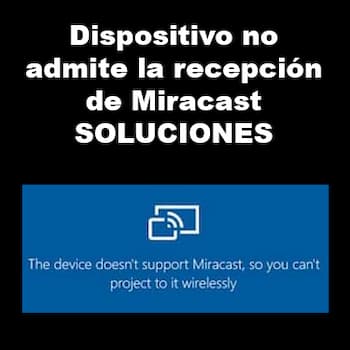
Miracast is een technologie waarmee gebruikers draadloos content van het ene scherm naar het andere scherm of een projector kunnen delen, zoals presentaties, afbeeldingen en video's.
Het werd in 2012 gelanceerd door de Wi-Fi Alliance. Wanneer je echter probeert je apparaat te spiegelen, kun je een foutmelding krijgen dat je apparaat geen Miracast-ontvangst ondersteunt , waardoor draadloos projecteren niet mogelijk is. Zie de onderstaande oplossingen om te leren hoe je deze fout kunt verhelpen.
Apparaat ondersteunt geen Miracast-ontvangst. Oplossingen
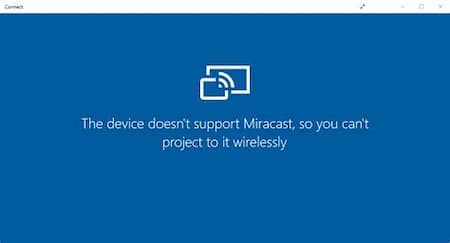
Als u op de hoogte wordt gebracht van de fout dat uw apparaat Miracast-ontvangst niet ondersteunt en u niet weet hoe u dit moet oplossen, probeer dan de onderstaande oplossingen:
Oplossing 1: Controleer of uw pc Miracast ondersteunt
Miracast is een draadloze technologie waarmee gebruikers het scherm van het ene apparaat naar het andere apparaat kunnen spiegelen. Voordat u het gebruikt, moet u eerst controleren of uw apparaat dit ondersteunt. Als dit niet het geval is, krijgt u de melding dat het apparaat Miracast-ontvangst niet ondersteunt.
- Druk op uw toetsenbord op de toets logo Windows en de R-toets tegelijkertijd om het vak Uitvoeren op te roepen.
- Renderen dXDIAGen druk vervolgens op Enter op uw toetsenbord.
- In het venster Diagnostisch hulpprogramma voor DirectXKlik op Bewaar alle informatie… onderaan.
- Als het venster verschijnt Opslaan als, Select Lessenaar om het gemakkelijk te vinden te maken. Klik vervolgens Besparen.
- Dubbelklik op uw bureaublad op het tekstbestand dxdiag om het te openen.
- In het gedeelte Systeeminformatie, Zoek naar Miracast. Nu kunt u weten of het beschikbaar is of niet. Als het niet beschikbaar is, ondersteunt uw pc Miracast niet.
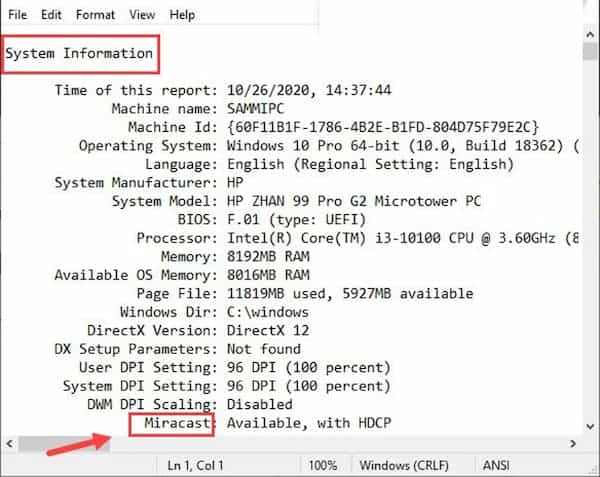
Als uw computer Miracast niet ondersteunt, moet u een draadloze adapter aanschaffen, zoals de Microsoft Wireless Display Adapter.
Oplossing 2: Controleer of WiFi op beide apparaten is ingeschakeld
Miracast is een WiFi-standaard. Om uw computer met een ander apparaat te verbinden, moet u dus WiFi gebruiken. Veel gebruikers melden dat de reden dat ze het bericht hebben ontvangen dat het apparaat Miracast-ontvangst niet ondersteunt, is dat ze Ethernet gebruikten.
Nadat ze zijn overgestapt op wifi, kunnen ze hun computer verbinden met andere apparaten. Zo kunt u controleren of WiFi is ingeschakeld op uw computer:
- Druk op uw toetsenbord op de toets Windows-logo en R-toets tegelijkertijd om het vak Uitvoeren op te roepen.
- Renderen ms-instellingen: netwerk-wifien druk vervolgens op Enter op uw toetsenbord.
- balk klik op de schakelaar om WiFi te activeren als deze is uitgeschakeld.
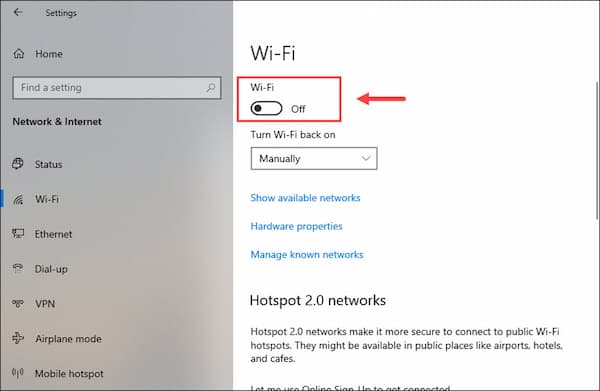
- Je moet ook controleer of WiFi is ingeschakeld op andere apparaten. Voor gebruikers van iOS y Android, je kunt wifi meestal via de app inschakelen configuratie.
- Zodra u WiFi op zowel uw pc als uw weergaveapparaat hebt ingeschakeld, verbindt u ze met hetzelfde netwerk.
Nu kunt u controleren of het werkt:
- Typ in het zoekvak projectie. Kiezen Projectie-instellingen in het resultaat.
- De foutmelding zou moeten verdwijnen.
- Als u nog steeds de foutmelding krijgt dat het apparaat Miracast-ontvangst niet ondersteunt, raak dan niet in paniek. Er zijn nog enkele andere oplossingen die mogelijk werken.
Oplossing 3: installeer het stuurprogramma voor de draadloze netwerkadapter opnieuw
Als je wifi hebt ingeschakeld, maar je kunt echt geen verbinding maken met wifi en je ziet nog steeds de foutmelding, dan moet je het stuurprogramma voor de draadloze netwerkadapter opnieuw installeren. Het is mogelijk dat het stuurprogramma van uw draadloze netwerkadapter verouderd of beschadigd is, waardoor u uw pc niet met internet kunt verbinden. Als het draadloze stuurprogramma de boosdoener is, kunt u door het opnieuw installeren ervan binnen enkele minuten weer online zijn. Hier ziet u hoe u dit kunt doen:
- Druk op uw toetsenbord op de toets Windows-logo en R-toets tegelijkertijd om het vak Uitvoeren op te roepen.
- Renderen devmgmt.mscen druk vervolgens op Enter op uw toetsenbord.
- Uitbreiden Netwerkadapters. Selecteer het stuurprogramma voor uw draadloze netwerkadapter, klik er met de rechtermuisknop op en selecteer Apparaat verwijderen.
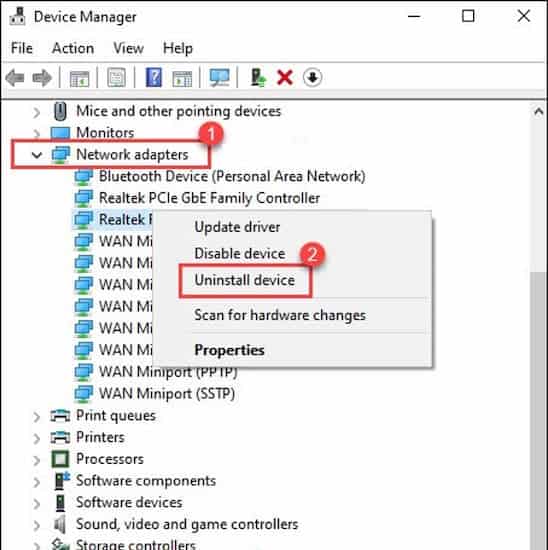
- Start uw computer opnieuw op en Windows zal het stuurprogramma automatisch opnieuw installeren. (Let op: u moet verbinding maken met het netwerk).
Als het opnieuw installeren van het stuurprogramma voor de draadloze netwerkadapter het probleem niet heeft opgelost dat het apparaat Miracast-ontvangst niet ondersteunt, controleer dan uw netwerkstuurprogramma om te zien of dit dit ondersteunt.
Oplossing 4: Controleer uw netwerkstuurprogramma om te zien of deze compatibel is
Om te controleren of uw netwerkstuurprogramma compatibel is, kunt u de onderstaande stappen volgen:
- Klik met de rechtermuisknop op de start menu, Windows-logotoets en selecteer vervolgens Windows PowerShell (Beheerder).
- Klik op ja wanneer er een bericht verschijnt waarin om het recht wordt gevraagd.
- Kopieer de opdracht en plak deze in het venster. Druk vervolgens op Enter.
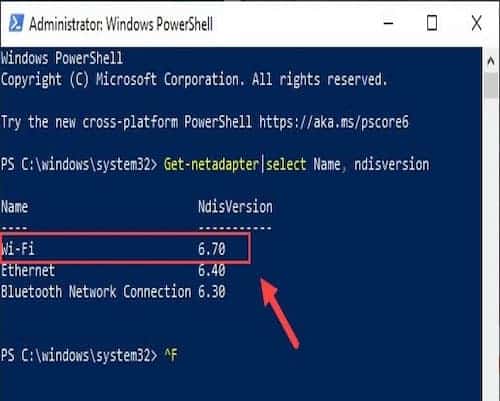
- Get-netadapter | selecteer Naam, ndisversion
- Nu kan je controleer uw NdisVersion. Deze moet hoger zijn dan 6,30 voordat uw draadloze kaart Miracast ondersteunt. Als het minder dan 6,30 uur is, moet u het stuurprogramma voor uw draadloze netwerk bijwerken.
Oplossing 5: update uw netwerkstuurprogramma's
Als uw netwerkstuurprogramma's verouderd of defect zijn, zult u verbindingsproblemen tegenkomen, bijvoorbeeld als het apparaat Miracast-ontvangst niet ondersteunt. Om het probleem te verhelpen, moet u controleren op updates.
U kunt uw netwerkstuurprogramma's handmatig bijwerken door naar de officiële websites van de fabrikant te gaan en de juiste netwerkstuurprogramma's voor uw systeem te downloaden en te installeren. Dit kan tijdrovend zijn en u loopt het risico de verkeerde stuurprogramma's voor uw systeem te downloaden.
Als u het daarom niet prettig vindt om dit zelf te doen, raden we u aan Driver Easy te gebruiken om uw netwerkstuurprogramma's automatisch bij te werken. Zo doet u dat:
- Download en installeer Driver gemakkelijk.
- Voer Driver Easy uit en klik op de knop Scan nu. Driver Easy scant vervolgens uw computer en detecteert eventuele stuurprogrammaproblemen. (Elk stuurprogrammaprobleem kan problemen veroorzaken. Daarom raden we u aan regelmatig te controleren op stuurprogramma-updates.)
- Klik op de -update naast het stuurprogramma van uw draadloze netwerkadapter om automatisch de juiste versie van dat stuurprogramma te downloaden. Vervolgens kunt u het handmatig installeren (dit kunt u doen met de GRATIS versie).
- of klik op Update alles om automatisch de juiste versie van alle ontbrekende of verouderde stuurprogramma's op uw systeem te downloaden en te installeren. (Hiervoor is de Pro-versie vereist, die wordt geleverd met volledige ondersteuning en een geld-terug-garantie van 30 dagen. U wordt gevraagd om te upgraden wanneer u op Alles bijwerken klikt.)
- Nadat u uw stuurprogramma's hebt bijgewerkt, start je computer opnieuw op om ze van kracht te laten worden.
Mis het niet: Hoe activeer je Miracast in Windows 10?
Oplossing 6: stel automatisch in voor selectie van de draadloze modus
Het is mogelijk dat uw draadloze adapter op 5GHz of 802.11blg staat in plaats van op Auto. Dit kan ook de fout veroorzaken Apparaat ondersteunt Miracast-ontvangst niet. Om dit in te stellen op Automatisch, volgt u deze stappen:
- Druk op uw toetsenbord op de toets Windows-logo en R-toets tegelijkertijd om het vak Uitvoeren op te roepen.
- Renderen devmgmt.mscen druk vervolgens op Enter op uw toetsenbord.
- Uitbreiden Netwerkadapters. Selecteer het stuurprogramma voor uw draadloze netwerkadapter, klik er met de rechtermuisknop op en selecteer EIGENDOMMEN.
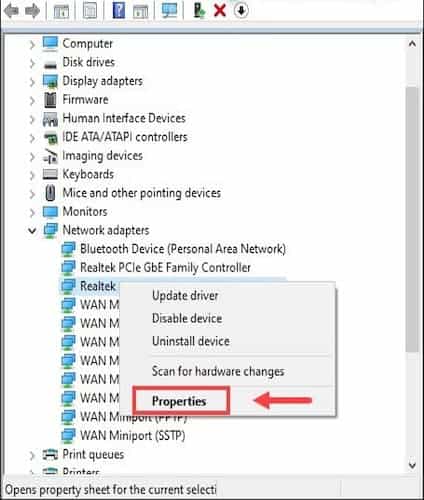
- Selecteer het tabblad vergevorderd. Stel de waarde in op automobiel. Klik dan op Accepteren.
- Nadat u de wijzigingen hebt toegepast, probeert u de functie Project naar deze pc te gebruiken. Het apparaat ondersteunt de ontvangst van Miracast niet. De foutmelding zou moeten verdwijnen.
Oplossing 7: schakel VPN van derden uit
Als u VPN- software van derden , zoals Cisco AnyConnect , op uw pc hebt geïnstalleerd, kan dit conflicten veroorzaken met Miracast-mirroring. Om dit op te lossen, moet u deze software uitschakelen.
Laatste woorden
Samenvattend verschijnt de foutmelding "Dit apparaat ondersteunt geen Miracast-ontvangst, dus u kunt er niet draadloos naar projecteren" . Dit kan verschillende oorzaken hebben, voornamelijk gerelateerd aan compatibiliteitsproblemen en netwerkstuurprogramma's. Hopelijk helpen de oplossingen in dit artikel u bij het oplossen van uw probleem. Als u ideeën of vragen hebt, kunt u hieronder een reactie achterlaten.

Mijn naam is Javier Chirinos en ik ben gepassioneerd door technologie. Zolang ik me kan herinneren was ik dol op computers en videogames en die hobby mondde uit in een baan.
Ik publiceer al meer dan 15 jaar over technologie en gadgets op internet, vooral in mundobytes.com
Daarnaast ben ik expert op het gebied van online communicatie en marketing en heb ik kennis van WordPress ontwikkeling.
Index
- 1 Apparaat ondersteunt geen Miracast-ontvangst. Oplossingen
- 1.1 Oplossing 1: Controleer of uw pc Miracast ondersteunt
- 1.2 Oplossing 2: Controleer of WiFi op beide apparaten is ingeschakeld
- 1.3 Oplossing 3: installeer het stuurprogramma voor de draadloze netwerkadapter opnieuw
- 1.4 Oplossing 4: Controleer uw netwerkstuurprogramma om te zien of deze compatibel is
- 1.5 Oplossing 5: update uw netwerkstuurprogramma's
- 1.6 Oplossing 6: stel automatisch in voor selectie van de draadloze modus
- 1.7 Oplossing 7: schakel VPN van derden uit
- 2 Laatste woorden