
Als u muzieknoten in Word wilt invoegen, bijvoorbeeld omdat u uw zakelijke communicatie of documentatie met Microsoft Word opstelt , of om een andere reden, dan kan de opdracht 'Symbool invoegen' u helpen. Hoewel deze opdracht meestal wordt gebruikt om letters met accenten, valutasymbolen of speciale tekens zoals handelsmerken en copyrightsymbolen aan documenten toe te voegen , bevatten bepaalde lettertypen een uitgebreidere tekenset met muzieknoten en symbolen die in bladmuziek voorkomen.
In Word zelf vind je een set symbolen met veel verschillende en interessante pictogrammen. Deze pictogrammen geven je content een esthetische meerwaarde, vooral wanneer je een voorblad maakt en de omlijsting ervan opmaakt. Dankzij deze lijst met pictogrammen hoeven gebruikers niet meer naar afbeeldingen te zoeken en deze vervolgens in Word in te voegen. Het muzieknootpictogram is daarop geen uitzondering; gebruikers hoeven alleen maar in de lijst met Word-pictogrammen te zoeken . In dit artikel leggen we uit hoe je eenvoudig muzieknoten in Word kunt invoegen.
Wellicht vind je dit ook interessant: Emoji's invoegen in Word: 6 eenvoudige methoden
Instructies voor het invoegen van muzieknoten in Word
Als u symbolen in een Word-document wilt invoegen, volgt u de onderstaande stappen:
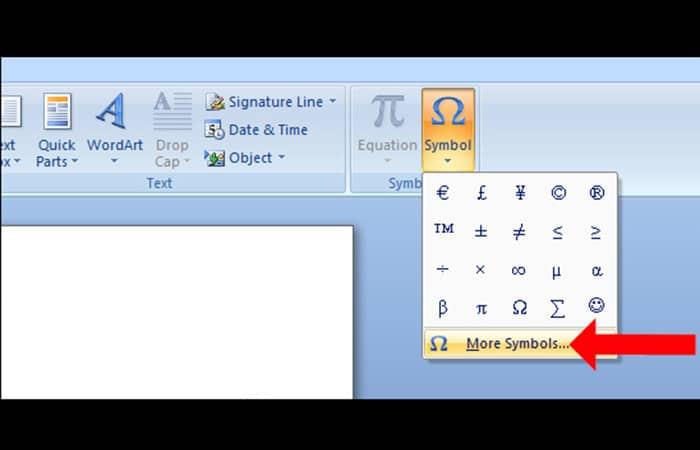
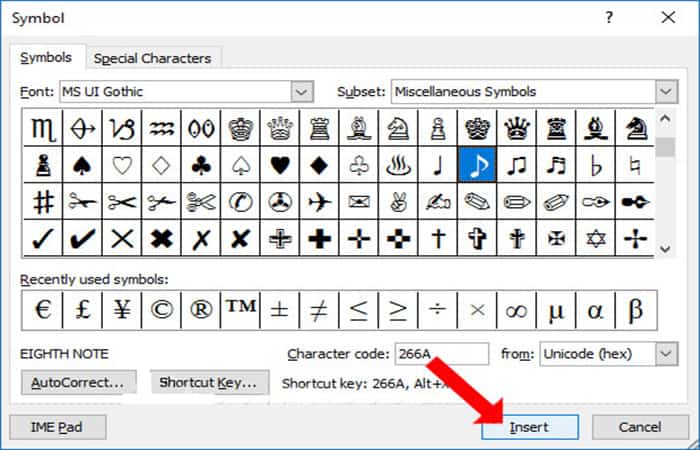
- Stap 1: Klik op de locatie waar u het muzieknootpictogram in Word wilt invoegen. Klik vervolgens op het tabblad invoegen op de lintbalk. Zoek de sectie symbool en klik Meer symbolen om de lijst met Word-pictogrammen uit te vouwen.
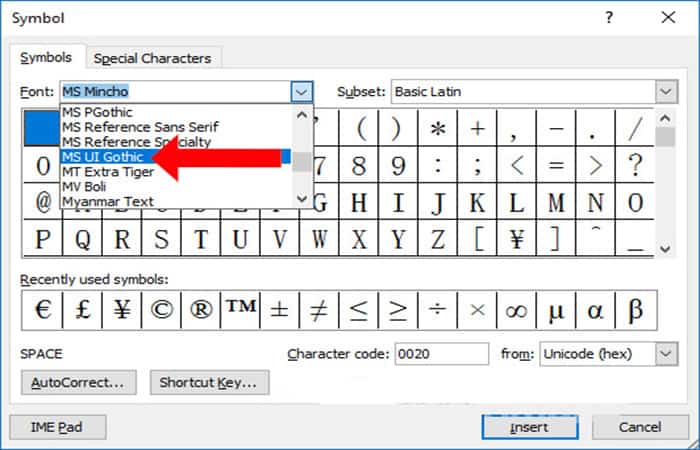
- Stap 2: in de pictograminterface, in de sectie Bron zoek het MS UI Gothic-lettertype in het vervolgkeuzemenu. Merk op dat het MS Gothic-lettertype ook een muzieknootpictogram heeft dat u kunt gebruiken.
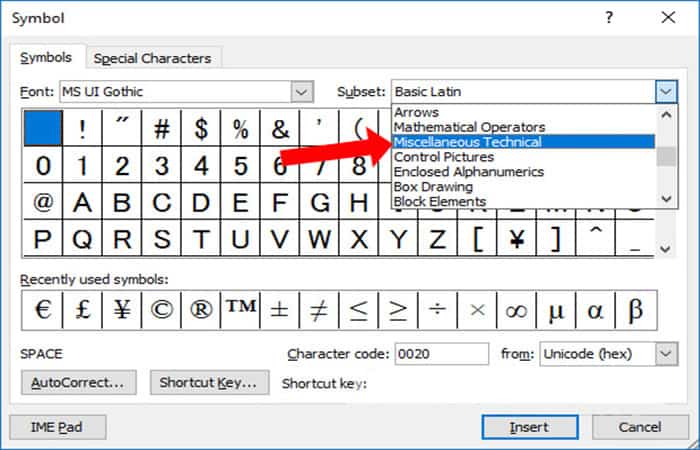
- Stap 3: Zoek naast Subset naar het pictogramtype Diverse symbolen.
- Stap 4: Het pictogramgedeelte scrollt naar beneden tot ongeveer 4-5 regels en gebruikers zien 7 verschillende muzieknootpictogrammen, gerangschikt van links naar rechts:
- Vierde opmerking: zwarte noot
- Achtste opmerking: enkele haaknoot.
- Achtste noot met balken: de twee afzonderlijke tonen zijn verbonden met de staart.
- Zestiende opmerkingen: twee dubbele haaknoten zijn verbonden met de staart.
- Muziek plat bord: teken van Navidad.
- Muziek Natuurlijk teken: vredesteken.
- Hoge muziekteken: het scherpe teken.
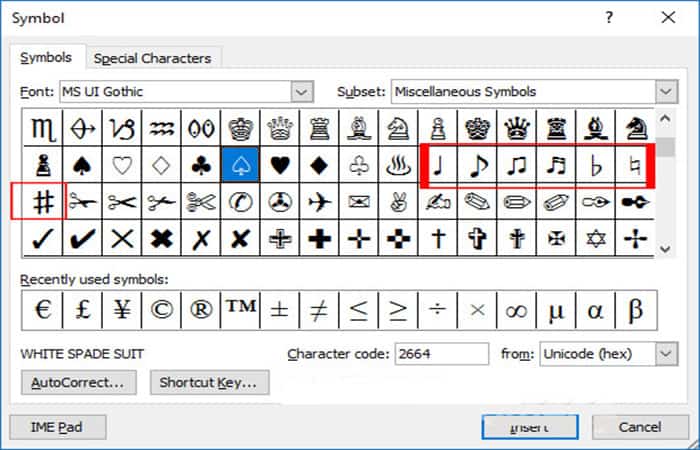
- Stap 5: gebruikers klikken op de muziek notitiepictogram in te voegen en druk op de knop invoegen volgende. U kunt ook dubbelklikken op het pictogram om het snel in Word-inhoud in te voegen, op de cursorpositie. Afhankelijk van de behoeften bij het presenteren en ontwerpen van de lay-out, kunnen we veel opmerkingen invoegen. Klik ten slotte op de knop dicht om de symboleninterface te sluiten.
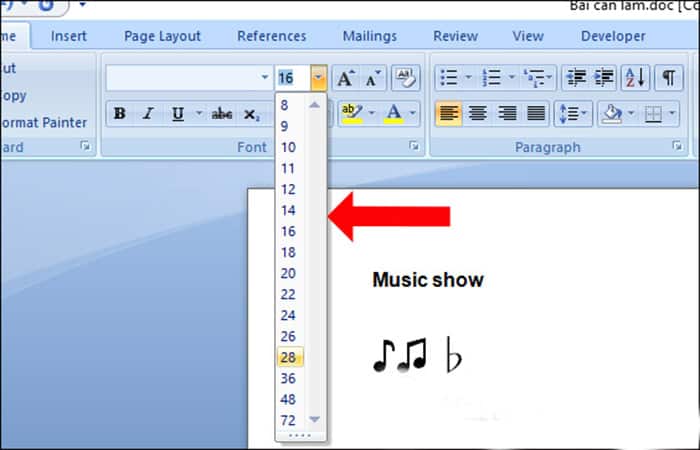
- Stap 6: Na het invoegen kunt u de grootte van het muzieknootpictogram wijzigen. Wordt uitgelijnd zodat deze past bij de tekstgrootte van alle Word-inhoud.
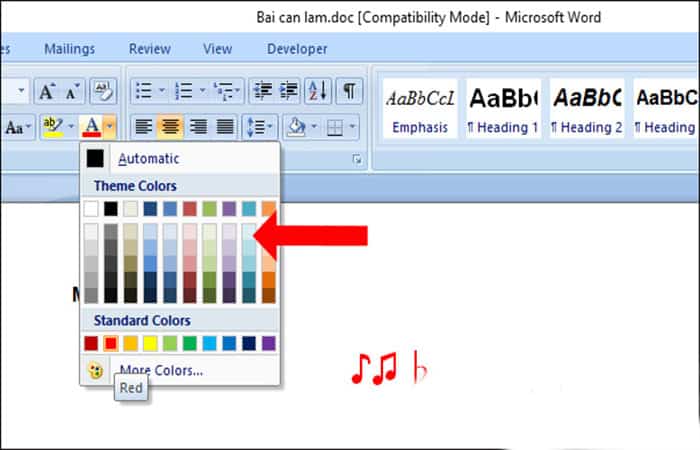
- Stap 7: Je kunt de muziekpictogrammen ook kleuren.
MagicScore-notatie voor MS Word
MagicScore Notation plaatst muzieknotatie dynamisch in elk Word-document met slechts één klik. Het nadeel van de meeste muzieknotatieprogramma's is dat de gebruiker een afbeelding van de partituur in een tekstverwerkingsdocument moet plakken om deze in te voegen.
Als de noten er eenmaal staan, kunnen ze niet meer worden gewijzigd zonder ze te verwijderen en opnieuw te beginnen. MagicScore Notation voor Microsoft Word lost dit probleem op door u de noten op de pagina te laten bewerken door er simpelweg op te klikken vanuit de tekstverwerker zelf.
Hoe werkt MagicScore-notatie voor MS Word?
Om muzieksymbolen in Word in te voegen , hoeft u alleen maar een MagicScore-notatie-invoegtoepassing in het document te plaatsen met behulp van een knop op de werkbalk of via het menu Invoegen->Object in Word.
Zodra de muziek is toegevoegd, klikt u eenvoudigweg op het gedeelte van de muziek dat moet worden gewijzigd, bewerkt u die muziek in het editorvenster, sluit u vervolgens de editor en worden uw wijzigingen onmiddellijk in het Word-document geplaatst.
Eenmaal ingesloten in het document kan iedereen de muziek bekijken, zelfs als u niet over MagicScore Notation-software beschikt. Iedereen met toegang tot Microsoft Word kan uw documenten en muziek op elke computer openen, bekijken en afdrukken.
Misschien vind je dit ook interessant: Tabellen aanpassen in Word – Complete handleiding
De snelste en gemakkelijkste manier om muziekdocumenten te maken
MagicScore Notation voor MS Word werkt binnen Word, waardoor u alles kunt toevoegen, van een enkele noot tot een hele pagina met muziek binnen elk tekstverwerkingsdocument, waardoor tientallen verschillende mogelijkheden voor muzikale expressie, instructie en publicatie ontstaan. Dit zijn slechts enkele voorbeelden van wat u kunt doen met MagicScore Notation voor MS Word:
- Maak werkbladen van aangepaste muziek door de vragen in Word te ontwerpen en tegelijkertijd de muziek te maken die bij die vragen hoort, binnen MagicScore Notation voor de MS Word-scoretool.
- Maak aangepaste schaalbladen en oefeningen voor elk instrument in een set met slechts één document. Maak vervolgens de instructies en opmerkingen in Word voeg toonladders, arpeggio's of andere muziek toe met behulp van MagicScore-notatie voor MS Word. Druk het werkblad af en transponeer de muziek snel naar andere toonsoorten en sleutels voor alle andere instrumenten die u nodig heeft.
- Maak snel quizzen en opdrachten compositie door simpelweg muziekblokken over de pagina te slepen en neer te zetten.
- Muziekposters maken voor uw kamer om onder andere muzikale concepten en toetsvingerzettingen te demonstreren.
- Maak eenvoudig kaarten didactiek om vrijwel elke muziektheoretische vaardigheid aan te leren.
- Maak uitgebreide aantekeningen in uw muziek om aan te geven hoe u speciale vingerzettingen of uitgebreide technieken speelt.
- Maak opmerkingen die verbeteringen voorstellen naar een muziekstuk, zodat de gebruiker fouten kan corrigeren of delen van de muziek kan opschonen voordat deze wordt afgedrukt.
- Combineer tafels, grafieken, formules, tekst en meer vanuit MS Word met muzieknotatie om vrijwel elk document te maken dat u nodig heeft.
Flexibele instapmogelijkheden
Gebruik de sneltoetsfunctie om het schrijven van je hele compositie te versnellen, of gebruik een muis in combinatie met diverse andere methoden voor noteninvoer, zoals stapsgewijze noteninvoer en realtime noteninvoer met een MIDI-keyboard.
Pianisten en gitaristen kunnen ook profiteren van het gebruik van gespecialiseerde noteninvoeropties, zoals het pianotoetsenbord op het scherm of de virtuele toets.
Sleep snel articulaties, dynamiek en tempomarkeringen, waar dan ook in de partituur, en plaats deze markeringen eenvoudig aan elke noot of maat met een enkele muis- of toetsenbordactie. Hoor uw muziek compleet met dynamiek en articulaties via uw luidsprekers of hoofdtelefoon.
Eenvoudig te gebruiken reparatietools
Hier zijn enkele hulpmiddelen die u kunt gebruiken met MagicScore Notation bij het invoegen van muzieknoten in Word:
- Schrijf muziek in zuivere notatie en helder met behulp van flexibele sjablonen, meerdere articulaties en dynamiek, terwijl je toegang hebt tot een onbeperkt aantal notenbalken en maten in elke partituur.
- Pas een van de sjablonen aan vooraf ingestelde ensemblestijlen of kies uit tientallen instrumenten en notenbalkconfiguraties.
- Scorepunten, zoals gitaarvingerzettingsdiagrammen en tabulatuur, worden met een simpele muisklik aan elke noot of akkoord toegevoegd.
Meerdere uitvoeropties
Hier zijn enkele andere MagicScore-notatieopties:
- Plaats de muzieknotatie rechtstreeks in Microsoft Word-documenten en sla het op in DOC-formaat voor compatibiliteit en gebruiksgemak.
- Print uw volledige documenten met aantekeningen of instructies rechtstreeks vanuit Word.
- Bewaar volledige scores in het eigen SFD-muzieknotatieformaat van MagicScore Notations of als MusicXML, Karaoke of PDF. U kunt uw muziek ook exporteren als een afbeeldingsbestand (TIFF-, BMP-, PNG-, GIF-, JPEG-bestanden, WMF).
- Publiceer uw muziek op internet gebruik MagicScore Notation samen met het gratis MagicScore Online-hulpprogramma. Kijkers kunnen het naar andere toonsoorten omzetten, afdrukken of op computerluidsprekers afspelen.
- Gebruik MIDI-bestanden geëxporteerd in veel populaire sequencing- en samplingprogramma's.
- Creëer snel verschillende ontwerpen voor elk montagelid met behulp van onze handige onderdelenverwijderingstools.
Een gedetailleerd en eenvoudig te gebruiken helpsysteem
Laten we eens kijken waarom:
- Het helpsysteem kan in negen verschillende talen worden aangepast.
- Het innovatieve contextuele hulpsysteem kan u door het proces van het maken van uw composities leiden.
- Handige online video-tutorials en trainingsvideo's.
- Gratis webgebaseerde ondersteuningsforums.
- Gratis e-mailondersteuning.
- Gedrukte handleidingen.
MagicScore Notation voor MS Word werkt ook onofficieel in Open Office en andere OLE-compatibele programma's (object embedding).
Systeemvereisten
- MS Word XP, 2003, 2007, 2010, 2013, 2016
- Windows 10, 8, 7, Vista, XP
Bekijk ook: Hoe voeg je een afbeelding in in MS Word?
Pensamientos finales
Het invoegen van muzieknoten in Word is vergelijkbaar met het invoegen van andere symbolen. De procedure voor het invoegen van pictogrammen in Word is in alle versies hetzelfde. Als u toegang nodig hebt tot meer traditionele, op zichzelf staande muzieknotatiesoftware zonder de integratiemogelijkheden van MS Word, raden we u aan MagicScore eens nader te bekijken. Voor diegenen die meer geavanceerde bewerkingsmogelijkheden nodig hebben, zoals de mogelijkheid om de snelheden van individuele MIDI-noten te wijzigen en composities op te slaan als MP3- of WAV-audiobestanden, is het vlaggenschipproduct, MagicScore Maestro, een aanrader.

Mijn naam is Javier Chirinos en ik ben gepassioneerd door technologie. Zolang ik me kan herinneren was ik dol op computers en videogames en die hobby mondde uit in een baan.
Ik publiceer al meer dan 15 jaar over technologie en gadgets op internet, vooral in mundobytes.com
Daarnaast ben ik expert op het gebied van online communicatie en marketing en heb ik kennis van WordPress ontwikkeling.