
Wil je weten hoe je tabellen in Word kunt aanpassen ? Wanneer je een tabel toevoegt aan je Microsoft Word- document , wordt deze automatisch links uitgelijnd als de tabel niet even breed is als de pagina.
Als u liever heeft dat de tabel in het midden staat, bevat Word een eenvoudig hulpmiddel om de tabel horizontaal te verplaatsen. Word geeft u ook de mogelijkheid om te kiezen of u de omringende tekst rond de tabel wilt laten lopen of de tekst eronder wilt plaatsen, zodat uw document de gewenste uitstraling krijgt. Blijf bij ons zodat u weet hoe u tabellen in Word kunt aanpassen
Instructies voor het aanpassen van tabellen in Word
Zoals we eerder vermeldden, zullen we hier de manieren zien om tabellen in Word aan te passen. Laten we eens kijken wat ze zijn:
Wellicht vind je het ook interessant om te lezen over: Hoe voeg je een afbeelding in in MS Word?
Manier 1: Tabellen aanpassen in Word (Basis)
- stap 1: Open het Microsoft Word-document waarin uw tabel wordt gehost.
- stap 2: Beweeg uw muis over de tafel. U ziet een klein pictogram van twee gekruiste pijlen verschijnen in de linkerbovenhoek van de tabel. Klik op dit pictogram om de hele tabel te selecteren.
- stap 3: Klik op het tabblad «ontwerp» uiterst rechts bovenaan het scherm. Zoek het gebied «Tabla» van het lint en klik op de knop «EIGENDOMMEN» die daar wordt gevonden. Er gaat een klein venster open.
- stap 4: Selecteer «Centrum» onder het kopje «opstelling» horizontaal naar het midden van uw bord. Direct onder de «opstelling» is de titel «Aanpassing van tekst«. Kiezen "geen» om de tekst onder de tabel te plaatsen, of kies «rond» om de tekst rond de tafel te laten lopen.
- stap 5: Klik op "Accepteren» om het venster te sluiten EIGENDOMMEN van de tafel.
Manier 2: Tabellen passend maken in Word (formaat wijzigen)
Een van de functies die in Word zijn ingebouwd, is de mogelijkheid om het formaat van een tabel met de muis te wijzigen. Dit gebeurt op vrijwel dezelfde manier waarop u het formaat van een afbeelding wilt wijzigen.
- stap 1: Het enige wat u hoeft te doen is de muisaanwijzer op de tafel te plaatsen. Word geeft een klein leeg vierkantje weer in de rechter benedenhoek van de tabel.
- stap 2: Klik met de muis op dit vierkant en sleep het om de gewenste grootte opnieuw te definiëren. Wanneer u de muisknop loslaat, wordt de grootte van de tabel aangepast.
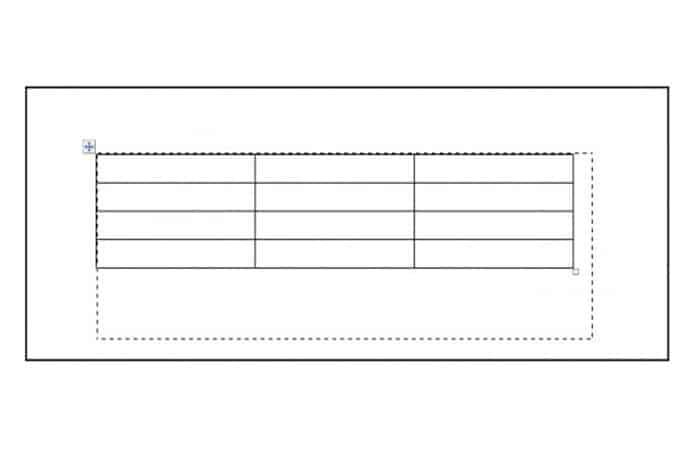
LET OP : Houd er rekening mee dat deze techniek het aantal kolommen of rijen in uw tabel niet verandert. In plaats daarvan past het alleen de hoogte van elke rij en de breedte van elke kolom aan, zodat de totale grootte van de tabel de gewenste afmetingen heeft.
Pas de rijhoogte en kolombreedte aan in Word-tabellen
Met de muis kunt u de rijhoogte en kolombreedte in Word-tabellen aanpassen. Om dit te doen, doet u het volgende:
- stap 1- Plaatst de muisaanwijzer op de rand van de kolom of rij die moet worden aangepast. Wanneer u op de juiste plaats bent, verandert de muisaanwijzer in een dubbele lijn met een kruisende pijl.
- stap 2: Klik en sleep nu om de kolombreedte of rijhoogte aan te passen.
OPMERKING : Naast de handmatige aanpassingen die u met de muis maakt, kunt u ook de opdrachten in de knoppengroep ' Celgrootte ' op het tabblad ' Ontwerp ' van het contextuele tabblad ' Tabelhulpmiddelen ' in het lint gebruiken om de hoogte, rij- en kolombreedte aan te passen.
- stap 3: U kunt ook de knop « gebruikenautomatisch aanpassen» om automatische aanpassingen toe te passen op de geselecteerde cellen.
- stap 4: Selecteer hiervoor de cellen die u automatisch wilt aanpassen.
- stap 5: Klik vervolgens op het tabblad «ontwerp» van het contextuele tabblad «tafel gereedschap» van de band.
- stap 6: Klik vervolgens op de knop «automatisch aanpassen» in de knopgroep » Celgrootte".
- stap 7: Selecteer in het vervolgkeuzemenu de aanpassingsmethode die u wilt toepassen. U kunt «Automatisch passende inhoud» om het formaat van cellen aan te passen aan uw inhoud.
- stap 8: U kunt «Automatisch passend venster» om de tabel op de pagina uit te vouwen zodat deze in het venster past.
- stap 9: Ten slotte kunt u selecteren » Vaste kolombreedte» om de kolombreedte handmatig in te stellen met behulp van de technieken die u zojuist hebt geleerd.
Manier 3: Tabellen in Word passen (een tabel centreren)
Standaard lijnt Microsoft Word 2010 nieuwe tabellen automatisch links uit in uw document. Als u een tabel snel tussen de paginamarges wilt centreren, doet u het volgende:
- stap 1: Klik met de rechtermuisknop op de tafel. Word geeft een contextmenu weer.
- stap 2: Kiezen Tabeleigenschappen in het contextmenu. Word geeft het dialoogvenster Tabeleigenschappen weer.
- stap 3: Zorg ervoor dat het tabblad Tabla is geselecteerd.
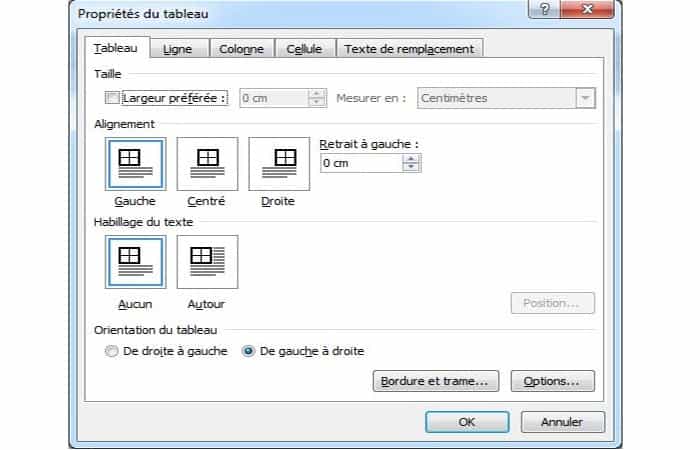
- stap 4: In opstellingKlik op gecentreerd.
- stap 5: Klik op OK.
Manier 4: Tabellen in Word verpakken (verticale scheidingslijn invoegen)
Voor sommige documenten is het nodig om verticale lijnen in te voegen . Er zijn in Word drie of vier verschillende manieren om dit te doen. De methode die u kiest, hangt af van uw behoeften en uw documenten.
De eerste methode is om een lijn te trekken:
- stap 1: toont het tabblad invoegen van de band.
- stap 2: Klik op het gereedschap Formulierenen klik vervolgens op een van de beschikbare rijvormen in de rijgroep. De muisaanwijzer verandert in een kruis dat lijkt op een groot plusteken.
- stap 3: Klik op het ene uiteinde van de plaats waar u de lijn wilt hebben, maar laat de muisknop niet los.
- stap 4: Sleep de muis naar de plek waar u het andere uiteinde van de lijn wilt plaatsen.
- stap 5: Laat de muisknop los.
Als uw document meerdere kolommen bevat en verticale rijen tussen kolommen wilt invoegen, volgt u deze stappen:
- stap 1: Selecteer de gewenste tekst in de kolommen. (Als u deze stap niet uitvoert, wordt uw sectie of document in kolommen opgemaakt.)
- stap 2: toont het tabblad ontwerp van de band.
- stap 3: Klik op het gereedschap kolommen in de groep pagina-instelling en klik vervolgens op Meer kolommen. Word toont een dialoogvenster kolommen:
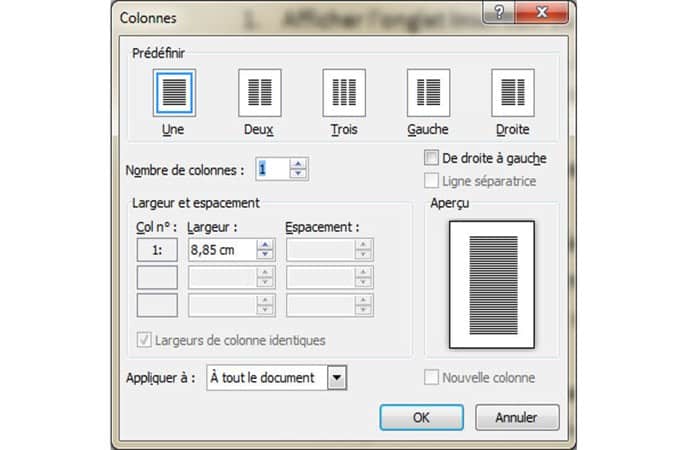
- stap 4: geef het aantal kolommen op waarin u de tekst wilt opmaken.
- stap 5: Zorg ervoor dat het selectievakje is ingeschakeld lijn van scheiding tussen is geselecteerd.
- stap 6: Klik Accepteren.
De laatste manier om verticale lijnen te maken is door tabellen te gebruiken. Hoewel dit misschien een beetje ingewikkeld lijkt, werkt het goed voor kleine tekstgedeelten. Volg deze stappen om deze methode te gebruiken:
- stap 1: Maak een tabel die slechts één rij bevat, maar zoveel kolommen als u wilt dat de tekst wordt verdeeld.
- stap 2: Selecteer de tafel.
- stap 3: Zorg ervoor dat het tabblad wordt weergegeven ontwerp van de band.
- stap 4: Klik op het gereedschap bordes(in de groep tafelstijlen ) en kies vervolgens Geen grens
- stap 5: Klik nogmaals op het gereedschap Grenzen en vervolgens Selecteren Verticale binnenranden.
- stap 6: voer uw tekst in elke cel van de tabel in.
Wellicht vind je dit ook interessant: Hoe maak je een briefhoofd in Word – een complete handleiding
Conclusie
Zoals u ziet, zijn dit enkele manieren waarop u tabellen in Word kunt aanpassen . Elk van deze methoden is handig wanneer u uw tabellen wilt wijzigen om aan uw behoeften te voldoen. We hopen dat deze informatie nuttig is geweest.

Mijn naam is Javier Chirinos en ik ben gepassioneerd door technologie. Zolang ik me kan herinneren was ik dol op computers en videogames en die hobby mondde uit in een baan.
Ik publiceer al meer dan 15 jaar over technologie en gadgets op internet, vooral in mundobytes.com
Daarnaast ben ik expert op het gebied van online communicatie en marketing en heb ik kennis van WordPress ontwikkeling.