Wil je weten hoe je een afbeelding aan Minecraft kunt toevoegen ? In dit artikel leggen we uit hoe je van elke afbeelding een grote afbeelding kunt maken en deze zonder mods aan Minecraft kunt toevoegen. We laten je ook zien hoe je je eigen kaart voor de game kunt maken. Je kunt elke afbeelding, van elk formaat, in je Minecraft-wereld plaatsen, waardoor het een geweldige manier is om je wereld te versieren. Bovendien is het allemaal zonder mods en heel eenvoudig.
Het is vermeldenswaard dat dit programma kaartbestanden maakt (Minecraft-wereldkaart), een grote hoeveelheid kaartgegevens kan worden gemaakt en er een afbeelding op kan worden toegepast. Je kunt 5-10-100 van deze kaarten maken, de kaarten aan de muur hangen en het wordt een grote kaart, in jouw geval de afbeelding die je wilt.
4 Methoden om een afbeelding in Minecraft te plaatsen
Dit zijn de methoden om een afbeelding in Minecraft te plaatsen die uw kaarten en profielen gepersonaliseerd maakt:
Hier kun je meer leren over: De 7 beste programma's voor het maken van games
Methode 1: een afbeelding in Minecraft plaatsen
- stap 1: Het eerste dat u hoeft te doen, is het image mapping-programma downloaden. Download de imagemap van het programma.
- stap 2: Open het image mapping-programma, klik op Open en zoek naar uw afbeelding.
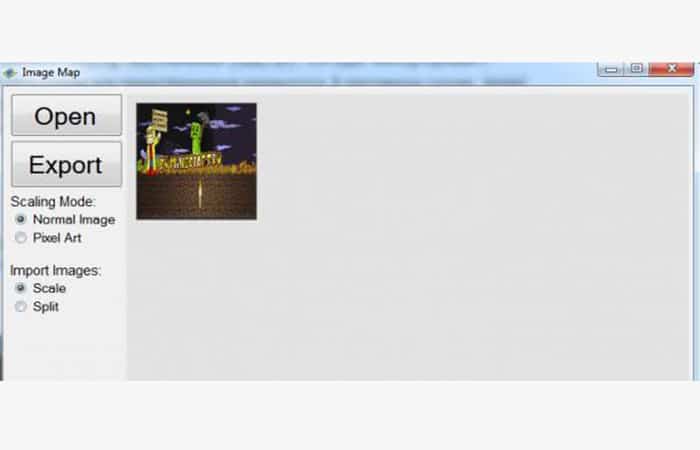
- NOTE: Hier is een kleine uitweiding, het programma heeft 2 bedieningsmodi:
- Schaal en schaalverdeling: het programma plaatst de volledige afbeelding in 1 kaart, de gamekaart heeft een resolutie van respectievelijk 128 × 128 pixels, uw afbeelding wordt omgezet in een kader en lage kwaliteit, dit is geschikt voor kleine afbeeldingen.
- Verdeeld- Mozaïekmodus, je grote afbeelding wordt in een bepaald aantal kaarten geknipt die je zelf als een puzzel of pixelkunst aan de muur bevestigt.
- Stap 3: Kies eerst Schaalmodus. Druk op de knop Exporteren en sla het map_0.dat-bestand waar dan ook is het handig om het getal 0 te wijzigen.
LET OP : Willekeurige waarde. (Het getal geeft het nummer van de kaart in de wereld aan. Als je een nieuwe kaart maakt en vindt, kun je de bestaande afbeelding overschrijven, het nummer op 100 instellen en alles zal goed werken.)
- stap 4: Ga vervolgens naar \ .minecraft \ save \ Naam van je kaart - \ data, plaats dit bestand in die map. Daar betreed je het spel en schrijf je het commando in de chat: /geef ВАШНИК gevulde_kaart 1 100
LET OP : Waar vind je je bijnaam? Je naam is in het spel veranderd in je bijnaam. (Als je hem niet kunt vinden, typ dan iets in de chat.) Bijvoorbeeld: 1 – nummer, 100 – kaartnummer als je een bestand hebt opgeslagen met de naam map_100.dat, 101 als het een bestand is met de naam map_101.dat, enzovoort. Zie deze voorbeeldafbeelding:
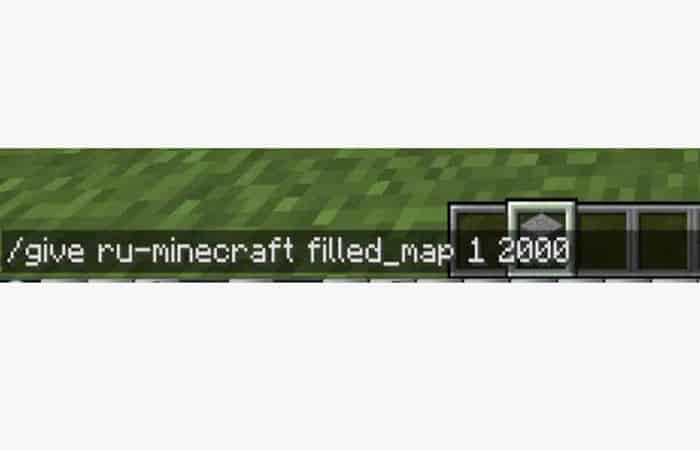
Waar 2,000 de afbeelding is die is opgeslagen als map_2000.dat
LET OP : Als je een bericht krijgt zoals: "Je hebt geen toestemming om dit commando te gebruiken" of "Je hebt geen toestemming om dit commando te gebruiken ", moet je cheats inschakelen in je Minecraft-wereld. Je ontvangt dan een in-game kaart; je kunt een lijst maken en de kaart aan de muur hangen.
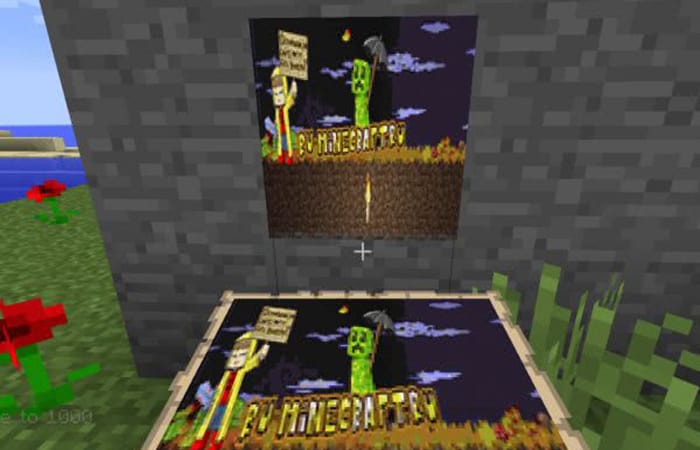
Zoals je ziet, is de afbeelding klein en van slechte kwaliteit, en is deze duidelijk gekrompen, van rechthoekig naar vierkant. Als je een GROTERE afbeelding wilt maken, moet je de modus 'Splitsen' selecteren.
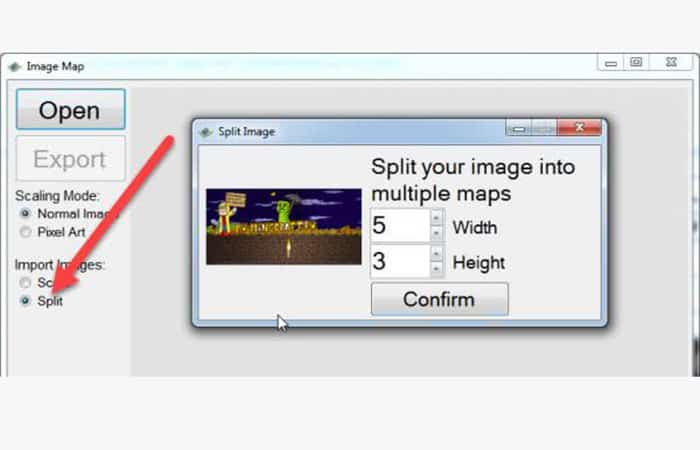
Selecteer op dezelfde manier de gewenste afbeelding en geef het aantal afbeeldingen in de breedte en hoogte aan waaruit uw tekening zal worden samengesteld. De beste optie is om naar de resolutie van de originele afbeelding te kijken en in te schatten hoeveel afbeeldingen je nodig hebt in de breedte en hoogte. Je kunt 5 brede en 3 hoge kiezen, voor een totaal van 15 schilderijen per afbeelding.
- stap 5: Vervolgens zie je zoiets als dit:
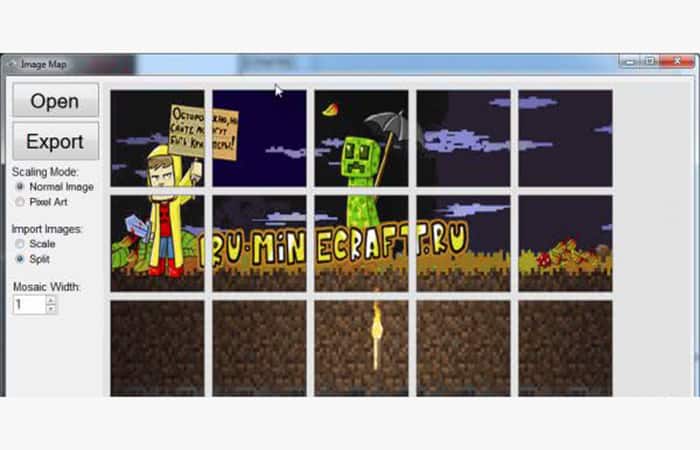
- stap 6: Klik Exporteren, specificeer op dezelfde manier EEN ANDER nummer voor de kaart, bijvoorbeeld 2000.
- stap 7: Het programma maakt 15 bestanden aan met een vergelijkbare naam map_2000.dat, map_2001.dat, map_2003.dat enzovoort. U kopieert ze allemaal op dezelfde manier naar de map \ .minecraft \ Saves \ De naam van uw kaart – \ data
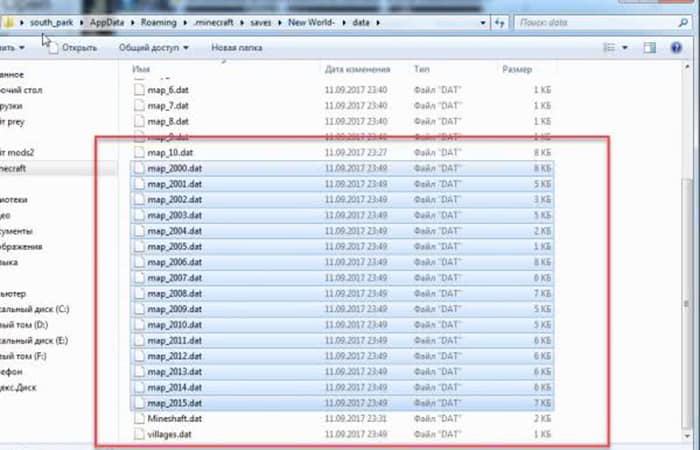
- Stap 8: Typ ook het commando in het spel: /geef ВАШНИК gevulde_kaart 1 2000
- stap 9: U ontvangt de kaart: /geef ВАШНИК gevulde_kaart 1 2001
LET OP : Als je een bericht krijgt zoals: 'Je hebt geen toestemming om dit commando te gebruiken' of 'Je hebt geen toestemming om dit commando te gebruiken', moet je cheats inschakelen in je Minecraft-wereld.
- stap 10:Vervolgens hang je het aan de muur in de volgende volgorde:
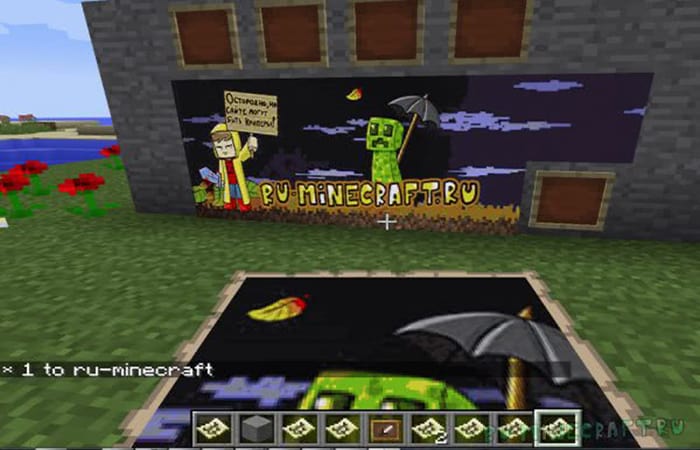
Je kunt het image-map-programma voor Minecraft hier downloaden: image-map.exe [158 Kb]
Methode 2 om een afbeelding in Minecraft te plaatsen
De tweede methode om een afbeelding in Minecraft te plaatsen is via de RMB. Laten we eens kijken hoe we het moeten doen:
- stap 1- Je kiest in het spel de RMB-optie en je ziet de kaart van het gebied waarin ze zijn geactiveerd.
- stap 2: Nu verdeel je de tekening in blokken om deze op de kaart weer te geven. En dan plaatsen we de kaart in een frame.
Voor- en nadelen van een afbeelding met Minecraft op de kaart zetten.
Voordelen :
- Kan zonder programma's
- Het is mogelijk om alle gewenste wijzigingen aan te brengen.
Nadelen :
- De vraag naar hulpbronnen is erg lang.
Methode 3: Elke afbeelding op een kaart in Minecraft.
In dit deel laten we u zien hoe u een afbeelding in Minecraft kunt plaatsen van elke gewenste tekening en deze op elke afbeelding op kaarten in Minecraft kunt plaatsen. Volg gewoon deze stappen:
- stap 1: Eerst moet je naar de speciale plek gaan mc-map.djfun.de(zonder dit zal niets werken).
- stap 2: Je zult de afbeelding vinden die je nodig hebt (noodzakelijkerwijs vierkant, voor een correctere weergave in het spel). Ga naar de hierboven aangegeven site. aan de lijn Stap 1 – Selecteer een afbeeldingsbestand, klik op de knop selecteer bestand en selecteer de afbeelding die u nodig heeft.
Beeld
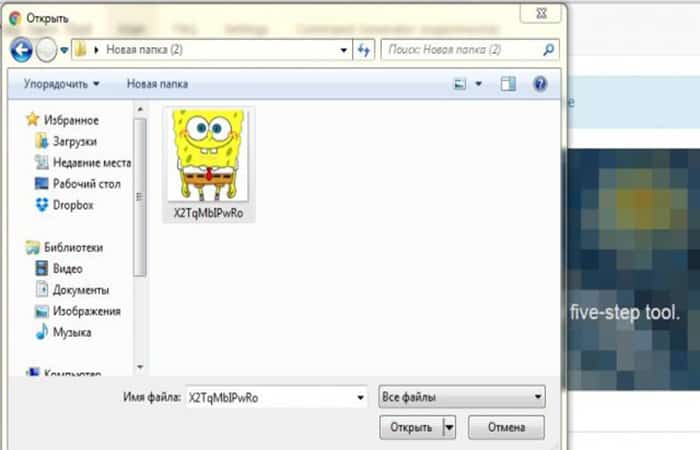
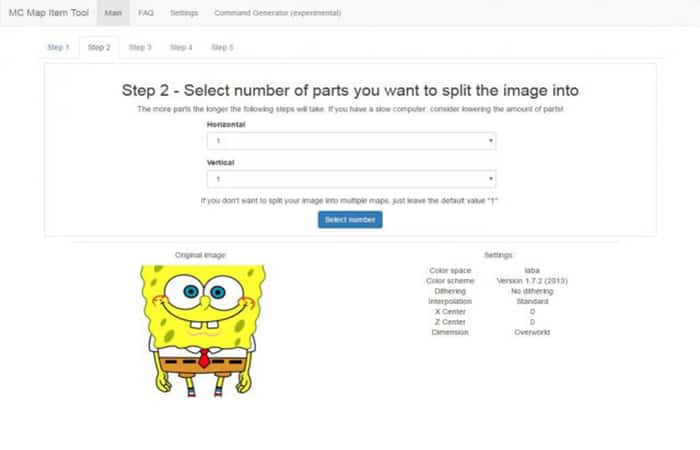
- stap 3: Hier gaan we naar tabblad nummer 2, waar u wordt aangeboden de afbeelding op meerdere kaarten uit te rekken of de afbeelding op één kaart te laten staan (in totaal kunt u deze horizontaal en verticaal op 4 kaarten uitrekken). Nadat u de instellingen hebt geselecteerd, klikt u op de knop Selecteer nummer
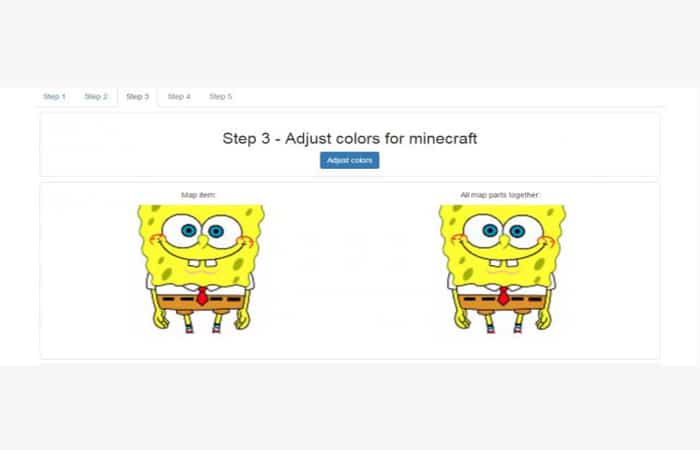
- stap 4: Nu komt u in tabblad nummer 3, waar u op de knop moet klikken Pas kleuren aan, en vervolgens wordt u doorgestuurd naar het tabblad voor stap nummer 4, waar het hoofdproces van het plaatsen van de afbeelding plaatsvindt.
- stap 5: Open de map met onze kaart. Om ernaar toe te gaan, doe je het volgende:
- Druk op de WIN + R-toetsen
- Typ %appdata% op de invoerregel.
- Selecteer de Roaming-map
- Selecteer vervolgens de Minecraft-map
- Selecteer nu de opslagmap en kies de map met uw kaart.
- stap 5: Open de map in de map met de kaart.. Zoek nu naar het bestand map_digital.dat (je hebt bijvoorbeeld de bestanden: map_0.data en map_1.data).
LET OP : U moet het nummer van het laatst aangemaakte bestand onthouden, d.w.z. als u de bestanden map_0.data en map_1.data hebt , moet u het nummer 1 onthouden.
- stap 6: Ga naar de site en voer in de invoerregel het cijfer 1 vaker in dan u zich herinnert. Dat wil zeggen, als u het nieuwste bestand had gegevens, onthoud nummer 1.
- stap 7: dan voer je in de invoerregel het getal 2 in. Als je geen bestanden hebt gegevens helemaal niet, dan laat je het in de invoerregel op nummer 0 staan.
- stap 8: Nadat u het nummer in de invoerregel hebt ingesteld, klikt u op de knop Maak een bestand.
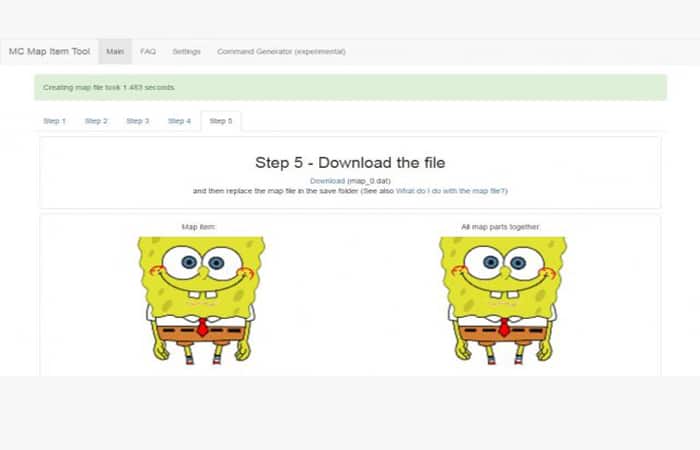
- stap 9: Nu gaat u naar stap 5, waar u wordt aangeboden het gemaakte bestand te downloaden. Download en upload het bestand naar uw map met kaartgegevens.
- stap 10- Ga naar het spel en typ de opdracht die je bijnaam geeft in Minecraft: volledige_kaart nummer 1 en het nummer dat u op de site heeft ingevoerd. In dit geval ziet het er als volgt uit: / geef SaNeR minecraft: fill_map 1 0. Je hangt de resulterende kaart aan het frame en dat is alles. Zonder Tricks, krijg je een nieuwe look in Minecraft.
Methode 4: ImageMaps
Laten we nu eens kijken naar de laatste methode om een afbeelding aan Minecraft toe te voegen met behulp van de ImageMaps-plugin . Deze add-on helpt je bij het decoreren van je Minecraft-server. Je kunt nu afbeeldingen rechtstreeks op je serverkaarten plaatsen. Je hoeft alleen maar een afbeelding naar de server te uploaden, een commando te registreren en je nieuwe kaart met de afbeelding verschijnt. Met deze plugin kun je niet alleen leuke plakboeken maken met kaarten, maar ook banners bij de spawn plaatsen door kaarten in frames te plaatsen.
- LET OP: Houd er bij het maken van foto's voor kaarten rekening mee dat een kaart een afbeelding van 128 x 128 pixels is.
- Bijvoorbeeld:Een basisbanner heeft een grootte van respectievelijk 640 bij 256 pixels, in Minecraft zijn de afmetingen 5 bij 2 blokken.
Er is ook een waarschuwing: Minecraft heeft een beperkt kleurenpalet en daarom kunnen je afbeeldingen er in het spel anders uitzien. Je moet nog steeds niet te veel banners op één plek plaatsen, omdat ze je server kunnen belasten. Op het scherm zie je de vervorming van de oranje kleur en ziet deze er verzadigder uit.
Hoe je een afbeelding in Minecraft plaatst ImageMaps?
- stap 1: Eerst moet u alle afbeeldingen langs dit pad in uw serverplug-ins plaatsen: /ImageMap/afbeeldingen (ondersteunde formaten: PNG, JPEG, BMP, GIF)
- stap 2: Ga vervolgens naar de server en typ de opdracht: /afbeeldingskaart WAAR.
- Stap 3: Ga dan naar de muur en druk op RMB en dan verschijnt jouw afbeelding op de muur.
- Stap 4: Als u precies de kaart in uw handen wilt hebben, klikt u op het muiswiel, beweegt u de muis over het frame met de kaart en heeft u de kaart in uw hand (werkt in creative). Als je aan het overleven bent, kun je gewoon het frame breken en dat is alles, de kaart valt er vanzelf uit.
Wellicht vind je dit ook interessant: World of Warcraft kan 3D-acceleratie niet starten. 16 oplossingen.
Zoals je zult zien zijn dit de 4 methoden om op een gepersonaliseerde manier een afbeelding in Minecraft te plaatsen zonder programma's van derden. Met deze opties kun je een beter beeld aan je wereld geven en op een andere manier plezier hebben. Wij hopen dat wij u hebben geholpen.

Mijn naam is Javier Chirinos en ik ben gepassioneerd door technologie. Zolang ik me kan herinneren was ik dol op computers en videogames en die hobby mondde uit in een baan.
Ik publiceer al meer dan 15 jaar over technologie en gadgets op internet, vooral in mundobytes.com
Daarnaast ben ik expert op het gebied van online communicatie en marketing en heb ik kennis van WordPress ontwikkeling.
Reacties zijn gesloten.