Voor het geval dat iPhone trager wordt, wordt het probleem meestal veroorzaakt doordat de cache vol zit met verouderde of beschadigde gegevens. Hieronder vindt u de stappen om de cache op uw iPhone te wissen en de efficiëntie ervan te verbeteren.
Cache wissen op iPhone of iPad
Net als computersystemen, mobiele apparaten zoals de iPhone en iPad kunnen geleidelijk langzamer worden naarmate u ze langer gebruikt.
Zoals hierboven besproken, komt dit normaal gesproken voor als gevolg van het opbouwen van overtollige in de cache opgeslagen recordgegevens en verouderde of verlopen junk-gadgets in de browsercache van uw machine.
Een eenvoudige oplossing voor dit nadeel is om periodiek de browser- en app-cache op de iPhone te wissen, waarna u een substantiële verbetering in de efficiëntie van uw machine moet ontdekken.
1. Wis Safari-cache op iPhone of iPad
Terwijl u naar websites gaat met de Safari-browser op de iPhone, worden logo's, foto's, CSS en andere informatie opgeslagen in de browsercache van uw machine.
Na verloop van tijd wordt deze in de cache opgeslagen informatie overbodig of verloopt deze, wat resulteert in een vertraging van de Safari-browser.
Ga daarom naar Instellingen > Safari > scroll naar beneden naar de achterkant en tik op Wis historisch verleden en website-informatie mogelijkheid.
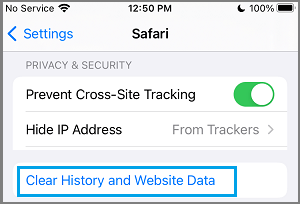
Tik in de bevestigingspop-up op Aan Duidelijk historisch verleden en informatie onderbouwen.
Met de bovenstaande stappen worden alle gegevens uit cacherecords gewist, waarbij het historische verleden, cookies en andere informatie worden bekeken die zijn opgeslagen in de Safari-browsercache op uw computer.
Nadat u Safari Cache heeft gewist, ontdekt u mogelijk dat uw favoriete websites langzamer worden geladen dan normaal als u ze voor de eerste keer bezoekt.
Hoe dan ook, de problemen zullen snel weer normaal worden en u zult een verbeterde efficiëntie ontdekken als u de volgende keer naar dezelfde websites gaat.
- Geassocieerd: Hoe kun je de trage Safari-browser op een lagere snelheid gebruiken? Mac
2. Wis app-cache op iPhone of iPad
Samen met de Safari-browser is de Apps die u op uw iPhone gebruikt, slaan signaal-in-gegevens, berichtgeschiedenis en andere app-gerelateerde informatie op uw iPhone op.
De app-cache en bijbehorende informatie op de iPhone wordt aangeduid als "Papierwerk en informatie" en de enige oplossing om deze informatie van de iPhone te wissen is door de app op uw machine te verwijderen en opnieuw te installeren.
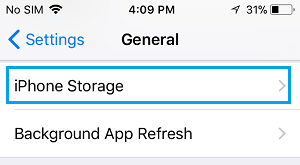
Ga naar Instellingen > Normaal > iPhone-opslag en kijk of de iPhone de opslagruimte in uw machine overneemt.
Tik op het iPhone-opslagscherm op de app het opslaan van waarschijnlijk de meeste hoeveelheid informatie in uw machine.
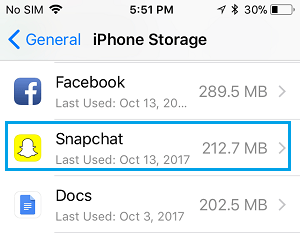
Kies op het volgende scherm App verwijderen kies ervoor om de app en alle informatie van uw machine te verwijderen.
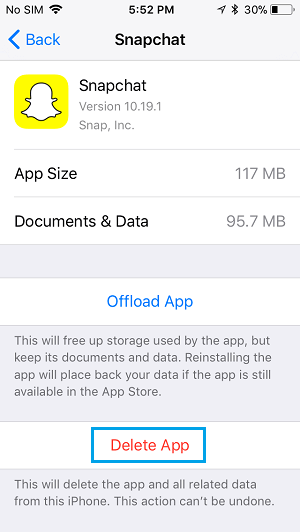
Tik in de bevestigingspop-up op Aan App verwijderen mogelijkheid tot aanpassing.
Nadat u de app hebt verwijderd, opent u App-verkoper > Verkrijg en Instellen de App opnieuw in uw machine.
Zodra de App opnieuw is geïnstalleerd, controleert u de kastruimte die de App in beslag neemt door naar te gaan Instellingen > Normaal > iPhone-opslag > App opnieuw geïnstalleerd (Snapchat over deze zaak).
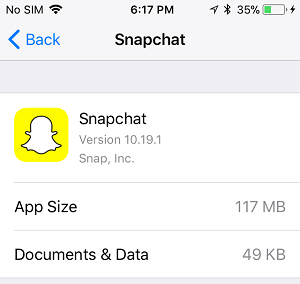
Zoals u kunt zien, is de kastruimte die wordt ingenomen door Papierwerk en Informatie aanzienlijk verlaagd, van 95.7 MB naar slechts 49 KB in de opnieuw geïnstalleerde app.
Op dezelfde manier kunt u verschillende apps gebruiken die worden weergegeven op het scherm 'iPhone-opslag' en de app-cache wissen (papierwerk en informatie) die door verschillende apps op uw iPhone zijn gegenereerd.
- Geassocieerd: Offload ongebruikte apps op de iPhone om opslagruimte te herstellen
3. Start de iPhone of iPad opnieuw op om de herinnering te wissen
Een eenvoudige oplossing om de efficiëntie van iPhone of iPad te verbeteren, is door uw machine eenvoudig opnieuw op te starten.
Ga naar Instellingen > Normaal > scroll naar beneden en tik op Afsluiten. Gebruik op het volgende scherm de schuifregelaar om de iPhone UIT te klappen.

Kijk of de iPhone volledig seconden lang Energie UIT zet > Na 30 minuten opnieuw opstarten iPhone door dringend de Energieknop.
Het zo nu en dan opnieuw opstarten van de machine is vooral handig bij oudere modellen van iPhone en iPad.
- Hoe men Safari Browser Cache op Mac kan wissen
- Hoe men de Safari-startpagina op Mac en iPhone kan instellen of wijzigen

Mijn naam is Javier Chirinos en ik ben gepassioneerd door technologie. Zolang ik me kan herinneren was ik dol op computers en videogames en die hobby mondde uit in een baan.
Ik publiceer al meer dan 15 jaar over technologie en gadgets op internet, vooral in mundobytes.com
Daarnaast ben ik expert op het gebied van online communicatie en marketing en heb ik kennis van WordPress ontwikkeling.