- Geanimeerde achtergronden zijn afhankelijk van chauffeurs graphics, kracht en systeemanimaties.
- Lively Wallpaper is gratis en aanpasbaar; Dynamic Wallpaper zorgt voor tijdige/contextuele wijzigingen.
- Kwaliteit en consumptie worden in balans gebracht met passende pauzes, FPS en formaten.
- Als het mislukt, volg dan een checklist: drivers, animaties, stroom, scherm, apps en repareren.
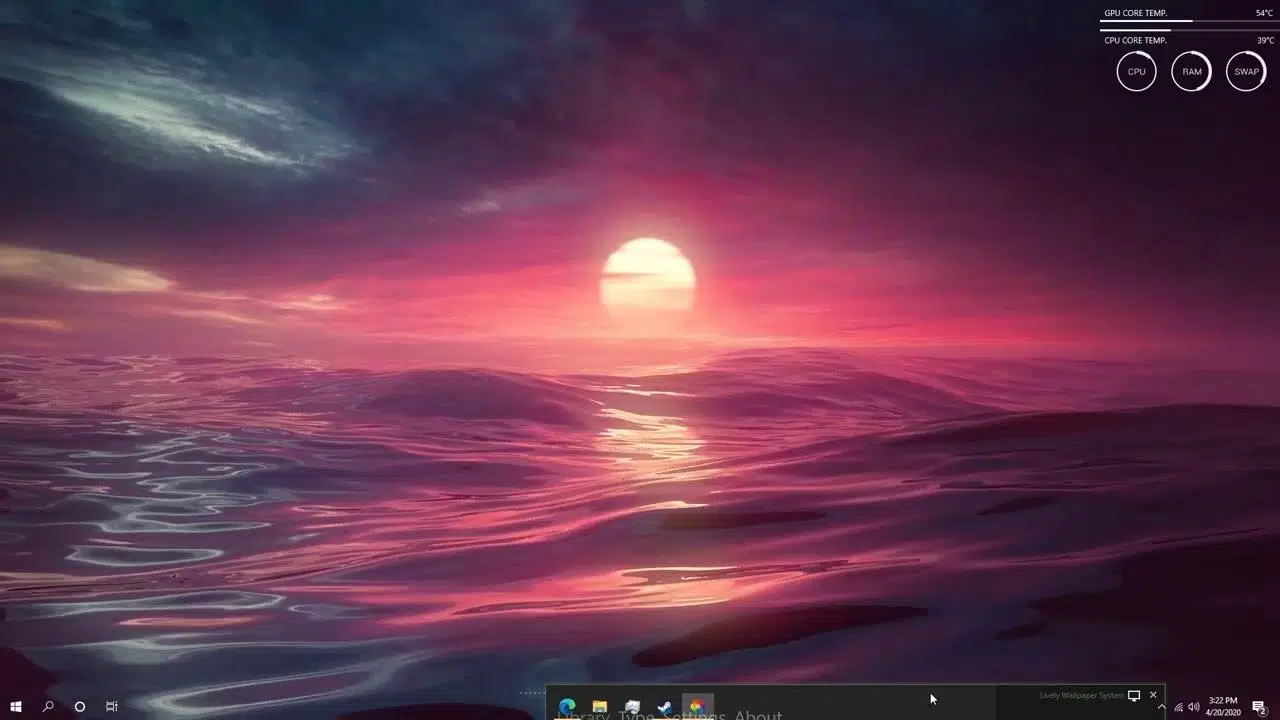
Geanimeerde achtergronden zijn van een nieuwigheid uitgegroeid tot een praktische manier om Windows stijlvol te personaliseren. Als namen als Dynamische Achtergrond of Levendige Achtergrond je bekend voorkomen, ben je hier aan het juiste adres: we laten je zien wat ze zijn, hoe je ze installeert en, belangrijker nog, hoe je de meest voorkomende problemen oplost wanneer de achtergrond niet wordt toegepast of niet naar behoren werkt.
Dit artikel combineert richtlijnen en probleemoplossing met een duidelijke focus: u helpen bij het realiseren van vloeiende, foutloze bewegende achtergronden zonder in te leveren op prestaties. Naast essentiële instructies vindt u een uitgebreide diagnostische sectie gebaseerd op officiële aanbevelingen en best practices, zodat u aan alles denkt.
Wat zijn dynamische achtergronden en levendige achtergronden?
Lively Wallpaper is een gratis app, beschikbaar in de Microsoft Store, waarmee je video's, interactieve scènes en webpagina's als bureaubladachtergrond kunt gebruiken. De kracht van de app ligt in de efficiëntie: animaties worden gepauzeerd of vertraagd wanneer je niet achter je bureaublad zit, en je kunt de instellingen naar wens aanpassen om een balans te vinden tussen resourceverbruik en kwaliteit.
Dynamische achtergronden verwijzen zowel naar het idee van achtergronden die veranderen met de tijd of de context, als naar apps met die naam in de App Store. Het concept is eenvoudig: automatisch wisselende afbeeldingen of scènes op basis van omstandigheden (bijvoorbeeld zonsopgang/zonsondergang), waardoor een bureaublad ontstaat dat zich aanpast aan het tijdstip van de dag.
Beide oplossingen vertrouwen op de GPU voor het vloeiend weergeven van animaties. Dit betekent dat de status van de stuurprogramma's, de stroomvoorziening en bepaalde Windows-effecten direct van invloed zijn op of je een geanimeerde achtergrond of een statisch bureaublad ziet.
Als je van plan bent 4K-video's of complexe scènes te gebruiken , is het verstandig om ervoor te zorgen dat je computer aan bepaalde minimale vereisten voldoet: een moderne geïntegreerde of dedicated grafische kaart met actuele stuurprogramma's, voldoende RAM-geheugen en een energiebeheerplan dat de prestaties niet beperkt.
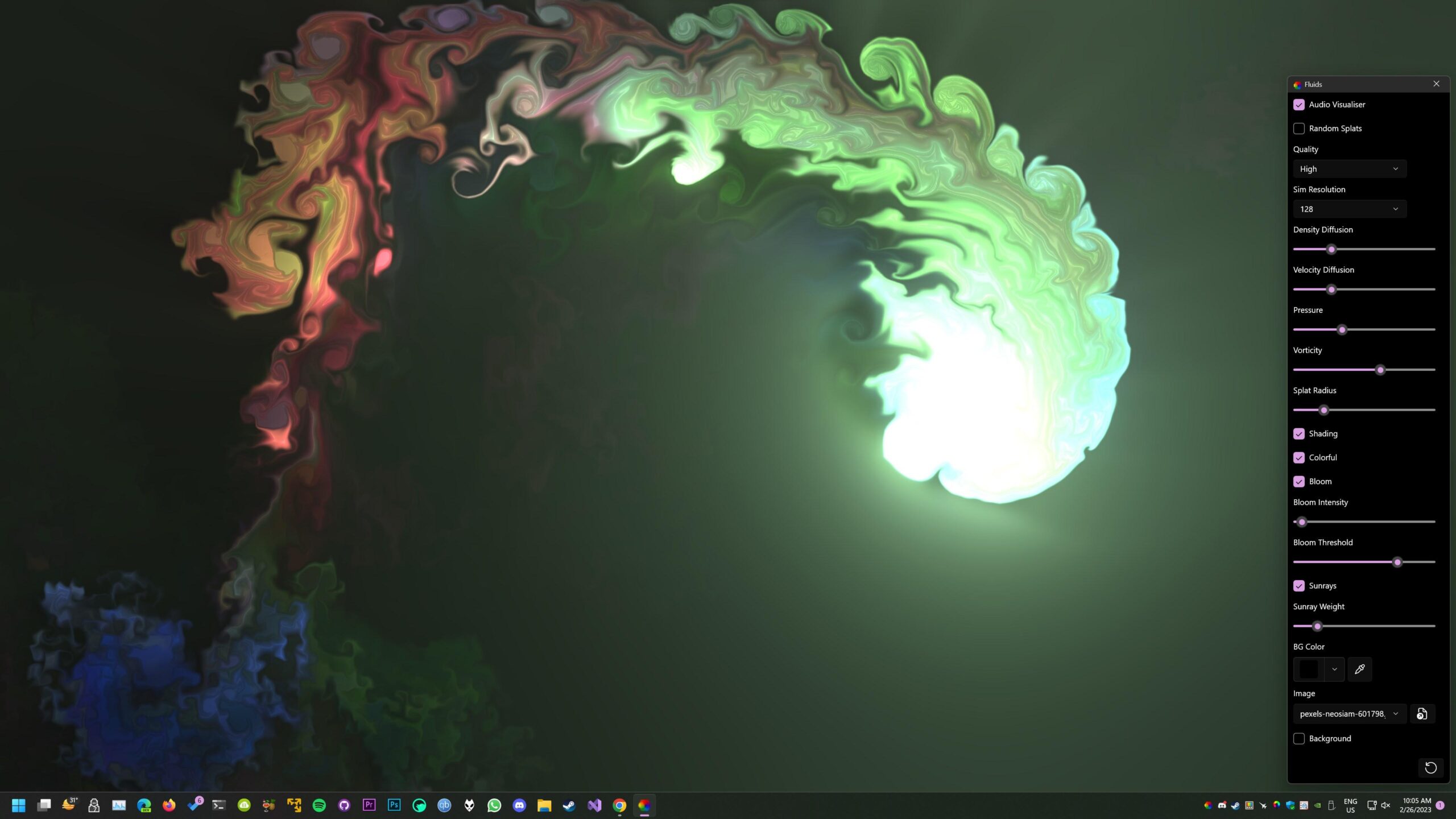
Vereisten, prestaties en belangrijke grafische instellingen
De grafische kaartdriver is cruciaal . Veel problemen met geanimeerde achtergronden worden veroorzaakt door onvolledige, beschadigde of verouderde drivers. Voordat je met allerlei configuraties gaat experimenteren, moet je ervoor zorgen dat je GPU correct is geïnstalleerd en een stabiele versie gebruikt.
Als u gebruikmaakt van geïntegreerde grafische kaarten (bijvoorbeeld Intel of AMD geïntegreerd in de processor), kunt u deze bijwerken via Apparaatbeheer : open WIN + X > Apparaatbeheer > Beeldschermadapters > klik met de rechtermuisknop op het apparaat > Stuurprogramma bijwerken > Automatisch naar stuurprogramma's zoeken.
Als automatische updates niet helpen , probeer dan het generieke stuurprogramma opnieuw te installeren: Klik in Apparaatbeheer met de rechtermuisknop op Apparaat verwijderen en selecteer de optie om de stuurprogrammasoftware te verwijderen als deze verschijnt. Na het opnieuw opstarten installeert Windows een werkend generiek stuurprogramma.
Voor volledige controle kunt u het stuurprogramma handmatig installeren : download het installatieprogramma van de officiële website van de fabrikant. Voor laptops gebruikt u de pagina voor uw specifieke model; voor desktops met geïntegreerde grafische kaart gaat u naar de website van de fabrikant van het moederbord of de chip (Intel/AMD). Begin met de nieuwste versie; als het probleem aanhoudt, probeer dan oudere versies die bekend staan om hun stabiliteit.
Als je een dedicated grafische kaart hebt ( NVIDIA , AMD), is een schone installatie de meest effectieve aanbeveling. Verwijder het stuurprogramma met DDU (Display Driver Uninstaller) in de veilige modus en installeer vervolgens de nieuwste versie van de officiële website van de fabrikant. Als het probleem aanhoudt, installeer dan een eerdere stabiele versie.
Windows-animaties inschakelen : Sommige apps met bewegende achtergronden kunnen problemen ondervinden als systeemanimaties zijn uitgeschakeld. Ga naar Instellingen > Toegankelijkheid > Visuele effecten en zorg ervoor dat Windows-animaties zijn ingeschakeld.
Controleer je energieplan : Energiebesparende plannen kunnen de GPU en CPU beperken, wat gevolgen kan hebben voor geanimeerde achtergronden. Ga naar Instellingen > Systeem > Energie en batterij en selecteer 'Hoge prestaties' of een gebalanceerde modus die de hardware niet beperkt.
Pas je beeldscherminstellingen aan : Sommige scènes kunnen problemen ondervinden als de resolutie of vernieuwingsfrequentie niet compatibel is. Klik met de rechtermuisknop op het bureaublad > Beeldscherminstellingen en controleer of de resolutie en vernieuwingsfrequentie overeenkomen met de aanbevolen waarden, of probeer andere waarden om eventuele incompatibiliteiten uit te sluiten.
Installatie en eerste stappen met Lively Wallpaper en Dynamic Wallpaper
Het installeren van Lively Wallpaper is heel eenvoudig : open de Microsoft Store, zoek naar "Lively Wallpaper" en installeer het gratis. Wanneer je het opstart, zie je een bibliotheek met vooraf gemaakte achtergronden en een knop om je eigen achtergrond toe te voegen (video's, websites of scènes).
Om een achtergrond toe te passen , kies je een scène en tik je op 'Instellen als achtergrond'. Lively laat je het gedrag configureren op basis van de status van het venster (bijvoorbeeld het pauzeren van animaties wanneer een app gemaximaliseerd is) om resources te besparen zonder in te leveren op esthetiek.
Om je eigen video's toe te voegen , sleep je ze naar het Lively-venster of gebruik je de knop 'Achtergrond toevoegen'. Formaten zoals MP4 en WEBM zijn gangbaar; als je merkt dat het systeem veel resources verbruikt, gebruik dan video's met een lagere resolutie of bitrate om een balans te vinden tussen kwaliteit en prestaties.
Dynamische achtergronden (als concept of app) laten je afbeeldingen afwisselen op basis van het tijdstip of de omstandigheden: je kunt een set achtergronden samenstellen (dag/avond/nacht) en de intervallen configureren. Het is ideaal als je op zoek bent naar dynamiek met een minimale belasting voor je systeembronnen.
Snelle prestatietips : Schakel de batterijpauze in als je een laptop gebruikt, beperk de FPS op de achtergrond en gebruik statische of semi-geanimeerde scènes wanneer je maximale prestaties nodig hebt tijdens het gamen of bewerken.
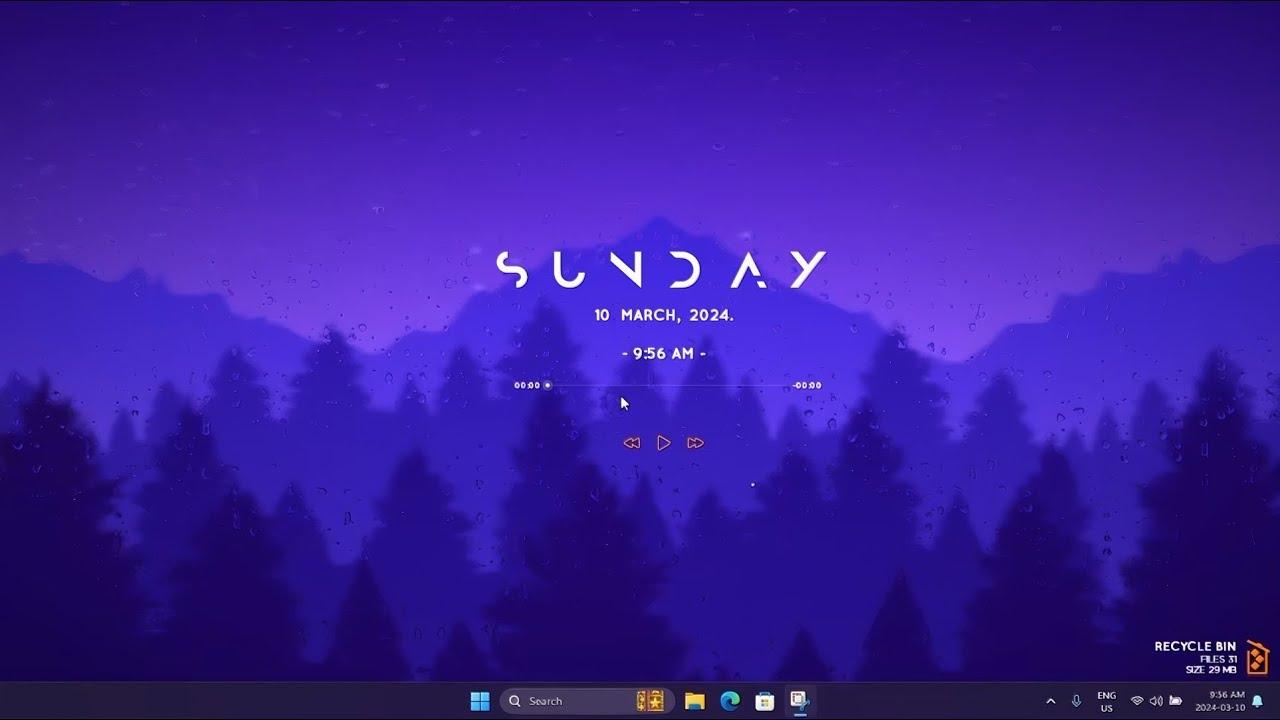
Stapsgewijze probleemoplossing
Als de achtergrond niet verandert, niet wordt toegepast of bevroren lijkt , volg dan deze checklist in de aangegeven volgorde. Deze is gebaseerd op best practices en behandelt alles, van de meest waarschijnlijke oorzaken (stuurprogramma's/animaties) tot complexere scenario's (systeembestanden of serviceconflicten).
1) Werk het stuurprogramma van de (geïntegreerde) grafische kaart bij of installeer het opnieuw . Gebruik Apparaatbeheer om: a) het stuurprogramma automatisch bij te werken; b) het apparaat te verwijderen door 'Stuurprogrammasoftware verwijderen' te selecteren en de computer opnieuw op te starten, zodat Windows het generieke stuurprogramma installeert; c) het officiële stuurprogramma handmatig te installeren via de website van de laptopfabrikant, de moederbordfabrikant (voor desktops) of de hardwarefabrikant zelf.
Praktische tip : Probeer eerst de nieuwste versie. Als het probleem aanhoudt, installeer dan oudere versies die bekend staan om hun stabiliteit met uw specifieke model.
2) Installeer de stuurprogramma's van de dedicated grafische kaart (NVIDIA/AMD) opnieuw met DDU . Verwijder ze volledig in de veilige modus met Display Driver Uninstaller en installeer vervolgens het nieuwste officiële stuurprogramma. Als de problemen aanhouden, probeer dan een bekende stabiele oudere versie.
3) Schakel systeemanimaties in . Ga naar Instellingen > Toegankelijkheid > Visuele effecten > en schakel Windows-animaties in. Sommige achtergrondapps zijn afhankelijk van deze instelling voor de weergave.
4) Controleer het energieplan . Ga naar Instellingen > Systeem > Energie en batterij en kies 'Hoge prestaties' of een 'Gebalanceerd' plan dat de GPU/CPU-prestaties niet beperkt. Vermijd op laptops agressieve energiebesparende modi bij het gebruik van geanimeerde achtergronden.
5) Pas je beeldscherminstellingen aan . Klik met de rechtermuisknop op het bureaublad > Beeldscherminstellingen. Controleer of de resolutie en vernieuwingsfrequentie (Hz) compatibel zijn met je monitor en test verschillende instellingen als je flikkering, tearing of haperingen in de animatie opmerkt.
6) Schakel antivirus- en optimalisatieprogramma's van derden tijdelijk uit . Sommige pakketten voorkomen dat apps op de achtergrond starten of injecteren componenten. Het is het beste om ze tijdelijk en volledig te verwijderen om te voorkomen dat er sporen van services achterblijven. Onthoud: het uitschakelen van bescherming vermindert de beveiliging; schakel deze na het testen weer in.
7) Installeer de achtergrond-app opnieuw . Ga naar Instellingen > Apps > Apps en functies, zoek Lively Wallpaper (of de app die je gebruikt), verwijder deze en installeer hem opnieuw vanuit de Microsoft Store of een ander legitiem platform. Dit lost vaak problemen met beschadigde profielen en instellingen op.
8) Bekijk de geavanceerde opties in de app . Sommige interne instellingen kunnen voorkomen dat de app op de achtergrond draait: controleer de FPS-limieten, pauzes bij maximaliseren, batterijgedrag en ondersteuning voor meerdere beeldschermen.
9) Herstel systeembestanden . Voer DISM en SFC uit met beheerdersrechten. Dit zijn Windows-hulpprogramma's voor het opsporen en herstellen van corruptie die grafische services of de desktopomgeving zelf kan beïnvloeden.
DISM /Online /Cleanup-Image /ScanHealth
DISM /Online /Cleanup-Image /CheckHealth
DISM /Online /Cleanup-Image /RestoreHealth
sfc /scannow
Belangrijk : Herhaal de reeks opdrachten indien nodig 5 of 6 keer totdat er geen fouten meer zijn en de scans probleemloos worden voltooid.
10) Voer een niet-destructieve Windows 11 -reparatie (in-place upgrade) uit . Download het officiële ISO-bestand van de Microsoft-website, dubbelklik erop om het te koppelen en voer setup.exe uit. Wanneer u wordt gevraagd om updates, kiest u 'Niet nu' om het proces te versnellen en vinkt u onder 'Selecteer wat u wilt behouden' het vakje 'Persoonlijke bestanden en apps behouden' aan.
Let op : als er om een productcode wordt gevraagd, komt de ISO-image waarschijnlijk niet overeen met uw geïnstalleerde versie; download de juiste. Deze reparatie installeert componenten opnieuw zonder uw gegevens of apps te verwijderen.
11) Maak een nieuw gebruikersprofiel aan . Het huidige profiel kan beschadigd zijn, waardoor de tegoeden niet kunnen worden toegepast. Open CMD als beheerder en voer de volgende opdracht uit:
net user USUARIO CONTRASENA /add
net localgroup administrators USUARIO /add
Je kunt het wachtwoord weglaten als je het niet nodig hebt (het zou "net user USERNAME /add" zijn). Log in met het nieuwe beheerdersaccount en test de wallpaper-app om te zien of het probleem bij het profiel lag.
12) Voer een schone opstart uit . Een opstart met minimale services en stuurprogramma's helpt bij het opsporen van conflicten met software van derden. Schakel na de schone opstart de services en opstartitems één voor één in (dichotomiestrategie) totdat u de service of het opstartitem vindt dat het probleem veroorzaakt, en schakel deze vervolgens uit.
Onthoud : een schone opstart is geen normaal pc-gebruik; gebruik het voor eenmalige diagnose en herstel de normale opstartprocedure wanneer u klaar bent.
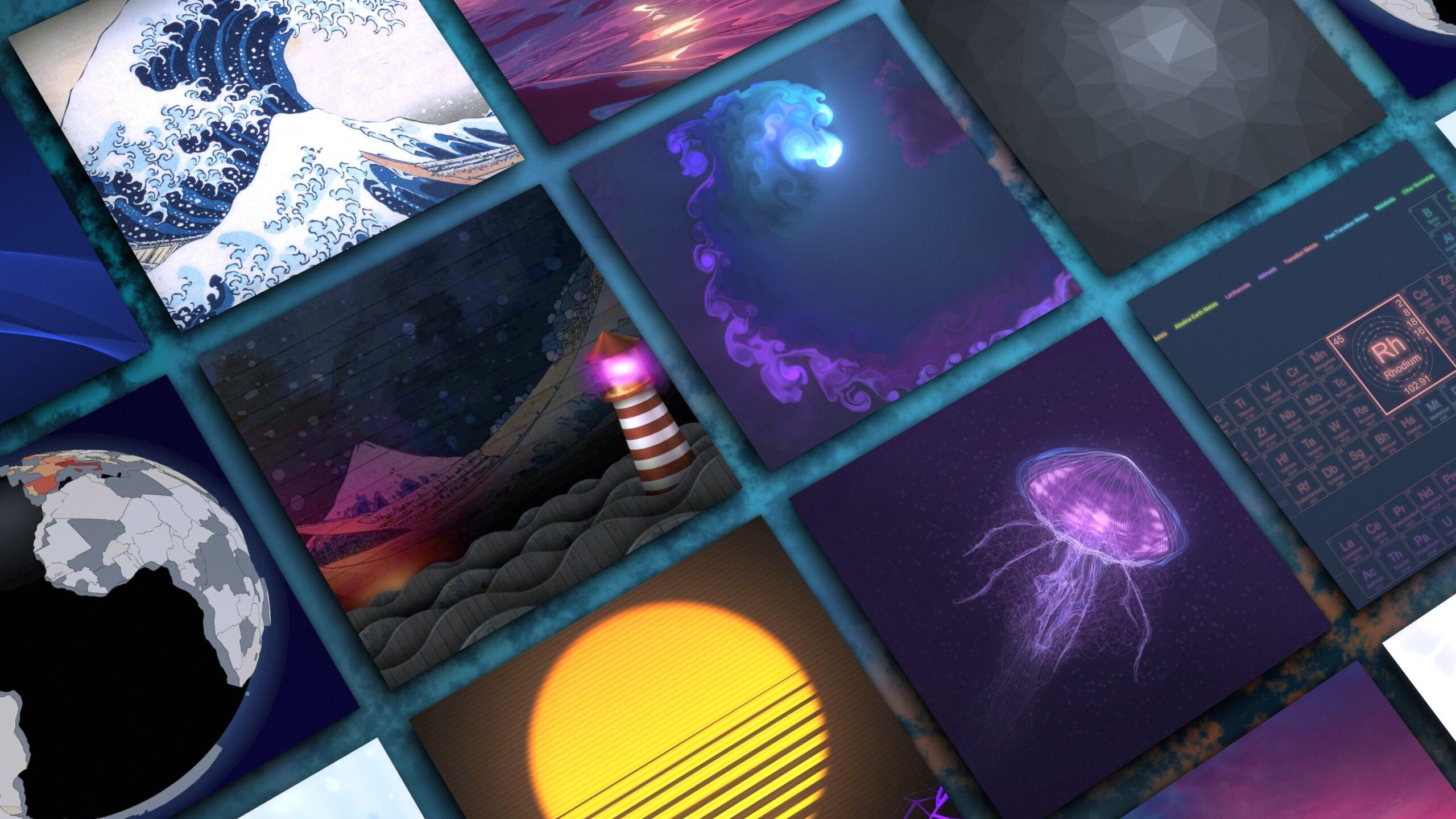
Met een paar goed gekozen instellingen – de juiste stuurprogramma's, ingeschakelde systeemanimaties en een energieplan dat de GPU niet afremt – draaien Lively Wallpaper- en Dynamic Wallpaper-configuraties soepel en geven ze je bureaublad een persoonlijk tintje zonder de stabiliteit in gevaar te brengen. Mocht er zich toch een probleem voordoen, dan kun je met behulp van het bovenstaande stappenplan het probleem systematisch opsporen en je geanimeerde achtergrond binnen enkele minuten weer aan de praat krijgen.

Gepassioneerd schrijver over de wereld van bytes en technologie in het algemeen. Ik deel mijn kennis graag door te schrijven, en dat is wat ik in deze blog ga doen: je de meest interessante dingen laten zien over gadgets, software, hardware, technologische trends en meer. Mijn doel is om u te helpen op een eenvoudige en onderhoudende manier door de digitale wereld te navigeren.