
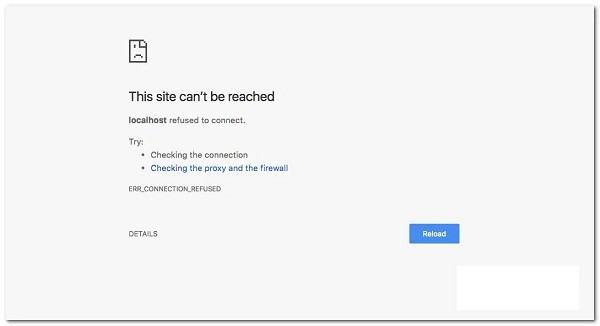
Als je XAMPP, WAMP of een andere webserver op je computer gebruikt en de foutmelding ' Localhost refused to connect' krijgt , is er waarschijnlijk een probleem met de configuratie.
Dit kunnen ook scenario's zijn waarin uw localhost 127.0.0.1 niet correct in kaart brengt of niet voldoende machtigingen heeft om toegang te krijgen tot het bestand. Localhost of 127.0.0.1 is het IP-adres van de webserver die op uw computer draait, niet op internet, en u kunt er zelfs toegang toe krijgen als u geen internetverbinding heeft.
Wat is Localhost?
Localhost komt overeen met elke webserver die draait op de computer waarvandaan u toegang probeert te krijgen. Het testen van applicaties, het aanbrengen van wijzigingen in huidige applicaties en het uitvoeren van ander ontwikkelingswerk op uw lokale computer is beter dan het doen op een online- of productieserver.
Op die manier kunt u testen op fouten en deze verwijderen zonder dat u de werkende applicatie die op een online webserver of in een productieomgeving draait, hoeft te verbreken.
U kunt de applicatie testen om er zeker van te zijn dat deze correct werkt en geen downtime of andere problemen veroorzaakt wanneer deze actief is in de productieomgeving.
Er zijn zelfs gevallen waarin je een applicatie wilt ontwikkelen in een editor zoals Microsoft Visual Studio/Visual Studio Code , die je kunt gebruiken voor het ontwikkelen van Android- applicaties . Dit is vooral relevant als je deze foutmelding krijgt wanneer je probeert je project te verbinden met een webserver die draait op een computer of een webserverpakket dat door de editor zelf wordt geleverd.
Wat veroorzaakt de fout Localhost weigerde verbinding te maken?
Er zijn veel redenen waarom deze fout optreedt, en de exacte oorzaak van deze fout hangt af van de hoofdoorzaak. Voordat we u laten zien hoe u dit probleem kunt oplossen, moeten we daarom eerst de mogelijke oorzaken van de fout analyseren om het probleem beter te begrijpen.
- Localhost komt niet overeen met 127.0.0.1: Er kunnen gevallen zijn waarbij de localhost van uw machine niet correct wordt toegewezen aan 127.0.0.1. Als dat de reden is, kunt u geen toegang krijgen tot uw lokale webserver door localhost in te typen. webbrowser of door localhost te pingen vanaf de opdrachtprompt.
- WSL gebruiken in Windows Om een webserver te draaien: Soms is de LxssManager-service op Windows de boosdoener als u een webserver binnen een Windows-distributie gebruikt. Linux op een Windows-subsysteem voor Linux.
- Poort 80 wordt gebruikt door een andere applicatie op uw computer – In sommige gevallen kan deze fout optreden als poort 80 op uw computer wordt gebruikt door een andere toepassing op uw computer. Skype gebruikte in het verleden poort 80 en je zou geen Apache-server op WAMP of XAMPP kunnen draaien terwijl je tegelijkertijd Skype op je Windows-computer draaide.
- Toegang krijgen tot een webserver vanaf de verkeerde poort – Uw webserver is waarschijnlijk geconfigureerd om een andere poort te gebruiken in plaats van de standaardpoort 80, en u probeert toegang te krijgen tot deze poort door localhost in uw browser te typen, die standaard localhost:80 is, dwz. poort 80. Als dat het geval is, krijgt u deze foutmelding te zien.
- Onvoldoende rechten: In sommige scenario's kan deze fout optreden als u probeert toegang te krijgen tot een bestand of map op de lokale webserver waarvoor uw gebruiker geen toegangsrechten heeft.
Hoe kan ik de Localhost-fout bij het weigeren van verbinding oplossen?
Nu we u al enkele redenen hebben verteld waarom deze fout op een Windows-computer verschijnt. Het is tijd om u te laten zien wat u kunt doen om deze fout op te lossen of te verwijderen en door te gaan met uw webontwikkelingstraject.
Wijzig de poort van de Apache-webserver in XAMPP of WAMP
Allereerst is de meest gebruikelijke manier om deze fout op te lossen het wijzigen van de poort van de Apache-webserver als u XAMPP of WAMP op Windows gebruikt. Normaal gesproken kan een andere webapplicatie die u op uw computer gebruikt poort 80 krijgen en deze blokkeren/is deze niet toegankelijk voor een applicatie als Apache. Daarom kunt u, zelfs als Apache actief is, geen webpagina's op die specifieke poort ophalen.
Wijzig de Apache-poort in XAMPP
Om de actieve poort van de Apache-webserver in XAMPP te wijzigen, doet u het volgende:
- Allereerst, begin XAMPP van de start menu.
- Vervolgens ziet u in het systeemvakgedeelte van uw taakbalk het XAMPP-pictogram, dubbelklik erop.
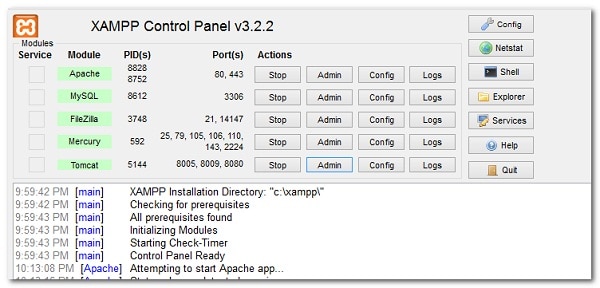
- Nu zie je het venster Controlepaneel XAMPP. In dat venster verschijnt een lijst met services die momenteel actief zijn, bijvoorbeeld apache, mysql.
- Naast de servicenaam staat een knop met de naam stop. Klik op Stop vóór de service apache.
- Open vervolgens Windows Verkenner en ga naar de map C:\xampp\apache\conf. Zoek daar naar een bestand met de naam httpd.conf.
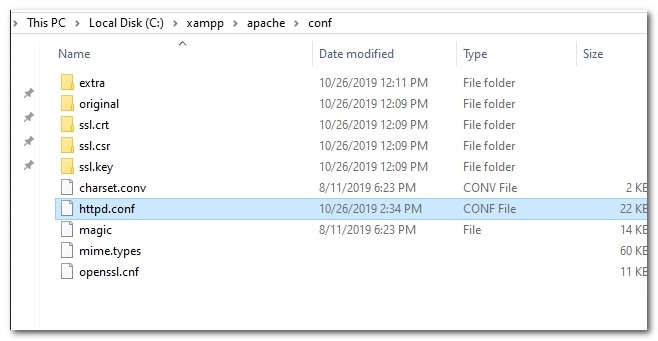
- Open het met Kladblok of een andere gewenste editor. Zoek in het bestand naar deze twee regels.
Luister 80
localhost-servernaam: 80
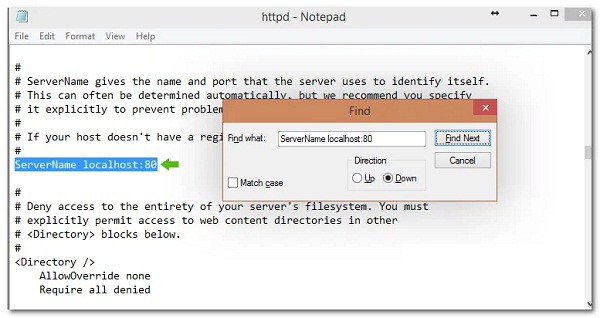
- Zodra je ze hebt gevonden, vervang je ze door het volgende:
Luister 8080
localhost-servernaam: 8080
- Sla het bestand nu op. Wanneer u het bestand opslaat, vraagt u om beheerdersrechten. Je moet klikken ja wanneer het dialoogvenster verschijnt.
- Hierna moet u het XAMPP-configuratiescherm opnieuw openen en de Apache-webserver starten.
- Als de fout werd veroorzaakt door een conflicterend poortnummer, zou dit probleem perfect kunnen worden opgelost.
Wijzig het poortnummer van de Apache-webserver in WAMP
Om het poortnummer van de apache-webserver in wamp te wijzigen, moet u eerst WAMP sluiten.
- De beste manier om ze te verkrijgen is door de Taakmanager door met de rechtermuisknop op de taakbalk te klikken en te selecteren Taakmanager in het menu dat verschijnt.
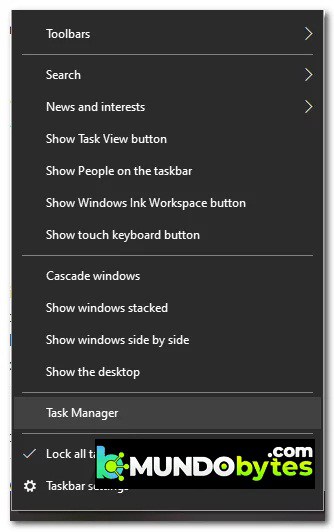
- Zodra Taakbeheer is geopend, controleert u of er exemplaren van WAMP actief zijn. Dan hoeft u alleen maar op de oude knop te klikken Einde taak om ze te stoppen.
- Nu moet u Windows Verkenner openen door dubbel te klikken op het pictogram Mijn computer op uw bureaublad. Navigeer naar de map C:\wamp\Apache2\conf en open het bestand genaamd httpd.conf met kladblok of een andere editor naar keuze.
Zoek vervolgens naar deze twee regels in dat bestand:
- Luister 80
- localhost-servernaam: 80
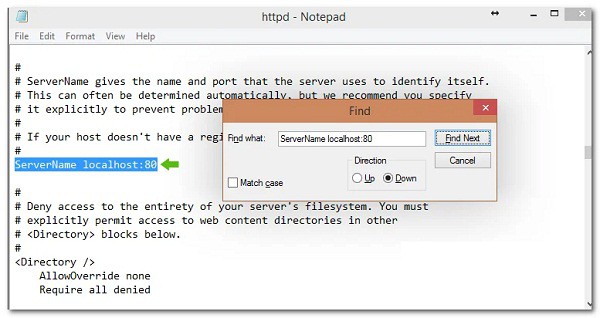
Nadat u deze regels hebt gevonden, vervangt u ze door het volgende:
- Luister 8080
- localhost-servernaam: 8080
Dat is alles, sla het bestand op. En open WAMP opnieuw en kijk of u nog steeds te maken krijgt met de Localhost-fout om verbinding te maken.
Toegang tot Localhost met 127.0.0.1
Zoals we eerder vermeldden, is een van de redenen waarom u de foutmelding Localhost geweigerd om verbinding te maken krijgt, dat in sommige gevallen de localhost niet overeenkomt met 127.0.0.1, wat het adres is van uw lokale webserver.
Om dit probleem op te lossen, start je je webserver door XAMPP of WAMP te openen, vervolgens je browser te openen en 127.0.0.1 in te typen en op Enter te drukken . Als je de webserver hiermee kunt bereiken, betekent dit dat localhost niet naar dit IP-adres verwijst en dat je elk project/bestand op je webserver moet openen door 127.0.0.1/bestandsnaam in te typen in plaats van localhost/bestandsnaam.
Start de LXSSManager-service opnieuw (voor webservers die op WSL draaien)
Als u het Windows-subsysteem voor Linux op uw computer gebruikt om een webserver uit te voeren, zoals sommige mensen zouden kunnen doen om onder andere Nodejs-applicaties te ontwikkelen, terwijl u met deze fout wordt geconfronteerd, is het eenvoudigste wat u kunt doen de LXSSManager-service opnieuw opstarten.
Om dit te doen, moet u de onderstaande instructies niet uit het oog verliezen:
- Open eerst het dialoogvenster lopen op de Windows-toets + de directe toegang R op uw computertoetsenbord.
- Wanneer het dialoogvenster Uitvoeren wordt geopend, moet u de opdracht typen services.msc en druk op de toets Entrar.
- Hiermee wordt de Windows Servers-app geopend, waar u een lijst ziet met alle services die momenteel beschikbaar zijn op uw computer.
- Zoek in het venster Services de aangeroepen service LxssManager.
- Hierna moet u er met de rechtermuisknop op klikken en selecteren Reboot in het vervolgkeuzemenu. U kunt er ook op dubbelklikken om het venster te openen EIGENDOMMEN en stop er dan mee. Ten slotte moet u op de plaats drukken waar dit staat Beginnen nogmaals om de reset te voltooien.
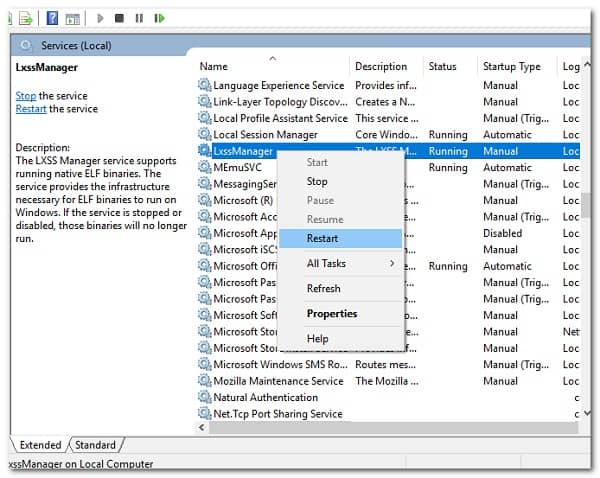
- Als het klaar is, bekijk je de webserver opnieuw. Hopelijk werkt het correct zonder de aanwezigheid van de betreffende fout.
Toegang tot Localhost met poortnummer
Het blijkt dat er nog een oplossing is voor de foutmelding "Localhost refused to connect". Als uw webserver niet op de standaardpoort 80 draait , kunt u de lokale webserver ook benaderen door het poortnummer op te geven. Meestal is dat poortnummer 80 of 8080.
Om dat te doen, moet je localhost:8080 in je browser typen. Let op: je hoeft niet localhost:80 te typen, want 80 is de standaardpoort die je webbrowser gebruikt wanneer je een website of webserver bezoekt, zowel online als offline.
Verwijder het applicatieconfiguratiebestand (indien van toepassing)
Als je Visual Studio gebruikt en ASP.NET -programmeert en deze foutmelding krijgt, geen zorgen, wij hebben een oplossing voor je.
Wat u moet doen is het bestand application.config verwijderen dat zich in een map met de naam.vs bevindt. In sommige gevallen kan deze map verborgen zijn, dus zorg ervoor dat u de verborgen bestanden in het Windows Verkenner-venster kunt zien. Als u twijfelt, let dan op deze instructies die we hieronder beschrijven:
- Open eerst de eu-projectmap en open vervolgens de map.vs. Als u deze map niet kunt zien, komt dat omdat deze verborgen is. U moet de mapopties in het Windows Verkenner-venster bewerken om verborgen bestanden en mappen te kunnen zien.
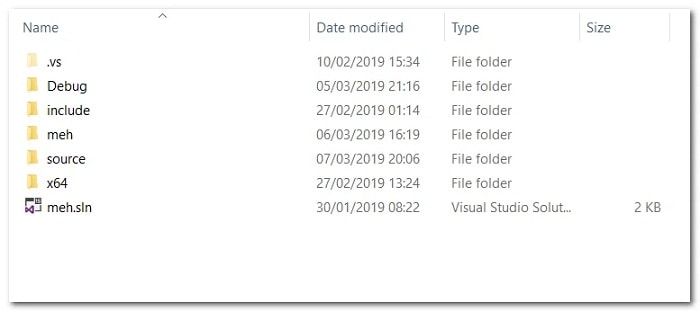
- Eenmaal in de map .vs, moet u ervoor zorgen dat u de map opent configuratie.
- In de configuratiemap moet u het bestand verwijderen applicatie.config.
Dat is alles, als u IISExpress gebruikt en een aantal asp.net-projecten uitvoert, dan kan dit het probleem oplossen dat Visual Studio geen verbinding kan maken met localhost. Als je dit bericht leuk vond, aarzel dan niet om het met de rest van je kennissen te delen. Tot ziens in een toekomstige publicatie. Tot dan.

Mijn naam is Javier Chirinos en ik ben gepassioneerd door technologie. Zolang ik me kan herinneren was ik dol op computers en videogames en die hobby mondde uit in een baan.
Ik publiceer al meer dan 15 jaar over technologie en gadgets op internet, vooral in mundobytes.com
Daarnaast ben ik expert op het gebied van online communicatie en marketing en heb ik kennis van WordPress ontwikkeling.
Index
- 1 Wat is Localhost?
- 2 Wat veroorzaakt de fout Localhost weigerde verbinding te maken?
- 3 Hoe kan ik de Localhost-fout bij het weigeren van verbinding oplossen?
- 3.1 Wijzig de poort van de Apache-webserver in XAMPP of WAMP
- 3.2 Wijzig het poortnummer van de Apache-webserver in WAMP
- 3.3 Toegang tot Localhost met 127.0.0.1
- 3.4 Start de LXSSManager-service opnieuw (voor webservers die op WSL draaien)
- 3.5 Toegang tot Localhost met poortnummer
- 3.6 Verwijder het applicatieconfiguratiebestand (indien van toepassing)