
Deze handleiding legt de syntaxis en basisfuncties van de CHOOSE-functie in Excel uit en geeft een aantal niet-triviale voorbeelden die laten zien hoe je een CHOOSE-formule kunt gebruiken. Het is een van die Excel-functies die op zichzelf misschien niet zo nuttig lijken, maar in combinatie met andere functies biedt het een aantal ongelooflijke voordelen. In de meest eenvoudige vorm wordt de CHOOSE-functie gebruikt om een waarde uit een lijst op te halen door de positie van die waarde te specificeren. Verderop in deze handleiding vind je verschillende geavanceerde toepassingen die zeker de moeite waard zijn om te verkennen.
Excel KIES Functie: Basissyntaxis en gebruik
De functie CHOOSE in Excel is ontworpen om een waarde uit een lijst te retourneren op basis van een specifieke positie. De functie is beschikbaar in Excel 365, Excel 2019, Excel 2016, Excel 2013, Excel 2010 en Excel 2007.
De syntaxis van de CHOOSE-functie is als volgt:
KIES (Index_num, waarde1, [waarde2],…)
Dónde:
Index_num (verplicht): De positie van de waarde die moet worden geretourneerd. Dit kan elk getal tussen 1 en 254 zijn, een celverwijzing of een andere formule.
Waarde1, Waarde2, ...: een lijst met maximaal 254 waarden waaruit gekozen kan worden. Waarde1 is verplicht; de andere waarden zijn optioneel. Dit kunnen getallen, tekstwaarden, celverwijzingen, formules of gedefinieerde namen zijn. Hier is een voorbeeld van een CHOOSE-formule in de eenvoudigste vorm:
=KIES(3, «Mike», «Sally», «Amy», «Neal»)
De formule geeft " amy " terug omdat Index_num 3 is en "Amy" de derde waarde in de lijst is:
Wellicht vind je dit ook interessant: Hoe gebruik je de functies Links en Rechts in Excel?
Excel KIES Functie: 3 dingen om te onthouden!
KIEZEN is een zeer eenvoudige functie en u zult nauwelijks problemen ondervinden bij het implementeren ervan in uw werkbladen. Als het resultaat dat door uw GEKOZEN formule wordt geretourneerd onverwacht is of niet het resultaat is waarnaar u op zoek was, kan dit de volgende redenen hebben:
- Het aantal waarden waaruit u kunt kiezen is beperkt tot 254.
- De fout wordt geretourneerd.
- Als de argumentatie Indexnummer een breuk is, wordt deze afgekapt tot het laagste gehele getal.
Hoe de KIES-functie in Excel te gebruiken – formulevoorbeelden
De volgende voorbeelden laten zien hoe CHOOSE de mogelijkheden van andere Excel-functies kan uitbreiden en alternatieve oplossingen kan bieden voor enkele veelvoorkomende taken, zelfs taken die velen als onhaalbaar beschouwen.
KIES in Excel in plaats van geneste IF
Een van de meest voorkomende taken in Excel is het retourneren van verschillende waarden op basis van een specifieke voorwaarde. In de meeste gevallen kan dit worden gedaan met behulp van een klassieke geneste IF-instructie. Maar de KIES-functie van Excel kan een snel en gemakkelijk te begrijpen alternatief zijn.
Voorbeeld 1: Retourneert verschillende waarden, afhankelijk van de voorwaarde
Stel dat u een kolom met leerlingcijfers heeft en u de cijfers wilt labelen op basis van de volgende voorwaarden: Resultaat en score.
- Arm: 0 - 50
- Bevredigend: 51 - 100
- We zullen: 101 - 150
- Uitstekend: meer dan 151
Eén manier om dit te doen is door enkele IF-formules in elkaar te nesten:
=IF(B2>=151, "Uitstekend", IF(B2>=101, "Goed", IF(B2>=51, "Bevredigend", "Slecht")))
Een andere manier is om een label te kiezen dat overeenkomt met de voorwaarde:
=KIES((B2>0) + (B2>=51) + (B2>=101) + (B2>=151), «Slecht», «Bevredigend», «Goed», «Uitstekend»)
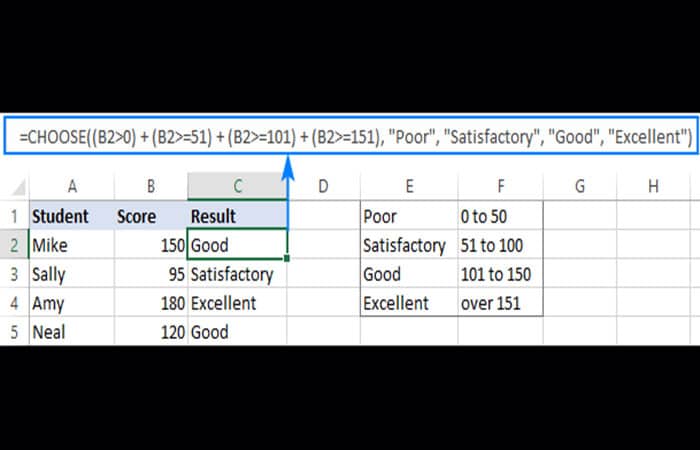
Hoe deze formule werkt:
In het argument Index_num wordt elke voorwaarde geëvalueerd en wordt TRUE geretourneerd als aan de voorwaarde is voldaan, anders FALSE . De waarde in cel B2 voldoet bijvoorbeeld aan de eerste drie voorwaarden, dus krijgen we dit tussenresultaat:
=KIES(WAAR + WAAR + WAAR + ONWAAR, «Slecht», «Bevredigend», «Goed», «Uitstekend»)
Omdat in de meeste Excel -formules WAAR gelijk is aan 1 en ONWAAR gelijk is aan 0 , ondergaat onze formule de volgende transformatie:
=KIES(1 + 1 + 1 + 0, "Slecht", "Bevredigend", "Goed", "Uitstekend")
Zodra de optelbewerking is uitgevoerd, hebben we:
=KIES(3, "Slecht", "Bevredigend", "Goed", "Uitstekend")
Als gevolg hiervan wordt de derde waarde in de lijst geretourneerd, namelijk " goed ".
tips:
- Om de formule flexibeler te maken, kunt u celverwijzingen gebruiken in plaats van hardgecodeerde labels, bijvoorbeeld:
=KIES((B2>0) + (B2>=51) + (B2>=101) + (B2>=151), $E$1, $E$2, $E$3, $E$4)
- Als geen van uw voorwaarden WAAR is, wordt het argument Indexnummer wordt ingesteld op 0, waardoor uw formule wordt gedwongen de #WAARDE! fout. Om dit te voorkomen, plaatst u eenvoudigweg CHOOSE in de IFERROR-functie als volgt:
=IFOUT(KIES((B2>0) + (B2>=51) + (B2>=101) + (B2>=151), «Slecht», «Bevredigend», «Goed», «Uitstekend»), « »)
Voorbeeld 2: Voer verschillende berekeningen uit, afhankelijk van de toestand
U kunt de CHOOSE-functie van Excel gebruiken om een berekening uit te voeren op een reeks mogelijke berekeningen/formules zonder meerdere IF-instructies in elkaar te nesten. Laten we als voorbeeld de commissie van elke verkoper berekenen op basis van zijn verkopen:
- 5% – $0 tot $50
- 7% – $51 tot $100
- 10% – meer dan $101
Met het verkoopbedrag in B2 heeft de formule de volgende vorm:
=KIES((B2>0) + (B2>=51) + (B2>=101), B2*5%, B2*7%, B2*10%)
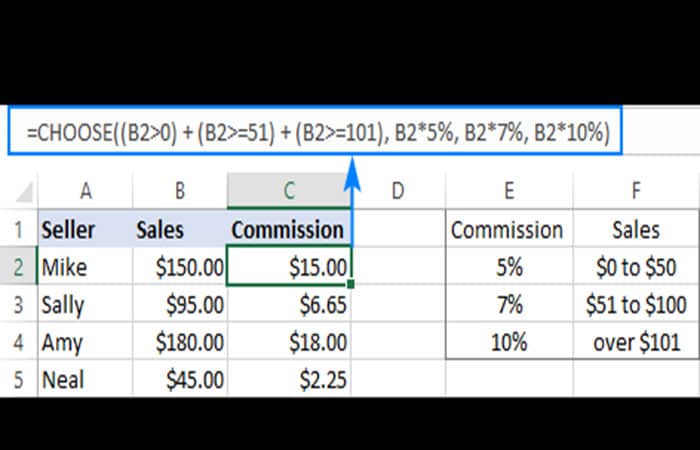
In plaats van de percentages hard te coderen in de formule, kunt u de corresponderende cel in uw referentietabel opvragen, als die er is. Vergeet niet om de verwijzingen te corrigeren met het $-teken.
=KIES((B2>0) + (B2>=51) + (B2>=101), B2*$E$2, B2*$E$3, B2*$E$4)
De formule Kies om willekeurige gegevens te genereren
Zoals u waarschijnlijk weet, heeft Microsoft Excel een speciale functie voor het genereren van willekeurige gehele getallen tussen de door u opgegeven onder- en bovengrens: de functie RANDBETWEEN . Gebruik het argument index_num van CHOOSE en uw formule genereert vrijwel elke gewenste willekeurige data. Deze formule kan bijvoorbeeld een lijst met willekeurige examenresultaten genereren:
=KIES(RANDBUSSEN(1,4), “Slecht”, “Bevredigend”, “Goed”, “Uitstekend”)
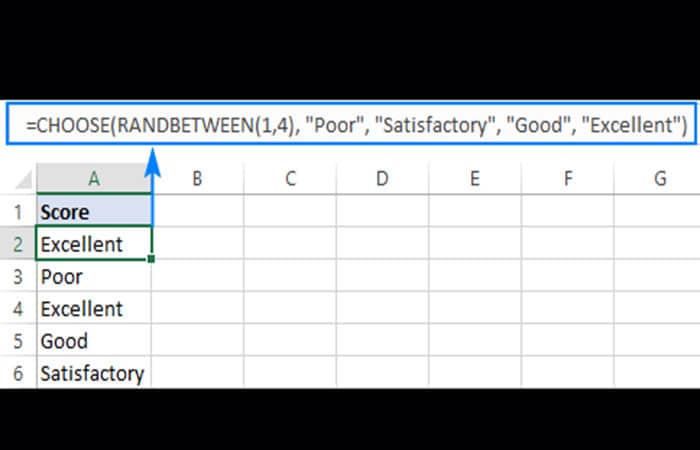
De logica van de formule is duidelijk: RANDBETWEEN genereert willekeurige getallen van 1 tot 4 en CHOOSE retourneert een overeenkomstige waarde uit de vooraf gedefinieerde lijst van vier waarden.
Let op: RANDBETWEEN is een vluchtige functie die opnieuw wordt berekend bij elke wijziging die u in het werkblad aanbrengt. Hierdoor verandert ook uw lijst met willekeurige waarden. Om dit te voorkomen, kunt u formules vervangen door uw waarden met behulp van de functie Plakken speciaal.
Misschien vind je dit ook interessant: Hoe koppel je een vervolgkeuzelijst in Excel?
De formule Kies om een linker Vlookup te maken
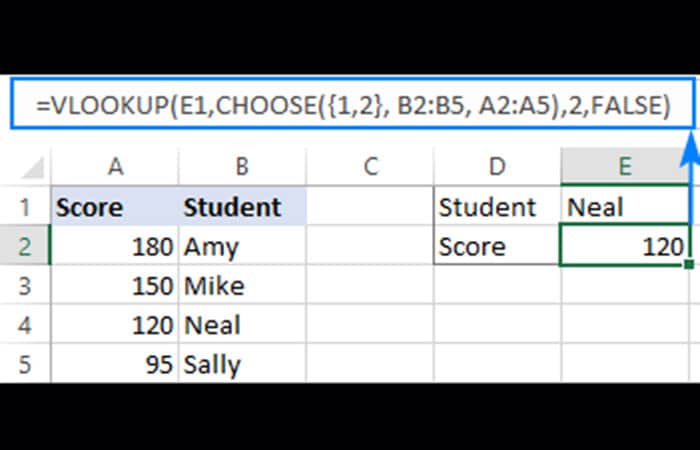
Als je ooit een verticale zoekopdracht in Excel hebt uitgevoerd, weet je dat de VLOOKUP-functie alleen in de meest linkse kolom kan zoeken. In situaties waarin je een waarde links van de zoekkolom moet retourneren, kun je de combinatie INDEX/MATCH gebruiken of VLOOKUP slim omzeilen door de CHOOSE-functie erin te nesten. Zo doe je dat:
Stel, u hebt een lijst met scores in kolom A, de namen van de studenten in kolom B, en u wilt de score van een specifieke student ophalen. Omdat de retourkolom zich links van de zoekkolom bevindt, geeft een normale VLOOKUP- formule de foutmelding #N/A.
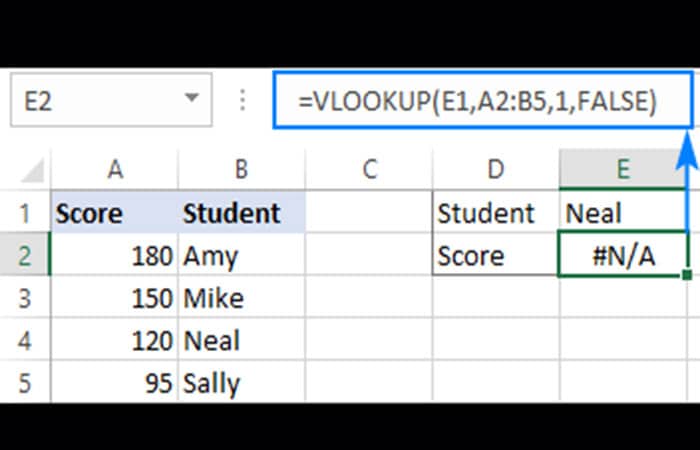
Om dit op te lossen, zorgt u ervoor dat de functie KIEZEN kolomposities verwisselt, waarbij Excel wordt verteld dat kolom 1 B is en kolom 2 A:
=CHOOSE({1,2}, B2:B5, A2:A5)
Omdat we een array van {1,2} hebben opgegeven in het argument index_num , accepteert de CHOOSE-functie bereiken in de waarde-argumenten (normaal gesproken niet). Voeg nu de bovenstaande formule in het argument table_array van VLOOKUP in :
=VLOOKUP(E1,CHOOSE({1,2}, B2:B5, A2:A5),2,FALSE)
Hiermee wordt een zoekopdracht naar links zonder problemen uitgevoerd!
De formule Kies ervoor om de volgende werkdag te retourneren
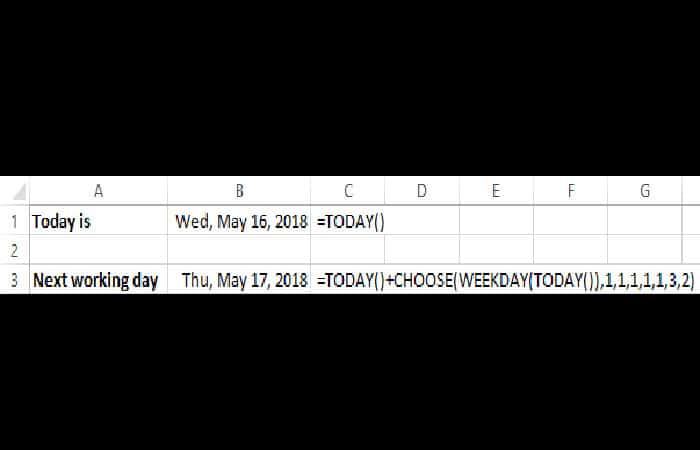
Als u niet zeker weet of u morgen naar uw werk moet of dat u thuis kunt blijven en van uw welverdiende weekend kunt genieten, kan de KIES-functie van Excel erachter komen wanneer de volgende werkdag is. Ervan uitgaande dat uw werkdagen van maandag tot en met vrijdag zijn, is de formule als volgt:
=VANDAAG()+KIES(WEEKDAG(VANDAAG()),1,1,1,1,1,3,2)
Op het eerste gezicht moeilijk, maar als je beter kijkt, is de logica van de formule eenvoudig te volgen:
WEEKDAY(TODAY()) retourneert een serienummer dat overeenkomt met de datum van vandaag, variërend van 1 (zondag) tot 7 (zaterdag). Dit nummer wordt gebruikt in het argument Index_num van onze CHOOSE-formule.
Waarde1 – waarde7 (1,1,1,1,1,3,2) bepaalt hoeveel dagen er bij de huidige datum moeten worden opgeteld. Als het vandaag zondag – donderdag is (index_num 1 – 5), tel dan 1 op om terug te keren naar de volgende dag. Als het vandaag vrijdag is (index_num 6), tel dan 3 op om volgende maandag terug te komen. Als het vandaag zaterdag is (index_num 7), tel dan 2 op om volgende maandag weer terug te komen. Ja, zo simpel is het.
Kies een formule om een aangepaste dag-/maandnaam vanaf de datum te retourneren
In situaties waarin u de dagnaam in de standaardindeling wilt weergeven, zoals de volledige naam (maandag, dinsdag, enz.) of de verkorte naam, kunt u de TEXT-functie gebruiken, zoals uitgelegd in dit voorbeeld: De dag van de week ophalen uit de datum in Excel.
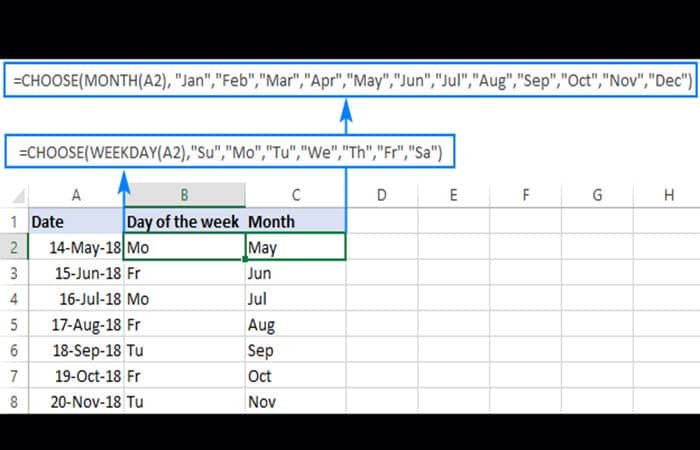
Als u de naam van een dag van de week of maand in een aangepast formaat wilt retourneren, gebruikt u de KIEZEN-functie van Excel als volgt. Om een dag van de week te krijgen:
=KIES(WEEKDAG(A2),»Zo»,»Ma»,»Di»,»Wij»,»Do»,»Vr»,»Za»)
Om een maand te krijgen:
=KIES(MAAND(A2), «jan»,»februari»,»maart»,»april»,»mei»,»juni»,»juli»,»aug»,»sept»,»okt»,»november »,»dec»)
Waarbij A2 de cel is die de oorspronkelijke datum bevat.
Bekijk ook: Gegevensbalken in Excel. Wat ze zijn en hoe je ze kunt toevoegen.
Pensamientos finales
We hopen dat deze tutorial u enkele ideeën heeft gegeven over hoe u de CHOOSE-functie van Excel kunt gebruiken om uw gegevensmodellen te verbeteren. Bedankt voor het lezen en we hopen je volgende week hier te zien! Als je de tutorial leuk vond, kun je ons je mening laten weten in het opmerkingengedeelte. Onthoud dat het mogelijk is om deze functie voor veel dingen te gebruiken, u hoeft alleen maar de formulegegevens aan te passen.

Mijn naam is Javier Chirinos en ik ben gepassioneerd door technologie. Zolang ik me kan herinneren was ik dol op computers en videogames en die hobby mondde uit in een baan.
Ik publiceer al meer dan 15 jaar over technologie en gadgets op internet, vooral in mundobytes.com
Daarnaast ben ik expert op het gebied van online communicatie en marketing en heb ik kennis van WordPress ontwikkeling.