- Met beheerde kinderaccounts kunt u de inhoud, gebruikstijd en aankopen op mobiele telefoons, tablets, computers en spelconsoles controleren.
- Family Link, Screen Time en de filters van Microsoft Edge bieden een robuuste basis voor ouderlijk toezicht binnen Google, Apple en Microsoft.
- Apps van derden, zoals Qustodio, Norton Family of Net Nanny, voegen geavanceerde filter- en monitoringfuncties toe.
- De combinatie van technische controlemechanismen met dialoog en duidelijke regels thuis vormt de basis voor een veilige digitale ervaring voor kinderen.
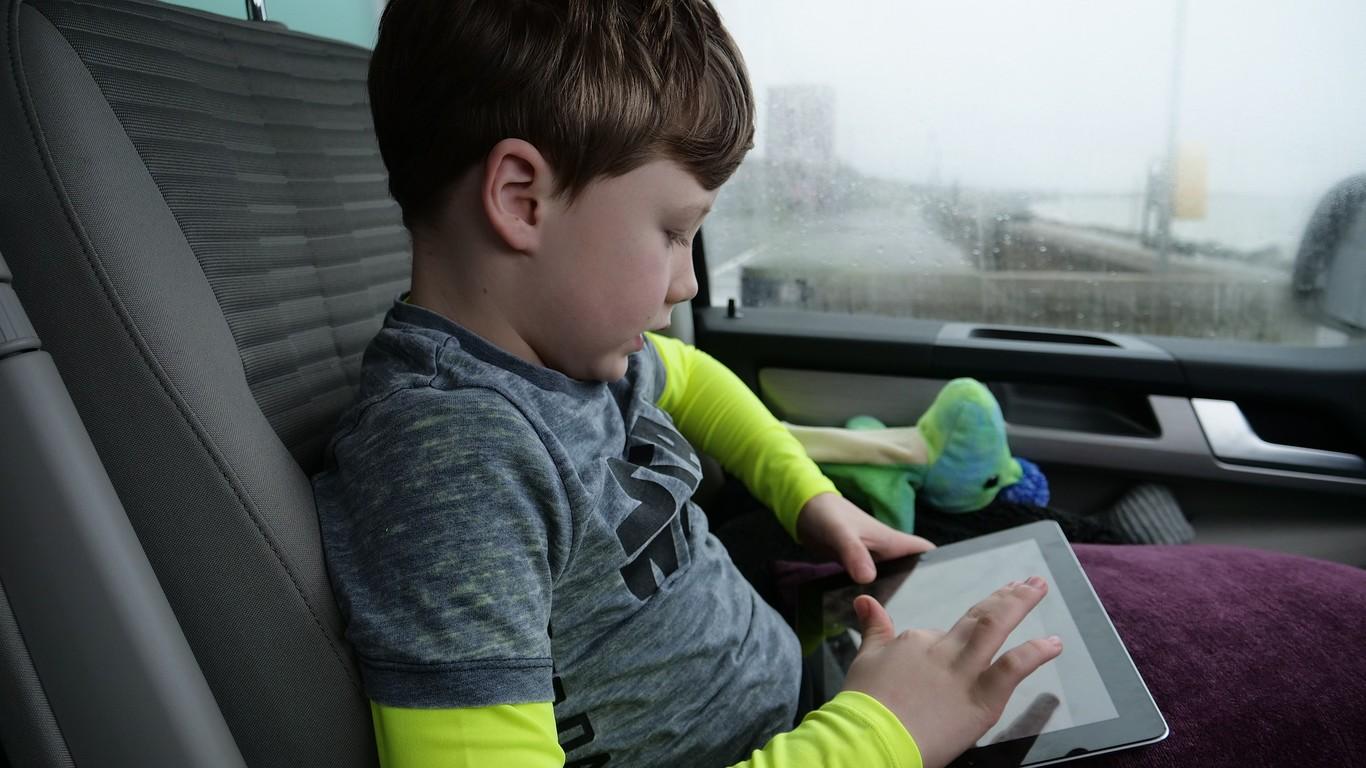
Tegenwoordig hebben kinderen toegang tot mobiele telefoons, tablets, spelconsoles en computers Vanaf zeer jonge leeftijd hebben kinderen toegang tot een schat aan educatieve en vrijetijdsactiviteiten... maar ook tot aanzienlijke risico's als we geen grenzen stellen. Ongepaste inhoud, vreemden die via sociale media contact met ons opnemen, onverwachte aankopen of eindeloos schermgebruik zijn slechts enkele voorbeelden van wat er kan gebeuren als ouderlijk toezicht en kinderaccounts niet goed zijn ingesteld.
Het goede nieuws is dat Google, Apple en Microsoft allemaal aanbieden vrij uitgebreide hulpmiddelen voor ouderlijk toezichtDeze worden aangevuld door krachtige apps van derden. In dit artikel vind je een gedetailleerde uitleg, in begrijpelijke taal, over hoe kinderaccounts werken, wat je kunt doen met Family Link, Screen Time, Edge-filters en welke andere apps je kunnen helpen bij het beheren van de digitale ervaring van je kinderen.
Wat zijn kinderaccounts en waarom zouden ze in de gaten gehouden moeten worden?
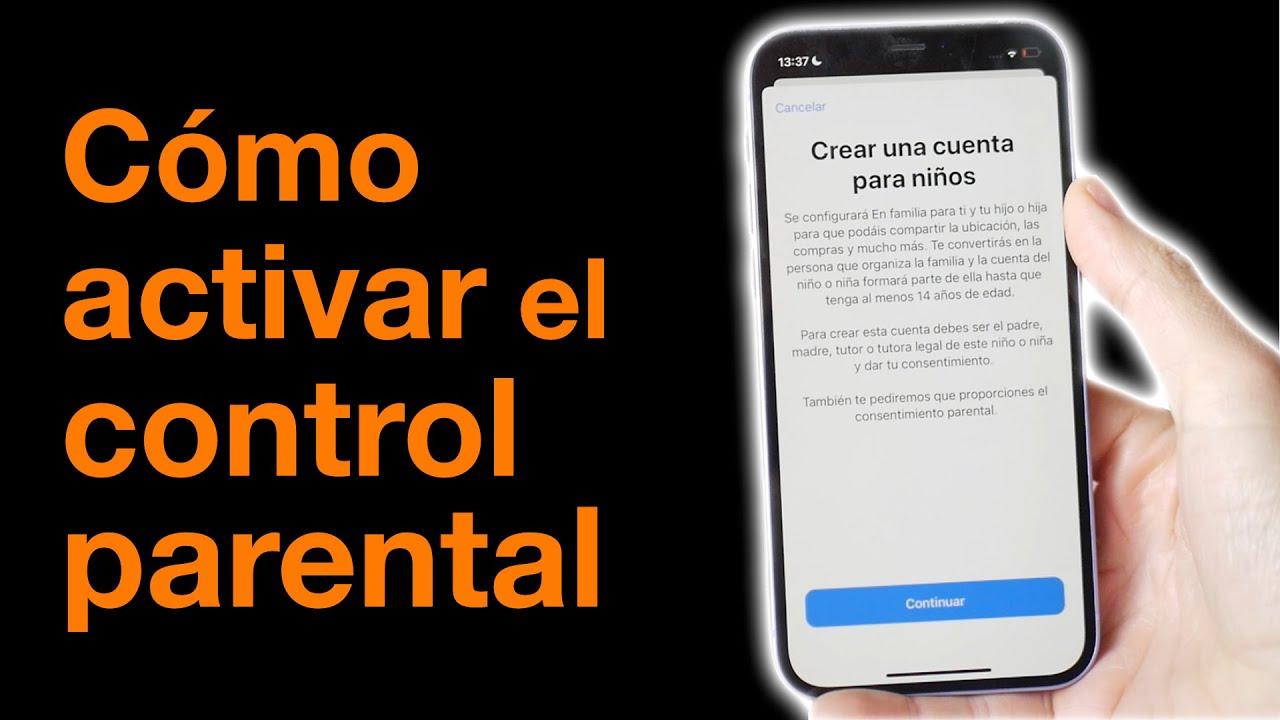
Een kinderaccount of een account onder toezicht is in principe een Digitale account speciaal ontworpen voor kinderen onder de 13 jaar. (of de minimumleeftijd die wettelijk is vastgesteld in uw land) die onder toezicht staat van een volwassene. In plaats van het kind een willekeurig, onbeperkt account te laten gebruiken, kunnen ouders een profiel voor hen aanmaken, dit koppelen aan hun eigen account en bepalen wat ze wel en niet mogen doen.
Binnen het Google-ecosysteem vertaalt dit zich in een Google-account beheerd met Family LinkDit geeft toegang tot de meeste diensten (Gmail, YouTube, Play Store, enz.), maar wel met beperkingen en controles. Bij Apple gebeurt de monitoring op het apparaat zelf via Schermtijd en inhoudsbeperkingen, terwijl de bescherming bij Microsoft afhankelijk is van... zoekfilters en veilig browsen wanneer minderjarigen Microsoft Edge gebruiken.
Ouders kunnen deze systemen gebruiken om de blootstelling van hun kinderen aan online content aan te passen, de schermtijd te controleren en in veel gevallen, Ontvang activiteitsrapporten en waarschuwingen wanneer de minderjarige iets probeert te doen wat niet is toegestaan (zoals een app downloaden of een aankoop doen in een spel).
Naast de technische aspecten is er een belangrijk element: door gebruik te maken van accounts van kinderen onder toezicht, leren we kinderen dat Het internet is geen ruimte zonder regels.Maar het is eerder een omgeving waarin je verstandig moet handelen, net zoals in het echte leven. Ouderlijk toezicht vervangt onderwijs niet, maar het biedt wel een zeer nuttig vangnet.
Belangrijkste risico's van het gebruik van apparaten zonder ouderlijk toezicht
Een mobiele telefoon of tablet aan een minderjarige geven zonder de instellingen aan te passen, is alsof je 's nachts de poort van de buurt open laat staan. De risico's zijn divers, maar er zijn er vier die altijd aanwezig zijn en die met ouderlijk toezicht geminimaliseerd kunnen worden.
Ten eerste is er toegang tot Inhoud die niet geschikt is voor hun leeftijd.Met slechts een paar klikken kunnen gewelddadige video's, aanstootgevende taal, seksuele scènes of pagina's met extreme boodschappen gemakkelijk verschijnen. Filters in Google Play, YouTube, Edge of browsers met ouderlijk toezicht maken dit mogelijk. blokinhoudcategorieën en beperk je surfgedrag tot websites die je veilig acht.
Het tweede grote probleem is de mogelijke interactie met vreemden via sociale netwerken of berichtenapps. Een kind kan vriendschapsverzoeken of berichten van vreemden accepteren, waardoor het risico op cyberpesten, oplichting of contact met kwaadwillende volwassenen toeneemt. Door accounts onder toezicht in te stellen en te beperken welke communicatie-apps gebruikt mogen worden, is het gemakkelijker om dit soort risico's te verminderen.
Zorgwekkend is ook de overmatig gebruik van schermenVeel gezinnen realiseren zich te laat dat speeltijd, studietijd of slaaptijd is verdrongen door mobiele telefoons. Hulpmiddelen zoals Family Link of Screen Time maken het mogelijk om hiermee om te gaan. stel dagelijkse limieten inDefinieer rustperiodes waarin het apparaat vergrendeld is en stel schermvrije tijden in, zoals etenstijd of bedtijd.
Ten slotte zijn er de Ongeautoriseerde aankopen binnen de app en in het spelIn veel 'gratis' spelletjes is het voor een kind heel gemakkelijk om op een knop te klikken en echt geld uit te geven. Ouderlijk toezicht biedt de mogelijkheid om ouderlijke goedkeuring te vereisen voor aankopen, deze aankopen direct te blokkeren of een code te vereisen voordat de betaling wordt bevestigd.
Hoe werken door Google en YouTube beheerde accounts?
Google biedt ouders de mogelijkheid om specifieke accounts voor hun jonge kinderen aan te maken en te beheren. Family Link als centraal controlecentrumMet deze tool, beschikbaar voor Android en iOS, kunt u een kinderaccount helemaal opnieuw aanmaken of een bestaand account beheren, zolang het kind de wettelijke leeftijd voor toestemming in uw land nog niet heeft bereikt.
Een van de gebieden waar toezicht het meest merkbaar is, is in YouTube en begeleide ervaringenOuders die vinden dat hun kind oud genoeg is, kunnen hen YouTube laten gebruiken met een beheerd profiel: dit is geen onbeperkte toegang, maar een ervaring waarbij het niveau van de inhoud kan worden aangepast, sociale functies kunnen worden beperkt en het kind geen toegang krijgt tot video's die alleen voor volwassenen zijn bedoeld.
Deze instellingen worden beheerd via Google Family Center of rechtstreeks via de Family Link-app. Van daaruit kunt u Definieer welke soorten video's zijn toegestaan.Je kunt aanbevelingen beperken, de geschiedenis bekijken en, indien je dat op enig moment nodig acht, de filters verder verfijnen of versterken.
Bovendien heeft Google een overgangsproces gepland voor wanneer het kind de leeftijd van 13 jaar nadert (of de overeenkomstige leeftijd die is vastgesteld in de lokale regelgeving). De minderjarige kan geleidelijk meer controle over de rekening krijgen.Er is altijd de mogelijkheid voor de volwassene om, indien gewenst, bepaalde aspecten te blijven begeleiden.
Family Link: wat het is en wat je ermee kunt doen
Family Link is de Google-app die is ontworpen voor ouders en verzorgers om een relatie met hun ouders op te bouwen. Basisregels voor digitaal gebruik, rechtstreeks vanaf je eigen mobiele telefoon.Zonder dat je het apparaat van het kind constant in de gaten hoeft te houden. Er zijn twee apps: één voor volwassenen en één voor 'ouderlijk toezicht' die op het apparaat van het kind wordt geïnstalleerd.
Met Family Link kunt u activiteitenrapporten bekijken die laten zien dat... Hoeveel tijd besteedt uw kind aan elke app?Dit kan per dag, week of maand. Zo krijg je inzicht in of het gebruik redelijk is of dat de tijd die besteed wordt aan games, sociale media of video's uit de hand loopt.
De app stuurt ook meldingen zodat je De apps die het kind wil downloaden van Google Play goedkeuren of blokkeren.Je kunt zelfs apps die je al hebt geïnstalleerd verbergen of in-app aankopen beperken. Het is verstandig om af en toe je applijst en machtigingen te controleren, aangezien updates soms de mogelijkheden van apps uitbreiden.
Een ander sterk punt van Family Link is de mogelijkheid van Stel dagelijkse tijdslimieten in en bepaal een rustschema.Je kunt bijvoorbeeld instellen dat de mobiele telefoon slechts een bepaald aantal uren per dag gebruikt mag worden en vanaf een bepaald tijdstip 's nachts volledig geblokkeerd is, behalve voor eenvoudige gesprekken als je dat wilt.
Bovendien biedt Family Link de mogelijkheid om apparaten te gebruiken zolang ze zijn ingeschakeld, verbonden en recent actief zijn geweest. Controleer de geschatte locatie op een kaart.Het is geen volwaardig spionage-instrument, maar wel een handig hulpmiddel om te weten of hij zich bevindt waar hij zou moeten zijn wanneer hij met zijn mobiele telefoon de deur uitgaat.
Stappen om een Google-account voor uw kind aan te maken en te beheren
Om optimaal te profiteren van al het bovenstaande, is de eerste stap het correct instellen van het Google-account van het kind. Idealiter maakt een volwassene het account aan via Family Link of koppelt het als het al bestaat, zodat het onder toezicht blijft.
De Family Link-app wordt geïnstalleerd op de mobiele telefoon van de ouder of voogd. Vervolgens wordt een installatieprogramma gevolgd waarmee de installatie kan worden voltooid. een nieuw account registreren voor het kindOf voeg een bestaand account toe, mits het van een minderjarige is. Het is belangrijk om een account van een volwassene te gebruiken, waarbij je duidelijk begrijpt dat jij de controle over het proces hebt.
Als u de monitoringfuncties rechtstreeks op het apparaat van het kind wilt activeren, kunt u naar Instellingen gaan, vervolgens naar het gedeelte Google en dan naar “Kinderen en gezin” en “Ouderlijk toezicht” En begin daar het proces. Na een paar eenvoudige stappen kies je welk account je wilt bewaken of maak je een nieuw account aan.
Zodra de configuratie is voltooid, worden alle door u geactiveerde besturingselementen toegepast in elk apparaat waarop het kind inlogt met dat Google-accountOf het nu Android of iOS is. Dit is vooral handig als uw kind meer dan één apparaat gebruikt (bijvoorbeeld een tablet en een mobiele telefoon), omdat u de installatie dan niet op elk apparaat hoeft te herhalen.
Het Google Helpcentrum biedt meer gedetailleerde informatie, zoals: Wat gebeurt er als het kind 13 jaar wordt?Hoe kun je de monitoring aanpassen of hoe kun je meldingen beheren, zodat je mobiel niet overbelast raakt, maar je toch op de hoogte blijft van wat belangrijk is?
Configureer ouderlijk toezicht op Android-telefoons en -tablets.
Android integreert Family Link naadloos als primair hulpmiddel voor ouderlijk toezicht, waardoor je met een paar kleine aanpassingen het apparaat behoorlijk veilig kunt maken. Het idee is dat het kind een eigen account onder toezicht gebruikt op een compatibele Android-telefoon of -tablet.
De eerste stap is ervoor te zorgen dat het kind een geschikt account heeft. Als ze er nog geen hebben, kunt u er een aanmaken via Family Link. maak een specifiek profiel voor hem of haar aanAls je het al hebt, hoef je het alleen maar te koppelen aan je account voor volwassenen en aan te geven dat je er toezicht op wilt houden.
Zodra het apparaat is aangemaakt en gekoppeld, kunt u tijdslimieten instellen. Selecteer in de Family Link-app het apparaat van het kind en ga naar de opties. “Tijdslimieten” of “Schermtijd”Daar kies je hoeveel uur per dag het apparaat gebruikt mag worden en programmeer je bovendien blokkeertijden, bijvoorbeeld voor 's nachts, tijdens schooltijd of etenstijd.
Het volgende onderdeel is inhoudsfiltering. Via de instellingen voor inhoud en privacy kunt u definiëren wat u wilt filteren. leeftijdsbeperkingen op Google PlayBeperk het gebruik van YouTube tot aangepaste versies of niveaus en activeer Browsefilters in Chrome Om websites voor volwassenen te blokkeren. Je kunt ook specifieke pagina's blokkeren door hun exacte adres in te voeren.
Als u een extra beveiligingslaag wilt toevoegen, is het een goed idee om regelmatig de lijst met geïnstalleerde applicaties op het apparaat van het kind te controleren, alle applicaties die u niet wilt dat ze gebruiken uit te schakelen en Maak gebruik van de ingebouwde opties voor het blokkeren van aankopen. op Google Play. Zo voorkom je onaangename verrassingen op je creditcard.
Ouderlijk toezicht op iPhone en iPad met Schermtijd
Op Apple-apparaten is de belangrijkste tool voor het beheren van het iPhone- of iPad-gebruik door een kind de volgende: Tijd van gebruikHet is geïntegreerd in de instellingen en stelt je in staat om tijdslimieten in te stellen, gevoelige inhoud te blokkeren en configuratiewijzigingen te beperken.
Ga om te beginnen naar Instellingen, open Schermtijd en tik op de optie om deze te activeren. Het systeem begeleidt je door het proces en geeft aan dat het een apparaat voor een minderjarige is. Vervolgens kun je de instellingen aanpassen. maak een Schermtijdcode aan Dat weet alleen jij. Die code is nodig om later de beperkingen aan te passen of de limieten te verruimen.
Binnen Gebruikstijd vindt u het gedeelte over “Inhouds- en privacybeperkingen”Van daaruit kun je bepalen welk type content is toegestaan in de App Store, Apple Music, films, tv-programma's, boeken of websites. Je kunt ook de installatie of verwijdering van apps blokkeren en in-app aankopen volledig voorkomen.
Een andere zeer interessante instelling is 'Applimieten'. Hiermee kunt u apps groeperen op categorie (bijvoorbeeld games, sociale media of entertainment) en Stel in hoe lang per dag ze gebruikt mogen worden.Wanneer het kind de limiet bereikt, geeft het systeem een waarschuwing op het scherm weer en blokkeert de app, tenzij je de code invoert om het kind extra tijd te geven.
Het combineren van gebruikstijd met een Apple ID-account van minder Binnen de Apple-familiegroep kun je vrij gedetailleerd bijhouden wat er speelt. Hoe gebruik je iOS-apparaten thuis? En pas de instellingen direct aan als je merkt dat er iets niet klopt of dat het kind meer autonomie krijgt en sommige grenzen versoepeld kunnen worden.
Zoekfilters en websites in Microsoft Edge
Als uw kind een computer met Windows 10 of 11, een Xbox One of Series X/S, of een Android-smartphone met Microsoft Edge gebruikt, kunt u ook vertrouwen op de Microsoft-inhoudfilters om de toegang tot websites voor volwassenen en zoekresultaten te beperken.
Het systeem werkt zo dat, zodra de filters in de Microsoft-familie zijn geactiveerd, het kind alleen nog maar met Edge kan internetten. Andere gangbare browsers zijn geblokkeerd.Dit maakt het gemakkelijker om consistente filtering te garanderen en voorkomt dat deze wordt omzeild door een browser met minder controle.
Door deze filters te configureren, kunt u de zoekresultaten beperken die verschijnen wanneer uw kind zoekmachines zoals Bing gebruikt, en kunt u websites met ongepaste inhoud direct blokkeren. Dit alles wordt beheerd vanaf het [apparaat/app/etc.]. Microsoft-familieomgevingwaar de volwassene kan Voeg uitzonderingen toe, bekijk de activiteit en wijzig het beveiligingsniveau..
Het is een extra beveiligingslaag die perfect past als er een Xbox-console thuis is of als het kind de computer vaak gebruikt om te internetten, te gamen of schoolwerk te doen. In combinatie met beheerde accounts en tijdslimieten biedt het een een veel veiligere omgeving dan een pc zonder enige vorm van filter..
Andere aanbevolen apps voor ouderlijk toezicht
Naast de standaardoplossingen van Google, Apple en Microsoft is er een hele reeks gespecialiseerde apps voor ouderlijk toezicht die geavanceerde functies bieden. Deze zijn vooral handig wanneer je wilt Beheer meerdere verschillende apparaten vanaf één paneel. Of misschien heb je meer geavanceerde filtertools nodig.
Een van de bekendste is Qustodio, dat een vrij complete oplossing biedt: Gedetailleerde activiteitsmonitoring, applicatieblokkeringSchermtijdbeheer en analyse van social media- en websitegebruik. Het werkt op verschillende platformen, waardoor je gemakkelijk een compleet overzicht krijgt van wat het kind op zijn of haar apparaten doet.
Norton Family valt ook op door sterke prestaties op het gebied van Zoeken en browsen volgenHet helpt je te zien welke inhoud de aandacht van je kind trekt, detecteert risicopatronen en stelt je in staat gevoelige onderwerpen te blokkeren. Het bevat ook tools voor het beheren van schermtijd.
Op het gebied van online contentfiltering is Net Nanny een bekend voorbeeld, dat bekend staat om zijn zeer instelbare filters en realtime analyse van wat er wordt bezocht. Deze app is vooral handig als je de internettoegang tot in detail wilt beheren, verder dan algemene lijsten met toegestane of geblokkeerde websites.
Welke je ook kiest, het is belangrijk dat je, voordat je een van deze oplossingen van derden installeert, de functies van Family Link, Screen Time en Microsoft-filters grondig bekijkt, omdat deze in veel gevallen problemen kunnen veroorzaken. Wat besturingssystemen standaard bieden, dekt al een groot deel van de behoeften. van de meeste gezinnen.
Praktische tips voor een veilige digitale ervaring
Geen enkel systeem voor ouderlijk toezicht kan een goed gesprek vervangen. Wat echt effectief is, is het combineren van technologische hulpmiddelen met een goed gesprek. Duidelijke regels en een open dialoog met je kinderen.Blokkeren heeft weinig zin als het kind de reden voor die beperkingen niet begrijpt.
Het is raadzaam om met hen te gaan zitten en uit te leggen wat wel en niet mag met een mobiele telefoon of tablet, wat verboden is, en vooral: Wat moeten ze je altijd vertellen als er iets vreemds gebeurt?Ongemakkelijke berichten, verzoeken om foto's, beledigingen, inhoud waar ze zich ongemakkelijk bij voelen... Laat ze weten dat ze op je kunnen rekenen zonder bang te hoeven zijn voor onmiddellijke straf.
Een ander belangrijk punt is om de instellingen voor ouderlijk toezicht regelmatig te controleren. Kinderen groeien op, hun interesses veranderen en vaak... Ze leren trucjes om de beperkingen te omzeilen.Vooral als ze met oudere mensen te maken hebben. Regelmatig controleren en de instellingen bijwerken is bijna net zo belangrijk als de initiële installatie.
Het is ook belangrijk om te onthouden dat het geven van het goede voorbeeld een goed idee is. Als volwassenen dwangmatig hun telefoon gebruiken of geen respect hebben voor schermvrije tijd, is de kans klein dat de boodschap overkomt. Gezinsroutines zonder apparaten op bepaalde momenten (maaltijden, studie-uren, voor het slapengaan) helpt kinderen om die grenzen als normaal te gaan zien.
Met een combinatie van beheerde kinderaccounts, tools zoals Family Link, Screen Time of Edge-filters, en constante communicatie met de kinderen, is het mogelijk een digitale omgeving te creëren waarin kinderen zich op hun gemak voelen. zodat ze kunnen leren, spelen en ontdekken zonder volledig aan risico's te worden blootgesteld. Het komt steeds vaker voor op internet, en ouders kunnen gerust zijn omdat ze weten wat er op de schermen van hun kinderen gebeurt.


Gepassioneerd schrijver over de wereld van bytes en technologie in het algemeen. Ik deel mijn kennis graag door te schrijven, en dat is wat ik in deze blog ga doen: je de meest interessante dingen laten zien over gadgets, software, hardware, technologische trends en meer. Mijn doel is om u te helpen op een eenvoudige en onderhoudende manier door de digitale wereld te navigeren.