- Virtuele machines maken het mogelijk dat meerdere geïsoleerde besturingssystemen op dezelfde fysieke computer draaien, beheerd door een hypervisor die de resources verdeelt.
- Er bestaan hypervisors voor desktops (VirtualBox, VMware, Parallels) en serverhypervisors (Proxmox, KVM, Xen, vSphere) die zich aanpassen aan verschillende gebruiks- en prestatieniveaus.
- Voor lichte virtuele machines is het essentieel om te beschikken over een 64-bits CPU met VT-x/AMD-V, minstens 16 GB RAM, een snelle SSD en een strakke configuratie van de resources per machine.
- Containers zoals Docker bieden een nog lichtere virtualisatie voor services, maar ze vervangen virtuele machines niet wanneer een volledige systeem- of GPU-passthrough nodig is.
Als je ooit een ander besturingssysteem hebt willen uitproberen, kant-en-klare virtuele machine-images hebt willen downloaden, een klein thuislab hebt willen opzetten of een server hebt willen starten zonder extra hardware aan te schaffen, dan zijn virtuele machines je beste vriend. Tegenwoordig, met multi-core processoren en voldoende RAM in bijna elke pc, is het creëren van lichte en snelle virtuele machines voor iedereen haalbaar, of het nu voor experimenten of serieuze projecten is.
In de volgende alinea's gaan we dieper in op wat een virtuele machine precies is, hoe virtualisatie werkt, de rol van de hypervisor, de verschillende beschikbare oplossingen (desktop, server en container) en welke specifieke programma's u kunt gebruiken, afhankelijk van uw behoeften. U zult ook zien wat uw pc nodig heeft, de voor- en nadelen van deze systemen en enkele praktische ideeën om de ervaring van het hosten van een VPS na te bootsen op uw eigen computer of op een server met behulp van Proxmox, KVM of vergelijkbare software.
Wat is een virtuele machine precies en waarvoor wordt deze gebruikt?

Een virtuele machine (VM) is, simpel gezegd, een complete computer die door software wordt gesimuleerd en die zich binnen uw fysieke pc bevindt. Deze virtuele computer heeft zijn eigen RAM-geheugen, zijn eigen schijf, zijn eigen virtuele BIOS/UEFI en zijn eigen gastbesturingssysteem, terwijl uw gewone systeem de host is.
In de praktijk is het alsof je meerdere computers in één hebt : je kunt Windows op een Linux-laptop draaien, een Linux-server opzetten binnen Windows 11, of een geïsoleerde testomgeving creëren binnen je eigen Windows om verdachte programma's te installeren zonder het hoofdsysteem in gevaar te brengen.
Om dit te bereiken, emuleert of exposeert de virtuele machine virtuele hardware (CPU, virtuele grafische kaart, netwerkkaarten, schijven, enz.) die in werkelijkheid afhankelijk is van de fysieke resources van uw computer. Het gastbesturingssysteem denkt dat het op een fysieke pc draait, terwijl in werkelijkheid alles wordt aangestuurd door de virtualisatiesoftware.
Deze software is de bekende hypervisor , die processor, geheugen en opslag verdeelt over de host en de verschillende virtuele machines, en die isolatie garandeert zodat een fout of malware in één VM de rest van de systemen niet platlegt, althans in theorie.
Hoe virtualisatie werkt: hypervisor, host en gast
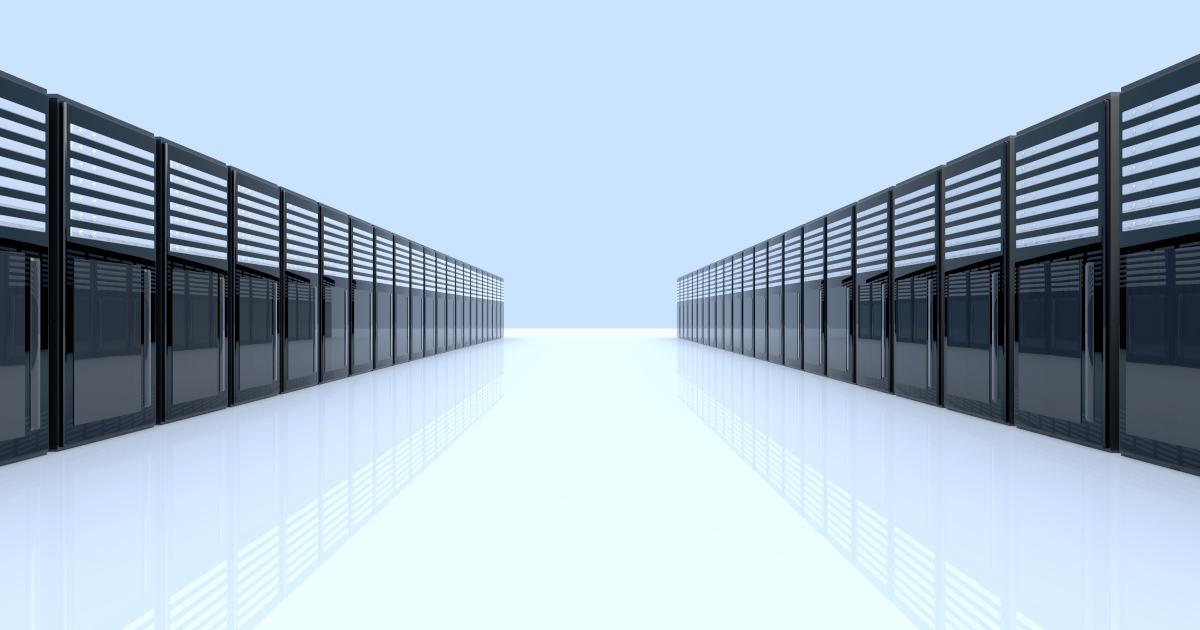
Het hart van dit hele systeem is de hypervisor . Het is de software (of in sommige gevallen firmware) die de fysieke hardware aanstuurt en deze aan de virtuele machines presenteert alsof het hun eigen hardware is. Wanneer een VM CPU-, RAM- of schijftoegang nodig heeft, onderschept de hypervisor dat verzoek en vertaalt het naar de daadwerkelijke hardware.
In dit model hebben we altijd drie hoofdrolspelers met namen en achternamen: de hostmachine , oftewel uw fysieke pc met het bijbehorende besturingssysteem; de gastmachine , oftewel de virtuele machine met het gevirtualiseerde besturingssysteem; en de hypervisor zelf, die op het hostsysteem of direct op de hardware kan draaien.
Wanneer u zich in een virtuele machine bevindt en een programma meer geheugen aanvraagt of een speciale CPU-instructie uitvoert, plant de hypervisor die instructie in op de fysieke processor, wijst RAM toe uit het beschikbare geheugen van de host en zorgt ervoor dat elke machine alleen de resources ziet die u eraan hebt toegewezen. Opslag wordt doorgaans weergegeven als een of meer virtuele schijfbestanden (VDI, VMDK, QCOW2, enz.), en er bestaan tools om virtuele schijven tussen formaten te converteren wanneer compatibiliteit vereist is of om images tussen hypervisors te migreren.
Een van de belangrijkste aspecten bij het creëren van lichtgewicht virtuele machines is het zorgvuldig beheren van de toegewezen resources: niet te weinig, wat knelpunten veroorzaakt, en niet te veel, wat het hostsysteem overbelast. Het type hypervisor dat u gebruikt, speelt hierbij ook een rol.
Soorten hypervisors en hoe ze van elkaar verschillen.
Niet alle hypervisors werken op dezelfde manier en zijn niet op hetzelfde type gebruiker gericht. Over het algemeen vallen ze in twee hoofdgroepen, die een grote invloed hebben op de prestaties en snelheid van uw virtuele machines.
Enerzijds heb je Type 1 hypervisors , ook wel bare-metal hypervisors genoemd. Deze worden direct op de hardware geïnstalleerd en vervangen het traditionele besturingssysteem. Dit is het geval bij oplossingen zoals Proxmox VE, VMware ESXi, XenServer en veel KVM-implementaties op servers . Hier is de hypervisor het basissysteem en daar bovenop creëer en beheer je de virtuele machines.
Deze aanpak biedt doorgaans hogere prestaties en minder overhead, omdat er minder lagen tussen het gastbesturingssysteem en de hardware zitten. Het is ideaal voor servers, productieomgevingen en wanneer u de prestaties van de CPU, het RAM-geheugen en de GPU wilt maximaliseren, bijvoorbeeld voor AI-workloads of volledige desktopvirtualisatie.
Aan de andere kant zijn er hypervisors van type 2 , die gewoon als een andere applicatie binnen een hostbesturingssysteem draaien. Producten zoals VirtualBox, VMware Workstation Player/Pro, Parallels Desktop en GNOME Boxes vallen in deze categorie. Het zijn typische desktopomgevingen: eenvoudig te installeren, met een gebruiksvriendelijke grafische interface en ontworpen voor één gebruiker.
In deze gevallen is de hypervisor afhankelijk van het hostsysteem, waardoor er iets meer overhead is, maar daarvoor in de plaats krijg je veel gebruiksgemak , een betere integratie met de desktop en een kortere leercurve om lichtgewicht virtuele machines te creëren voor testen, ontwikkeling of training.
Voordelen, nadelen en risico's van het gebruik van virtuele machines
Voordat je halsoverkop hypervisors installeert en als een bezetene virtuele machines aanmaakt, is het verstandig om de voor- en nadelen ervan te begrijpen. Virtualisatie is enorm populair geworden omdat het zeer specifieke voordelen biedt voor zowel thuisgebruikers als bedrijven.
Een van de grootste voordelen is dat je meerdere besturingssystemen tegelijk op één fysieke machine kunt gebruiken. Een Windows-pc kan verschillende Linux-distributies hosten, een Mac kan Windows draaien voor specifieke applicaties, of een server kan e-mail, databases en webservers groeperen als onafhankelijke virtuele machines.
Het maakt het werk van ontwikkelaars en beheerders ook veel gemakkelijker, omdat ze software in geïsoleerde omgevingen kunnen testen , productiescenario's kunnen nabootsen, complexe virtuele netwerken kunnen creëren of complete infrastructuren kunnen simuleren zonder dat ze een rack vol fysieke machines hoeven te vullen.
Een ander zeer interessant voordeel is de beveiliging en isolatie . Het uitvoeren van verdachte software, het openen van dubieuze bijlagen of het bezoeken van onbetrouwbare websites binnen een virtuele machine vermindert het risico voor het hoofdsysteem. Zelfs tools zoals Windows Sandbox zijn gebaseerd op dit concept om u een vluchtige mini-Windows-omgeving te bieden waarin alles wat u doet verdwijnt zodra u deze sluit.
Op administratief niveau bieden virtuele machines betere mogelijkheden voor resourcebeheer , serverconsolidatie, besparing op hardware en energie, en het gebruik van functies zoals snapshots om de status van een systeem vast te leggen vóór een risicovolle wijziging en terug te keren naar een eerdere status als er iets misgaat. Voor meer informatie over het maken en beheren van snapshots in zakelijke omgevingen, raadpleegt u de handleiding voor het maken van snapshots in VMware.
Het is echter niet allemaal perfect. Het eerste grote nadeel is de prestatie : er is altijd een lichte of aanzienlijke prestatievermindering ten opzichte van het direct draaien van het systeem op de hardware. Dit is minder merkbaar bij kantoortaken, webontwikkeling of testen, maar het wordt duidelijk bij 3D-games, rendering of zeer intensieve GPU- en schijfbelastingen.
Bovendien verbruiken virtuele machines veel systeembronnen . Het gelijktijdig draaien van twee besturingssystemen betekent dat uw pc veel processorkracht, RAM en opslagruimte nodig heeft. Een computer die al niet krachtig genoeg is, zal het moeilijk hebben als u meerdere virtuele machines tegelijk probeert te draaien of als u resource-intensieve gastbesturingssystemen zoals Windows 11 installeert met veeleisende applicaties.
Ook de daadwerkelijke beveiliging moet in overweging worden genomen . Veel mensen denken dat het gebruik van een VM + VPN hetzelfde is als onzichtbaar zijn op internet, maar dat is niet het geval. Een phishingaanval in de browser van de VM kan de VM zelf infecteren, en bepaalde geavanceerde malware kan zelfs proberen de host te bereiken door kwetsbaarheden in de hypervisor of gedeelde netwerken te misbruiken. Voor Windows-omgevingen die maximale bescherming nastreven, kunt u meer lezen over afgeschermde VM's in Hyper-V en andere isolatiemaatregelen.
Goede beveiligingspraktijken (geen bijlagen openen, systemen en hypervisors bijwerken, antivirus gebruiken waar nodig, virtuele netwerken segmenteren, enz.) blijven daarom net zo noodzakelijk, zowel binnen als buiten een virtuele machine.
Wat je pc nodig heeft om lichtgewicht virtuele machines te maken
Om ervoor te zorgen dat uw ervaring met virtuele machines geen beproeving wordt, moet uw apparatuur aan een aantal duidelijke minimumvereisten voldoen, vooral als u wilt dat de VM's wendbaar en lichtgewicht zijn en niet traag aanvoelen.
Wat de processor betreft, is het vrijwel essentieel dat deze 64-bits is en hardwarematige virtualisatieondersteuning (Intel VT-x, AMD-V of een equivalent) in de BIOS/UEFI heeft ingeschakeld. Voor basisgebruik worden minimaal 4 fysieke cores aanbevolen, en als u van plan bent meerdere veeleisende VM's te draaien of AI-werk te verrichten, zijn 6 of 8 cores beter. Als virtualisatie niet is ingeschakeld, volg dan een handleiding om dit in de BIOS/UEFI te activeren.
RAM is de meest cruciale resource. De hostmachine en de virtuele machines moeten naast elkaar kunnen draaien, dus als je maar 8 GB hebt, wordt het krap als je meerdere virtuele machines met grafische desktops wilt gebruiken. Tegenwoordig is 16 GB RAM een verstandige start voor een comfortabele virtualisatie , en als je van plan bent om veel virtuele machines tegelijk te maken, streef dan naar 32 GB.
Wat opslag betreft, is een SSD tegenwoordig praktisch onmisbaar . Virtuele machines genereren veel schijfactiviteit en een mechanische HDD heeft een aanzienlijke impact op de prestaties tijdens het opstarten, systeeminstallaties en intensieve I/O-bewerkingen. Plan minimaal 50 GB per virtuele machine voor Linux-desktopdistributies en 80 GB of meer voor Windows.
Vergeet niet om ook de GPU-compatibiliteit te controleren als u deze wilt doorgeven aan een virtuele machine om de grafische versnelling of AI-modellen te maximaliseren. In omgevingen zoals Proxmox, KVM of Proxmox+LXC kunt u GPU's, schijven en andere PCI-apparaten doorgeven, wat geschikte hardware en wat meer technische kennis vereist. Zie voor een beter begrip van het gebruik van dedicated apparaten hoe u raw devices in virtuele machines kunt gebruiken.
Desktopprogramma's voor het maken van virtuele machines
Als je een desktop- of laptop-pc gebruikt en lichtgewicht virtuele machines wilt maken zonder met serverhypervisors te hoeven werken, is de gebruikelijke optie het gebruik van Type 2-hypervisors met een grafische interface . Hieronder vind je de bekendste en wat je ervan kunt verwachten.
VirtualBox is waarschijnlijk de populairste tool onder thuisgebruikers en beginners. Het is gratis, platformonafhankelijk (Windows, Linux en macOS) en stelt je in staat om virtuele machines te maken van vrijwel elk systeem: van Windows XP tot Windows 11, inclusief talloze Linux-distributies, Solaris of zelfs oudere versies van macOS (met hun beperkingen).
De grafische interface is relatief eenvoudig en maakt het mogelijk om RAM, CPU-cores, opslagtype, netwerk, EFI, USB, gedeelde mappen en nog veel meer overzichtelijk aan te passen. De configuraties van de virtuele machine worden opgeslagen in XML-formaat, waardoor ze gemakkelijk tussen computers kunnen worden overgezet. Bovendien verbeteren de "Guest Additions" de muisintegratie, schermresolutie en het delen van het klembord tussen host en gast. Voor geavanceerde commando's en voorbeelden is VirtualBox Commands and Examples een goede bron.
Een van de nadelen is dat het al een tijdje geen ondersteuning meer biedt voor 32-bits hosts . Als je dus nog steeds een 32-bits systeem gebruikt, zit je vast aan oudere, niet-ondersteunde versies. Ook de ondersteuning voor bepaalde functies, zoals TPM 2.0-virtualisatie voor Windows 11, is wisselend geweest. In sommige gevallen zijn er omwegen nodig om aan de vereisten te voldoen.
Een andere veelgebruikte optie is VMware Workstation , dat een gratis versie voor persoonlijk gebruik (Player) en een uitgebreidere betaalde versie (Pro) heeft. Het is beschikbaar voor Windows en Linux, en hoewel de installatiewizard vrij gebruiksvriendelijk is, kan de geavanceerde configuratie complexer zijn dan in VirtualBox , omdat het meer netwerkopties, snapshots, geavanceerde kloonmogelijkheden en fijnafstelling van virtuele hardware biedt.
Met de Pro-versie kunt u meerdere virtuele machines tegelijk draaien met uitstekende integratie, machines klonen, complexe virtuele netwerken creëren en zelfs het hostsysteem zelf virtualiseren voor testdoeleinden. Het is echter een product dat meer gericht is op professionele gebruikers, waarvoor een betaalde licentie vereist is om het volledige potentieel te benutten. Bovendien biedt het een detailniveau dat overweldigend kan zijn voor diegenen die simpelweg "een virtuele machine willen om Linux te testen". Als u geïnteresseerd bent in het automatiseren van VM-gerelateerde taken in Windows, hebben we handleidingen over hoe u het opstarten van virtuele machines kunt automatiseren.
Op macOS is Parallels Desktop traditioneel de onbetwiste leider . Het is een zeer verfijnd programma voor het draaien van Windows en Linux binnen macOS met een hoge mate van integratie: gedeeld klembord, slepen en neerzetten, gedeelde mappen, Windows-applicaties geïntegreerd in het Dock en meer. Het is ideaal voor wie Windows-applicaties nodig heeft zonder de Mac-omgeving te verlaten.
Parallels kan ook andere systemen virtualiseren (Android, verschillende Linux-distributies), optimaliseert automatisch de toewijzing van resources en is zeer goed afgestemd op prestaties. Het grootste nadeel is dat het een betaald product is en exclusief voor macOS , dus als je Windows of Linux gebruikt, heb je er niets aan.
Binnen het Apple-ecosysteem vinden we ook Veertu , dat een vergelijkbaar doel nastreeft (Windows en Linux virtualiseren op Mac) met een lichte en relatief gebruiksvriendelijke aanpak, en Wineskin Winery , dat niet echt een complete VM is, maar een Wine-achtige laag voor het uitvoeren van Windows-applicaties verpakt in "containers" binnen macOS, ideaal voor games of kleine programma's zonder een volledig Windows-systeem te hoeven installeren.
Native virtualisatie in Windows en macOS: Hyper-V, Sandbox en Boot Camp
Naast tools van derden bieden zowel Microsoft als Apple hun eigen oplossingen voor het virtualiseren of uitvoeren van andere besturingssystemen, elk met hun eigen bijzonderheden en beperkingen, die nuttig kunnen zijn voor het creëren van zeer specifieke, lichtgewicht omgevingen.
Voor Windows is de officiële oplossing Hyper-V , dat al jaren is opgenomen in Windows Server en in de Pro- en Enterprise-edities van 64-bits Windows 8, 8.1, 10 en 11. Hyper-V functioneert als een Type 1-hypervisor, wordt ondersteund door het systeem zelf en maakt het mogelijk om virtuele machines te creëren van Windows, Linux en zelfs sommige versies van andere besturingssystemen met zeer goede prestaties.
Het grootste voordeel is de integratie in het Microsoft-ecosysteem : het vormt de basis voor Windows Sandbox, WSL2 (Windows Subsystem for Linux), Docker Desktop op Windows en vele bedrijfsoplossingen. Het nadeel is dat de interface en workflow minder gebruiksvriendelijk zijn dan die van VirtualBox voor beginnende gebruikers, en dat het ook conflicten kan veroorzaken met andere hypervisors; als je Hyper-V inschakelt, ervaren VirtualBox of VMware vaak prestatievermindering omdat ze de hardware niet langer rechtstreeks aansturen.
Windows Sandbox is in feite een speciale modus van Hyper-V die een tijdelijke, lichtgewicht instantie van uw Windows-systeem start, geïsoleerd en exclusief ontworpen voor het veilig testen van software . Het is geen typische "werk-VM": het slaat geen wijzigingen op, heeft beperkte opties en is gericht op snelle tests, maar het is perfect voor het testen van twijfelachtige installatieprogramma's.
Het Windows Subsystem for Linux (WSL/WSL2) maakt ook gebruik van Microsoft-virtualisatietechnologieën om Linux-omgevingen binnen Windows te leveren. WSL2 draait met name een echte Linux-kernel in een geoptimaliseerde mini-virtuele machine, waardoor je consoletoepassingen, ontwikkeltools en, met de nodige configuratie, grafische toepassingen kunt uitvoeren.
Het is geen generiek virtualisatiesysteem zoals VirtualBox (je installeert niet zomaar elke distributie zoals op een fysieke pc), maar het biedt een zeer lichte manier om Linux te draaien voor ontwikkeling zonder Windows te verlaten, met toegang tot gedeelde bestanden en goede functies voor de terminal, compilers, Docker en meer.
In de Mac-wereld was Boot Camp jarenlang de enige optie om Windows zonder virtualisatie te gebruiken. Boot Camp maakt geen virtuele machine aan, maar genereert een partitie om Windows direct te installeren. Hierdoor kun je je Mac afwisselend opstarten in macOS of Windows. Dit biedt native prestaties , omdat er geen emulatie of tussenliggende lagen zijn, maar je kunt macOS en Windows niet gelijktijdig gebruiken en je kunt ook geen resources dynamisch delen.
Met de komst van Macs met Apple Silicon (ARM)-processors is Boot Camp in een lastig parket beland, omdat er geen officiële versie van Windows voor die architectuur bestaat die op een ondersteunde manier geïnstalleerd kan worden. Op deze machines is het alternatief het direct gebruiken van hypervisors zoals Parallels, aangepast voor ARM, of specifieke oplossingen zoals UTM voor iOS en macOS ARM.
Serveroplossingen voor lichte virtuele machines: Proxmox, KVM, Xen en andere.
Als je een stap verder wilt gaan en iets vergelijkbaars wilt opzetten als wat een VPS-provider biedt (VM's aanmaken met twee klikken, IP-adressen toewijzen via DHCP, snapshots maken, VM's migreren tussen nodes, enz.), dan is de beste optie om over te stappen op Tier 1 hypervisors of serveroplossingen . Hier komen namen als Proxmox, KVM, Xen, VMware vSphere of Citrix XenServer in beeld.
Proxmox VE is een van de pareltjes onder de gratis software op dit gebied. Gebaseerd op Debian, installeert het direct als besturingssysteem op de server en biedt het een HTML5-webinterface waarmee je KVM-machines en LXC-containers kunt maken en beheren , virtuele netwerken kunt beheren, gedeelde opslag kunt instellen, snapshots kunt maken, back-ups kunt maken, hoge beschikbaarheid kunt instellen en nog veel meer.
Een van de grootste voordelen is dat het is geoptimaliseerd om in de basis zeer weinig resources te verbruiken , waardoor bijna alle beschikbare hardware aan virtuele machines kan worden toegewezen. Het maakt ook passthrough van GPU's en andere PCI-apparaten mogelijk, wat het zeer interessant maakt voor het opzetten van uw eigen AI-server of gevirtualiseerde werkstations met directe toegang tot de grafische kaart; voor meer informatie over het beheren van apparaten op een laag niveau, zie [link naar relevante documentatie].
Als je bekend bent met VPS'en en de ervaring van "binnen een minuut een Ubuntu VM aanmaken" wilt repliceren, blinkt Proxmox vooral uit in combinatie met cloud-init-templates en image-opslag. Je kunt een vooraf gemaakte Ubuntu-template gebruiken en bij het klonen ontvangt elke VM zijn netwerkconfiguratie via DHCP of statisch dankzij cloud-init, waarbij het IP-adres en andere parameters automatisch worden aangepast om dubbele identiteiten te voorkomen.
Aan de basis van Proxmox en veel andere oplossingen ligt KVM (Kernel-based Virtual Machine) , dat deel uitmaakt van de Linux-kernel en het systeem zelf transformeert in een hypervisor. KVM maakt het mogelijk om volledig geïsoleerde omgevingen te draaien met prestaties die bijna gelijk zijn aan die van native systemen, dankzij de directe integratie met de kernel en het gebruik van CPU-virtualisatie-extensies.
KVM wordt gebruikt door desktoptools zoals virt-manager, GNOME Boxes en virt-install , maar ook door serveroplossingen zoals Proxmox en veel private clouddiensten. Het vereist echter wel enige Linux-kennis en doorgaans degelijke hardware; het is een zeer krachtige omgeving, maar niet zo gebruiksvriendelijk voor mensen die uitsluitend Windows gewend zijn.
Een ander alternatief op dit gebied is Xen , een open-source hypervisor die al jaren veelvuldig wordt gebruikt in publieke clouds en bedrijfsoplossingen. Het is zeer veelzijdig en wordt, mits correct geconfigureerd, beschouwd als een van de veiligste hypervisors, met ondersteuning zelfs van fabrikanten zoals Intel. De complexiteit en de geschiedenis van beveiligingslekken maken het echter minder geschikt voor een thuisgebruiker die slechts een paar lichte virtuele machines wil draaien.
Op commercieel gebied zijn VMware vSphere/ESXi en Citrix XenServer (nu Citrix Hypervisor) de maatstaf voor virtualisatie in de zakelijke markt, met geavanceerde functies zoals livemigratie, clustering, gecentraliseerd beheer, prestatierapportage, thin provisioning en meer. Het zijn uitstekende oplossingen, maar met betaalde licenties, ontworpen voor datacenters en minder voor de doorsnee thuisgebruiker.
Containers en Docker: Lichtgewicht virtualisatie met kleine lettertjes
Bij het bespreken van het creëren van lichtgewicht virtuele machines komt het onderwerp containers, en met name Docker, onvermijdelijk ter sprake. Het is belangrijk om te verduidelijken dat, hoewel het doel vergelijkbaar is (het isoleren van systemen), de technologie anders is en traditionele virtuele machines niet volledig vervangt.
Terwijl een virtuele machine (VM) de volledige hardware emuleert of beschikbaar stelt om een compleet gastbesturingssysteem te draaien, deelt een container, zoals die in Docker, de kernel van het hostsysteem en verpakt alleen de applicatie en de bijbehorende afhankelijkheden. Hierdoor starten ze veel sneller op, gebruiken ze minder schijfruimte en verbruiken ze minder resources – ideaal voor microservices, API's, databases, caches en meer.
In plaats van bijvoorbeeld een volledige Linux-VM te maken om een webserver te draaien, kunt u een Nginx-container implementeren die alleen de essentiële onderdelen bevat. De prestaties zijn uitstekend, de opstarttijden worden gemeten in seconden of milliseconden en u kunt eenvoudig horizontaal schalen.
Docker moet echter niet worden verward met een virtuele machine . In Docker installeer je geen compleet Windows- of Linux-systeem zoals in VirtualBox, en isolatie is sterk afhankelijk van de gedeelde kernel. Het biedt ook niet dezelfde desktopomgeving of flexibiliteit als een algemene virtuele machine.
Voor veel serverscenario's zijn containers de meest efficiënte manier om services te implementeren, maar als je GPU-passthrough nodig hebt, een volledig bureaublad wilt of wilt spelen en ontwikkelen vanaf dezelfde machine , blijven virtuele machines de belangrijkste optie en is Docker eerder een aanvulling dan een vervanging.
Lichtgewicht virtualisatie in Linux: Boxes, virt-manager, Multipass en DOSBox
Als je al Linux gebruikt of de overstap wilt maken naar Linux als basis voor je lichtgewicht virtuele machines, heb je verschillende interessante tools tot je beschikking, van de meest gebruiksvriendelijke tot tools die speciaal zijn ontworpen voor pure en eenvoudige automatisering.
In desktopomgevingen zoals GNOME biedt de GNOME Boxes -applicatie een zeer eenvoudige manier om virtuele machines te creëren met behulp van Linux's native virtualisatie via KVM. De interface is minimalistischer dan die van VirtualBox, maar biedt wel de basisopties: hoeveelheid geheugen, aantal CPU's, opslag, grafische versnelling, EFI-opstarten, enzovoort.
Voor wie meer controle nodig heeft, is virt-manager de klassieke grafische manager voor KVM/QEMU-machines, met een enorm scala aan configuratieparameters. En als u de voorkeur geeft aan de commandoregel, kunt u met virt-install het aanmaken en inrichten van virtuele machines automatiseren met behulp van scripts, perfect voor het opzetten van herhaalbare omgevingen zonder een muis aan te raken.
Een andere interessante en platformonafhankelijke tool is Multipass , ontwikkeld door Canonical. Het werkt op Windows, Linux en macOS en is ontworpen om snel lichtgewicht Ubuntu-instanties te creëren , ideaal voor ontwikkeling en testen. Het maakt gebruik van Hyper-V op Windows, HyperKit op macOS en KVM op Linux, en integreert goed met Cloud-init om cloudimplementaties te simuleren.
Multipass stelt je in staat om met één commando een Ubuntu VM te starten, mappen te delen met de host en images up-to-date te houden. Het is niet de meest gebruiksvriendelijke optie voor iemand die nog nooit een terminal heeft gebruikt, maar voor ontwikkelaars die een schone Ubuntu-omgeving willen zonder een grote server op te zetten, is het een zeer effectief hulpmiddel.
In een veel meer retro-stijl is er DOSBox , dat niet is ontworpen om moderne virtuele machines te creëren, maar eerder om het oude MS-DOS en hardware van het 286/386-type te emuleren . Het wordt gebruikt om klassieke games te spelen en oude programma's uit te voeren die onmogelijk op huidige systemen te starten zijn. Het heeft geen geavanceerde grafische interface (het is gebaseerd op de commandoregel) en is bijna uitsluitend gericht op nostalgie en behoud.
Specifieke opties voor Mac, iOS en het uitvoeren van Windows-apps.
Naast Parallels en Veertu op macOS biedt het Apple-ecosysteem nog andere interessante oplossingen voor het uitvoeren van software van andere besturingssystemen zonder een zware virtuele machine te hoeven installeren.
We hebben Wineskin Winery al eerder genoemd . Het fungeert als een interface voor Wine en stelt je in staat om Windows-programma's te verpakken in "wraps" die werken als native Mac-apps. Het is ideaal voor games en minder complexe applicaties, maar schiet tekort voor grote suites zoals Office of zeer zware workloads.
Op mobiel gebied is UTM een krachtig hulpmiddel voor het creëren van virtuele machines op iOS (iPhone en iPad) en Macs met Apple Silicon, zonder jailbreak. Het emuleert meer dan 30 verschillende processortypes en kan systemen zoals Windows, Linux of Android draaien, met een relatief eenvoudige interface en geavanceerde opties voor wie wil experimenteren.
UTM maakt gebruik van QEMU en biedt een verrassend handige manier om lichtgewicht virtuele machines op mobiele apparaten te hebben , hoewel de prestatie- en opslagbeperkingen van een iPhone of iPad logischerwijs niet hetzelfde zijn als die van een desktop-pc.
Hoe kies je het juiste gereedschap zonder daarbij om het leven te komen?
Met zoveel beschikbare opties is het gemakkelijk om de weg kwijt te raken. De sleutel tot het kiezen van de beste virtualisatieoplossing (en daarmee het creëren van de lichtst mogelijke virtuele machines voor uw behoeften) is om duidelijk te zijn over uw doel en uw ervaringsniveau.
Als je een desktopgebruiker bent en gewoon andere Linux-distributies wilt uitproberen, een specifiek programma wilt uitvoeren of je omgeving wat wilt isoleren , kun je het beste beginnen met iets als VirtualBox, VMware Player of GNOME Boxes. Ze zijn eenvoudig te installeren, hebben uitgebreide documentatie en je hoeft geen ongebruikelijke commando's te leren.
Als je daarentegen van plan bent een kleine thuisserver op te zetten voor jezelf en je vrienden, VPS-achtige VM's met een eigen IP-adres te creëren, implementaties te automatiseren of te experimenteren met GPU-passthrough voor AI of games, dan kun je het beste kijken naar Proxmox, KVM met virt-manager, Xen of zelfs vSphere . Houd er wel rekening mee dat de leercurve steiler is, maar de mogelijkheden ook groter.
Houd altijd rekening met aspecten zoals gebruiksgemak (interface, wizards, documentatie), prijs en licenties (gratis, betaald, beperkte edities), hardwarebeheer (apparaatdoorvoer, netwerktype, grafische versnelling), compatibiliteit met de gastsystemen die u wilt gebruiken en de geavanceerde functies die u daadwerkelijk nodig hebt (snapshots, back-ups, clustering, hybride clouds, enz.). Raadpleeg de netwerktypen in Hyper-V, VirtualBox en VMware voor een beter begrip van de netwerkopties.
Vergeet niet dat virtualisatie weliswaar extra bescherming biedt, maar dat virtuele machines geen wondermiddel zijn : als ze verkeerd geconfigureerd zijn, als je onzorgvuldig omgaat met bridged netwerken of als je slechte gewoontes hebt, kun je deuren openzetten voor malware, datalekken of kwetsbaarheden in de hypervisor. Het blijft essentieel om alles up-to-date te houden en dezelfde beveiligingsmaatregelen toe te passen als op een fysiek systeem.
Of je nu een superminimalistische omgeving wilt die alleen VM's draait voor gaming en ontwikkeling, of een kleine "mini-cloud" thuis wilt opzetten, het huidige virtualisatie-ecosysteem biedt je meer dan genoeg tools om lichte, snelle en behoorlijk veilige virtuele machines te realiseren , mits je de resources goed afstemt, de juiste hypervisor kiest en je angst voor experimenteren met een beetje methodiek overwint.

Gepassioneerd schrijver over de wereld van bytes en technologie in het algemeen. Ik deel mijn kennis graag door te schrijven, en dat is wat ik in deze blog ga doen: je de meest interessante dingen laten zien over gadgets, software, hardware, technologische trends en meer. Mijn doel is om u te helpen op een eenvoudige en onderhoudende manier door de digitale wereld te navigeren.
Index
- 1 Wat is een virtuele machine precies en waarvoor wordt deze gebruikt?
- 2 Hoe virtualisatie werkt: hypervisor, host en gast
- 3 Soorten hypervisors en hoe ze van elkaar verschillen.
- 4 Voordelen, nadelen en risico's van het gebruik van virtuele machines
- 5 Wat je pc nodig heeft om lichtgewicht virtuele machines te maken
- 6 Desktopprogramma's voor het maken van virtuele machines
- 7 Native virtualisatie in Windows en macOS: Hyper-V, Sandbox en Boot Camp
- 8 Serveroplossingen voor lichte virtuele machines: Proxmox, KVM, Xen en andere.
- 9 Containers en Docker: Lichtgewicht virtualisatie met kleine lettertjes
- 10 Lichtgewicht virtualisatie in Linux: Boxes, virt-manager, Multipass en DOSBox
- 11 Specifieke opties voor Mac, iOS en het uitvoeren van Windows-apps.
- 12 Hoe kies je het juiste gereedschap zonder daarbij om het leven te komen?