- Met snapshots kunt u de status van een virtuele machine herstellen in VMware snel en veilig, maar ze vervangen geen traditionele back-up.
- Het is van essentieel belang om te weten om welke bestanden het gaat, welke bestandstypen er zijn en wat de gevolgen zijn van het langdurig bewaren van snapshots om prestatie- en schijfruimteproblemen te voorkomen.
- Om snapshots correct te gebruiken, moet u zich houden aan goede werkwijzen. Denk bijvoorbeeld aan het beperken van het aantal en de leeftijd van snapshots, het instellen van waarschuwingen en het weten wanneer u snapshots moet gebruiken of verwijderen.
In de snel veranderende wereld van systeembeheer zijn betrouwbare mechanismen voor het beschermen van de status van virtuele machines , het testen van updates en het herstellen van systemen na storingen cruciaal. Snapshots in VMware zijn een onmisbaar hulpmiddel geworden voor beheerders en technici, waardoor ze veiliger kunnen werken bij ingrijpende wijzigingen aan servers en applicaties.
Hoewel dit een krachtige functie is, bestaan er veel vragen en mythes over het gebruik, de voordelen, beperkingen en het juiste beheer ervan. Daarom ontdekt u in deze uitgebreide handleiding alles wat essentieel is (en een paar trucjes) voor het beheren van snapshots in VMware: van de basisprincipes, de betrokken bestanden, de precieze stappen voor het maken en terugzetten van snapshots tot geavanceerde richtlijnen om prestatie- en opslagproblemen te voorkomen.
Wat is precies een snapshot in VMware?
Een snapshot is in feite een momentopname van een virtuele machine (VM), die de volledige status op een bepaald moment vastlegt: dit omvat de inhoud van virtuele schijven, geheugen (indien die optie is geselecteerd) en de configuratie van de machine. Het functioneert als een digitale "foto" van de VM , die het exacte punt opslaat waarnaar u kunt terugkeren als er problemen optreden tijdens het aanbrengen van wijzigingen, het testen van patches, het bijwerken of het ontwikkelen van het systeem.
Het is echter belangrijk te begrijpen dat een snapshot niet hetzelfde is als een traditionele back-up. Een snapshot is gebaseerd op de originele schijven en is bedoeld om een snelle en efficiënte terugdraaiing mogelijk te maken. Als de primaire virtuele machine echter verloren gaat, is de snapshot alleen niet voldoende om alles te herstellen. Snapshots zijn daarom aanvullende hulpmiddelen, maar mogen nooit worden verward met of een vervanging vormen voor traditionele back-ups.
Waarvoor worden snapshots gebruikt in VMware?
Het voornaamste doel van snapshots is het creëren van snelle herstelpunten vóór bewerkingen die een bepaald risiconiveau met zich meebrengen . Typische voorbeelden waarbij ze essentieel zijn, zijn:
- Voordat u kritieke updates voor het besturingssysteem installeert of patches op applicaties toepassen.
- Vóór diepgaande configuratiewijzigingen of installatie van nieuwe systeemsoftware of chauffeurs.
- Tijdens test- of ontwikkelingsprocessen, waardoor u de machine kunt ‘breken’ en de wijzigingen onmiddellijk en moeiteloos ongedaan kunt maken.
- Als tijdelijke ondersteuning voor processen van backup op het gastniveau, omdat sommige oplossingen momentopnamen gebruiken om de consistentie van de gegevens te garanderen.
Ze zijn echter niet bedoeld om als permanente back-ups te dienen of om voor onbepaalde tijd actief te blijven . Het hebben van oude of te veel snapshots is vragen om problemen: het kan leiden tot knelpunten, problemen met de opslagruimte en gegevenscorruptie.
Hoe werken snapshots en welke bestanden zijn erbij betrokken?
Wanneer je een snapshot maakt in VMware, wordt een hele reeks bestanden en interne mechanismen aangemaakt om de status van de virtuele machine te "bevriezen" :
- Deltabestanden (-delta.vmdk of -00000x.vmdk): Voor elke momentopname wordt een differentiële schijf gegenereerd. Deze bestanden registreren alle wijzigingen die sinds het maken van de momentopname op de schijf zijn aangebracht. Elke delta fungeert als een 'wijzigingenlogboek' ten opzichte van de basisschijf en kan nooit groter zijn dan het oorspronkelijke bestand (hoewel dit in extreme situaties wel kan zijn).
- .vmsd: Dit bestand slaat metagegevens en beheerinformatie op over alle snapshots die aan de virtuele machine zijn gekoppeld. Het bevat verwijzingen, namen, unieke identificatiegegevens en de relaties tussen snapshots en bovenliggende en onderliggende schijven.
- .vmsn: Dit is het statusbestand van de virtuele machine op het moment van de momentopname. Als u ervoor kiest om het geheugen van de virtuele machine te sparen, bevat dit bestand een RAM-dump plus een paar extra megabytes. Anders wordt de bestandsgrootte kleiner.
- Tijdelijke bestanden: Tijdens het verwijderen of consolideren van momentopnamen kunnen er ook extra deltabestanden verschijnen om de samenvoeging van de vastgelegde wijzigingen te voltooien.
Al deze bestanden bevinden zich standaard in dezelfde map als de virtuele machine , maar het is mogelijk om ze handmatig te verplaatsen door de configuratie aan te passen als er speciale prestatie- of opslagvereisten zijn.
Hoeveel ruimte nemen snapshotbestanden in beslag en hoe groeien ze?
De benodigde ruimte voor een snapshot is direct afhankelijk van de activiteit van de virtuele machine na de aanmaak ervan. Delta-bestanden beginnen klein (meestal 16 MB), maar groeien in blokken naarmate er naar de schijf wordt geschreven. Als u werkt met servers die veel schrijfbewerkingen uitvoeren (zoals SQL- databases , Exchange, enz.), kunnen delta-bestanden snel een aanzienlijke omvang bereiken.
De maximale grootte van een momentopname zal nooit groter zijn dan de grootte van de originele schijf . Als u bijvoorbeeld na het maken van de momentopname absoluut elk blok op de schijf wijzigt, zal het delta-bestand even groot zijn als het basisbestand, plus een kleine technische overhead.
Let op: het VMFS-bestandssysteem hanteert groottelimieten voor virtuele schijven. Als de som van de schijfgrootte en de overhead van de snapshots deze limieten overschrijdt, kan het maken van nieuwe snapshots mislukken. Het is belangrijk om met deze limieten rekening te houden bij het bepalen van de grootte van uw virtuele schijven als u van plan bent om regelmatig snapshots te gebruiken.
Belangrijkste verschillen tussen snapshots en back-ups
Hoewel snapshots voor veel beginnende beheerders hetzelfde lijken, hebben ze een heel andere functie dan back-ups :
- Momentopnamen: Ze zijn volledig afhankelijk van de originele bestanden van de virtuele machine. Ze bevatten geen onafhankelijke, volledige kopie van alle gegevens; ze slaan alleen de verschillen op sinds het laatste 'bevriezingspunt'. Als de basisschijven worden verwijderd, kunnen snapshots de virtuele machine niet herstellen.
- Back-ups: Het zijn onafhankelijke kopieën, apart opgeslagen en kunnen de volledige virtuele machine reconstrueren, zelfs als het originele bestand verloren is gegaan. Ze bieden echte gegevensbescherming en noodherstel.
Gebruik snapshots nooit als primair beveiligingsmechanisme voor kritieke gegevens of productiesystemen.
Aanbevolen gebruiksscenario's en waarschuwingen
Het gebruik van snapshots wordt met name aanbevolen voor ontwikkel-, test- en laboratoriumomgevingen . In deze omgevingen is de mogelijkheid om snel terug te keren naar een eerdere status essentieel en bespaart dit talloze uren werk in geval van onverwachte storingen.
In productieomgevingen wordt het echter NIET aanbevolen om snapshots gedurende langere perioden actief te houden . Als een snapshot in een productieomgeving voor specifieke doeleinden wordt aangemaakt, moet deze zo snel mogelijk worden verwijderd om prestatievermindering, ruimteproblemen en mogelijke inconsistenties in de schijf of het geheugen te voorkomen.
Bovendien kunnen lange reeksen snapshots voor flinke problemen zorgen : hoe meer punten aan elkaar gekoppeld zijn, hoe duurder het voor het opslagsysteem is om de status van de VM te herstellen, omdat het alle verschillen sequentieel moet opvragen voordat het de basisschijf kan benaderen.
Welke bestandstypen worden gebruikt in een snapshot?
We hebben er al een aantal gezien, maar het is de moeite waard om ze allemaal nog eens te bekijken en er dieper op in te gaan:
- .vmdk (basis schijf): Master-schijfbestand van de virtuele machine.
- –00000x.vmdk (schijfdelta- of redo-log): Registratie van alle wijzigingen nadat de snapshot is gemaakt. Voor elke nieuwe snapshot wordt een bestand van dit type toegevoegd. Na verwijdering worden de wijzigingen samengevoegd op de bovenliggende schijf.
- .vmsd: Metadatadatabase voor de snapshots van die VM. Deze groeit elke keer dat er een nieuwe snapshot wordt gemaakt en slaat de relaties tussen bovenliggende en onderliggende snapshots op.
- .vmsn: Exacte uitvoeringsstatus van de virtuele machine op het moment van de momentopname (optioneel inclusief een volledige RAM-dump).
Wanneer alle snapshots verwijderd zijn, worden de deltabestanden geïntegreerd in de basisdisk en wordt de gehele hulpbestandsstructuur automatisch gewist.
Stap voor stap een snapshot maken in VMware
Volg dit proces om momentopnamen te maken vanaf de beheerclient (vSphere Client HTML5 versie 6.5, 6.7, 7.0 en hoger):
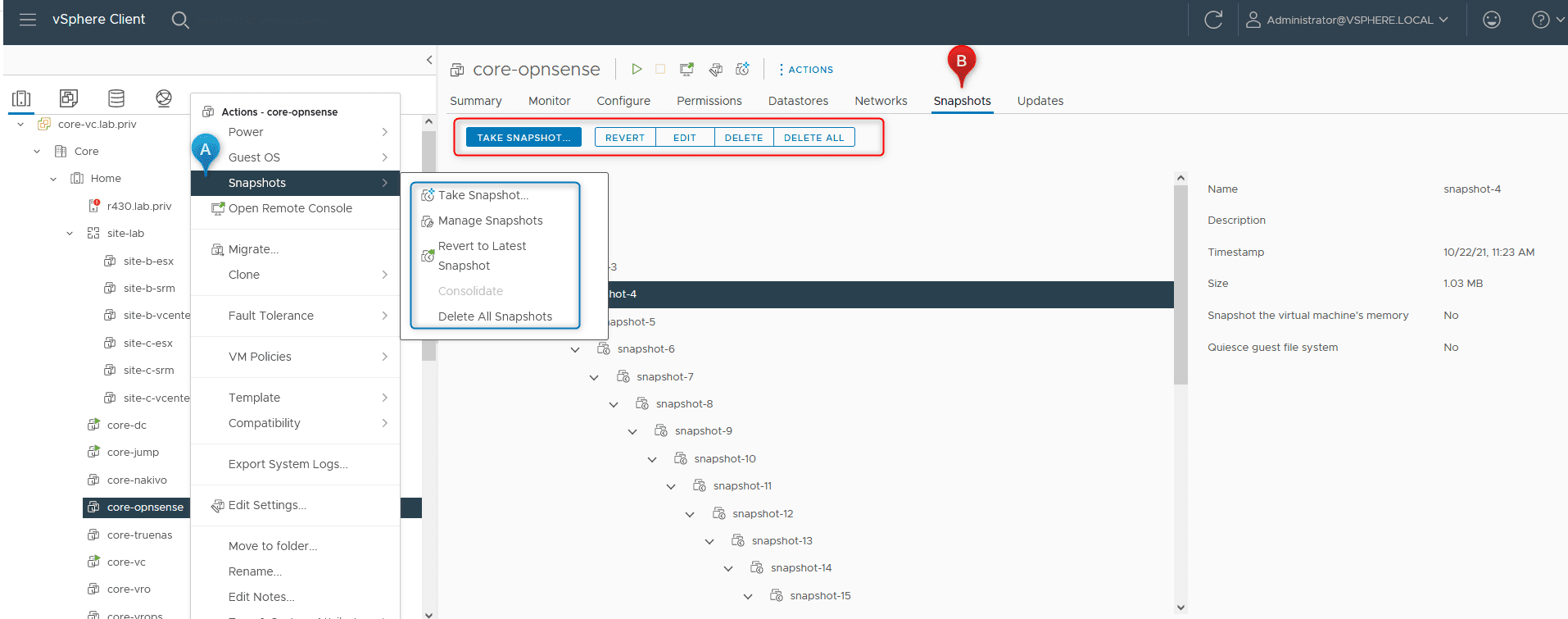
- Klik met de rechtermuisknop op de virtuele machine waarvan u een momentopname wilt maken. en selecteer 'Snapshots > Momentopname maken'.
- In het dialoogvenster dat wordt geopend, een naam en een beschrijving toewijzenVoeg voldoende informatie toe om het doel en de context van de momentopname te identificeren, zodat u deze later gemakkelijker kunt beheren.
- Beslis of inclusief VM-geheugenAls de virtuele machine is ingeschakeld en u ervoor kiest om geheugen te besparen, bevat de momentopname de livestatus van de machine, zodat u naar dat exacte punt (processen, services, enz.) kunt terugkeren. Als u deze optie niet selecteert, herstelt de momentopname de gegevens, maar start de virtuele machine daarna op terwijl deze is uitgeschakeld.
- Selecteer indien van toepassing de optie stilzitten om de consistentie van de gegevens te garanderen (erg belangrijk op servers die kritieke gegevens naar schijf schrijven).
- Klik op creërenDe momentopnametaak wordt weergegeven in het paneel met recente activiteiten.
Tip: Hoewel u een momentopname kunt maken terwijl de virtuele machine is ingeschakeld, zorgt het uitschakelen van de machine voor meer consistentie en vermindert het de kans op fouten.
Snapshots beheren en herstellen
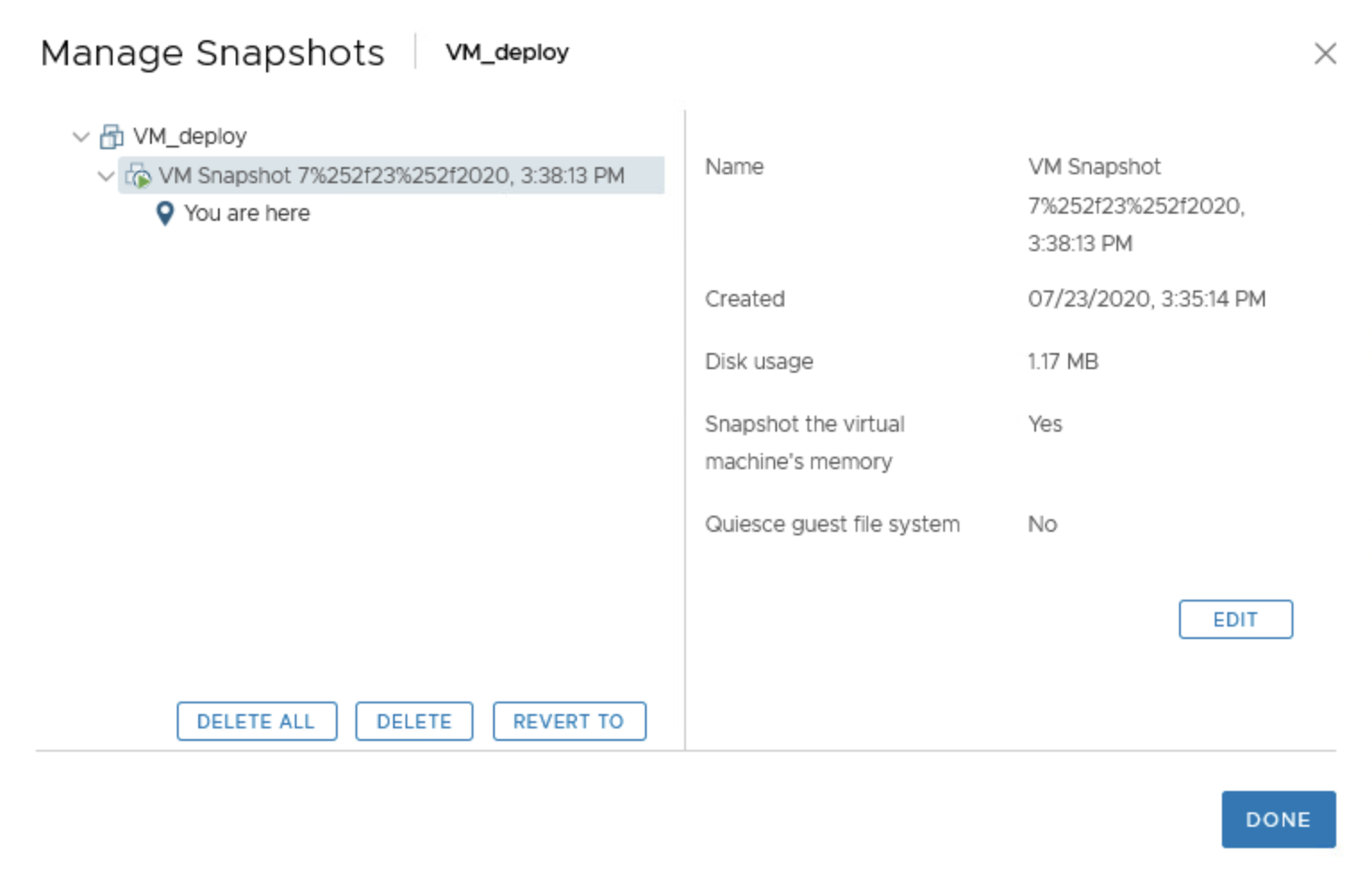
Nadat u een momentopname hebt gemaakt, kunt u opgeslagen punten bekijken, bewerken, verwijderen of herstellen via de Snapshot Manager of via het contextmenu van de VM:
- Terugdraaien: Hiermee wordt de virtuele machine teruggezet naar de exacte staat waarin deze zich bevond toen de momentopname werd gemaakt.
- Edit: Hiermee kunt u de naam en beschrijving wijzigen.
- Verwijderen: Verwijdert de geselecteerde momentopname en voegt de wijzigingen samen met de bovenliggende schijf.
- Verwijder alles: Verwijdert alle actieve snapshots en consolideert alle wijzigingen op de oorspronkelijke schijf.
Wanneer u een momentopname verwijdert , voegt het systeem de wijzigingen uit de delta-bestanden samen met de hoofdschijf. De tijd die hiervoor nodig is, hangt af van de hoeveelheid gegevens die sinds de laatste momentopname zijn gewijzigd.
Als u ervoor kiest om terug te keren naar een momentopname die het geheugen niet bevat, keert de virtuele machine terug naar de vorige staat, maar wordt deze koud opgestart (uitgeschakeld). Als de momentopname de RAM-status wel behoudt, ziet de machine er precies zo uit als op het moment van de opname, inclusief processen, actieve services en geopende vensters.
Snapshots automatiseren met de opdrachtregel en PowerCLI
Naast de grafische interface is het mogelijk om snapshots te maken en te beheren met behulp van consolecommando 's of scripts . Hierdoor kunt u terugkerende taken automatiseren, ze integreren in andere processen of omgevingen met veel machines beheren.
Enkele veelvoorkomende syntaxis:
- naar een momentopname maken met behulp van PowerCLI:
get-vm NOMBRE_VM | new-snapshot -Memory -quiesce -name "Nombre de la snapshot" - naar een momentopname verwijderen uw identificatie opslaan in een variabele:
Remove-Snapshot -Snapshot $snap -RemoveChildren - naar teruggaan naar een momentopname specifiek:
get-vm "NOMBRE_VM" | set-vm -snapshot "Nombre de la snapshot" -confirm:$false
Als u liever native opdrachten in de ESXi-console of vSphere CLI gebruikt:
vmware-cmd nombre.vmx createsnapshot nombre 'descripción' 1 1
De laatste 1 geeft aan of u het geheugen van de virtuele machine wilt bevriezen, en de op één na laatste 1 geeft aan of u de virtuele machine wilt stilzetten.


Gepassioneerd schrijver over de wereld van bytes en technologie in het algemeen. Ik deel mijn kennis graag door te schrijven, en dat is wat ik in deze blog ga doen: je de meest interessante dingen laten zien over gadgets, software, hardware, technologische trends en meer. Mijn doel is om u te helpen op een eenvoudige en onderhoudende manier door de digitale wereld te navigeren.