- Het configureren kan met behulp van .ppkg-pakketten en bulkinschrijving. Windows 11 Massale registratie zonder handmatige apparaat-naar-apparaat-inschrijving.
- Windows Configuration Designer en MDM/UEM-oplossingen centraliseren inschrijvingen, applicaties, certificaten en beleidsregels voor grote wagenparken.
- Het klonen van images en tools zoals MDT, Configuration Manager of AOMEI maken schone installaties en schaalbare netwerkimplementaties mogelijk.
- Goede planning, eerdere piloten en strategieën voor backup Ze verminderen de uitvaltijd en de risico's tijdens massamigratie.
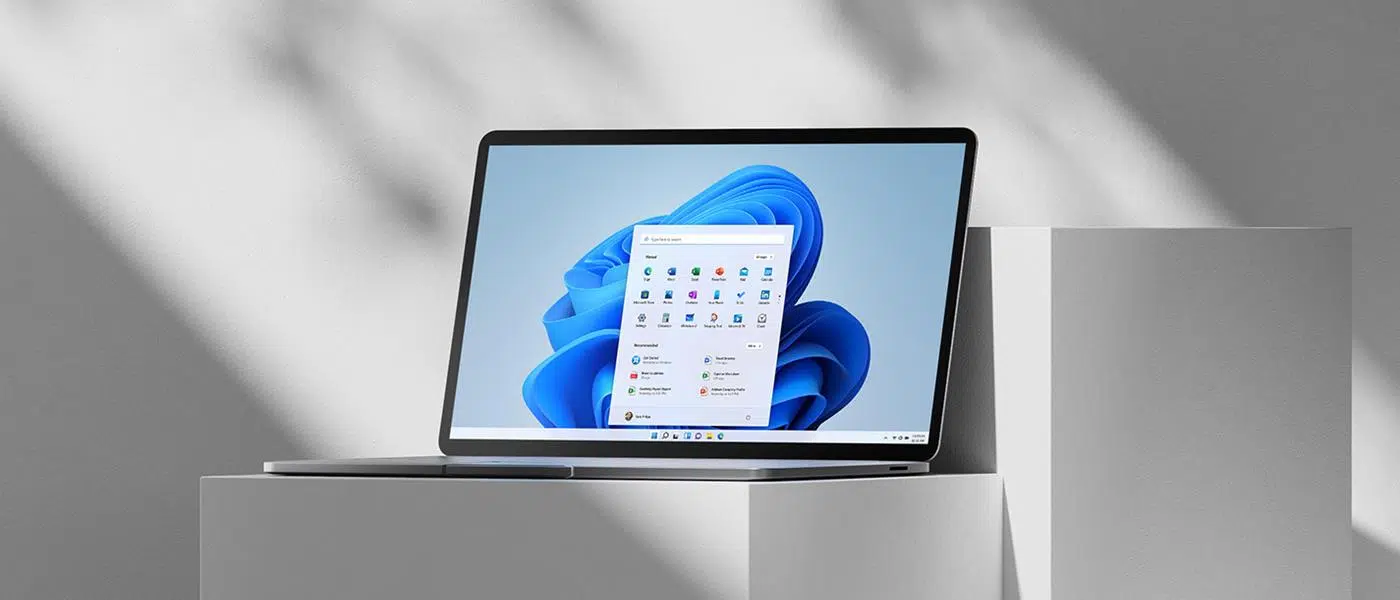
De overstap naar Windows 11 Enterprise op honderden of duizenden computers is niet zomaar een systeemupdate, het is een volwaardig infrastructuurproject. Plan de massale inzet goed.De juiste tools kiezen en een herstelstrategie definiëren, maakt het verschil tussen een vlekkeloze migratie en een chaotische, slapeloze nacht voor het IT-team.
Nu de ondersteuning voor Windows 10 is beëindigd, 14 oktober 2025Het uitstellen van de migratie is niet langer een redelijke optie. Windows 11 Enterprise configureren voor grootschalige implementaties Het vereist een combinatie van verschillende benaderingen: provisioning met pakketten (.ppkg), bulkregistratie in MDM/UEM, image-implementatie, automatisering met MDT of Configuration Manager, en een flinke dosis strategie. We zullen het stap voor stap bekijken, maar vanuit een overkoepelend perspectief dat is afgestemd op bedrijven en omgevingen met veel werkstations.
Massale inschrijving en configuratie van Windows 11: de basis voor grootschalige implementaties
Massale inschrijving in Windows 10/11 Het is het mechanisme waarmee u een groot aantal apparaten kunt registreren en configureren zonder de registratie handmatig op elk apparaat te hoeven voltooien. In plaats van de installatiewizard één voor één te doorlopen, wordt een provisioningpakket met alle benodigde instellingen voorbereid en binnen enkele minuten op elke doel-pc toegepast.
Deze aanpak is vooral handig wanneer je geen traditionele afbeeldingen voor elk scenario wilt of kunt maken. De .ppkg-leveringspakketten Ze fungeren als configuratiecontainers: ze koppelen het apparaat aan een domein, registreren het in MDM, passen beleidsregels toe, voegen certificaten, wifi-netwerken, applicaties, de lay-out van het startmenu en vele andere parameters toe zonder dat er een volledige herinstallatie nodig is.
Een van de grote voordelen is dat Je hebt geen permanente netwerkverbinding nodig. in de eerste Boot van het team. Het pakket kan worden toegepast vanuit een geheugen. USBSD-kaart, bestand in een gedeelde map, of zelfs via e-mail of NFC/barcode. Dit vermindert de afhankelijkheid van de infrastructuur in gedistribueerde omgevingen aanzienlijk.
Bovendien is de installatie met pakketten zo ontworpen dat zelfs niet-technische gebruikers ze kunnen toepassen. Met een paar duidelijke instructiesEen docent, een operator of een eindgebruiker kan de USB-stick aansluiten, het configuratiepakket accepteren en het apparaat vervolgens vrijwel volledig zelf laten configureren.

Belangrijkste vereisten en tools: Windows Configuration Designer, MDM en UEM
Om bulkinschrijving in Windows 11 te gebruiken, moet u aan een aantal minimale voorwaarden voldoen. Het is compatibel met de Professional-, Enterprise- en Education-edities. van Windows 10/11, en is afhankelijk van een centraal hulpmiddel: Windows Configuration Designer (WCD).
Windows Configuration Designer is beschikbaar als app in de Microsoft Store en ook als onderdeel van de Windows Assessment and Deployment Kit (ADK). Beide methoden stellen u in staat om het te installeren op een beheerdersmachine, van waaruit u de provisioningpakketten kunt maken. WCD genereert .ppkg-bestanden, die u daadwerkelijk op de eindpunten toepast. Bovendien kunt u WCD combineren met installatiescripts Om Windows 11 op grote schaal te preconfigureren.
In omgevingen waar een Unified Endpoint Management (UEM)-oplossing wordt gebruikt, zoals Intune of andere MDM-platformen van derden, kan het .ppkg-pakket al alle inschrijvingsinformatie bevatten. WCD ondersteunt beheerpunten zoals Microsoft Intune (certificaatgebaseerde inschrijving), AirWatch, MobileIron en andere MDM-systemen die werken met certificaten of wachtwoordreeksen.
Er zijn scenario's waarin, net als bij Relution of andere MDM-oplossingen, Massale inschrijving vindt plaats zonder dat Azure AD of Windows Autopilot nodig is.In deze gevallen wordt het apparaat in het MDM geregistreerd met behulp van de registratiecode die eerder in de beheerconsole is gegenereerd, en wordt het .ppkg-pakket via USB of SD-kaart gedistribueerd, altijd in de hoofdmap van het medium.
Voordat het pakket gegenereerd kan worden, vereist het beheerplatform doorgaans dat u een handmatige registratie met verlengde geldigheidsduur aanmaakt door de betreffende optie te selecteren. Meerdere registraties toestaanDiezelfde code wordt later opgenomen in Windows Configuration Designer om het proces te automatiseren.
Praktische voordelen van het gebruik van provisioningpakketten bij grootschalige implementaties
Bij een grootschalige migratie telt elke minuut. Met de uitrustingspakketten kun je in slechts enkele minuten een team samenstellen. Zonder dat het traditionele proces van imaging, sysprep, captures en volledige restores nodig is. Dit versnelt de implementatie van nieuwe apparatuur en vermindert de repetitieve werklast voor IT-personeel.
Een ander belangrijk voordeel is dat Je hebt geen bestaande MDM-infrastructuur nodig. Om er optimaal gebruik van te maken, kunt u een .ppkg-pakket gebruiken om apparaten in eigendom van de gebruiker (BYOD) of apparatuur van kleine en middelgrote bedrijven te configureren zonder een complexe, gecentraliseerde beheeromgeving te hoeven implementeren. Voor veel mkb-bedrijven met tientallen of honderden apparaten is dit een oplossing die een goede balans biedt tussen snelheid en eenvoud.
Wat betreft de installatiemethoden is er volledige flexibiliteit: Het .ppkg-pakket kan worden toegepast vanaf USB, SD-kaart, netwerkshare of e-mail....en kan zelfs gecodeerd worden met NFC of barcodes. Dit is uitermate geschikt voor industriële, educatieve of retailomgevingen, waar apparatuur zich vaak niet in hetzelfde kantoor bevindt als de IT-afdeling.
Voor de veiligheid wordt ten zeerste aanbevolen het pakket te beschermen. WCD biedt de mogelijkheid om het .ppkg-bestand te versleutelen en/of te ondertekenen. Zodat, als een USB-stick of SD-kaart verloren gaat, niemand de interne instellingen kan inzien of wijzigen. In gevoelige sectoren (scholen, gezondheidszorg, overheidsdiensten) is dit geen luxe, maar een basisvereiste; het is ook raadzaam om oplossingen voor gegevensbescherming te overwegen, zoals Windows-informatiebeveiliging.
Nadat het pakket is geïnstalleerd en het opstartproces is voltooid, is het eenvoudig te controleren of alles correct werkt. In Windows 11 kunt u het resultaat bekijken via Instellingen > Accounts > Toegang voor werk of school., waar de verbinding met de MDM-server of het in het pakket opgegeven domein moet verschijnen.
Belangrijkste configuratiescenario's met Windows Configuration Designer
Windows Configuration Designer is niet beperkt tot het genereren van één enkel type pakket. Het biedt verschillende begeleide workflows (wizards) en een geavanceerde editor. Om verschillende implementatiescenario's te dekken: van basisconfiguraties tot het implementeren van bedrijfskritische applicaties of het massaal toevoegen van computers aan Active Directory.
De zogenaamde "eenvoudige configuratie" begeleidt de beheerder stap voor stap door de meest voorkomende opties: apparaatnaam, productcode voor het bijwerken van Windows, verwijdering van vooraf geïnstalleerde ongewenste software, wifi-netwerken, accounts en koppeling met Active Directory of Microsoft Login ID, en zelfs het aanmaken van lokale beheerdersaccounts. Het is de snelle route Wanneer je instellingen wilt standaardiseren zonder het onnodig ingewikkeld te maken.
Voor veeleisendere omgevingen kunt u met "geavanceerde configuratie" het pakket openen in de geavanceerde WCD-configuratie-editor. Van daaruit kunt u... Je kunt Win32- en UWP-applicaties, certificaten en verbindingsprofielen toevoegen. (Wi-Fi, proxy, e-mail) en bedrijfsbeleid zoals wachtwoordvereisten, camerablokkering, versleuteling of updatebeleid, naast beveiligingsopties zoals geheugenintegriteit.
Er bestaat ook een specifiek scenario voor "massale inschrijving in Microsoft Entra ID" (voorheen Azure AD). Door bulk-inschrijvingstokens te configurerenU kunt een groot aantal apparaten koppelen aan de Microsoft Enter ID van uw organisatie en ze direct gereed maken voor Intune of uw UEM-oplossing, zodat deze de controle kan overnemen.
Op speciale apparaten zoals kiosken of HoloLens bevat WCD wizards waarmee je de applicatie kunt definiëren die in de volledige schermmodus wordt uitgevoerd, welkomst- en afsluitopties kunt instellen, de tabletmodus kunt configureren of de ontwikkelaarsmodus kunt activeren. Dit stelt u in staat om zeer gespecialiseerde apparatuur in te zetten. zonder dat u elke parameter afzonderlijk handmatig hoeft aan te passen.
Wat kan er precies geconfigureerd worden met WCD- en .ppkg-pakketten?
De lijst met elementen die je in een provisioningpakket kunt definiëren is lang. Op apparaatniveau kunt u de apparaatnaam instellen en productcodes invoeren. om de editie te wijzigen of Activeer ramenBeheer het delen van gegevens en verwijder vooraf geïnstalleerde software die u niet in uw bedrijfsidentiteit wilt hebben.
Wat connectiviteit betreft, biedt de basisassistent de mogelijkheid om Wi-Fi-netwerken configurerenMaar de geavanceerde editor gaat nog verder: proxyprofielen, e-mail en andere netwerkparameters. Het is ook mogelijk om complexere netwerkconfiguraties te integreren. VLAN's configureren in Windows 11 voor gesegmenteerde omgevingen.
Op accountniveau kan WCD Registreer het apparaat in de traditionele Active Directory.Je kunt het koppelen aan een Microsoft Entry ID of lokale accounts met beheerdersrechten aanmaken. Bij grootschalige implementaties wordt dit gecombineerd met 'bulkkoppeling aan Active Directory', waarbij computernamen automatisch kunnen worden gegenereerd op basis van serienummers of willekeurige patronen.
De .ppkg-pakketten bevatten ook de installatie van applicaties en het toevoegen van certificatenU kunt zakelijke applicaties bundelen, apps Windows- en certificaatbestanden (root-CA, clientcertificaten, enz.) zodat het apparaat het provisioneringsproces kan voltooien en klaar is om verbinding te maken met VPN's, beveiligde wifi of interne services.
Qua gebruikerservaring biedt het pakket de mogelijkheid om het Startmenu aan te passen, bepaalde applicaties vast te zetten, achtergronden en vergrendelschermen in te stellen en zelfs gegevensbestanden zoals documenten, muziek, video's of standaardafbeeldingen toe te voegen. Dit alles resulteert in een homogene ervaring. Dit geldt voor de gehele vloot en wordt zeer gewaardeerd in zowel het bedrijfsleven als het onderwijs.
Implementatie met behulp van images: wanneer u Windows 11 op veel computers wilt klonen.
In sommige scenario's, met name in industriële omgevingen of wanneer de apparatuur hardware Ook bedrijven geven er de voorkeur aan om een masterimage te maken en deze te klonen. Het idee is simpel: je stelt een team samen dat het "gouden imago" vertegenwoordigt. met Windows 11, chauffeurs, toepassingen en configuraties, en vervolgens breng je deze over naar de rest van de identieke machines om te voorkomen dat je het hele installatieproces moet herhalen.
Een typisch voorbeeld hiervan zijn fabrikanten die machines verkopen met ingebouwde industriële pc's. Alle computers delen dezelfde hardware. En ze hebben allemaal dezelfde besturingssoftware nodig. In plaats van Windows en de applicatie telkens handmatig te installeren, wordt een systeemimage vastgelegd en sequentieel geïmplementeerd op elke machine in de fabriek.
Ook voor individuele gebruikers bestaan vergelijkbare scenario's. Stel je een gezin voor met meerdere computers waarop ze zoeken. hebben dezelfde configuratie, programma's en instellingen In alle gevallen. Een op afbeeldingen gebaseerde aanpak kan worden gebruikt om te voorkomen dat alles één voor één opnieuw moet worden geïnstalleerd en geconfigureerd, hoewel de impact op tijd en kosten in het bedrijfsleven uiteraard veel groter is.
De meest eenvoudige manier om dit te doen zonder tools van derden is door gebruik te maken van de Windows 11 Media Creation ToolMet dit hulpprogramma kunt u zowel een bestaande pc bijwerken als een installatie-USB-stick maken om schone installaties op meerdere computers uit te voeren.
De gebruikelijke workflow met Media Creation Tool omvat het downloaden van het programma, het selecteren van de optie om installatiemedia voor een andere pc te maken, het genereren van de USB-stick of ISO, het opstarten vanaf die media op elke computer, het volgen van de wizard en het uitvoeren van een installatieprogramma. Een schone installatie door de optie voor aangepaste installatie te selecteren.Het werkt wel, maar het vereist dat de stappen op elke machine afzonderlijk worden herhaald en dat de productcode handmatig wordt beheerd als er geen eerdere digitale licentie is.
Automatiseer bulkklonen met AOMEI Backupper en AOMEI Image Deploy.
Als we het hebben over het uitrollen van Windows 11 op veel computers vanuit een image, is het ideaal om zoveel mogelijk te automatiseren. Tools zoals AOMEI Backupper en AOMEI Image Deploy Ze stellen je in staat een back-up te maken van het systeem van de mastercomputer en deze gelijktijdig op meerdere pc's via het netwerk te herstellen.
Het proces begint meestal op de computer die als "server" of referentie-image zal fungeren. Met AOMEI Backupper, U maakt een systeemback-up naar een netwerkmap of NAS-apparaat.Zorg ervoor dat de kopie beschikbaar is op hetzelfde LAN-netwerk als de clientcomputers. Deze systeemimage wordt vervolgens gedistribueerd.
Voordat de implementatie van start gaat, moeten er een aantal zaken geregeld worden: Alle clientapparaten moeten zich op hetzelfde netwerksegment bevinden.De doelschijf (waar de image wordt hersteld) moet correct worden geïdentificeerd. Om fouten te voorkomen, is het raadzaam om andere secundaire schijven op de client-pc's los te koppelen.
Een ander belangrijk punt is dat de netwerkadapters van de clientapparatuur Ze moeten PXE (netwerkboot) ondersteunen.AOMEI Image Deploy gebruikt dit mechanisme om computers via het netwerk op te starten, een WinPE-omgeving te laden en het herstellen van de image te automatiseren zonder elke machine fysiek aan te raken.
Wat de softwarevereisten betreft, moet de Windows Herstelomgeving correct op de server geïnstalleerd zijn. Als het een zeer oud systeem betreft of niet beschikbaar is, kunt u gebruikmaken van... Windows AIK/ADK om de benodigde componenten te voltooien.of kies gewoon een server met Windows 7 of hoger, waar deze stap doorgaans directer is.
Hoe een netwerkimplementatie werkt met AOMEI Image Deploy
Nadat de systeemimage is gemaakt en de machines zijn voorbereid, is het tijd om de implementatietool te configureren. Installeer AOMEI Image Deploy op de server. Er wordt een WinPE-opstartomgeving gegenereerd. die voor alle clientapparaten gebruikt zal worden. De applicatie zelf leidt je door een wizard, met de optie om extra stuurprogramma's toe te voegen of een geïntegreerde DHCP-server te activeren als het netwerk er geen heeft.
Wanneer de implementatieservice start, geeft de console een bericht weer dat aangeeft dat deze gereed is en wacht op verbindingen. De volgende stap is het opstarten van de clientcomputers en inloggen op de BIOS Of via UEFI de opstartprioriteit wijzigen en netwerkopstart (PXE) als eerste instellen. Na het opnieuw opstarten zouden de computers automatisch de AOMEI-omgeving van de server moeten downloaden.
De voortgang van het opstartproces in de AOMEI Image Deploy-herstelomgeving wordt weergegeven op de clientschermen. Na voltooiing toont elk scherm de bijbehorende status. lokaal IP-adres, server-IP-adres en verbindingsstatuszodat de beheerder op de server snel kan controleren of iedereen klaar is om de afbeelding te ontvangen.
De serverconsole detecteert de IP-adressen van alle aangesloten computers en bevestigt dat alle computers die geïmplementeerd moeten worden, in de lijst staan. Vervolgens... back-upimage opgeslagen op het netwerk of NASDe doelschijf wordt gekozen (waarbij men er rekening mee moet houden dat de opstartschijf normaal gesproken nummer 0 is) en het aantal machines dat in elke batch moet worden geïmplementeerd, wordt gedefinieerd.
Er zijn diverse geavanceerde opties: u kunt selecteren of u de afbeelding in één keer naar alle computers wilt verzenden, computernamen en IP-adressen vooraf configureren of het aantal gelijktijdige computers beperken om overbelasting van het netwerk te voorkomen. Na het drukken op 'Start Deploy' begint het systeem met het herstellen van de image. Parallel aan alle geselecteerde clients wordt de voortgang van elk ervan op de console weergegeven.
Bedrijfstools: MDT, Configuration Manager en grootschalige implementaties
In organisaties met duizenden werkstations is er doorgaans al een volwaardig implementatieplatform aanwezig. Microsoft Deployment Toolkit (MDT) en Configuration Manager (SCCM) Dit zijn twee van de meest gebruikte opties voor het uitvoeren van schone installaties en gecontroleerde upgrades van Windows 11 op grote schaal.
MDT biedt geautomatiseerde taaksequenties die het mogelijk maken Referentiebeelden voorbereiden, vastleggen en weergeven. Netwerkverbinding met minimale tussenkomst van de gebruiker. In combinatie met WDS of netwerkopstartmechanismen is het een zeer flexibele oplossing voor bedrijfsomgevingen die hun infrastructuur willen standaardiseren zonder complexe extra licenties.
Configuration Manager voegt op zijn beurt een veel robuustere beheerslaag toe. Het maakt het mogelijk om implementaties in te plannen per groep apparaten., beheer tijdvensters om installaties buiten werktijden toe te passen, forceer geplande herstarts en definieer terugdraaistrategieën als er problemen worden gedetecteerd in een deel van de apparatuur.
De Configuration Manager-console wordt geïnstalleerd vanuit de map 'Tools' op de siteserver door ConsoleSetup.exe als beheerder uit te voeren. Tijdens de wizard geeft u de FQDN van de siteserver en de gewenste installatiemap op. Zodra de console is geïmplementeerdDe beheerder kan beginnen met het maken van softwarepakketten en implementatietaakreeksen. besturingssystemen en configuratiebeleid dat op afstand naar klanten wordt verspreid.
Voor een typisch geval met 3000 werkstations, waarbij een schone installatie en afdelingsgerichte uitrol vereist zijn, is de gebruikelijke aanpak: Definieer collecties op basis van gebied of organisatorische eenheid.Voer de implementatie gefaseerd uit en monitor belangrijke statistieken: succespercentage, gemiddelde tijd per team, driver- of applicatiefouten, enz., naast het configureren van de implementatie. Windows Foutrapportage Dit maakt het mogelijk om storingen te centraliseren en de diagnose te vergemakkelijken. Met een goede planning wordt de impact op de productiviteit geminimaliseerd en is er tijd om problemen op te lossen voordat het systeem in de hele organisatie wordt uitgerold.
Strategieën om de uitvaltijd te minimaliseren en herstel te garanderen.
Bij een grootschalig migratieproject is de vraag niet óf er problemen zullen zijn, maar hoeveel problemen er zullen zijn en hoe goed je daarop bent voorbereid. De sleutel is het minimaliseren van de uitvaltijd en het hebben van duidelijke herstelplannen.Dat begint met een goede segmentatie van de uitrol: voer pilots uit in kleine groepen, vervolgens per afdeling en breid het pas uit naar de rest van de vloot als je zeker bent.
Het is essentieel om te definiëren Onderhoudsvensters buiten werktijden Om schone installaties uit te voeren. Met tools voor bedrijven zoals Configuration Manager kunt u implementaties inplannen op basis van tijdvakken en automatische herstarts configureren, zodat de gebruiker een al bijgewerkte computer aantreft wanneer hij of zij achter de werkplek aankomt.
Een ander cruciaal punt is de compatibiliteit van stuurprogramma's en applicaties. Voordat de grootschalige uitrol wordt gestart, is het raadzaam om dit te controleren. uitgebreide validaties op een representatieve subset van hardware en softwareDit omvat werkstations met speciale randapparatuur, laboratoriumapparatuur of industriële pc's die afhankelijk zijn van zeer specifieke stuurprogramma's.
Voor herstel is het aan te raden beide bij de hand te hebben. back-ups van belangrijke systemen (bijvoorbeeld met gecentraliseerde back-upoplossingen) zoals gedocumenteerde procedures voor het terugkeren naar Windows 10 gedurende de eerste paar dagen na de migratie, indien nodig. Windows 11 biedt een periode van ongeveer tien dagen om automatisch terug te keren naar Windows 10 na een in-place upgrade, maar deze optie bestaat niet voor schone installaties, waardoor de back-upstrategie nog belangrijker wordt.
Tot slot is het de moeite waard om het gebruik van aanvullende tools zoals AOMEI Centralized Backupper of andere back-upoplossingen voor bedrijven te overwegen. Bescherm teamgegevens centraal.Dit vergemakkelijkt zowel het herstel van geïsoleerde storingen tijdens de implementatie als de continue bescherming zodra Windows 11 in de hele organisatie operationeel is.
Deze hele reeks opties – bulkregistratie, .ppkg-pakketten, images, MDT, Configuration Manager en netwerkkloneringstools – biedt een breed scala aan strategieën voor het configureren van Windows 11 Enterprise op grote schaal. De juiste combinatie kiezen op basis van de omvang van de organisatie, het type hardware en de besturingsbehoeften. Het stelt u in staat om de migratie van Windows 10 zonder verrassingen te laten verlopen, waardoor de IT-afdeling minder werk hoeft te verzetten en de beveiligings- en operationele risico's van een niet-ondersteund systeem onder controle blijven.

Gepassioneerd schrijver over de wereld van bytes en technologie in het algemeen. Ik deel mijn kennis graag door te schrijven, en dat is wat ik in deze blog ga doen: je de meest interessante dingen laten zien over gadgets, software, hardware, technologische trends en meer. Mijn doel is om u te helpen op een eenvoudige en onderhoudende manier door de digitale wereld te navigeren.