- Schakel beveiligingsopties zoals Memory Integrity en VMP uit als u maximale gameprestaties wilt.
- Activeer en pas de spelmodus en het GPU-beheer aan om prioriteit te geven aan bronnen in uw games.
- Houd uw systeem vrij van onnodige programma's en ongewenste bestanden en beheers achtergrondprocessen.

Als je een gamer bent en Windows 11 gebruikt , heb je je waarschijnlijk wel eens afgevraagd hoe je het maximale uit je pc kunt halen om elke laatste frame per seconde uit je games te persen . Hoewel Windows 11 veel beter geschikt is voor gaming dan eerdere versies, zijn er nog steeds tal van tweaks en trucs die je game-ervaring aanzienlijk kunnen verbeteren, vooral als je computer niet de allernieuwste is of als je gewoon de meest vloeiende gameplay wilt bereiken.
In dit artikel leggen we stap voor stap en in detail uit hoe je je gameprestaties op Windows 11 aanzienlijk kunt verbeteren. Van native systeeminstellingen en beveiligingsaanpassingen tot grafische instellingen en energiebeheer, het opruimen van ongewenste software en zelfs kleine details die je gameprestaties een extra boost kunnen geven: we behandelen het allemaal. Bereid je voor op trucs, aanbevelingen en praktische acties om je computer als nooit tevoren te laten presteren, zonder de beveiliging in gevaar te brengen als je dat niet wilt, en met uitleg voor elke situatie.
Waarom Windows 11 beter is voor gamers, maar niet perfect
Microsoft heeft een aanzienlijke stap voorwaarts gezet in de integratie van gamingfuncties in Windows 11. Tot de meest opvallende verbeteringen voor gamers behoren toegang tot Game Pass, ondersteuning voor Auto HDR (dat de kleuren en belichting in compatibele games verbetert) en DirectStorage -technologie , die het laden van games versnelt en wachttijden verkort. Bovendien zijn de interface zelf en het resourcebeheer verbeterd voor meer efficiëntie, met name dankzij de Game Mode , die de prestaties optimaliseert wanneer een game actief is.
Ondanks al deze vooruitgang zijn er echter nog steeds veel instellingen en functies die de vloeiendheid van je games kunnen belemmeren, vooral op apparaten die niet de nieuwste gaming-technologie hebben. Gelukkig kunnen de meeste van deze instellingen worden aangepast, uitgeschakeld of aangepast om er meer uit te halen.
Beveiligingsopties configureren die van invloed zijn op gamen
Een van de meest besproken onderwerpen van de afgelopen maanden met betrekking tot gameprestaties op Windows 11 betreft bepaalde beveiligingsmaatregelen die, hoewel ze de systeembeveiliging verbeteren, resources verbruiken die anders aan gaming zouden kunnen worden besteed. We hebben het hier specifiek over High-Visibility Memory Integrity (HVCI) en Virtual Machine Platform (VMP).
- Geheugenintegriteit (kernisolatie):Deze functie maakt gebruik van virtualisatie om het systeem te beschermen tegen bepaalde bedreigingen en aanvallen. malwareHet is standaard ingeschakeld op veel computers, vooral nieuwe. Als u weinig bronnen hebt of prioriteit wilt geven aan prestaties, kunt u het uitschakelen (houd er rekening mee dat dit uw pc kwetsbaarder maakt). Om het uit te schakelen, opent u 'Kernel Isolation' in de Windows-zoekbalk en schakelt u de optie 'Memory Integrity' uit. Mogelijk moet u opnieuw opstarten.
- Platform voor virtuele machines (VMP): Ook gerelateerd aan virtualisatie, kunt u met VMP virtuele machines of subsystemen uitvoeren zoals LinuxAls u deze functies niet gebruikt, kunt u ze uitschakelen om bronnen vrij te maken. Zoek hiervoor naar 'Windows-functies in- of uitschakelen', zoek 'Virtual Machine Platform' en haal het vinkje weg.
Microsoft heeft erkend dat deze opties op bepaalde hardwareconfiguraties de framesnelheid (FPS) in veeleisende games kunnen verlagen. Op een high-end systeem merk je het verschil misschien niet, maar op bescheidenere pc's of als je maximale prestaties wilt, kan het uitschakelen van beide opties helpen. Houd echter rekening met de balans tussen beveiliging en snelheid.
Gamemodus in Windows 11 inschakelen en aanpassen
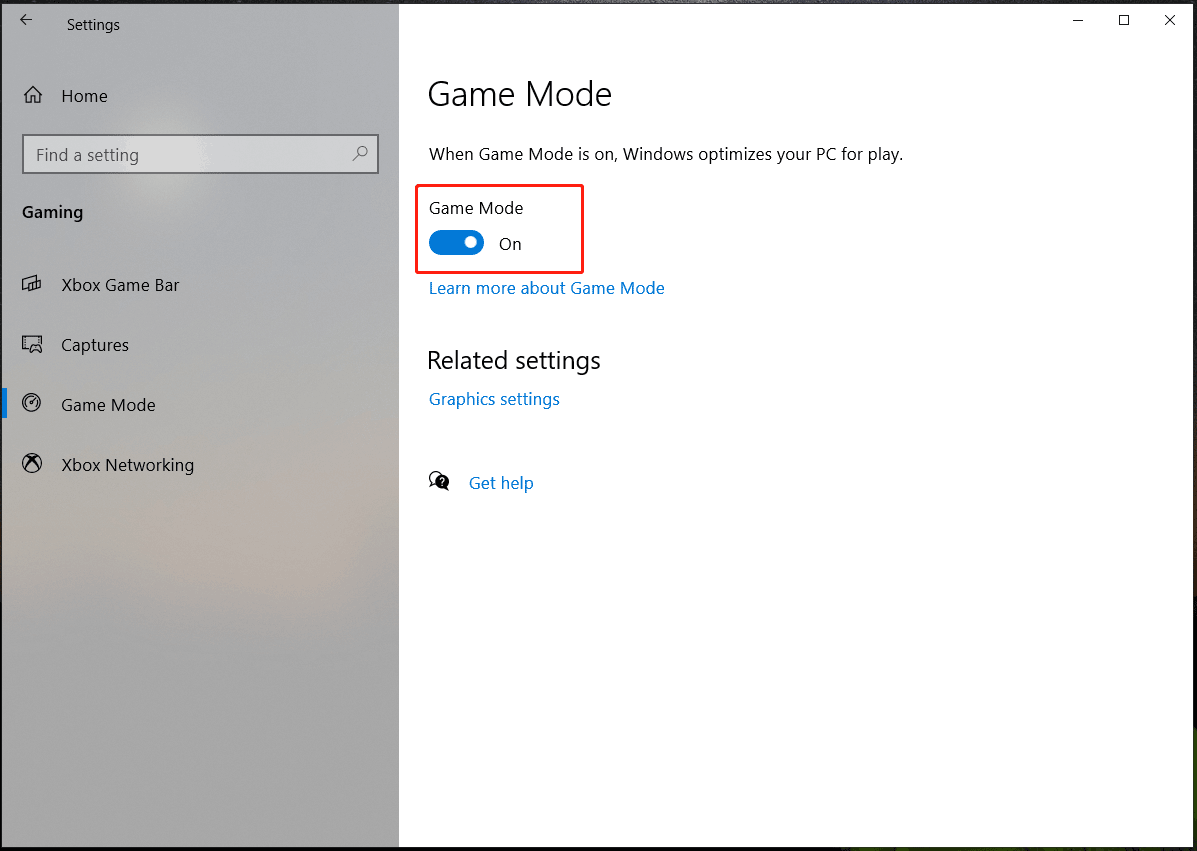
De spelmodus is een belangrijke functie voor gamers, ontworpen om de spelprestaties te optimaliseren en achtergrondprocessen te beperken die vertragingen kunnen veroorzaken. Activeren is heel eenvoudig:
- Klik op het Windows-pictogram in de taakbalk en voer in configuratie.
- Ga in de zijbalk naar Spellen > Spelmodus.
- Activeer de optie Spelmodus.
Wat doet de spelmodus? Deze modus stopt de installatie van Windows-updates en meldingen tijdens het spelen, beperkt achtergrondprocessen en verbetert de stabiliteit van de framerate. Hoewel het verschil niet altijd enorm zal zijn, kan het over het algemeen zorgen voor een vloeiendere en stabielere spelervaring.
Optimaliseer GPU-beheer voor elke game
Veel laptops (en sommige desktop-pc's) hebben twee grafische kaarten: de geïntegreerde grafische kaart ( iGPU ) en de dedicated grafische kaart ( dGPU ). De keuze welke kaart je voor elke toepassing of game gebruikt, kan een verschil maken in prestaties en energieverbruik.
- betreedt Instellingen > Systeem > Beeldscherm >.
- Je ziet een lijst met geïnstalleerde apps. Je kunt handmatig programma's toevoegen als ze niet worden weergegeven.
- Selecteer het spel of de app die u wilt aanpassen en tik erop opties.
- Kies tussen Hoge prestaties (zal de speciale GPU gebruiken), energiebesparing (ik gebruik de ingebouwde optie) of laat Windows beslissen.
Voor gaming is het altijd het beste om de optie 'Hoge prestaties' te kiezen . Dit zorgt ervoor dat alle beschikbare grafische rekenkracht op je game wordt gericht.
Optimalisaties configureren voor games in vensters
Windows 11 biedt aanzienlijk verbeterde ondersteuning voor gamen in venstermodus en zonder randen, met specifieke optimalisaties om de latentie te verminderen en te profiteren van functies zoals Auto HDR en variabele vernieuwingsfrequentie (VRR), indien uw beeldscherm dit ondersteunt.
- Klik op configuratie, Select Systeem > Scherm > Grafiek > Standaard grafische instellingen wijzigen.
- Activeer de optie Optimalisaties voor games op Windows.
- Start het spel opnieuw om de wijzigingen toe te passen.
Om deze optimalisaties in specifieke games uit te schakelen, kunt u de aangepaste grafische opties voor die game bewerken en het bijbehorende vakje uitvinken.
Profiteer van speciale software van NVIDIA, AMD en Intel
Grote fabrikanten van grafische kaarten bieden hun eigen applicaties om de visuele en prestatie-instellingen te beheren en optimaliseren:
- NVIDIA GeForce Experience: Hiermee kunt u automatisch de graphics van elk spel aanpassen, spellen opnemen, bijwerken chauffeurs en functies zoals Reflex of DLSS activeren.
- AMD Software Adrenaline: Biedt aangepaste profielen, driverupdates, realtime monitoring en titelspecifieke prestatieaanpassingen.
- Intel ARC-bedieningscentrum (voor Intel GPU's): Heeft overklokopties, gameprofielen en prestatieanalyse.
Zorg er altijd voor dat de stuurprogramma's van uw grafische kaart up-to-date zijn via deze programma's of via de officiële website van de fabrikant, zodat u kunt profiteren van de nieuwste optimalisaties en verbeteringen in de stabiliteit.
Kies het juiste energieplan voor uw laptop of pc
Windows 11 bevat nog steeds energieprofielen waarmee je de prestaties van je computer kunt aanpassen tussen maximale prestaties en energiebesparing . Om het maximale aantal FPS te behalen, selecteer je het energieplan 'Hoge prestaties '.
- Zoek in het startmenu naar 'bedieningspaneel.
- Ga naar Hardware en geluid > Stroomopties.
- Selecteer abonnement Hoge prestaties.
Houd er rekening mee dat deze instelling de batterijduur op laptops aanzienlijk kan verkorten. Toch is het aanbevolen om dit te doen als de computer is aangesloten op netstroom en in de gamemodus staat.
Opschonen en onderhouden: maak uw pc vrij van rommel en onnodige apps
Vaak is de grootste belemmering voor de prestaties niet de hardware zelf, maar de ophoping van onnodige programma's en bestanden. Bekijk deze punten:
- Verwijder programma's die u niet gebruikt: In Instellingen > Apps > Geïnstalleerde apps U kunt software verwijderen die u niet meer nodig hebt. U kunt ook de control Panel om de volledige lijst te bekijken.
- Verwijder apps op de achtergrond: Veel apps draaien zonder dat u ze ziet. Weiger achtergrondrechten van Gevorderd in elke app-configuratie.
- Beheer het Boot: Gebruik de Taakmanager ( ) en controleer het tabblad Home welke programma's automatisch starten en welke programma's u niet nodig hebt, uitschakelen.
- Maak het bureaublad schoon en tijdelijke bestandenEen rommelig bureaublad en volle schijven verminderen de prestaties. Gebruik de opruimaanbevelingen in Systeem > opslagruimte om tijdelijke en ongewenste bestanden te verwijderen.
- Houd Windows en applicaties altijd up-to-date: Installeer beveiligingspatches en updates van Windows update en de app store. Bekijk ook de Optionele updates van chauffeurs.

Kleine trucjes die de FPS en stabiliteit verhogen
- Schakelt visuele effecten en animaties uit: In toegankelijkheid U kunt bronnen vrijmaken door deze effecten uit te schakelen in de instellingen.
- Gebruik geen bewegende achtergronden of carrousels:Een statisch beeld vermindert de belasting van de GPU.
- Pictogrammen en invoegtoepassingen van de taakbalk verwijderen: In Personalisatie > Taakbalk Doe spullen weg die je niet gebruikt, om je verbruik te verminderen.
- Schakel onnodige meldingen uit: Configureer de Bekendmakingen en Systeem zodat ze het verkeer niet hinderen of vertragen.
- Vermindert het verzenden van gegevens en diagnoses: In Privacy en veiligheid, schakel telemetrie en diagnostiek uit die niet essentieel zijn.

Pas de prestaties aan via geavanceerde opties
Er is een verborgen instelling die een extra boost kan geven:
- opent Systeem en klik op Informatie.
- Klik op Geavanceerde systeeminstellingen en Gerelateerde links.
- En Systeemeigenschappen, ga in Gevorderd en klik op configuratie en Prestatie.
- kiezen Pas aan voor de beste prestatiesHiermee worden visuele effecten uitgeschakeld en wordt het systeem sneller. De interface wordt echter eenvoudiger.

Houd Taakbeheer onder controle
Taakbeheer is essentieel om te achterhalen welke processen de meeste systeembronnen verbruiken. Gebruik de tabbladen Processen en Prestaties om onnodige processen te beëindigen en het hardwaregebruik te controleren. Controleer ook de actieve gebruikers, aangezien achtergrondprocessen systeembronnen kunnen verbruiken zonder dat dit opvalt.
Opslagoptimalisatie: breid de C-schijf uit indien nodig
Een lege primaire schijf vertraagt processen, waaronder games. Om dit te verhelpen:
- Verwijder tijdelijke en onnodige bestanden.
- Partitie C uitbreiden met tools zoals EASEUS Partition Master, waarmee u ruimte van andere partities opnieuw kunt toewijzen zonder risico op gegevensverlies.
Hulpmiddelen van derden voor gevorderde gebruikers
Voor wie nog meer controle wil, bieden programma's zoals Optimizer (beschikbaar op GitHub) functies om services, telemetrie, Cortana en niet-essentiële taken uit te schakelen. Het is raadzaam om deze programma's met de nodige voorzichtigheid te gebruiken en instellingen individueel aan te passen om te voorkomen dat nuttige functies per ongeluk worden uitgeschakeld.
Goede praktijken om maximale prestaties te behouden
- Vermijd het draaien van meerdere zware programma's tijdens het spel, zoals browsers met veel tabbladen, programma's voor videogesprekken en overlays die veel bronnen kunnen verbruiken.
- Houd de apparatuur fysiek schoon:Stof kan oververhitting veroorzaken, wat de prestaties beïnvloedt.
- Pas op voor malware: Gebruik een goed antivirusprogramma en voer regelmatig scans uit om de systeemintegriteit te behouden.
- Als niets anders helpt, kunt u overwegen uw pc te resetten.:Hiermee worden uw instellingen teruggezet naar de oorspronkelijke fabrieksinstellingen. Hierbij worden programma's en bestanden verwijderd. Het is dus belangrijk om een back-up te maken.
Om je game-ervaring op Windows 11 te verbeteren, is het essentieel om de tijd te nemen om de instellingen te verfijnen. Van het uitschakelen van beveiligingsservices die de prestaties beïnvloeden, het configureren van je GPU en energiebeheer, het beheren van achtergrondapps en het schoonhouden van je systeem: alles draagt bij aan een soepelere gameplay met minder haperingen en meer stabiliteit. Het is een goed idee om beveiliging en snelheid in balans te brengen en verschillende instellingen uit te proberen totdat je de instelling vindt die het beste bij je systeem past.

Gepassioneerd schrijver over de wereld van bytes en technologie in het algemeen. Ik deel mijn kennis graag door te schrijven, en dat is wat ik in deze blog ga doen: je de meest interessante dingen laten zien over gadgets, software, hardware, technologische trends en meer. Mijn doel is om u te helpen op een eenvoudige en onderhoudende manier door de digitale wereld te navigeren.