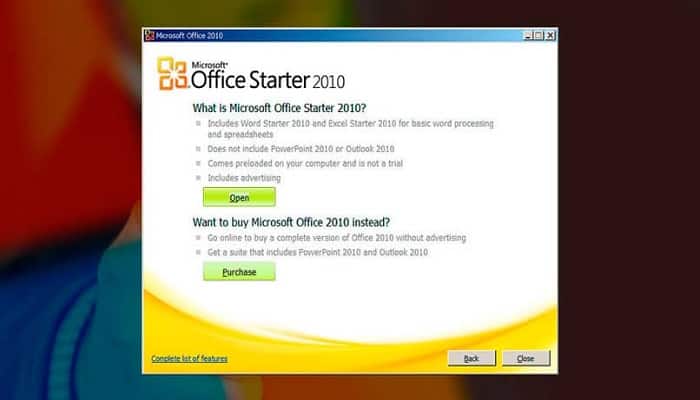
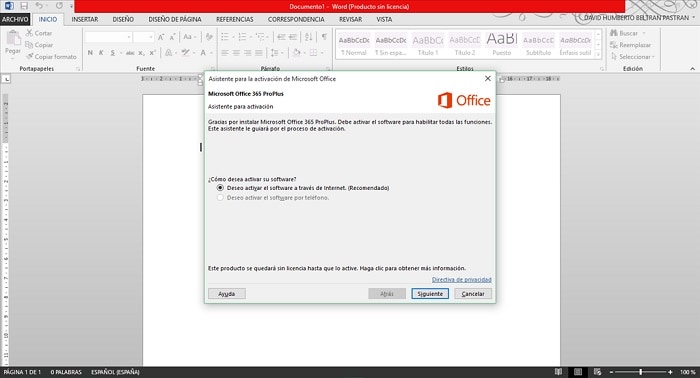
Als Office-toepassingen niet starten en de melding 'product niet gelicentieerd' weergeven, betekent dit dat de producten van het programma zijn uitgeschakeld. Deze activeringsfouten van Office-producten komen vaker voor dan u wellicht denkt; er zijn echter stappen die u kunt ondernemen om het probleem te identificeren en op te lossen.
Als u wilt weten wat u kunt doen, nodig ik u uit om deze publicatie verder te lezen. Hierin geven wij u de informatie die u nodig heeft.
Activeringsfouten voor Office-producten oplossen
Om Office-productactiveringsfouten op te lossen, hoeft u slechts een paar methoden te implementeren. Houd rekening met de volgende aanbevelingen, zodat u uw producten opnieuw kunt activeren en zonder problemen kunt gebruiken.
Log in op het juiste account
Voordat u een Microsoft Office- product kunt gebruiken , moet u ervoor zorgen dat u bent aangemeld. Dit betekent niet alleen dat u een actieve sessie moet hebben, maar ook dat u moet controleren of het het account is waarmee u de producten hebt aangeschaft.
Zoek verschillende exemplaren van Office
Als u meer dan één exemplaar van Microsoft Office op uw computer hebt, kunt u geen van de toepassingen ervan gebruiken. Om dit probleem op te lossen, moet u de extra exemplaren verwijderen. Alleen dan kunt u problemen met productactivatie zonder licentie oplossen.
Controleer de huidige status van uw Office 365-abonnement
Als u een Microsoft Office 365-abonnement hebt, moet u een manier vinden om te bevestigen dat het is bijgewerkt. Als dit niet het geval is, moet u deze zo snel mogelijk verlengen. Om dit te doen moet u het volgende doen:
- Allereerst moet u alle Office-toepassingen afsluiten.
- Vervolgens moet u de pagina Services en abonnementen vinden.
- Als u daarom wordt gevraagd, moet u de optie kiezen die zegt: aanmelden en het e-mailadres en wachtwoord van uw Microsoft-account invoeren.
- Hierna moet u elk detail bekijken dat zich op het apparaat bevindt, abonnementen en opgezegde abonnementen.
- Als uw abonnement is verlopen, moet u het controleren om door te gaan met het proces.
- Zodra u uw abonnement verlengt, kunt u de Office-toepassingen opnieuw opstarten. Als u nog steeds het slachtoffer bent van productactiveringsfouten zonder licentie, lees dan verder voor meer tips.
Activeer de probleemoplosser voor Office
Als de voorgaande stappen niet veel hebben geholpen, kunt u ervoor kiezen om de probleemoplosser van Office te activeren voor extra hulp.
#1 Log in op het juiste account
Het is essentieel dat u er niet alleen voor zorgt dat u inlogt, maar dat de rekening die u opent de juiste is, vooral als u er meer dan één heeft. U moet het account gebruiken waarmee u Office hebt aangeschaft of het account dat bij de licentie hoort.
Daarnaast kunt u ook proberen uit te loggen en opnieuw in te loggen, of indien mogelijk gewoon een ander account proberen. Nadat u uw sessie opnieuw heeft gestart, heeft u weer toegang tot uw Office-toepassingen of ziet u het bericht 'we konden geen Office-producten vinden'.
#2 Vind meer dan één exemplaar van Office
Hoewel dit meestal niet zo voor de hand ligt, kunt u soms meer dan één exemplaar van Office op uw computer hebben. Het kan per ongeluk zijn gedownload of u bent eenvoudigweg vergeten het vorige exemplaar te verwijderen. Hoe het ook zij, als dit gebeurt, kunt u de Office-toepassingen niet openen.
Om dit te kunnen verifiëren, moet u naar het configuratiescherm gaan en zien hoeveel exemplaren van Office er op uw computer staan. Nadat u het extra exemplaar heeft verwijderd, kunt u uw producten zonder problemen weer gebruiken.
Microsoft heeft verschillende versies waarvoor bepaalde stappen nodig zijn om het configuratiescherm te openen en kopieën te verwijderen die u onnodig acht.
- Bijvoorbeeld voor Windows 7 U moet het configuratiescherm openen via Start. Dan moet je de optie selecteren die zegt Een programma verwijderen.
- Als u Windows 8/8.1 gebruikt, moet u naar de startknop gaan en op de plaats drukken waar het Configuratiescherm staat. Vervolgens moet u de optie aanvinken die wordt geïdentificeerd als programma's en kenmerken.
- Windows 10-gebruikers, kopieer gewoon naar het zoekvak van de taakbalk “controlepaneel”. Wanneer u uw zoekopdracht verzendt, moet u de optie in het configuratiescherm selecteren en op de plaats drukken waar dit staat Programma's en onderdelen.
Zodra u in het gedeelte 'Programma's en functies' bent, kunt u het zoekvak openen. Typ in dit vak 'Microsoft Office' en druk op Enter . Elk exemplaar dat op uw computer wordt gevonden, wordt weergegeven in de zoekresultaten.
Als blijkt dat u meer dan één exemplaar van Office op uw computer hebt staan, moet u de overbodige exemplaren selecteren en op elk exemplaar klikken. Wanneer het selectiemenu verschijnt, zorg ervoor dat u op Verwijderen klikt en dat is alles.
Zodra dit is voltooid, begint het verwijderingsproces van deze kopieën onmiddellijk. Ten slotte moet u uw computer opnieuw opstarten om het proces te voltooien. Bovendien moet u een nieuwe Office-app openen en inloggen.
Zorg ervoor dat uw abonnement up-to-date is
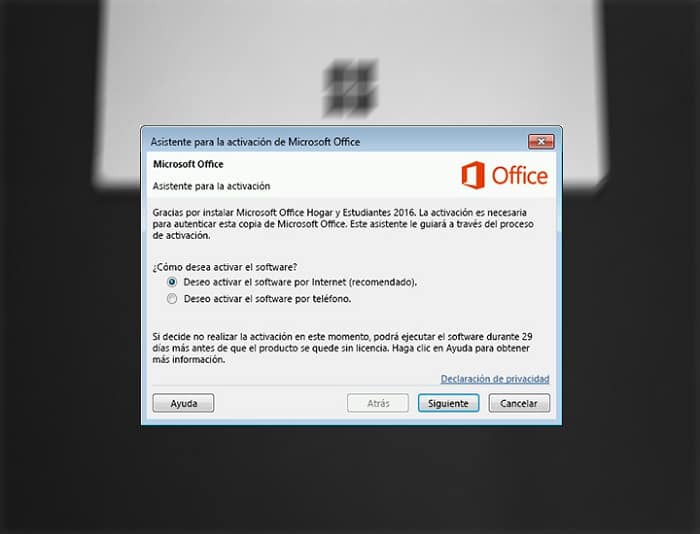
Als u een Microsoft Office-abonnement hebt, moet u ervoor zorgen dat dit actief is om activeringsfouten voor Office-producten te voorkomen. Als u om welke reden dan ook uw abonnement laat verlopen, wordt uw toegang tot uw producten beëindigd.
Wanneer dit soort situaties zich voordoen, verschijnt er een bericht met de tekst “we konden geen Office-producten vinden” op uw scherm. U moet uw abonnement verlengen om verloren toegang terug te krijgen.
Als u geïnteresseerd bent in meer gedetailleerde informatie over de huidige status van uw abonnement, doe dan het volgende:
- Sluit alle Office-tools of producten af die u hebt geopend.
- Voer vanuit uw browser het Officieel webportaal van Microsoft.
- Op de pagina moet je het gedeelte vinden dat zegt Diensten en abonnementen.
- Als u nog niet ingelogd bent, moet u dat alsnog doen. U dient dit te doen in het account dat aan uw betreffende abonnement is gekoppeld.
- Vervolgens moet u de optie Abonnementen of opgezegde abonnementen zoeken.
- Informatie over het bijwerken van uw abonnement verschijnt op het scherm. Als het niet wordt bijgewerkt, moet u het vernieuwen volgens de vereisten die door het systeem worden aangegeven.
#3 Gebruik een probleemoplosser
Als u na het voltooien van de drie bovenstaande stappen nog steeds problemen ondervindt met de activering van Office-producten, aarzel dan niet om de probleemoplosser te gebruiken. Ga hiervoor naar de Microsoft-website, selecteer de Office-suite die u gebruikt en klik vervolgens op de optie Probleemoplossing.
Mocht u in ieder geval vragen hebben, dan gaan wij deze hier per Office-pakket aan u uitleggen.
Kantoor 365:
- Zoek de Office 365 Support and Recovery Assistant en druk op de downloadknop.
- Zodra dit is gebeurd, tonen ze u een vervolgkeuzelijst met webbrowsers, zodat u de gewenste browser kunt kiezen.
- Zodra het bovenstaande is voltooid, wordt er een dialoogvenster geopend met de zin applicatie-installatie. Klik op de plek waar installeren staat.
- Om door te kunnen gaan, moet u de desbetreffende door Microsoft vereiste serviceovereenkomst accepteren. Selecteer Ja om de overeenkomstige wijzigingen door te voeren.
- Ten slotte moet u de instructies van de probleemoplosser volgen.
Kantoor 2019 / 2016 :
- Controleer de downloadknop in het gedeelte over het oplossen van activeringsproblemen
- Selecteer de webbrowser van uw voorkeur
- Voer de probleemoplosser voor activering uit en zoek de redenen die de fout kunnen veroorzaken die u ondervindt.
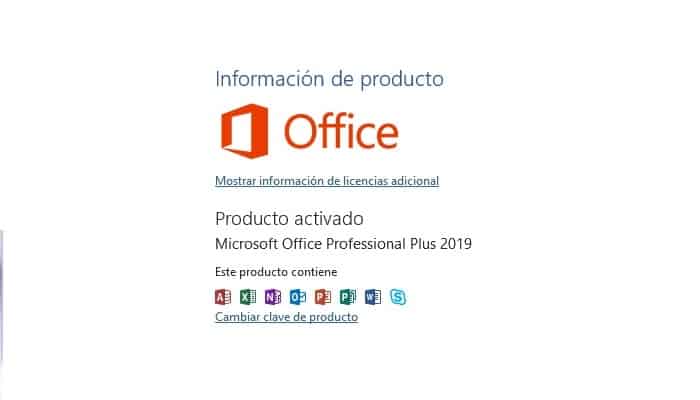
Hoe kan ik productactiveringsfouten zonder licentie zelf oplossen?
Als u geen Office-abonnement heeft, heeft u een eenmalige aankoop gedaan of kunt u eenvoudigweg geen oplossing vinden voor de activeringsfouten van Office-producten. U kunt gebruik maken van handmatig uitgevoerde oplossingen. Zoals:
#1 Controleer tijd, datum en tijdzone op uw computer
Als om een onbekende reden de datum, tijd en tijdzone op uw computer niet correct zijn, kan dit de activering van een Office-programma beïnvloeden. Ik raad u aan deze stappen te volgen om deze configuratie te verifiëren:
In Windows 10
- U moet alle Office-toepassingen sluiten die u hebt geopend.
- Selecteer het datum- of tijdpictogram dat rechtsonder in uw scherm verschijnt.
- Er verschijnt een menu waarin u de datum- en tijdinstellingen moet selecteren.
- Binnen dit instellingenmenu moet u de optie “de tijd automatisch instellen” selecteren. Als de configuratieoptie niet verschijnt, zorg er dan voor dat de lokale tijdzone zich binnen het tijdzonegebied bevindt.
- Wanneer u dit doet, moet u de Office-toepassing opnieuw opstarten om te zien of de fouten bij het activeren van producten zonder licentie zijn opgelost.
Datum en tijd instellen in Windows 8 / 8.1
- Vergeet niet dat Office-applicaties gesloten moeten zijn.
- Zoek opnieuw het datum- en tijdpictogram rechtsonder op uw monitor.
- In het vervolgkeuzemenu moet je de optie kiezen die zegt: datum- en tijdinstellingen wijzigen.
- Als de datum op uw computer niet correct is, moet u op het gedeelte “datum en tijd wijzigen” klikken en de instellingen corrigeren.
- Als de tijdzone onjuist is, moet u controleren waar 'tijdzone wijzigen' staat en uw lokale gebied selecteren.
- Wanneer u dit doet, kunt u de Office-services opnieuw starten om te controleren of de activeringsfouten voor niet-gelicentieerde producten niet langer aanwezig zijn.
In Windows 7
- Zorg er allereerst voor dat u alle Office-toepassingen sluit die u op uw computer hebt geopend.
- Zodra het bovenstaande is voltooid, zoekt u het datum- en tijdpictogram rechtsonder in het scherm.
- Wanneer het kleine menu verschijnt, moet je het gedeelte aanvinken met de tekst 'datum- en tijdinstellingen wijzigen'.
- Als uw datum verkeerd is ingesteld, moet u de optie “datum en tijd wijzigen” kiezen en de fout corrigeren.
- Als de tijdzone verkeerd is geconfigureerd, moet u op de plaats klikken waar staat "tijdzone wijzigen" en de lokale tijdzone kiezen die bij u past.
- Nadat u al het bovenstaande heeft voltooid, moet u de Office-toepassingen opnieuw opstarten om te zien of de fouten bij het activeren van producten zonder licentie zijn geëlimineerd.
Office uitvoeren als beheerder
Als u activeringsfouten voor Office-producten blijft ervaren, moet u de software hoogstwaarschijnlijk onder de beheerdersrol instellen. Op deze manier kunt u de problemen in de huidige vergunningen oplossen. Om dit te bereiken, raad ik u aan deze eenvoudige stappen te volgen:
Voer programma's uit als beheerder in Windows 10
- Het is altijd belangrijk om alle geopende Office-bestanden te sluiten.
- Plaats jezelf op de startknop.
- In de zoekbalk typt u de naam van de applicatie (Woord, Excel, Power Point). Het pictogram dat overeenkomt met het programma, wordt weergegeven in de resultaten die het systeem retourneert.
- Zodra u het ziet, moet u met de rechtermuisknop op het pictogram klikken en de optie kiezen met de tekst 'Als administrator uitvoeren'.
- Er wordt een dialoogvenster geopend waarin u de optie “ja” moet aanvinken; Hierdoor kan Office worden uitgevoerd met alle relevante beheerdersrechten.
Op Windows 8.1/8
- Zorg ervoor dat u alle Office-toepassingen sluit die u op uw computer hebt geopend.
- Druk op het startmenu.
- Schrijf de naam die overeenkomt met de applicatie die u wilt analyseren in de zoekbalk. Enkele seconden later verschijnt het pictogram op uw monitor.
- Klik met de rechtermuisknop op het applicatiepictogram en kies de optie "als administrator uitvoeren".
- Vervolgens wordt een dialoogvenster geopend waarin u de optie “ja” moet selecteren om alle beheerdersrechten in Office uit te voeren.
In Windows 7
- Sluit alle Office-toepassingen die u hebt geopend.
- Klik op de startknop.
- Typ de naam van de applicatie die u wilt onderzoeken in de zoekbalk. Het pictogram verschijnt op het scherm.
- Klik met de rechtermuisknop op het Office-toepassingspictogram en vink de optie "Als administrator uitvoeren" aan.
- Selecteer de optie Ja in het dialoogvenster om de bijbehorende beheerdersmachtigingen uit te voeren.
Kantoor bijwerken
Een andere mogelijke oplossing voor activeringsfouten van Office-producten is het bijwerken van uw versie van Office. Dit heeft voor veel mensen gewerkt, dus het kan geen kwaad om het te proberen.
Office 2013-licenties repareren
Als u alle bovenstaande oplossingen voor activeringsfouten voor Office-producten hebt geprobeerd, maar nog steeds activeringsproblemen ondervindt. Het is het beste om de productsleutel te verwijderen en in te loggen op uw account.
- U moet het gedeelte “gemakkelijke oplossing' gevonden op het Microsoft-webportaal om de productsleutel te verwijderen.
- Wanneer u de oplossing downloadt, moet u de optie “openen” aanvinken.
- Nadat u het hebt geopend, kunt u alle Office-toepassingen openen.
- Wanneer daarom wordt gevraagd, moet u zich aanmelden met het e-mailadres en wachtwoord dat aan uw Office-account is gekoppeld.
Controleer uw firewall
Als uw computer een firewall van een andere fabrikant gebruikt, moet u het webportaal van de fabrikant bezoeken om de juiste informatie te verkrijgen om dit type bescherming tijdelijk uit te schakelen.
Volg deze stappen om Firewall in Windows uit te schakelen:
Windows 8.1 en 7
Als u een gebruiker bent van besturingssystemen zoals Windows 8.1 of 7, klik dan op deze link en zoek het gedeelte op met de titel "Windows Firewall in- of uitschakelen".
Controleer uw antivirusprogramma
Om erachter te komen hoe je antivirussoftware uitschakelt , moet je de officiële website van de softwarefabrikant raadplegen. Dit is ook erg handig om de antivirussoftware volledig te verwijderen.
Natuurlijk moet u niet vergeten het opnieuw te installeren nadat u de activeringsfouten van Office-producten hebt opgelost. Als u het gewoon hebt uitgeschakeld, moet u het weer inschakelen om veilig te kunnen browsen.
Controleer proxy-instellingen
Als u dezelfde computer gebruikt voor zowel uw werk op kantoor als thuis, moet u waarschijnlijk de proxy-instellingen uitschakelen. Het is aan te raden dit te doen voordat u Office-programma's installeert in een Microsoft Edge -browser.
Ik hoop dat elk van deze aanbevelingen u zal helpen een einde te maken aan de activeringsfouten van Office-producten. Als je onze gids leuk vond, aarzel dan niet om hem te delen. Tot ziens in onze volgende publicatie.

Mijn naam is Javier Chirinos en ik ben gepassioneerd door technologie. Zolang ik me kan herinneren was ik dol op computers en videogames en die hobby mondde uit in een baan.
Ik publiceer al meer dan 15 jaar over technologie en gadgets op internet, vooral in mundobytes.com
Daarnaast ben ik expert op het gebied van online communicatie en marketing en heb ik kennis van WordPress ontwikkeling.
Index
- 1 Activeringsfouten voor Office-producten oplossen
- 2 Hoe kan ik productactiveringsfouten zonder licentie zelf oplossen?
- 3 Office uitvoeren als beheerder
- 4 Office 2013-licenties repareren
- 5 Controleer uw firewall
- 6 Controleer uw antivirusprogramma
- 7 Controleer proxy-instellingen