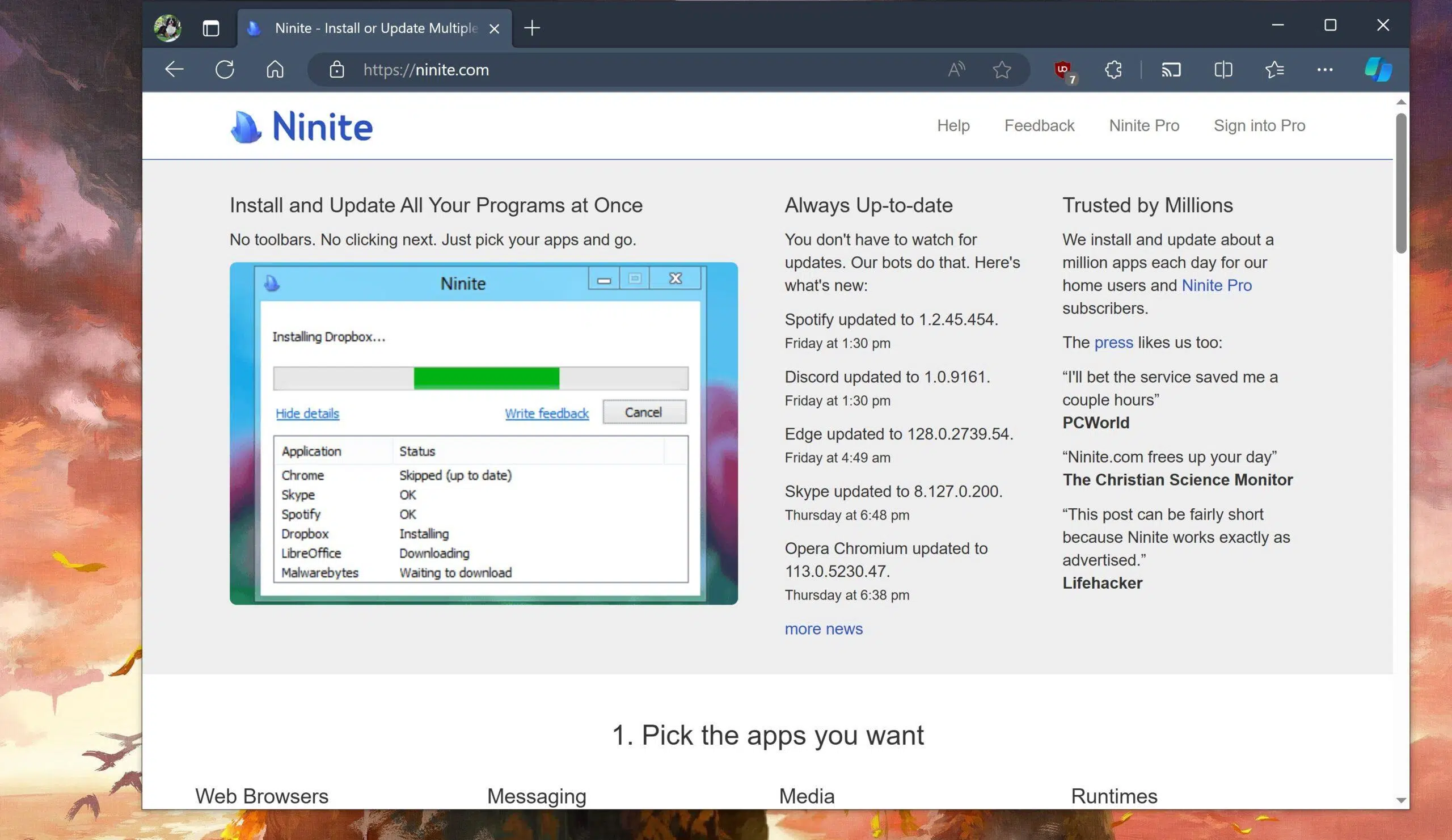
Een nieuwe computer installeren of Windows opnieuw installeren is meestal een mix van opwinding en luiheid: aan de ene kant gaat alles snel en soepel; aan de andere kant moet je elk programma dat je dagelijks gebruikt opnieuw installeren , worstelen met installatieprogramma's vol vreemde vakjes en een hoop tijd verspillen aan het zoeken naar bijgewerkte versies.
Dit is waar Ninite in uitblinkt, een beproefde dienst die nog steeds door velen niet wordt gekend. Hiermee kun je tientallen applicaties tegelijk downloaden en installeren, automatisch en zonder adware , waardoor je tijd bespaart en onaangename verrassingen voorkomt. Laten we eens nader bekijken wat het is, hoe het werkt en hoe je er optimaal gebruik van kunt maken op je Windows-pc.
Wat is Ninite en waarom is het de moeite waard om te gebruiken?
Wanneer je een programma op de traditionele manier installeert in Windows, download je meestal het bijbehorende installatiebestand, voer je dit uit en volg je de stappen van een installatiewizard. Het probleem is dat veel van deze wizards browsertoolbars, promoties en andere extra toepassingen standaard selecteren , vaak met verwarrende tekst, waardoor je ze bijna onbewust accepteert.
Ninite presenteert zichzelf als "één installatieprogramma voor alles" : je kiest een lijst met programma's op hun website, downloadt één aangepast uitvoerbaar bestand en wanneer je dat uitvoert, zorgt het programma ervoor dat alle geselecteerde applicaties zonder vragen, trucjes of ongewenste add-ons worden gedownload en geïnstalleerd.
Het idee is duidelijk geïnspireerd op de pakketbeheersystemen van GNU/Linux, waar je doorgaans een aantal programma's selecteert en het systeem deze automatisch installeert en bijwerkt . Ninite neemt dit concept over en past het aan voor Windows om een veel snellere, handigere en veiligere installatie van de populairste applicaties te realiseren.
Een ander belangrijk punt is dat Ninite niet alleen installeert, maar ook periodiek de door u geselecteerde programma's kan bijwerken . Op deze manier hoeft u alleen uw aangepaste installatieprogramma opnieuw uit te voeren om te controleren op verouderde versies, de nieuwste versies te downloaden en te installeren, zonder dat u elk programma afzonderlijk hoeft te controleren.
Hoewel veel programma's al een eigen updatesysteem hebben, ontbreekt dit bij veel andere programma's nog of werkt het systeem niet goed. Met Ninite hoef je geen officiële websites meer te bezoeken om te controleren op nieuwe versies : je Ninite-archief fungeert als een soort "gecentraliseerde updater" voor je reguliere software.
Het is erg handig, want zodra je je installatieprogramma hebt gemaakt, hoef je dat bestand alleen maar uit te voeren wanneer je iets wilt installeren of bijwerken . Ninite detecteert welke programma's ontbreken, welke al aanwezig zijn en welke een nieuwe versie nodig hebben, en het regelt alles op de achtergrond, zonder je te storen met vensters of verwarrende vragen.
Bovendien kiest het installatieprogramma automatisch de standaard Windows-paden en geeft het prioriteit aan 64-bits versies wanneer uw systeem deze ondersteunt. U hoeft geen ongebruikelijke mappen te kiezen of u zorgen te maken over technische details: alles wordt op de gebruikelijke locaties geïnstalleerd, alsof u het handmatig had gedaan. Als u een andere locatie verkiest, lees dan hoe u programma's op een secundaire harde schijf installeert.
Heel belangrijk: Ninite voegt geen browsertoolbars, adware of programma's van derden toe die je niet hebt geselecteerd. Dit is een van de belangrijkste verschillen met installatieprogramma's van sommige bekende bronnen, waar je gemakkelijk ongewenste programma's kunt installeren.
In de praktijk biedt Ninite bijna 90 populaire applicaties van allerlei soorten aan . Elke applicatie wordt rechtstreeks gedownload van de officiële website of repository, waarbij de digitale handtekening of SHA-1-hash wordt geverifieerd om te garanderen dat het bestand authentiek is en niet is gewijzigd.
Soorten programma's die je met Ninite kunt installeren
Binnen Ninite vind je applicaties uit vrijwel alle gangbare categorieën die we doorgaans op een thuis- of werk-pc gebruiken. Hoewel de catalogus niet alles omvat wat beschikbaar is voor Windows, bevat deze wel de meeste essentiële programma's die bijna iedereen installeert na een systeemherinstallatie.
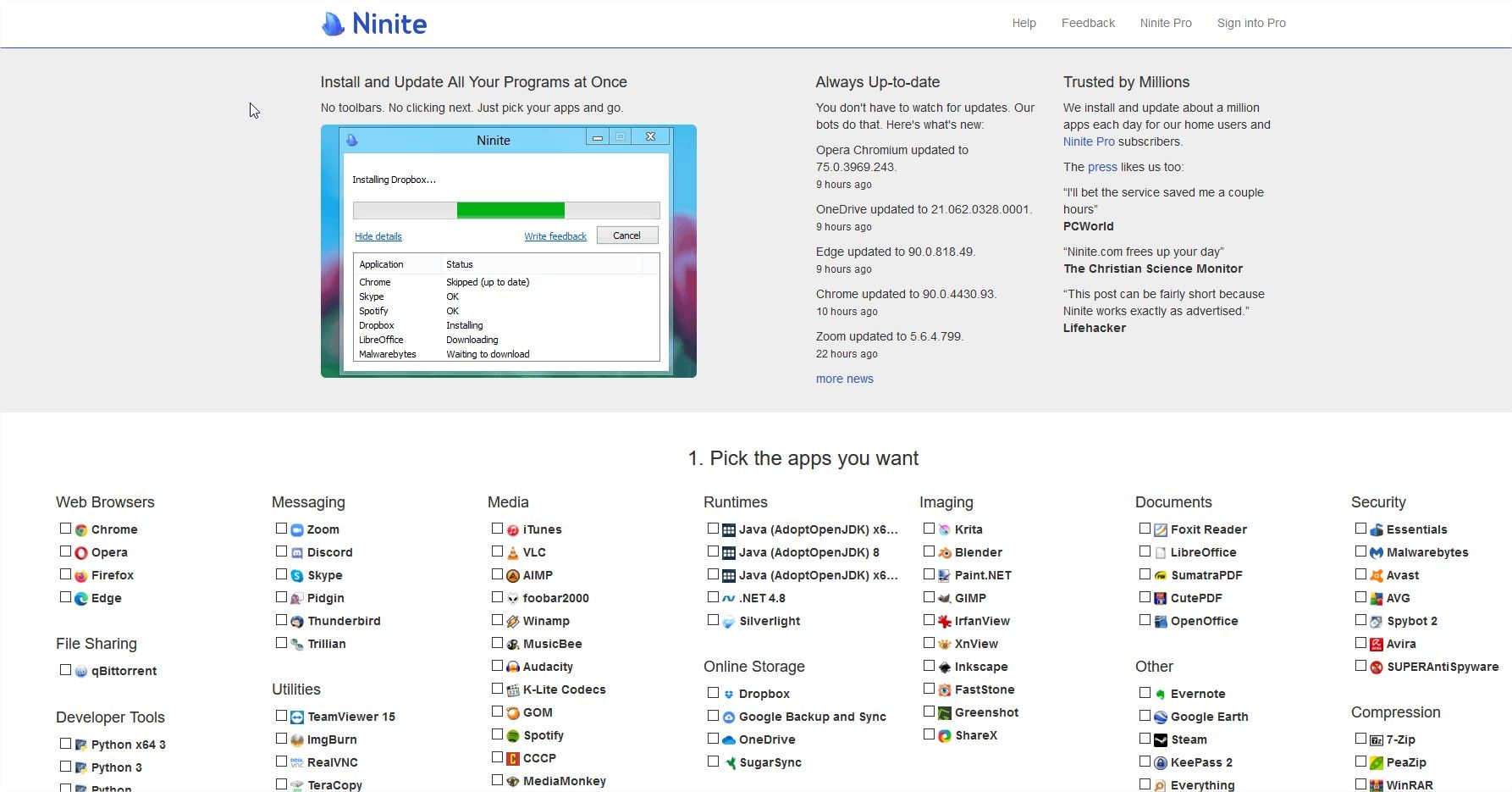
In het gedeelte 'Bladeren' kunt u webbrowsers kiezen zoals Google Chrome , Mozilla Firefox of Opera . Veel gebruikers schakelen snel over van de browser die standaard met Windows wordt meegeleverd vanwege de snelheid, synchronisatie en extensies. Het is daarom erg handig dat deze browsers met één klik beschikbaar zijn.
Voor communicatie en berichten biedt Ninite verschillende opties, waaronder Skype , dat nog steeds een klassieker is voor spraakoproepen, individuele of groepsgesprekken via video, en zelfs gesprekken naar vaste en mobiele telefoons als je een betaald abonnement hebt. Het blijft handig voor gebruikers die regelmatig contact met familie nodig hebben of voor thuiswerken.
Op het gebied van audio en video vind je mediaspelers zoals VLC Media Player , die vrijwel elk video- en audioformaat kunnen afspelen zonder dat je aparte codecs hoeft te installeren. Spotify is ook inbegrepen, perfect voor het streamen van muziek , het maken van afspeellijsten en het synchroniseren ervan op je mobiele telefoon, pc en andere apparaten.
Als je vaak met gecomprimeerde bestanden werkt, bevat Ninite hulpprogramma's zoals 7-Zip en WinRAR . Met beide kun je verschillende compressieformaten (ZIP, RAR, 7z, enz.) maken en openen, waardoor het gemakkelijker wordt om grote hoeveelheden bestanden te beheren of kleinere bestanden te verzenden.
Voor kantoorapplicaties en -documenten biedt Ninite de mogelijkheid om suites en tools toe te voegen waarmee u kantoorbestanden en pdf's kunt lezen, bewerken of genereren . Een populair voorbeeld is PDFCreator , dat als virtuele printer op uw systeem wordt geïnstalleerd: wanneer u een pdf wilt maken, print u het document eenvoudigweg naar die printer en krijgt u het bestand in dat formaat.
Voor dagelijkse productiviteit en het maken van notities biedt Ninite tools zoals Evernote , waarmee je taken kunt organiseren, notities kunt opslaan, webpagina's kunt opslaan en alles kunt synchroniseren tussen je computer, telefoon en tablet. Het is een geweldige tool als je je ideeën en to-do-lijsten graag bij de hand wilt hebben, zowel voor persoonlijk gebruik als op het werk.
Er zijn ook diverse programma's voor het bewerken van afbeeldingen. Zo kun je bijvoorbeeld GIMP installeren , een gratis en krachtig alternatief voor professionele bewerkingssoftware, of Paint.NET , dat veel beter is dan het klassieke Windows Paint en meer dan voldoende is voor eenvoudige retouches en semi-professioneel werk zonder gedoe.
Wat betreft netwerk- en beheertools biedt Ninite oplossingen zoals TeamViewer , waarmee u verbinding kunt maken met een andere computer, het scherm kunt bekijken en deze op afstand kunt bedienen. Dit kan erg handig zijn om familieleden of collega's te ondersteunen, of om indien nodig vanaf een andere locatie toegang te krijgen tot uw eigen pc.
Als je geïnteresseerd bent in webontwikkeling of -beheer, heb je toegang tot applicaties zoals FileZilla , een FTP-client die veel door webmasters wordt gebruikt om bestanden op servers te uploaden en te beheren, en Notepad++ , een teksteditor die veel completer is dan het traditionele Kladblok, met functies die het schrijven van code of het bewerken van configuratiebestanden vereenvoudigen.
In het gedeelte over beveiliging kunt u oplossingen kiezen zoals AVG of Malwarebytes. Deze zijn handig om virussen, spyware en andere malware buiten de deur te houden die uw browser aanpassen, pop-upadvertenties openen of uw bestanden proberen te infecteren. Het is altijd aan te raden om deze tools te combineren met goede, veilige surfgewoonten.
Er zijn ook cloudopslagapplicaties , zoals Dropbox en Google Drive , waarmee je je documenten online kunt opslaan, ze gesynchroniseerd kunt houden op meerdere apparaten en mappen of bestanden kunt delen met anderen om probleemloos als team samen te werken.
Ten slotte biedt Ninite P2P-downloadclients aan, zoals qBittorrent, eMule en torrentclients . Hoewel dit veelgebruikte tools zijn voor het delen van bestanden, wordt het gebruik ervan in veel werk- of professionele omgevingen afgeraden vanwege veiligheids-, juridische en productiviteitsrisico's.
Stapsgewijze handleiding voor het installeren van je programma's met Ninite
Ninite is erg gebruiksvriendelijk en vereist geen uitgebreide computerkennis. Toch is het verstandig om het proces even door te nemen, zodat je er vanaf het begin optimaal gebruik van kunt maken en eventuele vragen tijdens de installatie kunt voorkomen.
De eerste stap is om de officiële website, ninite.com, te bezoeken met je favoriete browser . In het midden van de pagina zie je een vrij lange lijst met programma's, georganiseerd per categorie: browsers, berichten, compressie, multimedia, hulpprogramma's, ontwikkelaarstools, beveiliging, cloudopslag, enzovoort.
Bekijk de lijst en selecteer met één klik alle toepassingen die u wilt installeren of bijwerken . Wanneer u klikt, ziet u dat elk geselecteerd programma duidelijk wordt gemarkeerd, zodat u in één oogopslag kunt zien wat u in uw 'pakket' hebt opgenomen.
Zodra je je selectie hebt gemaakt, scroll je naar de onderkant van de pagina en zoek je de knop met de tekst 'Get Your Ninite' (of in sommige vertalingen 'Get Installer') . Klik op die knop en de website genereert een aangepast uitvoerbaar bestand met de lijst van applicaties die je hebt geselecteerd.
Een klein .exe-bestand wordt binnen enkele seconden gedownload , aangezien het installatieprogramma zelf de applicaties niet bevat, maar ze alleen beheert. Zodra de download is voltooid, vindt u het bestand in uw downloadmap en kunt u het starten door erop te dubbelklikken.
Wanneer je het programma opent, zal Windows om beheerdersrechten vragen. Het is belangrijk om deze rechten te verlenen, zodat Ninite software op je systeem kan installeren ; anders heeft het niet voldoende rechten om zijn werk te doen. Zodra je de rechten hebt verleend, begint de installatie. Als je de rechten niet kunt verlenen, raadpleeg dan de instructies voor het installeren van programma's zonder beheerdersrechten.
Vanaf dat moment begint Ninite met het downloaden en installeren van elk van de door u geselecteerde programma's , één voor één, zonder tussenliggende wizards. U hoeft niet op 'Volgende' of 'Accepteren' te klikken, of verdachte vakjes uit te vinken: alles gebeurt geruisloos, met behulp van de aanbevolen instellingen voor elk programma.
Dit proces kan meer of minder tijd in beslag nemen, afhankelijk van het aantal gekozen programma's en hun grootte, evenals uw internetsnelheid. Tijdens de installatie kunt u uw computer blijven gebruiken voor andere taken, aangezien Ninite op de achtergrond werkt en minimale aandacht vereist.
Als het klaar is, verschijnt er een bericht in het Ninite-venster met de tekst "Voltooid" of iets dergelijks, waarmee wordt bevestigd dat alles is voltooid . Klik vervolgens op de knop "Sluiten" of sluit het venster, en uw programma's zijn klaar voor gebruik in het Startmenu of waar u ze ook wilt gebruiken.
Als u meer details wilt zien over wat er tijdens het proces is gebeurd, kunt u in het installatievenster op de optie 'Details weergeven' klikken . Hiermee worden de downloads, de status van elke toepassing (geïnstalleerd, al bijgewerkt, bijgewerkt, enz.) en eventuele problemen die zich hebben voorgedaan weergegeven.
Een van de beste eigenschappen van Ninite is dat je het gedownloade installatieprogramma kunt opslaan en later opnieuw kunt gebruiken , bijvoorbeeld op dezelfde pc om je programma's up-to-date te houden, of op andere computers waar je dezelfde softwarecombinatie wilt installeren. Je hoeft het alleen maar opnieuw uit te voeren wanneer je het nodig hebt.
Telkens wanneer je Ninite opnieuw uitvoert, controleert het programma welke programma's je hebt, welke versies geïnstalleerd zijn en welke verouderd zijn. Het downloadt vervolgens alleen wat nodig is. Hierdoor is je Ninite-archief een handig, draagbaar hulpmiddel dat je kunt opslaan op een USB-stick of in de cloud, zodat je het op meerdere computers kunt gebruiken.
Praktische voordelen en beperkingen van Ninite
Ninite biedt diverse duidelijke voordelen, met name wanneer u een nieuwe pc helemaal opnieuw moet instellen of Windows opnieuw moet installeren . In plaats van talloze websites te bezoeken, installatieprogramma's te downloaden en steeds dezelfde stappen te herhalen, kunt u vrijwel al uw essentiële software met slechts een paar klikken installeren.
Doordat het hele proces automatisch verloopt en op de achtergrond draait, hoeft u uw computer niet in de gaten te houden terwijl de programma's worden geïnstalleerd . U kunt doorwerken of zelfs even weglopen, en wanneer u terugkomt, vindt u uw bureaublad met de nieuwe snelkoppelingen die direct klaar voor gebruik zijn.
Wat betreft de beveiliging is Ninite zeer zorgvuldig met de herkomst van zijn bestanden. Downloads worden gedaan vanaf officiële websites of vertrouwde bronnen en worden geverifieerd met behulp van digitale handtekeningen of hashcontroles om ervoor te zorgen dat het uitvoerbare bestand niet is gemanipuleerd.
Een ander belangrijk voordeel is dat je vrijwel voorkomt dat je adware, browsertoolbars en soortgelijke rommel installeert . Ninite negeert alle pogingen van installatieprogramma's om stiekem extra software te installeren en behoudt alleen de door jou gekozen hoofdapplicatie. Dit bespaart je later kopzorgen en tijd die je anders kwijt zou zijn aan opruimen.
Bovendien is de mogelijkheid om hetzelfde Ninite-bestand te gebruiken als hulpmiddel om uw programma's periodiek bij te werken erg handig. Door het af en toe uit te voeren, houdt u uw pc redelijk up-to-date zonder dat u elk programma afzonderlijk hoeft te controleren of afhankelijk bent van individuele meldingen van elke applicatie.
Het is echter ook belangrijk om je bewust te zijn van de beperkingen. Enerzijds bevat de catalogus van Ninite, hoewel uitgebreid, niet absoluut elke applicatie die je nodig zou kunnen hebben . Er is gespecialiseerde software, specifieke games en zeer nichetools die je nog steeds op de gebruikelijke manier moet installeren.
Aan de andere kant werkt het Ninite-installatieprogramma als een online installatieprogramma : het vereist een actieve internetverbinding om elk programma tijdens de uitvoering te downloaden. Het is geen "offline" pakket dat alle installatieprogramma's bevat, dus als uw verbinding wegvalt of erg traag is, zal het proces worden beïnvloed.
Het is ook belangrijk om te weten dat Ninite de standaardinstellingen voor elk programma toepast en geen geavanceerde opties biedt tijdens de installatie. Als u de installatiepaden wilt wijzigen, specifieke componenten wilt selecteren of details wilt aanpassen, moet u dit later vanuit het programma zelf doen of de handmatige installatieprogramma's gebruiken.
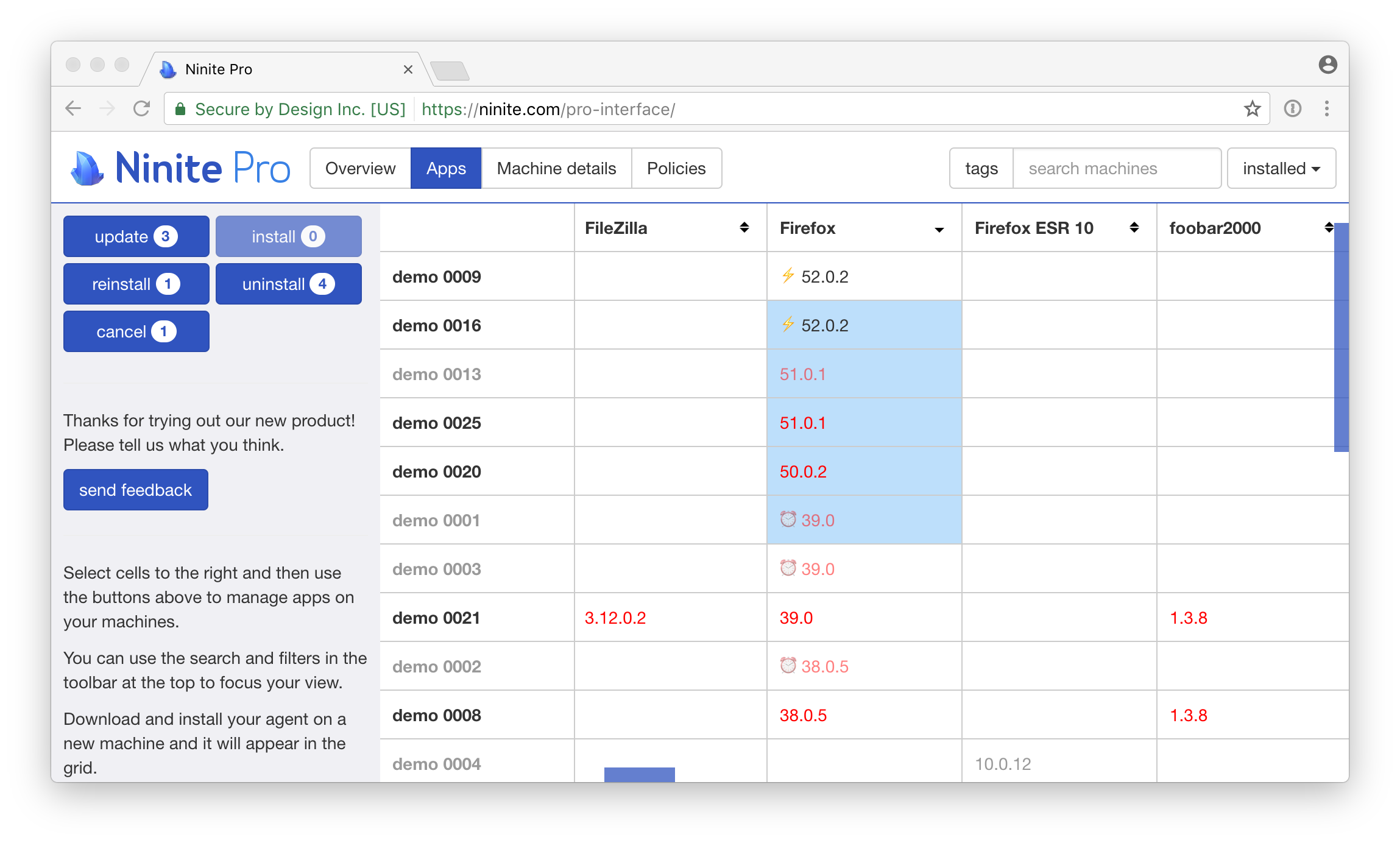
Wat licenties betreft, is Ninite gratis voor persoonlijk gebruik . Er is een Pro-versie die gericht is op bedrijven of beheerders die veel computers tegelijk beheren, met extra functies zoals gecentraliseerd beheer vanuit de browser, bulkimplementaties en meer controleopties, maar deze is meestal niet nodig voor thuisgebruikers.
Ondanks deze beperkingen is de gratis versie van Ninite voor de meeste thuisgebruikers en kleine professionals meer dan voldoende om snel basissoftware opnieuw te installeren , up-to-date te houden en vele uren repetitief werk te besparen na een schone Windows-installatie.
Aanbevolen programma's om te installeren met Ninite
De ideale programmakeuze hangt af van hoe je je computer gebruikt, maar er zijn bepaalde applicaties die over het algemeen sterk worden aanbevolen. Dankzij de mogelijkheden van Ninite kun je in slechts enkele minuten een vrij complete omgeving opzetten voor thuisgebruik, studie of kantoorwerk.
Voor het browsen is Google Chrome een uitstekende optie als je primaire browser , dankzij de snelheid, de uitgebreide catalogus met extensies en de synchronisatie met je Google-account. Je kunt het aanvullen met Firefox of Opera als je liever andere browsers gebruikt.
Evernote is een zeer veelzijdige optie voor productiviteit en het maken van notities . Je kunt er snel notities, takenlijsten en schermafbeeldingen van online artikelen in opslaan en ordenen met tags en notitieboeken. Alles synchroniseert tussen apparaten, dus je kunt ergens aan beginnen op je pc en verdergaan op je telefoon.
Voor communicatie blijft Skype een betrouwbare keuze voor videogesprekken en korte vergaderingen . Hoewel er tegenwoordig veel alternatieven bestaan, wordt het nog steeds veel gebruikt, zowel privé als zakelijk, en veel mensen hebben het al op verschillende apparaten geïnstalleerd.
Voor het beheren van gecomprimeerde bestanden zijn 7-Zip en WinRAR de meest gebruikte programma's . 7-Zip is volledig gratis en erg lichtgewicht, terwijl WinRAR het klassieke programma is dat bijna iedereen kent. In beide gevallen kunt u de meeste bestandsformaten die u tegenkomt probleemloos comprimeren en decomprimeren.
Voor multimedia is VLC meestal de meest praktische keuze voor het afspelen van video's, en Spotify voor muziek . Met VLC vermijd je het gedoe met codecs, en met Spotify heb je je favoriete afspeellijsten en albums altijd bij de hand, zowel op je computer als op je mobiele apparaat.
Wat netwerkhulpmiddelen betreft, is TeamViewer een uitstekende keuze als je op afstand hulp wilt bieden of verbinding wilt maken met een andere pc . Het is heel eenvoudig in te stellen voor incidenteel gebruik, en met een beetje extra configuratie werkt het ook prima voor frequente verbindingen tussen desktop- of laptopcomputers op verschillende locaties.
Als je graag foto's of afbeeldingen retoucheert, is Paint.NET, een van de opties die Ninite biedt, erg handig voor snelle bewerkingen . Het haalt niet het niveau van professionele oplossingen zoals Photoshop, maar het overtreft het traditionele Paint ruimschoots en voldoet meer dan voldoende aan de behoeften van de meeste gebruikers.
PDFCreator is een erg handig hulpmiddel om vanuit vrijwel elk programma PDF-documenten te genereren . Na installatie hoeft u alleen maar PDFCreator als printer te selecteren wanneer u wilt afdrukken, en het programma genereert een PDF-bestand in plaats van een papieren document af te drukken.
Op het gebied van webontwikkeling en -beheer vormen FileZilla en Notepad++ een bijna onmisbaar duo . FileZilla stelt je in staat om bestanden op servers te beheren via FTP of SFTP, en Notepad++ vereenvoudigt het bewerken van code en lange tekstbestanden aanzienlijk dankzij de syntaxmarkering en andere geavanceerde functies.
Wat betreft beveiliging kan het gebruik van AVG en Malwarebytes samen de bescherming van uw computer aanzienlijk versterken . De ene richt zich op traditionele antivirussoftware, terwijl de andere zich richt op malware en spyware. Ze bestrijken dus verschillende gebieden om het risico op infecties en ongewenste wijzigingen aan uw systeem te minimaliseren.
Voor cloudopslag zit je met Dropbox en Google Drive altijd goed . Beide platforms zijn gratis in hun basisversies en stellen je in staat om overal toegang te krijgen tot je belangrijke documenten en mappen te delen met collega's, klanten of vrienden.
Wat betreft bestandsdeelapplicaties zoals eMule of torrentclients , is voorzichtigheid geboden. In een werkomgeving of professionele omgeving wordt het gebruik ervan sterk afgeraden, zowel vanwege het risico op geïnfecteerde bestanden als mogelijke juridische problemen en het hoge bandbreedteverbruik.
In elk geval hebben we slechts een deel van de bijna 90 applicaties van Ninite genoemd. Elke gebruiker heeft zijn eigen ideale combinatie op basis van zijn behoeften , maar het gebruik van Ninite voor ten minste het "basispakket" van veelgebruikte programma's levert al een enorme tijdsbesparing op bij elke nieuwe Windows-installatie.
Als je regelmatig computers formatteert , familieleden helpt met die van hen, of verantwoordelijk bent voor het instellen van meerdere pc's in je netwerk, dan is een of meer goed geconfigureerde Ninite-installatieprogramma's een bijna onmisbaar hulpmiddel . Hiermee kun je essentiële software snel installeren, met minder fouten en zonder onaangename verrassingen zoals adware, waardoor het hele installatieproces van het besturingssysteem veel soepeler verloopt. En om alle resterende sporen te verwijderen, kun je deze beste verwijderingsprogramma's proberen.
- Met Ninite kun je tientallen populaire programma's tegelijk installeren en bijwerken. Op Windows vermijd je adware en verwarrende wizards.
- Aangepaste installatieprogramma's kunnen worden gedownload van ninite.com.Ze worden uitgevoerd met beheerdersrechten en werken automatisch op de achtergrond.
- De catalogus bevat browsers, beveiligingssoftware, multimediasoftware, kantoorpakketten en meer.Download altijd van officiële en geverifieerde bronnen.
- Voor persoonlijk gebruik is het gratis en erg handig na het opnieuw installeren van Windows.hoewel het bepaalde beperkingen heeft wat betreft de catalogus en geavanceerde opties.

Gepassioneerd schrijver over de wereld van bytes en technologie in het algemeen. Ik deel mijn kennis graag door te schrijven, en dat is wat ik in deze blog ga doen: je de meest interessante dingen laten zien over gadgets, software, hardware, technologische trends en meer. Mijn doel is om u te helpen op een eenvoudige en onderhoudende manier door de digitale wereld te navigeren.