- Foutcode 0x80070103 wordt meestal veroorzaakt door dubbele of incompatibele drivers die worden aangeboden door Windows update.
- Meestal heeft de fout geen invloed op de prestaties. Als de apparatuur goed werkt, kunt u de fout negeren of verbergen.
- Belangrijkste oplossingen: probleemoplosser Windows Update, handmatige installatie, component reset/reset en SFC/DISM.
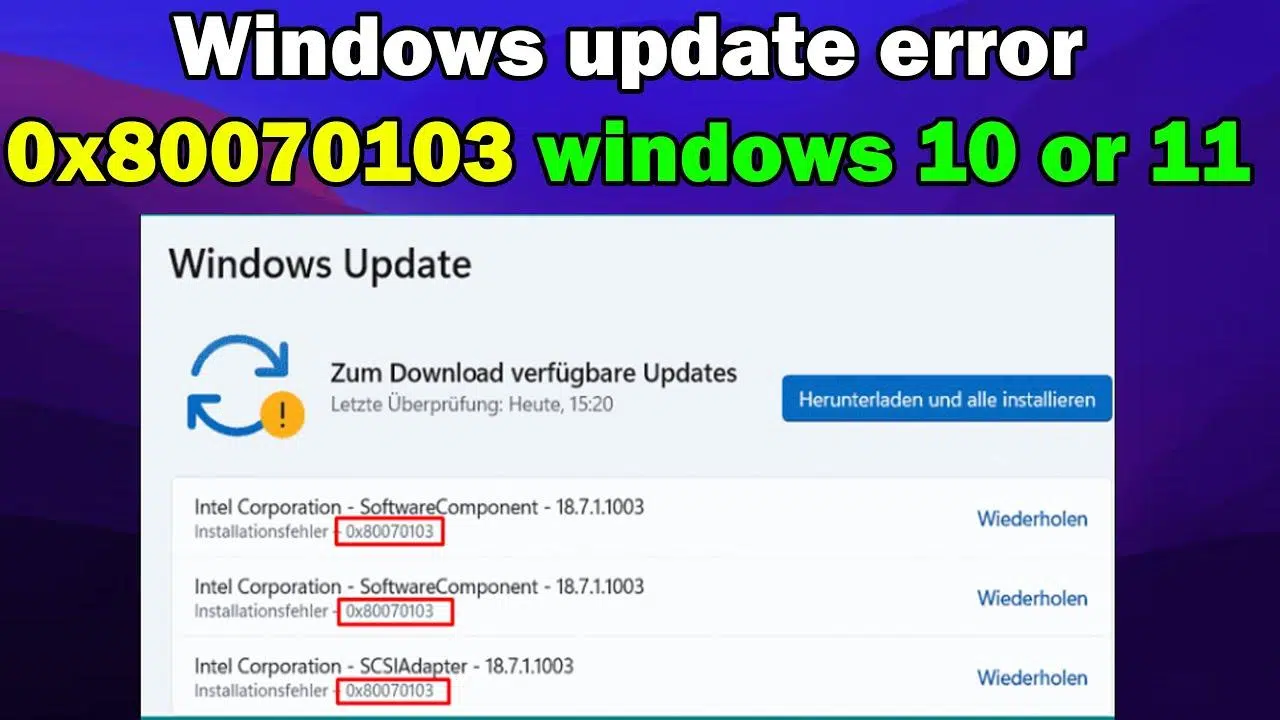
Als je de melding "installatiefout 0x80070103" tegenkomt tijdens het bijwerken van je pc, ben je niet de enige: deze code verschijnt vaak wanneer Windows Update probeert een dubbele of onjuiste driver te installeren . Hoewel vervelend, brengt het de systeemstabiliteit meestal niet in gevaar. In de praktijk is het eerder een probleem met bepaalde drivers dan een ernstige bug in Windows zelf.
Het goede nieuws is dat er verschillende manieren zijn om dit op te lossen. Van het pauzeren en hervatten van de update tot het handmatig installeren van het pakket of het resetten van Windows Update-componenten , de oplossingen variëren van de eenvoudigste tot de meest technische, en u kunt ze naar behoefte toepassen. Bovendien is het in specifieke gevallen (zoals bij Intel- of HP-stuurprogramma's) volkomen acceptabel om de problematische update te verbergen als uw computer naar behoren werkt.
Wat is fout 0x80070103 en wanneer verschijnt deze?
Foutcode 0x80070103 verschijnt doorgaans tijdens Windows Update wanneer geprobeerd wordt een stuurprogramma te installeren dat al aanwezig is, of wanneer er een verschil is tussen de geïnstalleerde stuurprogrammaversie en de versie die door Windows wordt aangeboden. Het kan ook voorkomen bij defecte of onvolledige updates die vastlopen in de Windows Update-cache.
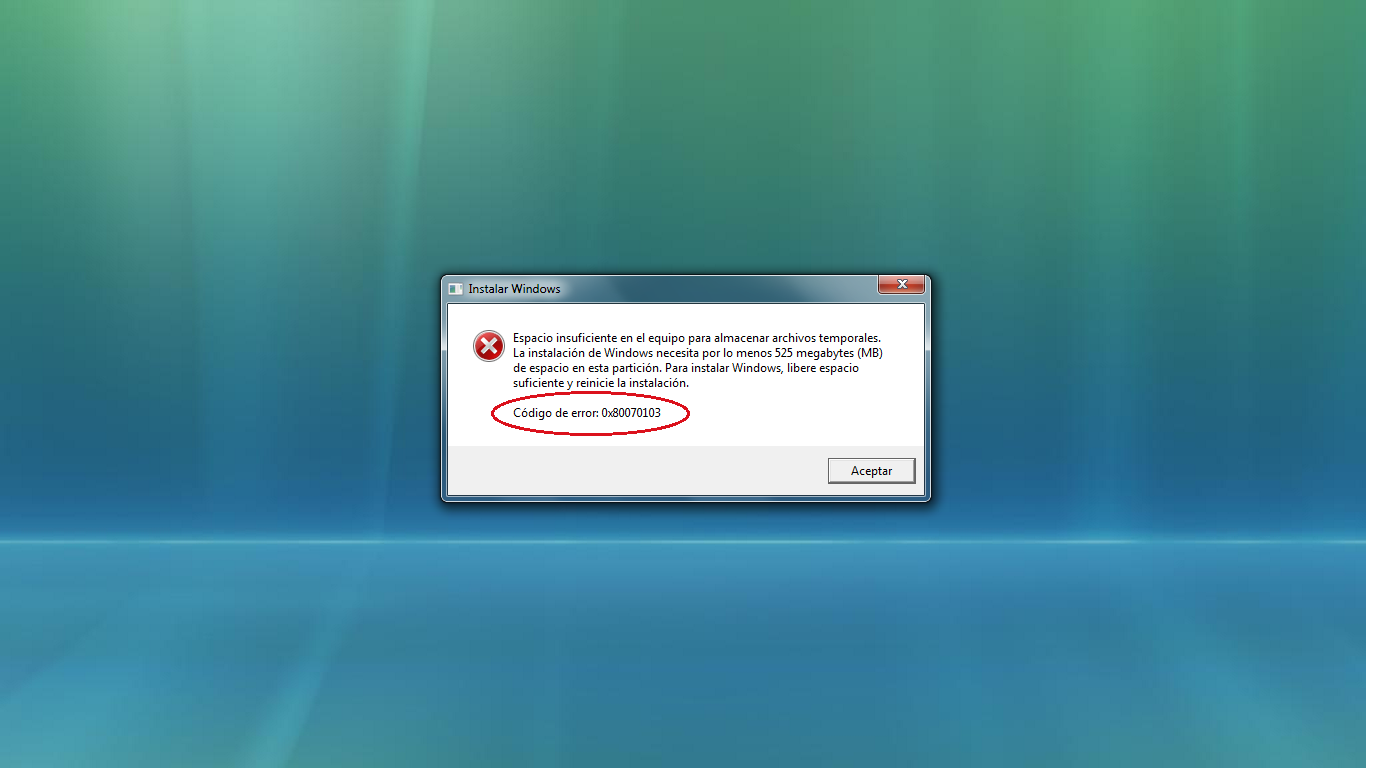
Op Windows 10- en Windows 11- systemen heeft dit meestal te maken met grafische of hardwarestuurprogramma's (bijvoorbeeld Intel-extensies, HP-stuurprogramma's, Bluetooth-apparaten, enz.). Vaak probeert het systeem een andere versie te installeren dan degene die al in gebruik is, of een variant die niet compatibel is met uw specifieke configuratie.
Hoewel het in eerste instantie misschien alarmerend lijkt, heeft deze fout meestal geen invloed op de algehele prestaties of stabiliteit van uw computer . Als de andere updates zonder problemen worden geïnstalleerd, kunt u uw pc gewoon blijven gebruiken terwijl u het probleem met het problematische stuurprogramma oplost.
Veelvoorkomende oorzaken van 0x80070103
Voordat we ingaan op de oplossingen, is het nuttig om te bekijken waarom dit gebeurt. Dit zijn de meest voorkomende oorzaken die worden gedetecteerd wanneer foutcode 0x80070103 verschijnt :
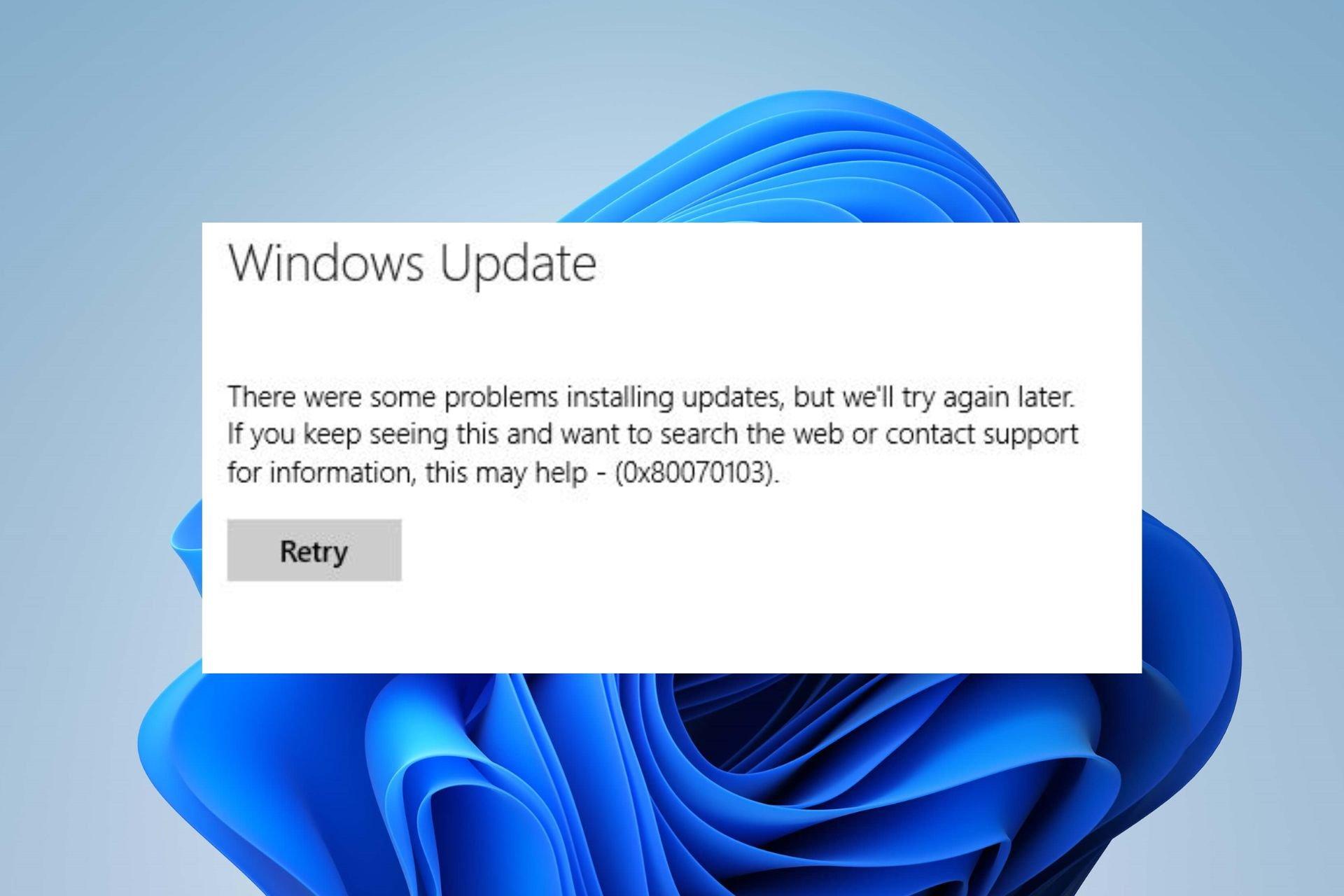
- Windows probeert een driver te installeren die al is geïnstalleerd., waardoor de poging tot duplicatie werd veroorzaakt.
- Versie-mismatch tussen de driver die u hebt en de driver die Windows Update aanbiedt.
- Beschadigde of onvolledige updates die in de cache blijven.
- Corrupte systeembestanden die het updateproces verstoren.
- De Windows Update-service is gestopt of mislukt, of een hulpdienst is niet beschikbaar.
- Het apparaat of de controller is in gebruik direct tijdens de updatepoging.
Als dit maandenlang met een specifiek onderdeel gebeurt (bijvoorbeeld een Intel-uitbreiding), is het heel normaal dat de computer perfect werkt en alleen die "hardnekkige" driver het begeeft . In dat geval kan het volkomen redelijk zijn om de update te verbergen.
Snelle controles en aanbevelingen
Voordat je je toevlucht neemt tot langere methoden, zijn er een aantal snelle oplossingen die je uit de problemen kunnen helpen. Probeer in Windows Update op 'Opnieuw proberen' te klikken, de updates 7 dagen te pauzeren en ze vervolgens te hervatten . Soms zorgt deze pauze ervoor dat het proces normaal wordt voltooid.
Als de fout slechts één stuurprogramma betreft en uw pc probleemloos werkt, kunt u de melding negeren of de update zelfs verbergen om te voorkomen dat deze opnieuw wordt geïnstalleerd . Microsoft biedt de 'Probleemoplosser voor het weergeven of verbergen van updates' aan om problematische pakketten te blokkeren en te voorkomen dat ze opnieuw verschijnen.
Als de fout zich ook voordoet bij andere updates, kunt u de probleemoplosser voor Windows Update uitvoeren . Deze tool detecteert veelvoorkomende fouten in onderdelen en voert meestal automatisch correcties uit.
Tot slot kunt u, om bij te dragen aan oplossingen voor de lange termijn, een melding indienen via de Feedback Hub als u merkt dat veel gebruikers hetzelfde probleem ondervinden. Dit helpt Microsoft bij het prioriteren van oplossingen.
Methoden om fout 0x80070103 op te lossen
Hieronder vindt u een aantal beproefde methoden. Begin met de eenvoudigste en ga alleen over op de meer technische methoden als dat nodig is . Als u een methode niet kent, kunt u deze gerust overslaan.
1) Windows Update pauzeren en hervatten
Het is een simpele oplossing, maar in veel gevallen effectief. Ga naar Instellingen > Windows Update en tik op Updates 7 dagen pauzeren. Hervat na een tijdje de update en tik op Opnieuw proberen. Controleer of het stuurprogramma is geïnstalleerd.
2) Installeer de update handmatig vanuit de Microsoft-catalogus
Als u de identificatiecode (KB- of stuurprogrammanaam) kent, download dan het exacte pakket uit de Microsoft Update Catalog en installeer het handmatig . Dit voorkomt mogelijke conflicten met de Windows Update-wachtrij.
- Open Instellingen (Windows + I) en ga naar Windows Update.
- Ga naar Update geschiedenis om de te zien nummer of referentie dat mislukte.
- Zoek naar dat nummer in de Microsoft Update-catalogusDownload de versie die compatibel is met uw architectuur en voer deze uit.
3) Voer de probleemoplosser voor Windows Update uit
Windows zelf bevat een tool om veelvoorkomende systeemfouten bij updates op te sporen. Ga naar Instellingen > Systeem > Probleemoplossing > Andere probleemoplossers en klik op Uitvoeren in Windows Update.
- Laat het componenten analyseren en upgradeservices.
- Als u een correctie voorstelt, voer deze dan door. en volg de stappen op het scherm.
- Opnieuw opstarten indien gevraagd en probeer de update opnieuw.
Deze stap is snel en bespaart je hopelijk de moeite om met systeemopdrachten of mappen te rommelen.
4) Start de Windows Update-service opnieuw
Als de service niet goed werkt, helpt het vaak om deze opnieuw op te starten. Open Uitvoeren (Windows + R), typ services.msc en druk op Enter . Zoek in de lijst naar Windows Update.
- Klik met de rechtermuisknop op Windows Update en kies stop.
- Klik nogmaals met de rechtermuisknop en selecteer Opnieuw opstarten.
- Controleer of de fout verdwijnt nadat de computer opnieuw is opgestart.
Als het systeem nog steeds vastloopt, kan deze herstart het mogelijk weer normaal laten functioneren. Dit heeft geen invloed op uw gegevens of programma's.
5) Windows Update-componenten opnieuw instellen (opdrachten)
Als er corruptie is in de cache- of sleutelmappen, is een volledige reset van de componenten meestal de oplossing. Open de opdrachtprompt als beheerder en voer de volgende opdrachten één voor één uit:
net stop wuauserv
net stop cryptSvc
net stop bits
ren C:\Windows\SoftwareDistribution SoftwareDistribution.old
ren C:\Windows\System32\catroot2 Catroot2.old
net start wuauserv
net start cryptSvc
net start bits
netsh winsock reset
Als u klaar bent, start u uw computer opnieuw op en probeert u Windows Update nogmaals. Als er beschadigde bestanden in SoftwareDistribution of catroot2 waren, worden deze met deze procedure hersteld.
6) Leeg de SoftwareDistribution-map handmatig
Een andere optie is om de services te stoppen, de inhoud te verwijderen en vervolgens alles opnieuw op te starten. Open de opdrachtprompt als beheerder en stop de updateservices:
net stop wuauserv
net stop cryptSvc
net stop bits
net stop msiserver
Ga vervolgens naar C:\Windows\SoftwareDistribution en verwijder de inhoud ervan (druk op Ctrl + A om alles te selecteren en vervolgens op Delete). Start daarna de services opnieuw.
net start wuauserv
net start cryptSvc
net start bits
net start msiserver
Nadat de cache is geleegd, zal Windows Update de benodigde bestanden opnieuw opbouwen en zal de foutcode 0x80070103 waarschijnlijk niet meer verschijnen.
7) Installeer drivers via "Optionele updates"
Windows biedt soms stuurprogramma's aan als optionele update. Als het probleem met een specifiek stuurprogramma te maken heeft, probeer het dan via die weg te installeren.
- Open Instellingen > Windows Update > Gevorderd.
- Ga in het gedeelte Extra updates naar Optionele updates.
- Selecteer de beschikbare drivers en klik op Downloaden en installeren..
Dit alternatieve kanaal voorkomt conflicten met de hoofdupdatewachtrij van Windows en installeert soms de versie die het systeem verwacht.
8) Systeembestanden herstellen met SFC en DISM
Als het systeem beschadigd is, is de kans groter dat updates mislukken; zie veelvoorkomende fouten die Windows vertragen . Voer SFC- en DISM-controles uit in een console met beheerdersrechten.
sfc /scannow
Als SFC niet alles corrigeert, ga dan verder met DISM in deze volgorde. Volg deze stappen :
Dism /Online /Cleanup-Image /CheckHealth
Dism /Online /Cleanup-Image /ScanHealth
Dism /Online /Cleanup-Image /RestoreHealth
Als het proces is voltooid, start u uw pc opnieuw op en probeert u Windows Update nogmaals . Als er systeembestanden zijn aangetast, worden die meestal met deze opdrachten hersteld.
9) Een mislukte update verbergen
Als uw computer perfect werkt en het enige probleem een stuurprogramma is dat steeds niet wordt geïnstalleerd, kunt u de update verbergen om te voorkomen dat deze opnieuw wordt geprobeerd . Gebruik hiervoor de officiële probleemoplosser "Updates weergeven of verbergen" van Microsoft.
- Download en voer de probleemoplosser uit Updates weergeven of verbergen.
- Kies Updates verbergen en identificeert de problematische controller.
- Pas de wijzigingen toe; het zal het automatisch niet meer aanbieden.
Deze maatregel is vooral handig als het een dubbele of oudere versie is van het stuurprogramma dat u al hebt . Het heeft geen invloed op de stabiliteit van de computer.
10) Werk het systeem bij met de Media Creation Tool
Als al het bovenstaande niet werkt en de fout blijft aanhouden, kan een in-place update met de Microsoft-tool belangrijke onderdelen vernieuwen zonder bestanden of toepassingen te verliezen (als u ervoor kiest deze te behouden).
Optie A: Werk dit apparaat nu bij.
- Download de herramienta de creación de medios Download Windows 11 van de officiële website.
- Voer het uit, accepteer de licentie en kies 'Deze computer nu upgraden'..
- Wacht op de download en de vereistenverificatie.
- Selecteer om bestanden en apps te behouden, alleen bestanden of niets.
- Voltooi de installatie de wizard volgen.
Optie B: Installatiemedia maken (USB/ISO)
- kiezen Installatiemedia voor een andere pc maken.
- Kies taal, editie en architectuur (of gebruik de aanbevolen opties).
- Kies een flashdrive USB of ISO-bestand en de tovenaar eindigt.
Met deze methode verdwijnen veel problemen met Windows Update , omdat essentiële componenten opnieuw worden geïnstalleerd met behoud van uw gegevens (indien u hiervoor kiest).
Suggestie: Maak een back-up van uw gegevens voordat u gaat updaten
Welke methode je ook kiest, het is altijd verstandig om van tevoren een back-up te maken . Zo weet je zeker dat je bestanden en systeem beschermd zijn tegen onvoorziene gebeurtenissen.
Een populaire optie voor Windows is MiniTool ShadowMaker , waarmee u een back-up kunt maken van uw systeem, schijven, partities en bestanden, en waarmee u schijven kunt klonen en inhoud kunt synchroniseren. Het biedt een proefversie van 30 dagen voor alle functionaliteiten en een Pro-versie voor continu gebruik.
Stappenplan voor het gebruik van MiniTool ShadowMaker: Open het programma en ga naar Back-up . Standaard selecteert het systeempartities, maar u kunt de bron wijzigen naar Mappen en bestanden als u in iets specifieks geïnteresseerd bent.
Selecteer vervolgens onder Bestemming waar u de afbeelding wilt opslaan . Het gebruik van een externe schijf wordt sterk aanbevolen. Klik ten slotte op Nu een back-up maken of plan de taak voor later in.
Als je opstartbare media nodig hebt voor het geval het systeem niet opstart, ga dan naar Extra > Media Creator en maak een herstel-USB-stick of -dvd aan. Dit biedt een oplossing voordat je Windows Update uitvoert.
Andere Windows-foutcodes die vaak voorkomen
Als u regelmatig Windows Update gebruikt, zult u enkele terugkerende problemen tegenkomen. Hieronder vindt u een aantal van de meest voorkomende problemen die door gebruikers worden gemeld :
- Windows-foutcode 0xc0000225
- Sandbox-fout 0x80070057
- Windows-foutcode 0xc0000001
- Windows Update Error 0x80070003
- Error Code 0xc0000185 in Windows 10
- Update fout 0x80070643
- Fout 0x8007025D-0x2000C
Zoals u ziet, hebben veel problemen dezelfde oorzaak: beschadigde bestanden , gestopte services of beschadigde caches . De tactieken van SFC/DISM, het herstarten van services en het opschonen van SoftwareDistribution worden in meerdere gevallen hergebruikt.
Als Windows Update vastloopt met foutcode 0x80070103, is dat meestal geen teken van een ernstig probleem . Begin met de eenvoudigste oplossingen (opnieuw proberen, pauzeren/hervatten, probleemoplosser), probeer vervolgens handmatige installatie of optionele updates, en als het probleem aanhoudt, probeer dan een componentreset en SFC/DISM. Als uw pc goed werkt en alleen een specifiek stuurprogramma defect is, is het prima om dit te verbergen . En vergeet niet: een back-up van uw gegevens maken voordat u iets doet, geeft u extra gemoedsrust, voor het geval dat.

Gepassioneerd schrijver over de wereld van bytes en technologie in het algemeen. Ik deel mijn kennis graag door te schrijven, en dat is wat ik in deze blog ga doen: je de meest interessante dingen laten zien over gadgets, software, hardware, technologische trends en meer. Mijn doel is om u te helpen op een eenvoudige en onderhoudende manier door de digitale wereld te navigeren.