- Code 19 wordt meestal veroorzaakt door corrupte drivers of beschadigde klassefilters in het register.
- Begin met het opnieuw opstarten, installeer/update de driver opnieuw en gebruik de probleemoplosser. hardware.
- Als het probleem blijft bestaan, verwijdert u UpperFilters/LowerFilters uit de betreffende klasse nadat u een back-up hebt gemaakt.
- Als laatste redmiddel kunt u Systeemherstel gebruiken of ‘Deze pc resetten’ zonder dat u bestanden verliest.
Als een apparaat in Windows 11 niet meer werkt en Apparaatbeheer waarschuwt voor een configuratieprobleem, is het begrijpelijk dat u zich zorgen maakt. De zogenaamde "code 19" duidt er meestal op dat er iets mis is met het register of de stuurprogramma's , wat gevolgen kan hebben voor veelvoorkomende apparaten zoals toetsenborden, muizen, USB- sticks of zelfs optische stations.
Het goede nieuws is dat, tenzij er sprake is van fysieke schade, de oplossing meestal binnen handbereik is. Met een paar aanpassingen aan de stuurprogramma's, basiscontroles, gerichte systeemherstelacties en, indien nodig, registercorrecties , is het systeem weer aan de praat. Hieronder ziet u stap voor stap wat in de praktijk werkt en welke voorzorgsmaatregelen u in elk scenario moet nemen.
Wat is foutcode 19 en waarom verschijnt deze?
In de praktijk uit de fout zich in Apparaatbeheer met een bericht als "Windows kan dit hardwareapparaat niet starten omdat de configuratiegegevens in het register onvolledig of beschadigd zijn (code 19)." Dit bericht wijst op een inconsistentie tussen het systeem, het register en het apparaatstuurprogramma , waardoor Windows het apparaat niet correct kan laden.
De meest voorkomende oorzaken die je in de praktijk zult tegenkomen, zijn: incompatibele of beschadigde stuurprogramma's, beschadigde registervermeldingen (met name UpperFilters en LowerFilters), conflicten na het bijwerken of verwijderen van software , en zelfs kleine storingen na hardwarewijzigingen of interne reiniging van de laptop.
Er zijn ook gevallen waarbij, na een update of na het installeren/verwijderen van hulpprogramma's die de apparaatstack beïnvloeden (bijvoorbeeld mediabeheerprogramma's zoals iTunes of opnamesoftware), de fout optreedt bij het aansluiten van een bepaald randapparaat. Als de computer niet meer reageert of vastloopt bij het klikken of typen , kan het probleem verband houden met dat betreffende apparaat.
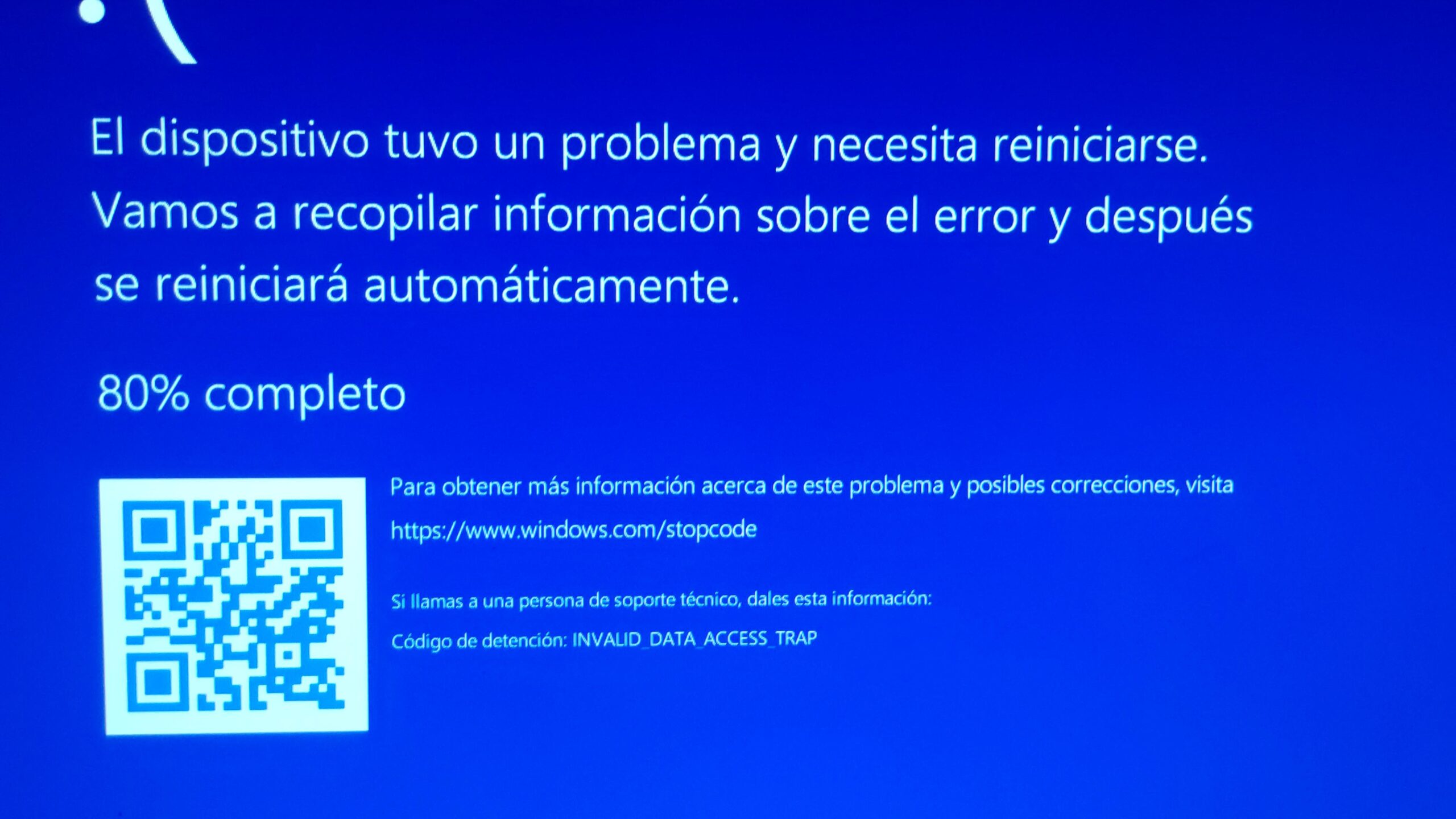
Een praktijkvoorbeeld: een gebruiker van een ThinkPad T490 maakte de ventilatoren schoon en na het opnieuw opstarten reageerden het toetsenbord, de trackpad en de TrackPoint niet meer. In Apparaatbeheer werden het "HID-toetsenbord" en het "Standaard PS/2-toetsenbord" weergegeven met foutcode 19, terwijl ze in de herstelomgeving wel correct functioneerden. Dit duidt doorgaans op beschadigde stuurprogramma's of klassefilters in het register , en niet op een fysiek defect.
Let op een detail dat soms verwarrend kan zijn: er is een ander bericht in Windows (Code 3) dat zegt: "Het stuurprogramma is mogelijk beschadigd of het systeem heeft mogelijk te weinig geheugen of andere resources." Deze waarschuwing wijst meer op een gebrek aan resources of een defect stuurprogramma en heeft specifieke oplossingen, zoals het sluiten van applicaties, het controleren van virtueel geheugen of zelfs het upgraden van het RAM-geheugen . Het is niet de kern van Code 19, maar het is een verwante fout die het waard is om te kennen als je deze tegenkomt.
Oplossingen en methoden die werken op Windows 11
Voordat we ons verdiepen in problemen met het register, is het het beste om eerst de veiligste en snelste oplossingen te proberen. Vaak is het probleem opgelost met een herstart, het opnieuw installeren van stuurprogramma's of de probleemoplosser . Zo niet, dan gaan we verder met meer geavanceerde methoden, waarbij we er altijd voor zorgen dat we een back-up en een herstelpunt hebben.
1) Start het systeem opnieuw op en probeer het opnieuw
Het lijkt misschien simpel, maar het verhelpt een aanzienlijk percentage van tijdelijke fouten. Start het apparaat opnieuw op via Start > Energie > Opnieuw opstarten en controleer of het apparaat weer werkt . Als de fout terugkeert, gaan we verder met de volgende stap.
2) Sluit programma's en controleer de systeembronnen
Als u berichten ziet over resourcegebruik of als uw computer bijna geen resources meer heeft, maak dan geheugen en CPU vrij. Open Taakbeheer (Ctrl + Shift + Esc of Ctrl + Alt + Delete > Taakbeheer) en sluit alle onnodige processen . Op computers met beperkt RAM-geheugen kunt u overwegen het wisselbestand in te schakelen of aan te passen via Systeemeigenschappen > Geavanceerde instellingen > Prestaties > Geavanceerde opties > Virtueel geheugen.
3) Probeer de hardware-probleemoplosser
In Windows 11 is de probleemoplosser 'Hardware en apparaten' verborgen, maar deze is nog steeds beschikbaar. Druk op Windows + R, typ msdt.exe -id DeviceDiagnostic en volg de wizard . U kunt ook naar Instellingen > Systeem > Probleemoplossing > Andere probleemoplossers gaan en de beschikbare probleemoplossers voor uw situatie gebruiken.
4) Verwijder het apparaat en installeer het opnieuw in Apparaatbeheer
De klassieke aanpak: Windows detecteert de hardware opnieuw en installeert het stuurprogramma opnieuw . Doe het volgende:
- Druk op Windows + X en open Apparaatbeheer.
- Vouw de betreffende categorie uit (Toetsenborden, muizen en andere aanwijsapparaten, schijfstations, USB-controllers, enz.).
- Klik met de rechtermuisknop op het apparaat met de waarschuwing > Apparaat verwijderen. Als er 'De stuurprogramma's voor dit apparaat verwijderen' staat, selecteer dit dan voorzichtig.
- Klik in het menu Actie op Scannen op hardwarewijzigingen of start uw computer opnieuw op.
Als het probleem is ontstaan na het bijwerken van een stuurprogramma, probeer dan het tegenovergestelde: herstel het vorige stuurprogramma via Apparaateigenschappen > tabblad Stuurprogramma > Terugzetten.
5) Werk de driver bij vanuit Windows of vanuit de fabrikant
Een andere effectieve methode is het installeren van een werkend stuurprogramma. Ga in Apparaatbeheer naar Eigenschappen > Stuurprogramma > Stuurprogramma bijwerken en laat Windows automatisch zoeken . Als er niets geschikts wordt gevonden, ga dan naar de website van de computer- of randapparatuurfabrikant en download het juiste stuurprogrammapakket voor uw model en uw versie van Windows 11.
Praktische tip van laptopgebruikers : Als een installatieprogramma aangeeft "deze image is niet ontworpen voor dit moederbord", gebruikt u het verkeerde pakket (onjuist model of generatie) . Gebruik de automatische detectie van de fabrikant ( Lenovo Commercial Vantage, Dell SupportAssist, HP Support Assistant, enz.) en controleer het serienummer voordat u de image downloadt.
6) Herstel problematische installaties zoals iTunes
Sommige programma's laten 'sporen' achter in het register die bepaalde apparaten kunnen verstoren (dit komt vaak voor bij mediaspelers/recorders). Als u iTunes gebruikt, kunt u de installatie herstellen via Configuratiescherm > Programma's en functies > iTunes > Herstellen , of het programma tijdelijk verwijderen en het opnieuw proberen. Start uw computer opnieuw op nadat u het programma hebt hersteld of verwijderd.
7) Veilige modus en nieuw gebruikersaccount om de bron te isoleren
De veilige modus laadt het absolute minimum. Als het probleem zich niet voordoet in de veilige modus, wordt het waarschijnlijk veroorzaakt door software of services van derden . Start het apparaat op in de veilige modus via Instellingen > Systeem > Herstel > Geavanceerd opstarten of door Shift ingedrukt te houden terwijl u op Opnieuw opstarten drukt, en test het apparaat daar.
Als u vermoedt dat het profiel beschadigd is, maak dan een nieuw lokaal of Microsoft-gebruikersaccount aan. Als het apparaat met het nieuwe account werkt, is het oude profiel mogelijk beschadigd . In dat geval kunt u uw gegevens en instellingen overzetten naar het werkende account.
8) Problematische registervermeldingen oplossen (UpperFilters en LowerFilters)
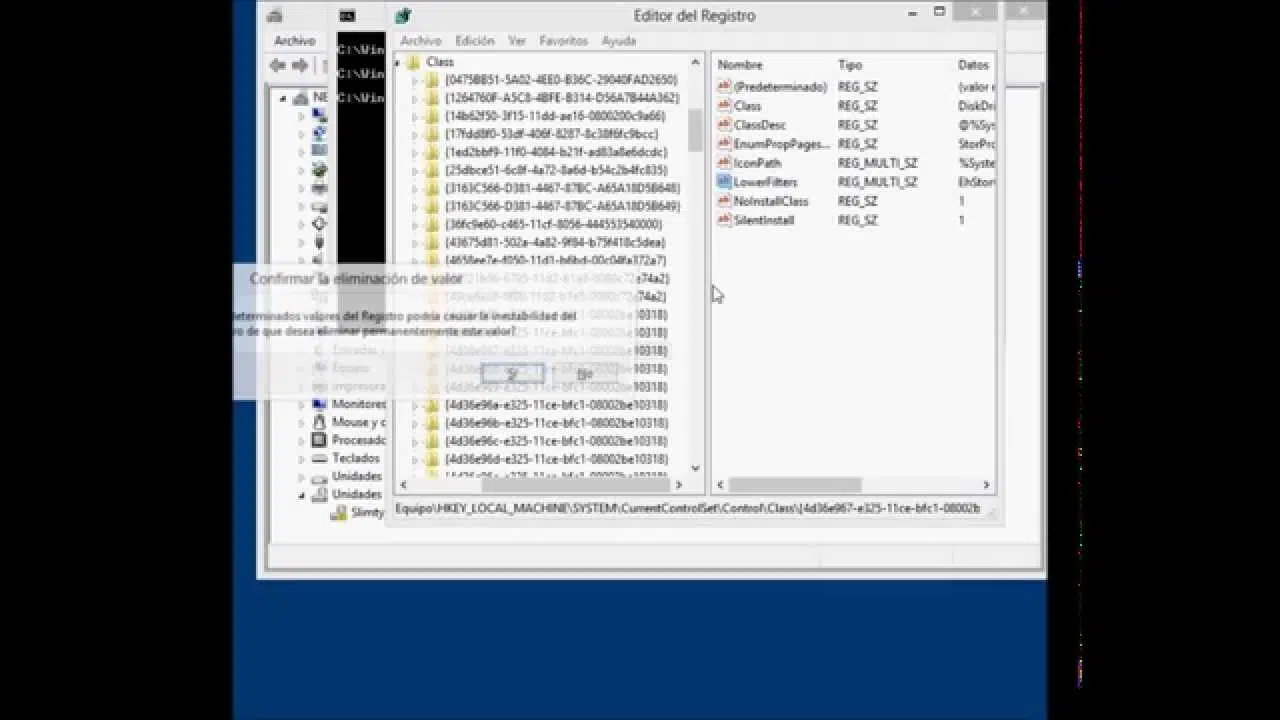
Dit is het lastige gedeelte, maar zeer effectief wanneer de fout wordt veroorzaakt door beschadigde klassefilters. Maak een back-up van het register en creëer een herstelpunt voordat u iets wijzigt . Algemene stappen:
- Druk op Windows + R, typ regedit en bevestig.
- Ga naar HKEY_LOCAL_MACHINE\SYSTEM\CurrentControlSet\Control\Class
- Zoek de klassesubsleutel op basis van het betreffende apparaattype. Veelvoorkomende voorbeelden:
- Unidades de CD/DVD: {4D36E965-E325-11CE-BFC1-08002BE10318}
- Controladoras USB: {36FC9E60-C465-11CF-8056-444553540000}
- Zoek in het rechterdeelvenster naar de waarden UpperFilters en LowerFilters. Als ze bestaan, verwijder dan alleen die waarden (verwijder niet de hele subsleutel).
- Sluit de Register-editor en start het apparaat opnieuw op.
Belangrijk: UpperFilters.bak kan verschijnen; verwijder dit bestand niet . Als het apparaat anders is (bijv. toetsenbord/muis), controleer dan de juiste klasse voordat u wijzigingen aanbrengt. Na het toepassen van deze wijziging moeten sommige toepassingen (bijv. opnamesoftware) mogelijk opnieuw worden geïnstalleerd.
9) Herstel of repareer het systeem zonder bestanden te verliezen
Als niets heeft geholpen en het probleem recent is ontstaan, zet uw computer dan terug naar een eerdere staat. Gebruik Systeemherstel als u herstelpunten hebt (rstrui.exe), of " Deze pc opnieuw instellen " met behoud van uw bestanden via Instellingen > Systeem > Herstel. Controleer welke programma's worden beïnvloed voordat u bevestigt.
Een andere, meer technische optie is het terugzetten van een back-up van het register, als u die hebt gemaakt: open regedit, ga naar Bestand > Importeren en selecteer het eerder geëxporteerde .reg-bestand. Dit is niet de gebruikelijke methode voor de meeste mensen, maar het werkt als u een kopie hebt opgeslagen vlak voordat u wijzigingen aanbracht.
10) Specifieke gevallen: toetsenborden en touchpads die niet meer reageren
Als het geïntegreerde toetsenbord en touchpad een foutcode 19 geven, maar wel werken in Windows RE, is er waarschijnlijk een softwareprobleem. Verwijder de toetsenbord- en muisapparaten (HID en PS/2), herstart de computer en installeer de stuurprogramma's van de fabrikant (Synaptics/ELAN/Precision Touchpad) opnieuw met behulp van het officiële hulpprogramma. Als u pakketten ziet die niet overeenkomen met uw moederbord, gebruik dan de automatische stuurprogrammadetectietool van uw fabrikant.
Controleer ook of er BIOS/UEFI-updates beschikbaar zijn op de website van uw model. Een verouderde BIOS kan problemen veroorzaken met de initialisatie van het touchpad/toetsenbord . Herstel de BIOS na het bijwerken van de firmware indien nodig naar de standaardinstellingen.
11) Als het probleem een resourceprobleem is (bericht vergelijkbaar met Code 3)
Sommige computers geven een waarschuwing weer dat het stuurprogramma beschadigd is of dat er onvoldoende systeembronnen beschikbaar zijn. Sluit programma's die veel systeembronnen gebruiken, controleer uw virtueel geheugen en overweeg, als uw computer op zijn limiet draait, uw RAM-geheugen uit te breiden . Soms is het vrijmaken van systeembronnen al voldoende om de normale werking te herstellen.
12) Systeemreparaties: SFC en DISM
Het is niet altijd nodig, maar als u vermoedt dat systeembestanden beschadigd zijn, open dan een opdrachtprompt als beheerder. Voer `sfc /scannow` en vervolgens `DISM /Online /Cleanup-Image /RestoreHealth` uit . Start uw apparaat na afloop opnieuw op en controleer of alles in orde is.
13) Gegevensherstel als de schijf niet toegankelijk is
Als foutcode 19 u de toegang tot een schijf met belangrijke documenten ontzegt, wees dan voorzichtig. Voordat u verder onderzoek doet, kunt u dataherstelsoftware gebruiken om bestanden van uw HDD/SSD/USB-schijf of geheugenkaarten te extraheren , zelfs als deze geformatteerd of versleuteld zijn, om dataverlies te voorkomen. Zodra de bestanden veilig zijn hersteld, kunt u de nodige reparaties uitvoeren.
14) In optische schijven en merkapparatuur
Bij cd-/dvd-/blu-ray-drives ligt het probleem vaak bij klassefilters of stuurprogramma's. Als u apparatuur van Dell, Lenovo, HP of een ander vergelijkbaar merk gebruikt, raadpleeg dan de specifieke handleidingen voor probleemoplossing voor uw model , vooral als uw apparaat in de lijst met getroffen producten in hun ondersteuningsartikelen staat.
15) Veiligheidstips en kopieën voordat u het product aanraakt
Maak altijd een herstelpunt en een back-up van het register wanneer u stuurprogramma's wijzigt of het register bewerkt . Eén verkeerde stap kan het opstarten bemoeilijken , en een vangnet bespaart u een hoop ellende.
Na het volgen van deze procedure zou het apparaat normaal gesproken weer probleemloos moeten werken. Begin met de snelle oplossingen (herstarten, verwijderen/bijwerken, probleemoplosser) en ga alleen over op complexere oplossingen als dat nodig is (registerfilters, systeemherstel) . In zeldzame gevallen ligt het probleem bij de fysieke hardware, maar voor een typische Code 19-fout zijn de softwarematige oplossingen meestal voldoende.


Gepassioneerd schrijver over de wereld van bytes en technologie in het algemeen. Ik deel mijn kennis graag door te schrijven, en dat is wat ik in deze blog ga doen: je de meest interessante dingen laten zien over gadgets, software, hardware, technologische trends en meer. Mijn doel is om u te helpen op een eenvoudige en onderhoudende manier door de digitale wereld te navigeren.