- Windows biedt de mogelijkheid om de achtergrond aan te passen met stilstaande beelden of diavoorstellingen, waarbij je het interval, de volgorde en het type lay-out kunt wijzigen.
- Je kunt kiezen tussen de lichte, donkere of aangepaste modus, waarbij de interface zich aanpast aan de verlichting en de voorkeuren van de gebruiker.
- De accentkleur kan automatisch of handmatig worden ingesteld en toegepast op het Startmenu, de taakbalk en vensters.
- Kleurenfilters, contrastthema's en transparantie-effecten completeren de mogelijkheden om de toegankelijkheid en het kijkcomfort te verbeteren.
Als je veel uren achter de computer doorbrengt, vraag je je vroeg of laat af hoe je je bureaublad en vensters kunt aanpassen om je ogen minder te belasten en alles aangenamer te maken. Het wijzigen van de achtergrondkleur, het lichte of donkere thema en de accentkleuren in Windows is een van de snelste manieren om dit te bereiken, en het is veel eenvoudiger dan het lijkt.
In dit artikel laten we stap voor stap zien hoe je de achtergrondkleur, kleurmodus en visuele accenten van je systeem kunt aanpassen, samen met extra opties zoals diavoorstellingen, transparantie-effecten en kleurfilters. Alles wordt gedetailleerd uitgelegd, met praktische tips en trucs, en we laten geen van de belangrijke opties die Windows biedt om de interface aan je workflow aan te passen, buiten beschouwing.
Wijzig de achtergrond en gebruik de diavoorstellingoptie.
Een van de meest zichtbare manieren om Windows te personaliseren is door de bureaubladachtergrond te wijzigen . Naast het gebruik van een enkele afbeelding of een effen kleur, biedt het systeem de mogelijkheid om een diavoorstelling te activeren, oftewel een reeks foto's die na een bepaalde tijd automatisch wisselen.
Om de presentatie goed te laten werken, is de eerste stap het voorbereiden van een map met alle afbeeldingen die u als achtergrond wilt gebruiken. Het is aan te raden om foto's met een hoge resolutie te gebruiken, aangepast aan uw schermgrootte, zodat ze niet korrelig of vervormd lijken. Als u de weergave of de achtergrond van Verkenner zelf wilt aanpassen, kunt u Verkenner personaliseren om de organisatie te vereenvoudigen.
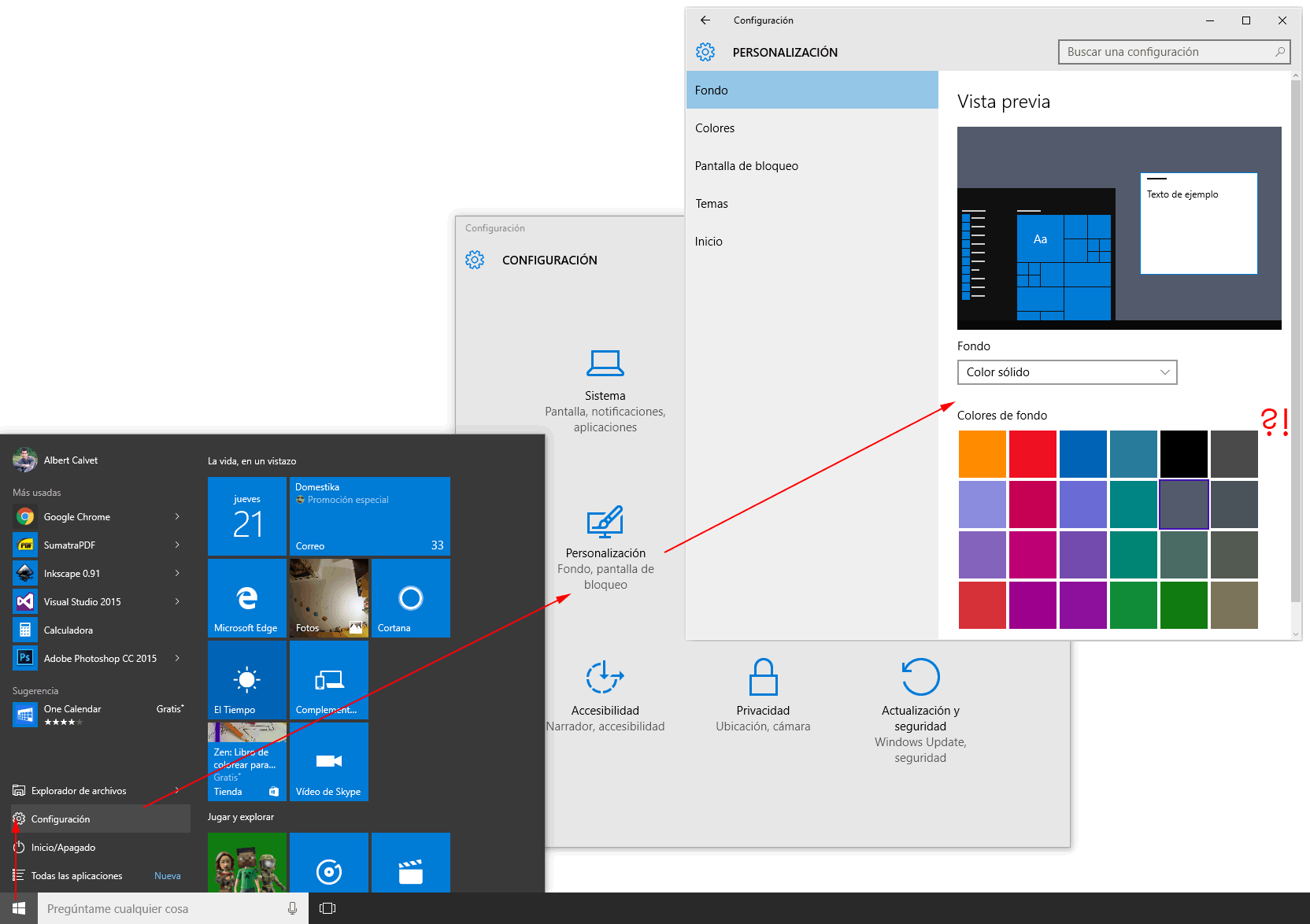
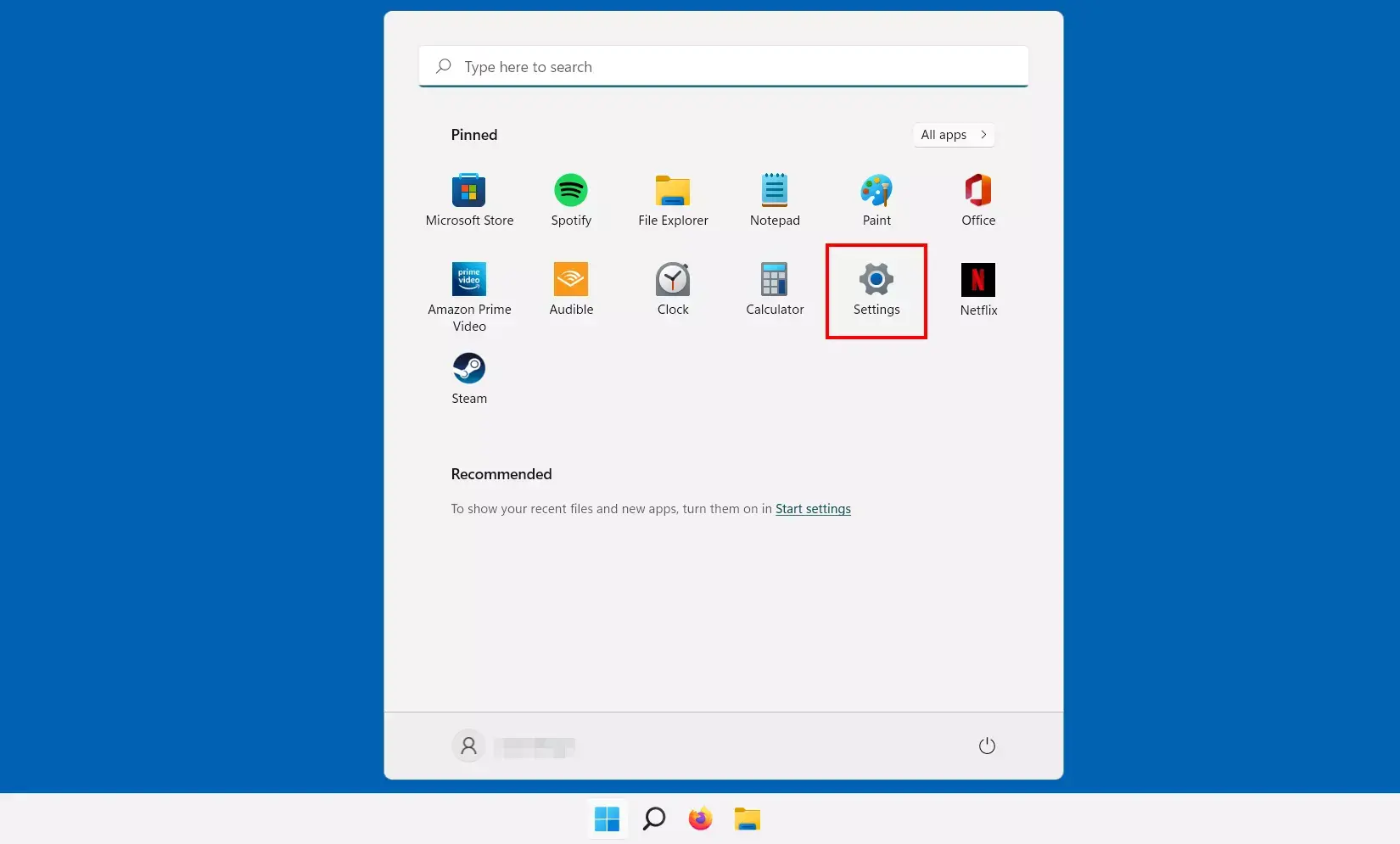
Zodra de map klaar is, moet je de personalisatie-instellingen openen. In Windows kun je dit eenvoudig doen via Instellingen > Personalisatie > Achtergrondscherm (in sommige versies heet dit misschien gewoon 'Achtergrond'). In het gedeelte waar je het achtergrondtype kiest, vind je naast opties zoals 'Afbeelding' of 'Effen kleur' ook de optie 'Diavoorstelling'.
Wanneer u 'Diavoorstelling' selecteert, vraagt het systeem u om de map met foto's op te geven die u wilt gebruiken. Klik hiervoor op de knop 'Bladeren' en navigeer naar de locatie waar u de afbeeldingen hebt opgeslagen. Zodra u dit bevestigt, gebruikt Windows alle inhoud van die map als bron voor uw diavoorstelling op het bureaublad.
Met deze optie fleurt u niet alleen uw bureaublad op, maar is het ook ideaal als u gedurende de dag graag verschillende foto's ziet , of het nu landschappen, minimalistische achtergronden of persoonlijke afbeeldingen zijn. U kunt ook kiezen voor meer dynamische en geanimeerde effecten, zoals het instellen van een GIF als achtergrond, mits uw Windows-versie en uw programma's dit ondersteunen.
In de instellingen voor de diavoorstelling kunt u in Windows ook het tijdsinterval tussen de afbeeldingen aanpassen . U kunt de achtergrond vaker of met langere tussenpozen laten wisselen, bijvoorbeeld elke 30 minuten of elke 60 minuten, afhankelijk van uw voorkeur.
Het beheersen van de afspeelsnelheid van de presentatie is cruciaal om afleiding te voorkomen: een te snelle overgang kan te veel aandacht trekken, terwijl een langere pauze de achtergrond minder opvallend en discreter maakt.
Een ander belangrijk aspect van de presentatie is de volgorde waarin de afbeeldingen worden weergegeven . In de instellingen vind je een optie 'Willekeurige volgorde' (of iets dergelijks) die, wanneer geactiveerd, de foto's in een andere volgorde dan in de map weergeeft. Dit voorkomt dat de achtergrond altijd hetzelfde patroon volgt en zorgt voor een gevarieerder bureaublad.
Als u de exacte volgorde wilt bepalen, schakelt u de shuffle-modus uit . Op die manier respecteert Windows de volgorde waarin de afbeeldingen in de map verschijnen, die meestal is gebaseerd op bestandsnaam of datum.
Tot slot, of u nu één afbeelding of een diavoorstelling gebruikt, u hebt de instellingen voor de achtergrondindeling tot uw beschikking . Hier kunt u kiezen uit verschillende gangbare opties: 'Vullen', 'Passend maken', 'Uitbreiden', 'Tegels', 'Centreren' en vergelijkbare opties, afhankelijk van uw Windows-versie.
De optie "Vullen" is meestal de beste, omdat de afbeelding dan het hele scherm vult en alleen genoeg wordt bijgesneden om zwarte balken te voorkomen. "Centreren" is handig voor kleinere achtergronden of achtergronden met randen die je wilt behouden. De andere modi helpen je afbeeldingen met verschillende beeldverhoudingen aan te passen zonder overmatige vervorming.
Kleurmodus aanpassen: licht, donker en aangepaste thema's
Naast de bureaubladachtergrond kunt u in Windows ook het algehele kleurenschema van de interface wijzigen . Dit heeft invloed op het Startmenu, de taakbalk, vensters en veel compatibele toepassingen. Deze keuze heeft een grote invloed op het kijkcomfort, vooral bij werken in een omgeving met weinig licht.
Windows biedt momenteel twee hoofdmodi: een licht thema en een donker thema , plus een extra modus genaamd 'aangepaste modus'. Elke modus is beter geschikt voor specifieke lichtomstandigheden en persoonlijke voorkeuren.
De lichte modus geeft een helderder en schoner beeld weer , met lichte achtergronden en een hoge helderheid. Deze modus werkt doorgaans goed in goed verlichte omgevingen, zoals kantoren met veel natuurlijk licht, omdat het contrast tekst en pictogrammen gemakkelijk leesbaar maakt.
De donkere modus daarentegen heeft een interface met donkere achtergronden en lichte tekst , ontworpen om reflecties te verminderen bij gebruik van de computer in weinig licht, zoals 's nachts of in schemerige ruimtes. Dit helpt oogvermoeidheid te minimaliseren en kan comfortabeler zijn tijdens langere sessies.
Om tussen deze modi te wisselen, open je de Windows-instellingen en ga je naar Personalisatie > Kleuren. Daar zie je een gedeelte met de naam 'Kies je modus' of iets dergelijks, waar je direct het lichte thema, het donkere thema of de aangepaste modus kunt selecteren.
De aangepaste modus is bijzonder interessant omdat je hiermee lichte en donkere elementen kunt combineren . Je kunt bijvoorbeeld een donkere stijl gebruiken voor de taakbalk en het Startmenu, maar de applicaties in de lichte modus laten, of andersom. Op deze manier kun je de interface precies afstemmen op je voorkeuren.
De officiële beschrijving van Microsoft benadrukt dat de donkere modus specifiek is ontworpen voor omgevingen met weinig licht, met als doel een balans te vinden tussen contrast en oogcomfort. De lichte modus daarentegen wordt als ideaal beschouwd voor overdag of in fel verlichte ruimtes.
Het is een goed idee om elke optie een paar dagen uit te proberen om te zien welke het beste bij uw routine past. U kunt de modus zelfs aanpassen aan het tijdstip van de dag : licht in de ochtend en donker 's avonds, iets wat veel gebruikers juist doen om hun ogen te beschermen.
De accentkleur in Windows aanpassen
Naast de achtergrond en de lichte of donkere modus, kunt u in Windows een zogenaamde accentkleur instellen . Deze kleur wordt gebruikt om belangrijke interface-elementen te benadrukken: knoppen, links, schakelaars, geselecteerde pictogrammen en andere interactieve componenten.
Het kiezen van de juiste kleur is belangrijk, omdat het persoonlijkheid aan je bureaublad geeft en zorgt voor visuele consistentie. Je kunt bijvoorbeeld een kleur kiezen die past bij je behang, de huisstijlkleuren van je bedrijf of gewoon je favoriete tint.
Om deze instelling te openen, ga je naar de app Instellingen > Personalisatie > Kleuren . In dit gedeelte vind je de opties met betrekking tot de accentkleur en hoe deze op het systeem wordt toegepast.
Windows biedt twee manieren om deze kleur te selecteren: de automatische modus en handmatige selectie . Als u voor automatisch kiest, analyseert het systeem de achtergrond en kiest een dominante kleur die overeenkomt met de huidige afbeelding.
Deze automatische optie is erg praktisch als u presentaties gebruikt of vaak de achtergrond wijzigt, omdat de accentkleur zich dynamisch aanpast en een zekere harmonie behoudt zonder dat u elke keer iets hoeft aan te raken wanneer u de achtergrond verandert.
Als u liever meer controle over het uiterlijk wilt, kunt u overschakelen naar de handmatige selectiemodus. In dat geval kunt u een accentkleur naar keuze selecteren in de secties 'Recente kleuren' of 'Windows-kleuren' in de instellingen.
Als geen van de suggesties je bevalt, kun je ook op 'Kleuren weergeven' of een vergelijkbare optie klikken. Hiermee open je een geavanceerdere kleurenkiezer waarin je een exacte tint kunt definiëren , door de cursor door het palet te bewegen of door specifieke kleurwaarden in te voeren (bijvoorbeeld in RGB-formaat of iets dergelijks, afhankelijk van de versie). Je kunt de kleurenkiezer ook gebruiken om kleuren van elke willekeurige plek op het scherm te selecteren.
Zodra je een accentkleur hebt gekozen, past Windows deze consequent toe op veel delen van de interface, waardoor een persoonlijker en samenhangender uiterlijk ontstaat . Dit is erg handig om snel actieve of geselecteerde elementen te herkennen en tegelijkertijd je computer een uniek tintje te geven.
Pas een accentkleur toe op het Startmenu, de taakbalk en vensters.
Accentkleuren zijn niet alleen bedoeld voor kleine visuele details; ze kunnen ook worden toegepast op belangrijke onderdelen van het systeem, zoals het Startmenu, de taakbalk, het actiecentrum, titelbalken en vensterranden.
In het gedeelte Kleuren van de Instellingen vind je verschillende opties waarmee je kunt bepalen waar de accentkleur moet verschijnen . Een van de interessantste opties is de mogelijkheid om de kleur weer te geven in het Startmenu, de taakbalk en het Actiecentrum, gebieden die zeer zichtbaar zijn op het bureaublad.
Wanneer je deze functie activeert, wordt de door jou geselecteerde kleur toegepast op deze elementen, waardoor je bureaublad een uniformere uitstraling krijgt . Op deze manier is de gekozen kleur niet beperkt tot pictogrammen of knoppen, maar wordt deze een integraal onderdeel van het visuele thema van het systeem.
Het is belangrijk om te weten dat deze instelling alleen beschikbaar is wanneer Windows de donkere modus of de aangepaste modus heeft geselecteerd . Als alles is ingesteld op de lichte modus, kunt u de accentkleur mogelijk niet op dezelfde manier toepassen op de taakbalk en het Startmenu.
Een andere zeer nuttige instelling is die waarmee je accentkleuren kunt gebruiken voor titelbalken en vensterranden . Wanneer deze is ingeschakeld, krijgt de bovenkant van elk venster (waar de toepassingsnaam en de knoppen voor minimaliseren, maximaliseren en sluiten worden weergegeven) die kleur, evenals de vensterrand.
Dit maakt de interface herkenbaarder en gemakkelijker leesbaar, vooral als u vaak met meerdere vensters tegelijk werkt . Het is eenvoudiger om te zien welk venster actief is wanneer de titelbalken een duidelijk zichtbare accentkleur hebben.
Transparantie-effecten activeren of deactiveren
Een ander visueel aspect dat de moderne uitstraling van Windows sterk beïnvloedt, is het transparantie-effect . Dit effect past een lichte acrylvervaging toe op sommige vensterachtergronden en -oppervlakken, waardoor je een glimp kunt opvangen van wat erachter zit zonder de leesbaarheid van de inhoud te belemmeren.
Transparantie-effecten geven de interface meer diepte en gelaagdheid , waardoor het bureaublad dynamischer en minder plat oogt. Veel mensen vinden ze aantrekkelijk juist omdat ze de overgangen tussen vensters en achtergronden verzachten.
U geeft wellicht echter de voorkeur aan een meer solide uiterlijk, bijvoorbeeld vanwege persoonlijke smaak, prestatieoverwegingen of omdat u de aandacht zoveel mogelijk wilt vestigen op de tekst en de belangrijkste elementen. In dat geval kunt u de transparantie-effecten uitschakelen via hetzelfde menu 'Kleuren' in de instellingen.
Door deze functies uit te schakelen, worden voorheen licht doorschijnende gebieden volledig ondoorzichtig , meestal met een uniforme kleur die is gekoppeld aan het geselecteerde thema en de accentkleur. Dit kan ook helpen op minder krachtige computers, omdat het de grafische belasting soms iets vermindert, hoewel de impact op de meeste moderne apparaten minimaal is.
Het is aan te raden om een tijdje met de effecten te experimenteren, zowel aan als uit, om te zien welke optie het beste bij uw workflow past . Sommige gebruikers waarderen de visuele stijl die de effecten bieden enorm, terwijl anderen de voorkeur geven aan een meer ingetogen en afleidingsvrije look.
Kleurenfilters en contrastthema's voor toegankelijkheid
Windows bevat ook functies die zijn ontworpen voor mensen met een visuele beperking of specifieke toegankelijkheidsbehoeften . Voorbeelden hiervan zijn kleurfilters en contrastthema's, die het kleurenpalet aanpassen om de leesbaarheid van de inhoud te verbeteren.
Contrastthema's zijn instellingen die het kleurenschema radicaal veranderen, door gebruik te maken van zeer donkere of zeer lichte achtergronden met tekst in zeer vette tinten. Het doel hiervan is om letters, pictogrammen en interface-elementen beter van elkaar te onderscheiden en verwarrende kleurencombinaties te vermijden.
Binnen deze contrastinstellingen bieden veel Windows-versies de mogelijkheid om bepaalde kleuren verder aan te passen , zodat het resultaat is afgestemd op elke gebruiker. Iemand die bijvoorbeeld gevoelig is voor bepaalde tinten, kan deze vermijden en kiezen voor comfortabelere alternatieven.
Aan de andere kant passen kleurfilters de weergave van kleuren op het scherm aan om mensen te helpen die moeite hebben met het onderscheiden van kleuren, bijvoorbeeld bij bepaalde vormen van kleurenblindheid. Deze filters veranderen het kleurenpalet, waardoor de verschillen tussen bepaalde tinten duidelijker zichtbaar worden.
Dankzij deze filters hebben elementen die voorheen bijna identiek leken nu een duidelijker contrast , waardoor het gemakkelijker is om knoppen, voortgangsbalken of indicatoren te herkennen die informatie via kleur overbrengen. Als u problemen ondervindt met omgekeerde of ongebruikelijke kleuren, vindt u hier een handleiding voor het corrigeren van omgekeerde kleuren in Windows-systemen.
Microsoft biedt aanvullende documentatie specifiek over deze functies in secties zoals 'Kleurcontrast wijzigen in Windows' of 'Kleurfilters gebruiken in Windows'. Deze secties leggen specifieke gebruiksscenario's en aanbevolen combinaties uit voor verschillende soorten gebruikers, wat erg handig is als u de interface omwille van toegankelijkheid moet aanpassen.
In de praktijk maken deze tools van Windows een veel inclusiever en flexibeler systeem , waardoor mensen met verschillende visuele beperkingen kunnen werken en van de computer kunnen genieten zonder al te veel visuele belemmeringen.
Met al deze opties, van achtergronden voor de presentatiemodus tot lichte en donkere modi, accentkleuren, transparantie-effecten en kleurfilters, hebt u een breed scala aan instellingen binnen handbereik om Windows er precies zo uit te laten zien als u wilt. Door gebruik te maken van deze functies verbetert u niet alleen het uiterlijk van het systeem, maar kunt u ook comfortabeler werken, de belasting van uw ogen verminderen en de omgeving aanpassen aan uw specifieke behoeften, of het nu gaat om persoonlijke voorkeur of toegankelijkheid.


Gepassioneerd schrijver over de wereld van bytes en technologie in het algemeen. Ik deel mijn kennis graag door te schrijven, en dat is wat ik in deze blog ga doen: je de meest interessante dingen laten zien over gadgets, software, hardware, technologische trends en meer. Mijn doel is om u te helpen op een eenvoudige en onderhoudende manier door de digitale wereld te navigeren.