- In Windows 11 kun je geen interne achtergrond instellen in Verkenner, maar er zijn wel veel opties voor visuele aanpassing en privacy.
- Met Mapopties kunt u de thuismap wijzigen, recent geopende bestanden en mappen verbergen en aanpassen hoe items worden geopend en geselecteerd.
- De Explorer-interface kan worden aangepast met panelen, aangepaste pictogrammen en snelkoppelingen, en er is ook een donkere modus beschikbaar via de kleurinstellingen.
- De bureaubladachtergrond ondersteunt zowel stilstaande beelden als diavoorstellingen, waardoor een samenhangende visuele omgeving ontstaat naast de Verkenner.
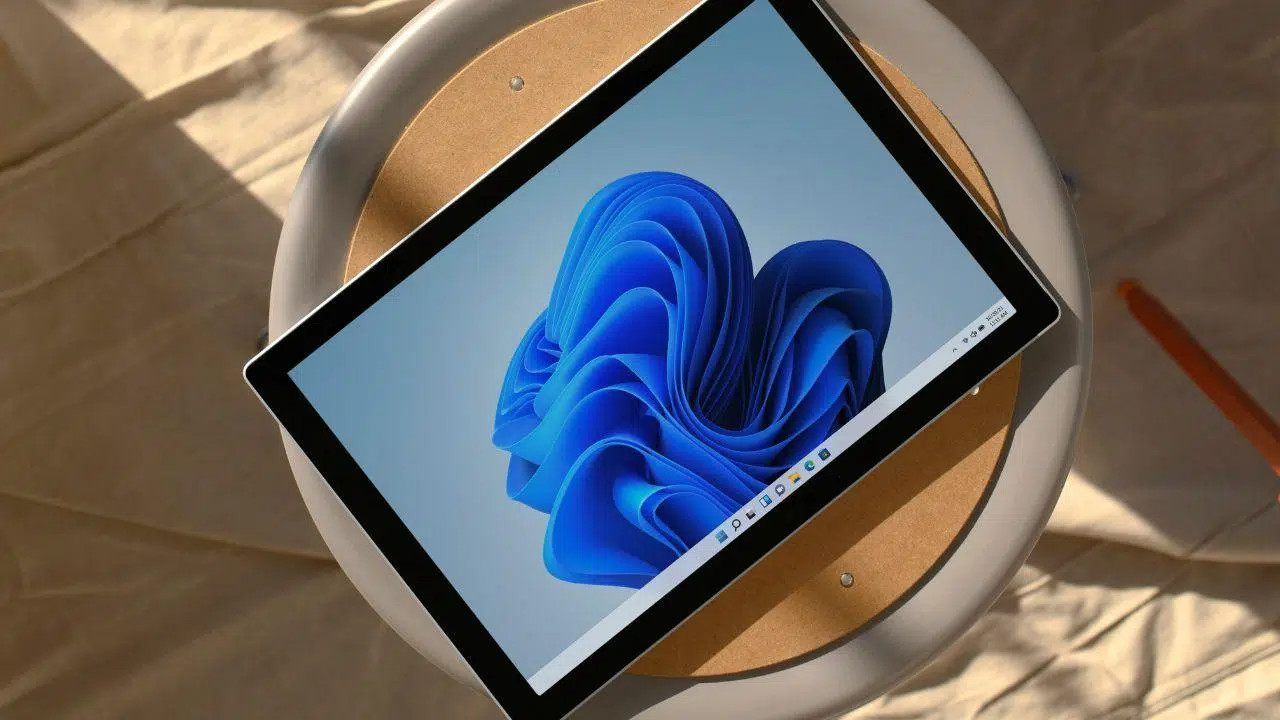
Windows 11 heeft een vrij strak en minimalistisch ontwerp, maar Verkenner blijft voor velen te saai en inspiratieloos . Hoewel Microsoft geen ingebouwde optie biedt om een achtergrondafbeelding in te stellen in Verkenner (zoals in oudere Windows-versies wel mogelijk was met omwegen), bevat het systeem wel een groot aantal instellingen waarmee je de ervaring kunt aanpassen en het werken met bestanden veel comfortabeler en prettiger kunt maken.
Als je schermafbeeldingen van Verkenner met achtergrondafbeeldingen hebt gezien, komt dat vrijwel zeker door thema's van derden, aanpassingsprogramma's of gemodificeerde versies van het systeem . Het gebruik van dit soort tools kan de stabiliteit van Windows in gevaar brengen, dus het is niet aan te raden als je een stabiele en veilige computer wilt.
Laten we om te beginnen duidelijk zijn: Windows 11 biedt standaard geen mogelijkheid om een achtergrondafbeelding in te stellen in Verkenner-vensters . Deze functie bestond in een zeer rudimentaire vorm in oudere versies (zoals Windows 98, met enkele omwegen en desktop.ini-bestanden), maar Microsoft heeft deze jaren geleden verwijderd en tegenwoordig is deze zelfs niet beschikbaar via de geavanceerde systeeminstellingen.
Als je schermafbeeldingen van Windows Explorer met achtergrondafbeeldingen hebt gezien, komt dat vrijwel zeker door thema's van derden, aanpassingsprogramma's of gemodificeerde versies van het systeem. Het gebruik van dit soort tools kan de stabiliteit van Windows in gevaar brengen, dus het is niet aan te raden als je een stabiele en veilige computer wilt.
Desondanks kun je Verkenner veel persoonlijker maken door het systeemthema te wijzigen , de donkere modus in te schakelen, de kleuren aan te passen en de bureaubladachtergrond in te stellen. Deze achtergrond is zichtbaar op het bureaublad en op de achtergrond achter vensters , maar niet in afzonderlijke mappen. Later zullen we zien hoe je de bureaubladachtergrond kunt configureren met een statische afbeelding of een diavoorstelling om de meest visueel aantrekkelijke ervaring te creëren.
Hoewel er geen interne achtergrond in de mappen aanwezig is, biedt Verkenner zelf een groot aantal verborgen of weinig bekende opties om het gedrag, de privacy en het uiterlijk aan te passen . En dat is precies wat we hierna gaan bespreken.
Is het mogelijk om een achtergrond in te stellen in Windows 11 Verkenner?
Laten we om te beginnen duidelijk zijn: Windows 11 biedt standaard geen mogelijkheid om een achtergrondafbeelding in te stellen in Verkenner-vensters . Deze functie bestond in een zeer rudimentaire vorm in oudere versies (zoals Windows 98, met enkele omwegen en desktop.ini-bestanden), maar Microsoft heeft deze jaren geleden verwijderd en tegenwoordig is deze zelfs niet beschikbaar via de geavanceerde systeeminstellingen.
Als je schermafbeeldingen van Verkenner met achtergrondafbeeldingen hebt gezien, komt dat vrijwel zeker door thema's van derden, aanpassingsprogramma's of gemodificeerde versies van het systeem . Het gebruik van dit soort tools kan de stabiliteit van Windows in gevaar brengen, dus het is niet aan te raden als je een stabiele en veilige computer wilt.
Desondanks kun je Verkenner veel persoonlijker maken door het systeemthema te wijzigen, de donkere modus in te schakelen, de kleuren aan te passen en de bureaubladachtergrond in te stellen. Deze achtergrond is zichtbaar op het bureaublad en op de achtergrond achter vensters , maar niet in afzonderlijke mappen. Later zullen we zien hoe je de bureaubladachtergrond kunt configureren met een statische afbeelding of een diavoorstelling om de meest visueel aantrekkelijke ervaring te creëren.
Hoewel er geen interne achtergrond in de mappen aanwezig is, biedt Verkenner zelf een groot aantal verborgen of weinig bekende opties om het gedrag, de privacy en het uiterlijk aan te passen . En dat is precies wat we hierna gaan bespreken.
Configureer de map die standaard wordt geopend in Verkenner.
Standaard wordt in Windows 11 de Verkenner geopend met de Startweergave, inclusief Snelle toegang, Favorieten en Recente items . Niet iedereen vindt deze weergave handig en velen geven er de voorkeur aan om direct "Deze pc" te openen met de belangrijkste schijven en mappen.
Om deze instelling te wijzigen en Verkenner 'Deze pc' direct te laten openen, volgt u deze stappen:
- Bestandsverkenner openen (Je kunt dit doen via het pictogram in de taakbalk of met de toetsencombinatie Windows + E).
- Klik bovenaan op de knop van de drie punten uit het menu.
- Selecteer de optie "Opties" om de mapopties te openen.
- Ga naar het tabblad "Algemeen" en zoek de sectie "Bestandsverkenner openen in".
- Open het menu en kies "Dit team" in plaats van "Home".
- Klik op "Toepassen" om de wijzigingen op te slaan.
Het is belangrijk dat u dit venster Mapopties nog niet sluit , omdat u het direct daarna nodig hebt om verschillende privacyinstellingen met betrekking tot recent geopende items en mappen aan te passen.
Verbeter uw privacy: verberg recente bestanden en mappen.
Een van de meest controversiële functies is dat Verkenner recent geopende bestanden weergeeft in het startscherm . Hoewel dit handig is om sneller te werken, kan het ook een privacyrisico vormen als u uw pc deelt of in een werkomgeving gebruikt.
Via Mapopties kunt u instellen of u wilt dat Windows 11 deze items niet meer weergeeft. Het proces is heel eenvoudig en stelt u in staat om zowel de lijst met recente bestanden als de lijst met veelgebruikte mappen te wissen.
Verwijder de lijst 'Recente items'
Voer de volgende stappen uit terwijl u zich nog steeds in het venster Mapopties bevindt om te voorkomen dat Verkenner bestanden weergeeft die u onlangs hebt geopend:
- Ga in de mapopties naar het tabblad "Algemeen" als je er nog niet in zit.
- Ga naar het onderste gedeelte genaamd "Privacy".
- Schakel het selectievakje "Recent gebruikte bestanden weergeven in Snelle toegang" of "Recent gebruikte bestanden weergeven" uit (afhankelijk van hoe het in uw versie wordt weergegeven).
- Klik op "Toepassen" om de wijziging door te voeren.
Door dit vakje uit te vinken, zal Verkenner geen recent geopende documenten meer weergeven op het startscherm . Dit is vooral handig als de computer door anderen wordt gebruikt of als u presentaties geeft en niet wilt dat uw meest recente bestanden zichtbaar zijn.
Veelgebruikte mappen verbergen
Naast bestanden toont Windows 11 standaard ook een lijst met veelgebruikte mappen in het Startmenu . Ook dit is handig, maar het kan paden blootleggen die u liever privé houdt.
Om ook dit onderdeel uit te schakelen, gebruikt u dezelfde sectie 'Privacy' in de mapopties:
- Zoek in de instellingen voor 'Privacy' het selectievakje 'Veelgebruikte mappen weergeven in Snelle toegang' of een vergelijkbare omschrijving.
- Vink dat vakje uit. zodat het systeem stopt met het registreren en weergeven van die routes in het startscherm.
- Druk op "Toepassen" om de wijzigingen te bevestigen.
- Je kunt het venster Mapopties nu sluiten zodra je beide vakjes hebt aangepast.
Als u deze twee opties uitschakelt, krijgt u een overzichtelijkere Verkenner die vooral uw privacy beter respecteert . U kunt uw mappen en documenten nog steeds openen, maar ze verschijnen niet automatisch op het startscherm van Verkenner.
Navigatie-, voorbeeld- en detailpanelen: wat ze zijn en hoe je ze activeert.
Windows 11 bevat drie zeer nuttige vensters in Bestandsverkenner die veel mensen niet gebruiken omdat ze niet eens weten dat ze deze kunnen in- of uitschakelen: het navigatievenster, het voorbeeldvenster en het detailvenster . Door ermee te experimenteren, kunt u bestandsbeheer een stuk gemakkelijker maken.
Het navigatievenster, links, toont de mappenstructuur en sneltoegangsopties; het is standaard ingeschakeld, maar kan worden verborgen. Het voorbeeldvenster, rechts, toont een voorbeeld van de inhoud van bepaalde bestanden (afbeeldingen, documenten, enz.) zonder dat u ze hoeft te openen. Het detailvenster toont aanvullende informatie over het geselecteerde bestand (datum, grootte, tags, enz.) zonder dat u de eigenschappen ervan hoeft te openen.
Om deze panelen in Windows 11 te configureren, doet u het volgende:
- Open de Verkenner.
- Klik bovenaan op het tabblad of de optie 'Weergave'.
- In dit menu ziet u de opties om de functie te activeren of deactiveren. "Voorbeeldvenster" en "Detailsvenster"Je kunt blijven proberen tot je de combinatie vindt die voor jou het meest comfortabel is.
- Voor het navigatiepaneel kunt u de muis over de optie "Tonen" bewegen totdat het bijbehorende submenu verschijnt.
- In dat submenu kunt u het vinkje aan- of uitzetten. "Navigatiepaneel" afhankelijk van of je de linkerkolom wel of niet wilt weergeven.
Het mooie van deze instellingen is dat je ze zo vaak als je wilt kunt aanpassen . Als je bijvoorbeeld met veel foto's werkt, wil je misschien voorbeelden inschakelen; als je daarentegen meer ruimte nodig hebt om bestandslijsten te bekijken, kun je panelen verbergen om meer breedte te creëren.
Open bestanden en mappen met één klik.
Standaard moet je in Windows 11 dubbelklikken om bestanden en mappen te openen . Dat is nog steeds de oude methode, maar als je het wat sneller wilt (en je aan de verandering gewend raakt), kun je het systeem zo instellen dat je ze met één muisklik kunt openen, net zoals bij een weblink.
Deze instelling kan ook worden gewijzigd via Mapopties, en hiermee kunt u zelfs aanpassen hoe itemnamen worden onderstreept wanneer u er met de muis overheen beweegt.
Om het openen met één klik te activeren:
- Open Verkenner en klik in de bovenste menubalk op de drie punten.
- Selecteer "Opties" om terug te keren naar de mapopties.
- Zoek op het tabblad "Algemeen" naar de sectie genaamd "Acties bij het klikken op een item".
- Selecteer de optie "Eén klik om te openen (aanwijzen om te selecteren)."
- Hieronder kunt u kiezen of u de Explorer wilt gebruiken. Onderstreep de naam van de elementen als een link, altijd of alleen wanneer ernaar wordt verwezen.
- Klik op "Toepassen" om de wijziging op te slaan.
Vanaf dat moment is één klik voldoende om mappen te openen of bestanden te openen . Het is misschien even wennen als je al jaren gewend bent aan dubbelklikken, maar veel mensen die eraan gewend raken, willen nooit meer terug, vooral als ze met minder precieze muizen of trackpads werken.
Selecteer meerdere items met behulp van selectievakjes
Wanneer je meerdere bestanden of mappen wilt selecteren, houd je normaal gesproken de Ctrl-toets ingedrukt terwijl je op elk item klikt, of gebruik je de Shift-toets om bereiken te selecteren. Er is echter een visuelere en eenvoudigere manier: door de vakjes naast elk item aan te vinken.
Deze functie voegt een klein vakje toe aan de linkerkant van elke bestands- of mapnaam, zodat u kunt selecteren wat u wilt zonder modificatietoetsen te gebruiken.
Om de selectievakjes in Windows 11 te activeren:
- Open Verkenner.
- Voer in de bovenste balk de optie in. "Kijk maar".
- Beweeg de muis over "Tonen" om het uitklapmenu te openen.
- Vink de optie aan "Elementvakken".
Zodra je dit doet, verschijnt er een selectievakje naast elk bestand en elke map. Vink de vakjes aan voor alle items die je wilt verplaatsen, kopiëren of verwijderen en voer vervolgens de gebruikelijke acties uit. Als ze je later in de weg zitten, kun je teruggaan naar hetzelfde menu en de selectievakjes weer uitschakelen om ze te verbergen.
Pas de mappictogrammen aan om uw inhoud beter te onderscheiden.
Alle mappen die door Windows 11 worden aangemaakt, gebruiken hetzelfde oude gele pictogram. Dit betekent dat als je er veel hebt, het lastig kan zijn om ze in één oogopslag te onderscheiden . Wat veel mensen niet weten, is dat het systeem tientallen verschillende pictogrammen bevat – sommige modern en andere met een oudere uitstraling – die je kunt toepassen op je favoriete mappen.
Dit geeft uw systeem niet alleen een persoonlijker tintje, maar helpt u ook om belangrijke mappen sneller te vinden , door bijvoorbeeld een specifiek pictogram toe te wijzen aan werkprojecten, een ander aan foto's, weer een ander aan muziek, enzovoort.
Om het pictogram van een specifieke map te wijzigen:
- Klik met de rechtermuisknop op de map waarvan u het pictogram wilt wijzigen.
- Selecteer in het contextmenu "Eigendommen".
- In het geopende venster gaat u naar het tabblad ‘Aanpassen’.
- Klik op de "Verander icoon ...".
- Er wordt een lijst geopend met veel beschikbare pictogrammen, sommige met een moderne uitstraling en andere die doen denken aan Windows 98.
- Kies het pictogram dat u het mooist vindt en druk op "Accepteren".
- Klik ten slotte op "Toepassen" en vervolgens op "OK" in het venster Eigenschappen.
Vanaf dat moment wordt het nieuwe aangepaste pictogram voor die map in Verkenner weergegeven . Als je merkt dat pictogrammen niet werken, lees dan hoe je de pictogramcache kunt repareren en opnieuw kunt opbouwen.
Mappen vastmaken aan en losmaken van mappen in Snelle toegang en Start
Als u regelmatig mappen opent – voor werk, studie, gedeelde documenten, enz. – kunt u deze het beste gemakkelijk toegankelijk houden via Snelle toegang of het Startmenu . In Windows 11 kunt u deze mappen met slechts een paar klikken vastmaken en losmaken.
Op deze manier hoeft u niet telkens door meerdere submappen te navigeren: ze verschijnen bovenaan het navigatiepaneel of als tegels in het Startmenu, afhankelijk van uw instellingen.
Een map vastmaken aan Snelle toegang:
- Klik met de rechtermuisknop op de map die u wilt vastzetten.
- In het menu dat verschijnt, selecteer "Vastpinnen aan snelle toegang".
Als je het ook in het Startmenu wilt weergeven:
- Klik nogmaals met de rechtermuisknop op dezelfde map.
- Kies de optie "Anker naar start".
Als u de map wilt losmaken, klikt u er gewoon nogmaals met de rechtermuisknop op in het deelvenster Snelle toegang of in het Startmenu en selecteert u de optie om de vastzetting te verwijderen. Op deze manier kunt u de lijst op elk gewenst moment aanpassen aan uw behoeften.
Schakel de donkere modus in in Bestandsverkenner en het systeem.
Een van de meest irritante inconsistenties voor sommige gebruikers is dat Verkenner, zelfs bij het activeren van bepaalde donkere thema's, nog steeds in de lichte modus verschijnt . Dit komt doordat in Windows 11 de kleurmodus van het systeem en de toepassingen centraal wordt beheerd via de instellingen 'Personalisatie' en 'Kleuren'.
Als je wilt dat Verkenner de donkere modus gebruikt voor meer oogvriendelijkheid en om beter aan te sluiten bij je bureaubladachtergrond, moet je deze opties aanpassen in het paneel Systeeminstellingen.
Om de donkere modus in Windows 11 in te stellen:
- Klik met de rechtermuisknop op de knop Home op de taakbalk.
- In het menu dat verschijnt, selecteer je “Instellingen”.
- Ga in het instellingenvenster naar de sectie Personalisatie.
- Klik in de personalisatie-instellingen op 'Kleuren'.
- Selecteer in het keuzemenu "Kies uw modus" de gewenste optie. "Gepersonaliseerd".
- Nu ziet u twee instellingen: één voor de Windows-modus (systeeminterface) en één voor de standaardtoepassingsmodus.
- Selecteer in "De standaardtoepassingsmodus kiezen" de optie "Donker".
Na het toepassen van deze wijzigingen zullen Bestandsverkenner en de overige toepassingen die deze instelling respecteren, overschakelen naar een donker kleurenschema . Dit is veel prettiger als u lange tijd achter het scherm doorbrengt of als u in een omgeving met weinig licht werkt.
Bureaubladachtergrond in Windows 11: stilstaand beeld en diavoorstelling
Hoewel je, zoals we hebben gezien, niet direct een afbeelding als achtergrond kunt instellen in Verkenner, kun je wel spelen met de bureaubladachtergrond van Windows 11 om een visueel aantrekkelijkere omgeving te creëren. Deze achtergrond zie je achter de Verkenner-vensters wanneer je ze minimaliseert of wanneer je virtuele bureaubladen gebruikt; je kunt ook tools gebruiken om Verkenner te transformeren als je op zoek bent naar meer opvallende effecten, hoewel dit vaak risico's met zich meebrengt.
Windows 11 biedt verschillende opties: een statische afbeelding, een effen kleur of een diavoorstelling met meerdere foto's die in de loop van de tijd wisselen. Die laatste optie is vooral handig als je een statisch uiterlijk van het systeem wilt vermijden.
Om een diavoorstelling als bureaubladachtergrond te gebruiken, moet u eerst een map aanmaken met alle afbeeldingen die u wilt gebruiken. Het is belangrijk dat ze allemaal bij elkaar staan, zodat Windows ze automatisch kan afspelen.
Zodra de map met de afbeeldingen klaar is, volg dan deze stappen:
- Klik met de rechtermuisknop op een lege ruimte op het bureaublad en selecteer "Personaliseer"Of ga naar Instellingen > Personalisatie.
- Ga binnen de personalisatiemodus naar het gedeelte 'Achtergrond'.
- Kies in het keuzemenu voor het achtergrondtype de gewenste optie. "Presentatie".
- Klik op de knop 'Bladeren' om de map te selecteren waarin u uw afbeeldingen hebt opgeslagen.
- Zodra de map is geselecteerd, laadt Windows alle foto's die erin staan voor gebruik in de presentatie.
Naast het kiezen van de map kunt u verschillende details verfijnen om de ervaring naar uw wensen aan te passen:
- Stel de tijdsinterval waarbij de afbeelding wordt gewijzigd: bijvoorbeeld elke 30 minuten, elk uur, elke dag, enzovoort.
- Als u de optie 'Willekeurige volgorde' selecteert, worden de afbeeldingen weergegeven. zonder een vaste volgorde te volgenwaardoor het bureaublad een dynamischer gevoel krijgt.
- Kies de afbeeldingsindeling (vullen, aanpassen, uitrekken, centreren, mozaïek maken, enz.), om vervorming of lege randen te voorkomen, afhankelijk van de resolutie van uw foto's.
Dankzij deze combinatie van bureaubladachtergrond met diavoorstelling en de geactiveerde donkere modus in Verkenner , krijgt u een veel verfijnder en persoonlijker uiterlijk, ook al blijft het Verkenner-venster een uniforme achtergrond gebruiken.
Zoals je ziet, biedt Windows 11 weliswaar geen mogelijkheid om een afbeelding achter elke map te plaatsen zoals in sommige oudere versies, maar het biedt wel een goede set instellingen om Verkenner, privacy, klikgedrag, itemselectie, mapweergave en het algehele systeemthema aan te passen . Door gebruik te maken van al deze opties kun je je werkruimte veel comfortabeler, overzichtelijker en naar je eigen smaak inrichten, waardoor je minder afleiding hebt en tijd bespaart bij het beheren van bestanden.


Gepassioneerd schrijver over de wereld van bytes en technologie in het algemeen. Ik deel mijn kennis graag door te schrijven, en dat is wat ik in deze blog ga doen: je de meest interessante dingen laten zien over gadgets, software, hardware, technologische trends en meer. Mijn doel is om u te helpen op een eenvoudige en onderhoudende manier door de digitale wereld te navigeren.