- HP Audio Switch is een hulpprogramma van HP waarmee u audio-ingangen en -uitgangen kunt schakelen. Het is geen malware.
- Het kan willekeurig verschijnen; het sluit snel van de Taakmanager en kan bij het opstarten worden uitgeschakeld.
- Verwijderen is mogelijk, maar wordt niet aanbevolen vanwege mogelijke conflicten; het is beter om de Boot automatisch.
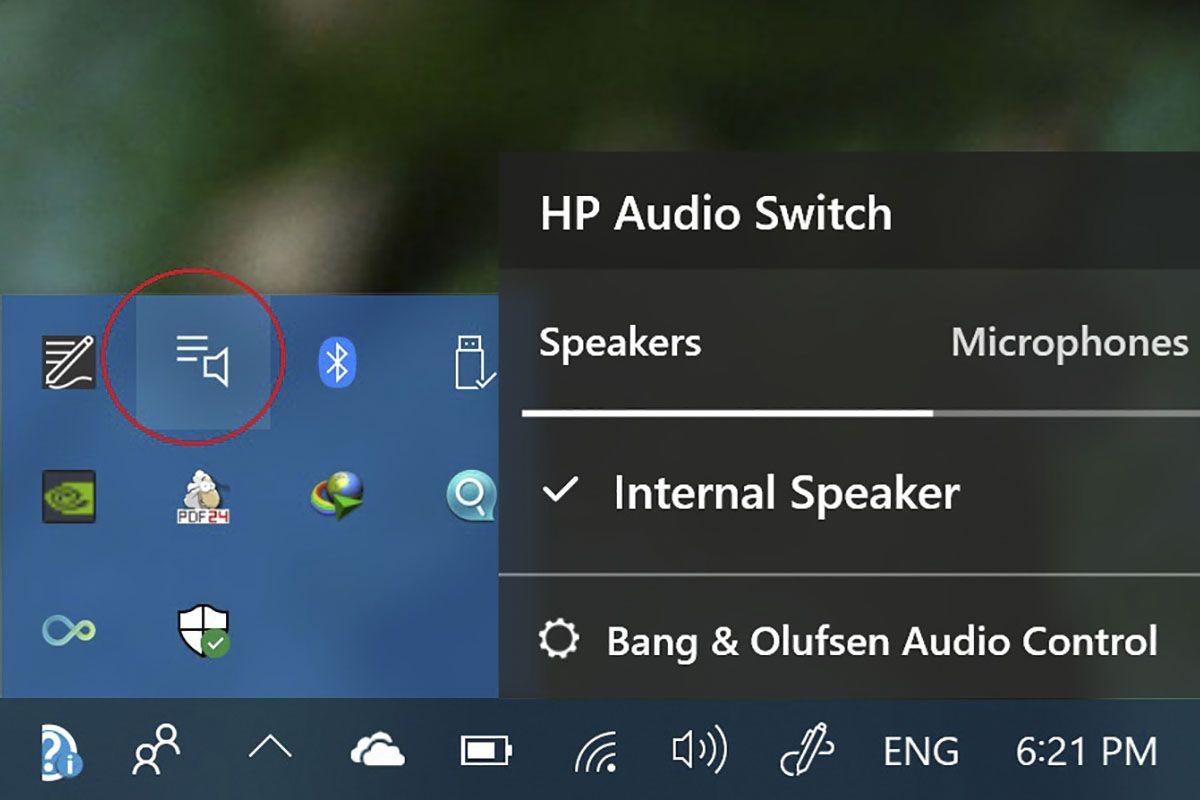
Als je gebruikt Windows 11 en er plotseling een klein venster in de rechter benedenhoek verschijnt met de naam HP Audio Switch en een lijst met geluidsapparaten, is het normaal dat u zich afvraagt hoe u dit kunt sluiten en kunt voorkomen dat het opnieuw verschijnt. Veel gebruikers beschrijven precies die situatie: het paneel komt uit het niets tevoorschijn, onderbreekt het proces en soms is het niet eens makkelijk om het te vinden en te sluiten..
Het goede nieuws is dat het geen ernstige bug of virus is. Het is een onderdeel van de portable HP heeft een apparaat ontwikkeld waarmee je snel van audio-ingang of -uitgang kunt wisselenToch kan het midden in een taak vervelend zijn. Hier leert u wat het is, waarom het verschijnt, hoe u het direct kunt sluiten, hoe u kunt voorkomen dat het met het systeem wordt opgestart en wanneer het wel (of niet) raadzaam is om het te verwijderen – allemaal zonder het register aan te raken en met duidelijke stappen.
Wat is HP Audio Switch en waarom verschijnt dat venster?
HP Audio Switch is een hulpprogramma dat door HP wordt meegeleverd met de audiodrivers en -hulpmiddelen voor notebooks. Het doel hiervan is om het schakelen tussen luidsprekers, koptelefoons met aansluiting, Bluetooth-apparaten of microfoons te vergemakkelijkenHiervoor wordt in het systeemvak een klein venster weergegeven met de beschikbare invoer- en uitvoergegevens.
In de praktijk kan dat venster automatisch worden geactiveerd als er iets in het geluid verandert. Het kan voorkomen wanneer u een headset aansluit of loskoppelt, na een driver- of systeemupdate, wanneer u het systeem uit de slaapstand haalt of als het proces op de achtergrond opnieuw wordt gestart.Je leest in helpgemeenschappen vaak dat iets 'willekeurig verscheen', zonder dat de gebruiker er iets speciaals voor hoefde te doen.
Het is de moeite waard om een belangrijk punt te verduidelijken: Het is geen malwareHet is vooraf geïnstalleerd of wordt toegevoegd met officiële HP-pakketten. Het is handig als je vaak tussen meerdere uitvoerbronnen schakelt, maar je kunt het prima verbergen, sluiten of zelfs verwijderen als je het vervelend vindt. We bespreken hier later enkele overwegingen bij.
Waarom je het soms niet kunt vinden in Taakbeheer
Een veelvoorkomende opmerking is: "Ik heb geprobeerd het te sluiten via Taakbeheer, maar ik kan het niet vinden." Dit gebeurt omdat het proces mogelijk niet met de exacte naam wordt weergegeven die u in het venster ziet. Op veel computers wordt het weergegeven als HPAudiomanager of HPAudio en wordt het weergegeven als een achtergrondproceswaardoor het lastig is om in één oogopslag te zien of er veel vermeldingen zijn.
Om het te vinden, beschikt u over verschillende praktische opties in Taakbeheer zelf. Vouw eerst de weergave uit naar 'Meer details' als u alleen de eenvoudige weergave ziet, controleer dan de categorieën Achtergrondprocessen. U kunt ook naar het tabblad Details gaan en op naam sorteren om alles te vinden dat begint met 'HP' of 'Audio' bevat.
Bovendien wordt aanbevolen om deze acties met verhoogde machtigingen uit te voeren. Op HP laptops hebt u mogelijk beheerdersrechten nodig om deze functie via Taakbeheer te beëindigen., vooral als het proces is gestart met systeemrechten. Als uw account geen beheerdersrechten heeft, vraag dan toegang aan of gebruik een account dat dat wel heeft.
Snelle methode: sluit het venster vanuit Taakbeheer
Als u het raam direct wilt verwijderen, is het sluiten van het proces de meest directe oplossing. Binnen enkele seconden ziet u het paneel niet meer en kunt u ongestoord verder werken.. Volg deze procedure:
- Taakbeheer openen: op de taakbalk Windows 11. Typ Taakbeheer in het zoekveld en open het programma.
- Als u de compacte weergave ziet, klikt u op Meer details om alle tabbladen en processen te zien.
- Zoek in Processen naar de vermelding gerelateerd aan HP Audio - deze kan verschijnen als HPAudiomanager of HPAudioAls u het niet ziet, ga dan naar het tabblad Details en herhaal de zoekopdracht op naam.
- Klik met de rechtermuisknop op het gevonden item en selecteer Einde taak om het hulpprogramma te sluiten.
Zodra de taak voltooid is, verdwijnt het venster. Houd er rekening mee dat u met deze methode de huidige interface sluit, maar dat de tool in de toekomst mogelijk opnieuw wordt weergegeven. Als het programma opnieuw start (bijvoorbeeld wanneer u uw computer opnieuw opstart of wanneer er wijzigingen in uw audioapparaten worden gedetecteerd), sla deze stappen dan op voor het geval u het programma later weer moet sluiten.
Hoe je voorkomt dat het terugkomt zonder iets te verwijderen
Als u het venster niet elke keer wilt zien wanneer u uw laptop aanzet, kunt u het hulpprogramma het beste niet bij het opstarten laden. Met Windows 11 kunt u opstart-apps eenvoudig uitschakelen., en op deze manier houdt u uw computer schoner zonder de functie voorgoed te verwijderen.
- opent configuratie (Win + I) en ga naar Toepassingen.
- Toegang tot de sectie Home, waar de lijst met toepassingen wordt weergegeven die bij het opstarten worden uitgevoerd.
- Zoek naar het HP-hulpprogramma met betrekking tot audio (het kan worden vermeld als HP Audio of iets dergelijks) en zet de schakelaar uit.
- Start uw computer opnieuw op om te controleren of het venster verschijnt niet meer in het begin.
U kunt dit ook doen via Taakbeheer zelf, op het tabblad Opstarten. Daar worden de toepassingen weergegeven die zijn geconfigureerd om samen met Windows te worden opgestart. Als u deze optie hier uitschakelt, krijgt u hetzelfde effect: de tool wordt niet automatisch geladen.en zal het paneel daarom niet tonen, tenzij u het handmatig uitvoert.
HP Audio Switch verwijderen: wanneer u dit moet doen en de risico's
Een andere optie is om het hulpprogramma volledig van het systeem te verwijderen via de verwijderopties van Windows. Op alle HP laptops kunt u dit doen via het Configuratiescherm of Instellingen. Dit is echter niet de aanbevolen optie als standaardoptie, omdat er conflicten kunnen ontstaan of snelle schakelfuncties verloren kunnen gaan..
- opent Instellingen > Apps > Geïnstalleerde apps (of “Apps en functies”, afhankelijk van de versie).
- Vind het item gerelateerd aan HP Audio-schakelaar of HP audiotools.
- Klik op Verwijderen en volg de stappen op het scherm; herstart de computer wanneer het proces is voltooid.
In de meeste gevallen zal Windows de luidsprekers en microfoons probleemloos blijven beheren, maar u verliest dan wel het ingebouwde snelschakelpaneel dat HP heeft. Bovendien kunnen er bij het verwijderen van drivers op sommige laptops hangende afhankelijkheden achterblijven of waarschuwingen optreden bij het bijwerken van drivers.Als u het venster alleen wilt verwijderen, is het beter om automatisch starten uit te schakelen of de taak te beëindigen als u er last van krijgt.
Aanvullende oplossingen als het venster blijft verschijnen
Als het venster op bepaalde momenten blijft verschijnen nadat u het programma hebt gesloten of het opstarten hebt uitgeschakeld, kan er een andere onderliggende oorzaak zijn. Deze extra acties zorgen er vaak voor dat het gedrag stabieler wordt.:
- HP-stuurprogramma's en software bijwerken. Opent Windows update en pas alle beschikbare updates toe. Als u HP Support Assistant gebruikt, controleer dan of audio-updates (driver en hulpprogramma's) en pas deze toe. Het repareren van oudere versies vermindert willekeurige paneeltriggers.
- Installeer het audiopakket opnieuw. soms de audiodriver opnieuw installeren (bijvoorbeeld het HP/Realtek-pakket dat in uw model is ingebouwd) en het opnieuw opstarten van de computer stabiliseert de componenten. Download altijd het specifieke pakket voor uw laptop van de officiële HP-website..
- Controleer op dubbele opstartonderdelenSoms is er meer dan één item dat hetzelfde hulpprogramma start. Controleer zowel Instellingen > Apps > Opstarten als het tabblad Opstarten in Taakbeheer en laat alleen de essentiële items staan. Door duplicaten te verwijderen, voorkomt u dat het proces opnieuw wordt gestart nadat u het hebt gesloten..
- Bekijk gerelateerde dienstenControleer in het paneel Services (typ services.msc in Zoeken) of er een HP-specifieke service is die audiohulpprogramma's opnieuw opstart. Schakel kritieke audioservices van het systeem niet uit, maar Als er een specifieke HP-service is die het paneel start en u deze niet nodig hebt, kunt u deze instellen op Handmatig starten. en start opnieuw op om het effect te zien.
- Houd rekening met fysieke triggersHet aansluiten of loskoppelen van een 3,5 mm-koptelefoon, het schakelen tussen Bluetooth en luidsprekers of het aansluiten van een luidspreker op het dock kan ertoe leiden dat het raam wordt geopend. Als het direct na een dergelijke actie verschijnt, is dit het verwachte gedrag van het hulpprogramma.; het sluiten van het paneel of het uitschakelen van het opstarten is meestal voldoende om te voorkomen dat het probleem steeds opnieuw verschijnt.
Tips om het beter te identificeren en te beheren
Wanneer er veel processen actief zijn, zorg er dan voor dat u ze gemakkelijker kunt identificeren. Sorteer op naam in Details en gebruik het zoekvak van Taakbeheer om te filteren op HP of Audio. Zo vindt u HPAudiomanager, HPAudio of andere gerelateerde componenten zonder tijd te verliezen.
Als u een standaardaccount gebruikt en u de taak hiermee niet kunt voltooien, Meld u aan met een beheerdersaccount of vraag om inloggegevensDit is vooral handig als het hulpprogramma is gestart met verhoogde rechten (vanwege het beleid van de fabrikant of het systeem).
Voordat u de functie verwijdert, moet u overwegen of deze wel geschikt voor u is. Als u vaak tussen meerdere uitgangen schakelt, kunt u met de HP-schakelaar veel klikken besparen.Anders is het uitschakelen van het opstarten of het af en toe afsluiten meestal meer dan voldoende.

Gepassioneerd schrijver over de wereld van bytes en technologie in het algemeen. Ik deel mijn kennis graag door te schrijven, en dat is wat ik in deze blog ga doen: je de meest interessante dingen laten zien over gadgets, software, hardware, technologische trends en meer. Mijn doel is om u te helpen op een eenvoudige en onderhoudende manier door de digitale wereld te navigeren.