Dit bericht kan handig zijn als je op zoek bent naar een manier om een WhatsApp- groep discreet te verlaten, zonder de gebruikelijke openbare melding van WhatsApp dat je de groep hebt verlaten.
Ga weg WhatsApp-groep zonder melding
Met de groepsberichtenfunctie op WhatsApp kun je WhatsApp-teams organiseren met vrienden, verwanten en zelfs vreemden die dezelfde bezigheden delen. Interactie met mensen in een WhatsApp-groep is meestal een leuke bezigheid.
Het kan echter zijn dat je nu op een niveau in je leven bent waar je niet de tijd en zelfs de nieuwsgierigheid zou hebben om deel uit te maken van deze WhatsApp-groep waar je gewoon zo actief mee bezig was.
In zo'n situatie kun je eenvoudigweg de groep verlaten zonder je druk te maken over de reactie van verschillende leden binnen de groep. Een dergelijke motie kan echter door anderen ook als onbeleefd, onbeleefd en ongepast worden ervaren.
Daarom is een grotere oplossing het simpelweg uitschakelen van WhatsApp-meldingen voor een langere periode. Dat is vrijwel net zo goed als het verlaten van de groep, omdat u geen last heeft van meldingen en niet weet wat er binnen de groep gebeurt, totdat u dat wilt.
Schakel WhatsApp-meldingen uit op de iPhone
Volg de onderstaande stappen om WhatsApp-meldingen op je iPhone uit te schakelen.
1. Start WhatsApp op je iPhone of iPad.
2. Vergeet niet om in het chatmenu de WhatsApp-groep te zoeken die je wilt delen.
3. Veeg naar links in de WhatsApp-groep die je wilt verlaten. Hierdoor verschijnt mogelijk een verborgen menu.
4. Tik in het weergegeven menu op Extra (zie onderstaande afbeelding).
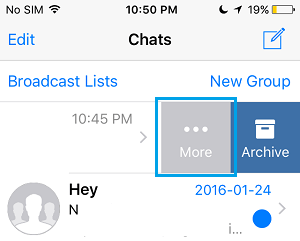
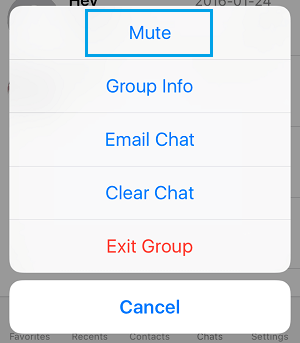
5. Tik vervolgens op Dempen.
6. Je ziet 3 opties voor het dempinterval, kies 1 jaar.
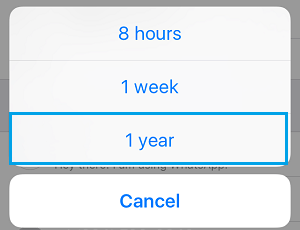
Op deze manier heb je gedurende langere tijd geen last van groepsmeldingen en weet niemand binnen de groep dat je de groep hebt verlaten.
Schakel WhatsApp-meldingen uit op een Android-telefoon
Volg de onderstaande stappen om WhatsApp-groepsmeldingen op je Android -telefoon of -tablet uit te schakelen.
1. Open WhatsApp op je Android-telefoon of -tablet.
2. Tik op de WhatsApp-groep die je wilt verlaten.
3. Tik in het WhatsApp-groepsvenster op het pictogram met de drie puntjes rechtsboven in je scherm (zie onderstaande afbeelding).
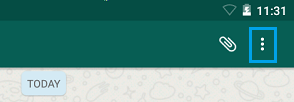
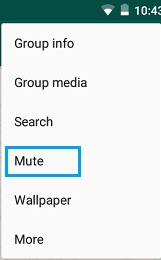
4. Tik in het下拉菜单 op Dempen (zie onderstaande afbeelding).
5. Schakel op het volgende scherm ' Huidige meldingen' uit en kies '1 jaar' uit de lijst met opties.
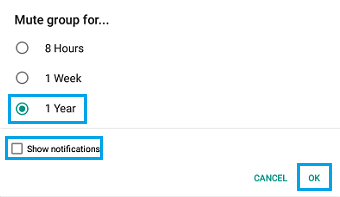
6. Tik op OK om meldingen voor een periode van 1 jaar uit te schakelen.
Verwijder WhatsApp-groepsberichten op de iPhone
Nu u zich niet in de groepsacties bevindt, wilt u wellicht alle groepsberichten, foto's, films en kennis verwijderen die waardevolle kastruimte in uw telefoon in beslag nemen.
1. Open WhatsApp op je iPhone of iPad.
2. Zoek in het chatoverzicht de WhatsApp-groep waarvan je de berichten en gegevens wilt verwijderen.
3. Veeg nu naar links over de WhatsApp-groep waarvan je de informatie wilt verwijderen.
4. Je ziet nu twee opties: Extra en Archief. Tik op Extra.
5. Tik vervolgens op de optie 'Chat wissen'.
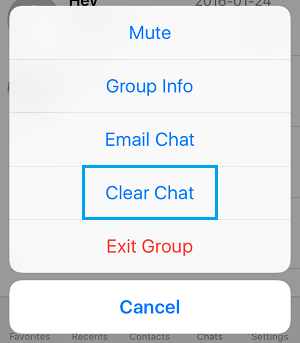
6. Er verschijnt een pop-upmenu; tik op 'Clear Chat'.
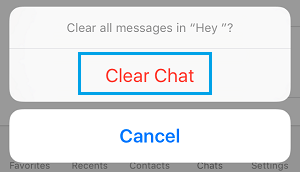
Hierdoor kunnen al uw chats, berichten, films en kennis gerelateerd aan de WhatsApp-groep worden verwijderd.
Verwijder WhatsApp-groepsberichten en kennis op Android
1. Tik op de WhatsApp-groep waarvan je de gegevens wilt verwijderen.
2. Tik in het groepsvenster op het pictogram met de 3 stippen in de rechterbovenhoek van uw scherm.
3. Tik in het dropdownmenu op Extra.
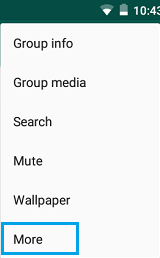
4. Tap op Clear Chat
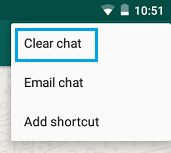
5. Kies in het pop-upvenster ' Alle berichten' uit de checklist en tik op 'Wissen'.
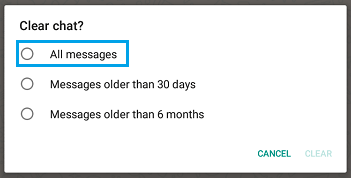
Hierdoor kunnen alle chats, berichten, films en kennis gerelateerd aan de WhatsApp-groep waar je niet nieuwsgierig naar bent, worden verwijderd.
- Hoe u WhatsApp Chat Wallpaper op uw iPhone kunt wijzigen
- Hoe u de WhatsApp-telefoonhoeveelheid op Android kunt wijzigen

Mijn naam is Javier Chirinos en ik ben gepassioneerd door technologie. Zolang ik me kan herinneren was ik dol op computers en videogames en die hobby mondde uit in een baan.
Ik publiceer al meer dan 15 jaar over technologie en gadgets op internet, vooral in mundobytes.com
Daarnaast ben ik expert op het gebied van online communicatie en marketing en heb ik kennis van WordPress ontwikkeling.