- Essentiële BIOS- en energie-instellingen voor maximale framestabiliteit.
- Geavanceerde GPU-configuratie en -schaling om de belasting van dual rendering te verminderen.
- Specifieke optimalisatie op basis van de hardware, of het nu een desktop-pc, laptop of draagbare spelconsole is.
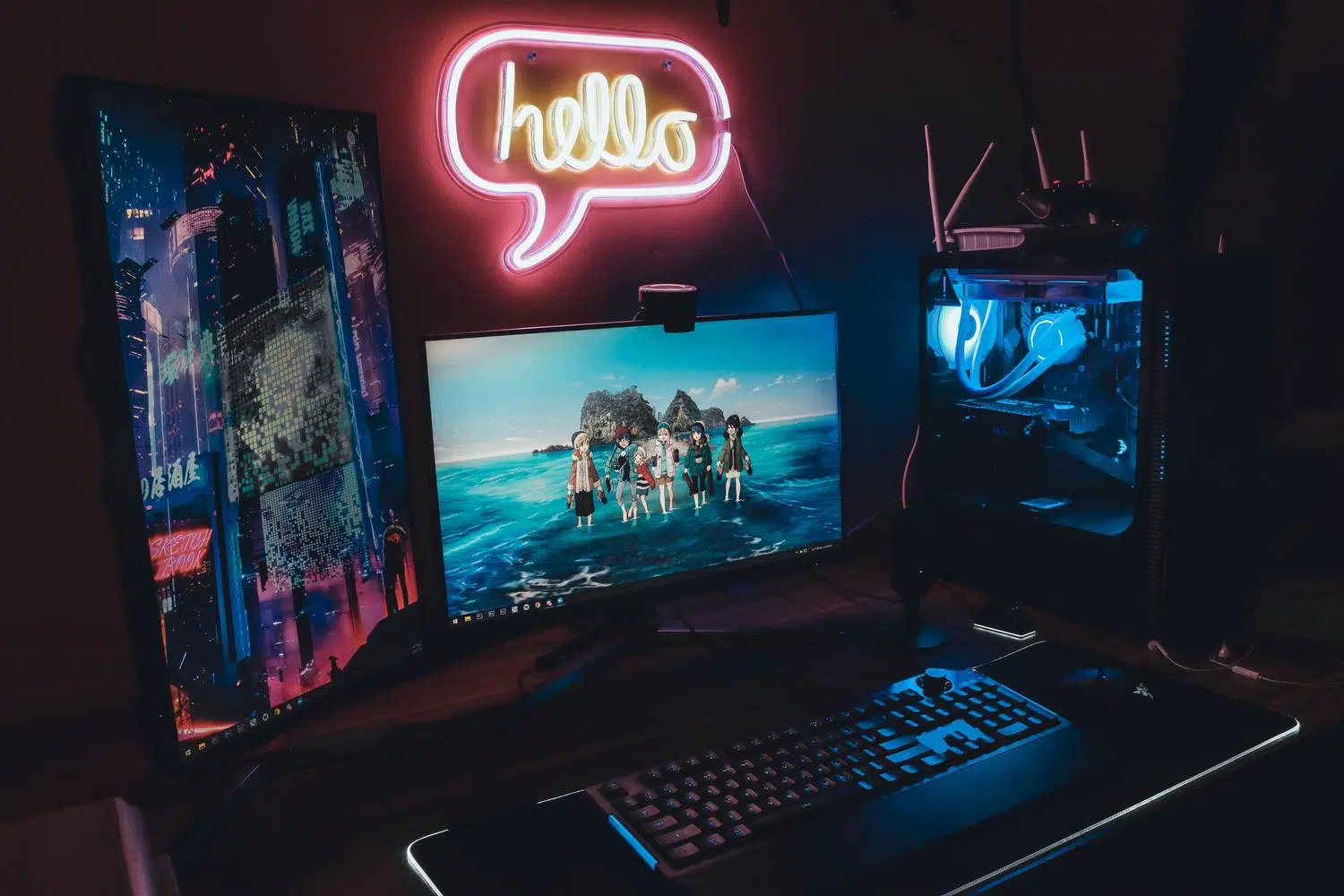
Als je Split Fiction bent gaan spelen en merkt dat de framerate net zo onvoorspelbaar is als een voetballer in een Champions League-finale, geen paniek. Deze game van Hazelight Studios is een technisch hoogstandje, want hij maakt gebruik van Unreal Engine 5 met Lumen en Nanite . Dat betekent dat je grafische kaart overuren draait om neonlichten, dichte begroeiing en, erger nog, twee gelijktijdige splitscreen-camera's te renderen . Dit laatste verdubbelt in feite de werkdruk op je systeem, waardoor de sprong van 60 naar 120 FPS een flinke uitdaging is.
Om die perfecte vloeiendheid op Windows 11 te bereiken, is het simpelweg verlagen van de grafische instellingen naar 'laag' niet voldoende. Je hebt een uitgebreide aanpak nodig die software, BIOS en energiebeheer combineert , vooral omdat de game wisselt tussen scenario's met zeer verschillende prestatieprofielen. In de volgende alinea's leggen we stap voor stap uit hoe je je computer kunt optimaliseren, zodat coöp-sessies geen diavoorstelling worden en je kunt genieten van een echte 120 FPS.
De fundamentele basis voor elke pc

Voordat we dieper ingaan op complexe instellingen, moeten we ervoor zorgen dat de basis goed is. De eerste stap is het bijwerken naar de nieuwste versie van Windows 11 , aangezien de meest recente builds directe verbeteringen in gamebeheer met zich meebrengen. Vertrouw niet op Windows Update voor videostuurprogramma's; ga rechtstreeks naar de websites van NVIDIA, AMD of Intel om de nieuwste versie te installeren. Als je een Ryzen-processor hebt, is het essentieel om de chipsetstuurprogramma's te installeren , omdat deze bepalen hoe taken over de cores worden verdeeld.
Een veelgemaakte fout is het negeren van de BIOS. Controleer of het XMP- of EXPO-profiel van je RAM is ingeschakeld; als je RAM op de standaard JEDEC-snelheid draait, verspil je prestaties. Wat Windows betreft, houd de Game Mode ingeschakeld en Hardware Accelerated GPU Scheduling (HAGS) aan. Vergeet het oude advies om deze opties uit te schakelen, want in de huidige versies van Windows 11 stabiliseren ze de minimale framesnelheid en zijn ze noodzakelijk voor technologieën zoals Frame Generation.
Mythes ontkrachten en veiligheidsaanpassingen

Er circuleert veel misinformatie online over energiebeheerplannen. De 'Maximale prestaties'-modus op een desktop-pc levert je geen hogere FPS op; je pc verbruikt er alleen meer stroom mee wanneer hij niet actief is. Wat er wél toe doet, is geheugenintegriteit (HVCI) binnen kernelisolatie. Deze op virtualisatie gebaseerde beveiligingsfunctie kan tussen de 2% en 10% van de prestaties opslokken . Als je pc uitsluitend voor gaming is en je het niet erg vindt om een beetje beveiliging op te offeren, kan het uitschakelen ervan je de boost geven die je nodig hebt om 120 FPS te bereiken.
Verspil geen tijd aan debloat-scripts of aangepaste ISO's als je moderne hardware hebt; de winst is minimaal en het risico dat beveiligingsupdates niet werken is extreem hoog. Ook het uitsluiten van Windows Defender verhoogt de FPS niet, het versnelt hooguit het laden van shaders. Concentreer je op wat echt een verschil maakt: het beperken van achtergrondprocessen in Taakbeheer, met name RGB-verlichtingssoftware, die erom bekend staat vervelende microstuttering te veroorzaken.
Optimalisatie op basis van uw hardware

desktop-pc's en towers
Op een desktop-pc wordt de strijd beslist in de BIOS en de GPU-configuratieschermen. Zorg ervoor dat de 'Resizable Bar' is ingeschakeld , zodat de CPU toegang heeft tot al het geheugen van de grafische kaart. Als je een NVIDIA-kaart gebruikt, kun je de NVIDIA-app gebruiken om de schaling en framesnelheid te beheren. Als je een RTX 40- of 50-serie kaart hebt, is DLSS je beste vriend voor Split Fiction. Voor AMD kan AFMF 2.1 de vloeiendheid op driverniveau verdubbelen als de game geen native FSR-ondersteuning biedt.
Gaminglaptops
Bij een laptop ligt het probleem niet bij Windows, maar bij warmteontwikkeling en stroomverbruik. Het eerste wat je moet doen, is altijd spelen met de originele oplader aangesloten ; op batterijvoeding daalt de prestatie drastisch. De krachtigste aanpassing is het activeren van de MUX Switch of de modus 'Alleen dedicated GPU', waardoor de geïntegreerde GPU wordt uitgeschakeld en je tot wel 17% meer FPS behaalt. Gebruik daarnaast het 'Turbo'-profiel in applicaties zoals Armoury Crate; hoewel het ventilatorgeluid dan ondraaglijk zal zijn, is dit de enige manier om thermische throttling te voorkomen.
Draagbare spelconsoles
Als je op een ROG Ally, Legion Go of MSI Claw speelt, telt elke watt. De TDP is cruciaal : voor Split Fiction streef je naar een balans tussen 17W en 25W. Een verhoging naar 35W terwijl de monitor is aangesloten, levert je weliswaar meer frames op, maar de winst neemt af en de warmteontwikkeling wordt te hoog. Stel het vaste VRAM in de BIOS (UMA Frame Buffer) in op 6GB of 8GB om onverwachte crashes te voorkomen. Om de 120Hz verversingsfrequentie van de monitor te bereiken, gebruik je Lossless Scaling of AFMF- framegeneratie , met als doel een stabiele basis van 40-60 FPS.
Specifieke instellingen binnen Split Fiction

Omdat de game gebruikmaakt van Lumen en Nanite, kunnen sommige instellingen de prestaties aanzienlijk beïnvloeden. De resolutie is de belangrijkste factor; als je geen 120 FPS haalt, verlaag dan de interne resolutie of gebruik FSR- of DLSS-scaling in de 'Gebalanceerde' modus . Let ook op de kwaliteit van schaduwen en reflecties, aangezien deze instellingen het GPU-gebruik in sciencefiction-scènes met neonlichten aanzienlijk verhogen. Omdat de lokale modus twee weergaven rendert, is het verlagen van de kwaliteit van volumetrische effecten de snelste manier om de vloeiendheid te herstellen zonder de graphics van de game aan te tasten.
Om screen tearing te voorkomen, schakel je Variable Refresh Rate (VRR) in en beperk je de framesnelheid tot drie punten lager dan de verversingsfrequentie van je monitor (bijvoorbeeld 117 FPS voor een 120Hz-paneel). Dit, in combinatie met V-Sync ingeschakeld in het configuratiescherm van je stuurprogramma (niet dat van de game), zorgt voor de meest vlakke en stabiele frametijden , waardoor schokkerige beelden tijdens intense actiescènes worden voorkomen.
Om het maximale uit Split Fiction te halen, is het essentieel om de brute kracht van de hardware te combineren met een schone Windows 11-configuratie. Schakel geheugenintegriteit uit als je pure prestaties wilt, en kies voor intelligente schaling en thermisch beheer. Of je nu het energieverbruik op een handheld optimaliseert of de GPU ontlast via de MUX-schakelaar op een laptop, het doel is om alle knelpunten weg te nemen die Unreal Engine 5 ervan weerhouden om de volledige 120 frames per seconde te leveren.
