- Copilot Genereert Azure PowerShell/CLI-cmdlets en -scripts uit natuurlijke taal.
- AI Shell integreert Copilot in de terminal met authenticatie, /replace en optionele telemetrie.
- Met PowerShellAI kunt u aanvragen en uitvoeren commando's lokaal met GPT‑4 (sleutel en kosten).
- En Windows, er zijn app-bedieningselementen, AppLocker en Copilot-sleutel voor bedrijfsomgevingen.
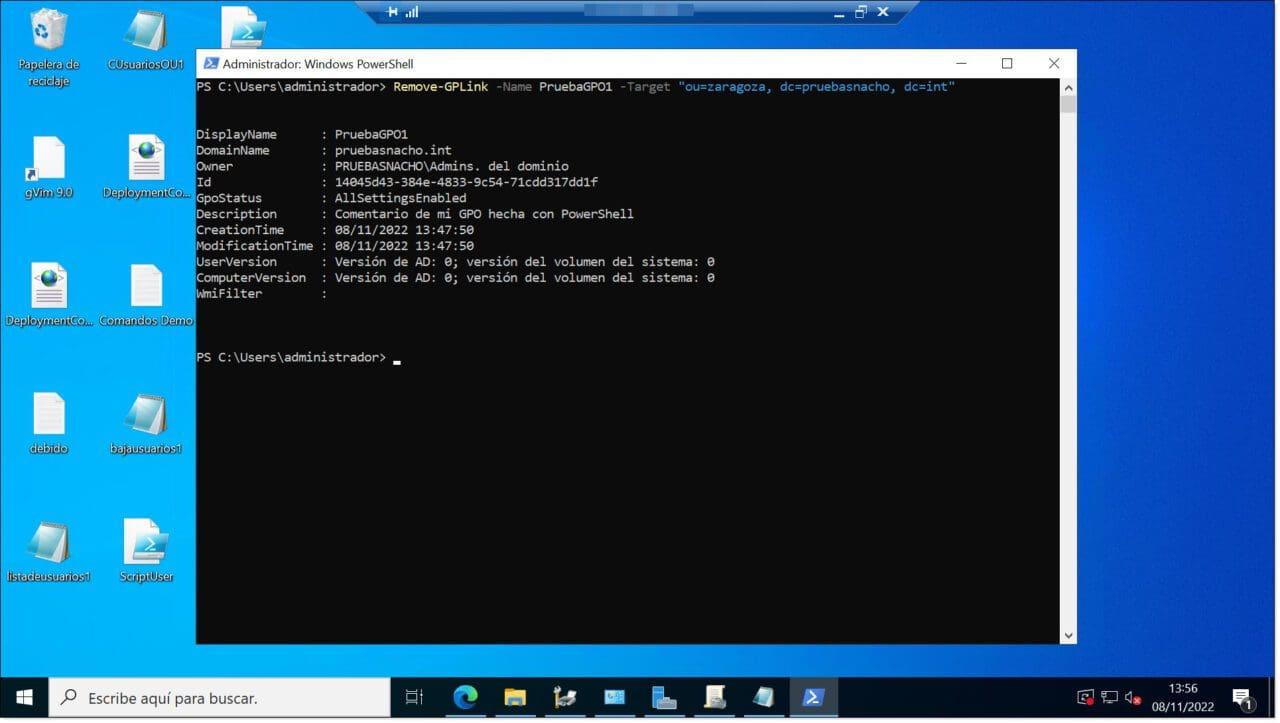
Het is niet langer sciencefiction om AI te vragen exacte PowerShell- of CMD -opdrachten te genereren: Copilot in Azure en andere integraties zijn er om taken te versnellen, syntax uit te leggen en routines te automatiseren met een simpele, natuurlijke taalzin. Als je je ooit hebt afgevraagd: "Wat was die cmdlet-parameter ook alweer?" of "Welke CLI-opdracht heb ik hier nodig?", dan zul je het volgende interessant vinden.
De sleutel is het combineren van de juiste onderdelen: Copilot in Azure binnen AI Shell om u te helpen vanaf de opdrachtregel, het genereren van Azure PowerShell- en Azure CLI-scripts en -cmdlets, en het gebruik van de PowerShellAI-module (geïntegreerd met GPT-4) wanneer u die workflow naar uw lokale PowerShell wilt brengen. We zullen ook nieuwe functies en besturingselementen voor Copilot in Windows/Microsoft 365 zien die van invloed zijn op de ervaring in beheerde omgevingen, samen met gevoelige onderwerpen zoals telemetrie, beleid en de beruchte hardware- sleutel.
Wat Copilot doet in Azure met PowerShell en CMD
Wanneer u een taak toewijst aan Copilot in Azure, genereert de wizard het PowerShell- script met de juiste cmdlets en geeft duidelijk aan welke placeholderwaarden moeten worden vervangen door waarden uit uw omgeving. Dit vereenvoudigt de implementatie van resources in Azure en het dagelijkse beheer aanzienlijk.
Het mooiste is dat je verzoeken in natuurlijke taal kunt gebruiken : sommige retourneren een enkele cmdlet, terwijl andere een complete reeks stappen bieden. Als je een eenvoudig "receptenboek" nodig hebt, is dat prima; als je op zoek bent naar een script met meerdere bewerkingen, kan Copilot dat ook probleemloos afhandelen.
Om u een idee te geven, volgen hier enkele typische instructies die Copilot begrijpt en vertaalt naar specifieke commando's:
- "Hoe kan ik mijn virtuele machines in Azure weergeven met behulp van PowerShell?"
- “Maak een account aan opslagruimte met PowerShell”
- “Krijg quotumlimieten voor abonnementen met Azure PowerShell”
- “Stop alle virtuele machines in een specifieke resourcegroep met PowerShell”
Voor eenvoudige vragen kan Copilot reageren met één enkele cmdlet, bijvoorbeeld wanneer u vraagt: "Hoe kan ik al mijn resourcegroepen weergeven met PowerShell?" . Voor andere vragen stelt het een compleet script voor, bijvoorbeeld: " Help me een Azure PowerShell-script te schrijven dat direct wordt uitgevoerd en, na het maken van een virtuele machine, een AKS-cluster implementeert ." U kunt dit blok kopiëren en aanpassen, aangezien Copilot de te vervangen waarden markeert.
AI Shell: Copilot op Azure rechtstreeks vanuit uw terminal
AI Shell is een interactieve interpreter die een chatinterface in de CLI biedt voor communicatie met agents die zijn verbonden met Copilot in Azure en andere modellen. Vanuit daar geef je aan "wat je wilt bereiken" en ontvang je de juiste opdracht of het juiste script van Azure CLI of Azure PowerShell. De voordelen? Begeleid leren, het oplossen van terugkerende fouten en flexibelere workflows.
Voordat u begint, dient u de vereisten voor de Copilot-agent in Azure voor AI Shell te bekijken:
- Windows 11 21H2 of later
- Windows Terminal v1.19 of later
- Azure CLI 2.30.0 of later geïnstalleerd
- Azure PowerShell 14.0.0 of later geïnstalleerd
- Geldig token na inloggen met
az loginoConnect-AzAccount
Houd er rekening mee dat de agent ondersteunt authenticatie zo veel met az login (CLI) zoals bij Connect-AzAccount (PowerShell). Het is een goede gewoonte om in te loggen voor om AI Shell te openen, zodat de tokencache al een geldige toegang bevat en u geen tijd verliest.
Een interessante bonus is de ` /replace`- opdracht bij het werken met Azure PowerShell: de agent begeleidt u bij het veilig en netjes vervangen van parameterwaarden in de gegenereerde antwoorden. Dit helpt om domme fouten te voorkomen bij het aanpassen van voorbeelden aan uw abonnement of resources.
Als je je afvraagt welke soorten vragen geschikt zouden zijn, kun je vragen stellen zoals:
- "Hoe maak ik een nieuwe resourcegroep met behulp van de Azure CLI?"
- "Hoe kan ik opslagaccounts weergeven in Azure PowerShell?"
- "Wat is Application Insights?"
- “Hoe maak ik een webapplicatie met de Azure CLI?”
AI Shell bevat ook een aantal zeer praktische functies die de productervaring verbeteren . Ten eerste is de telemetrie minimaal en kan deze worden uitgeschakeld; ten tweede kunt u de instellingen van de agent aanpassen met een eenvoudig commando binnen de omgeving zelf.
De Copilot-agent in Azure verzamelt alleen bepaalde gebruiksgegevens om de kwaliteit te verbeteren: commando's met de bar die je runt, het aantal vragen, het type besturingssysteem, uitzonderingen en details die je meestuurt /like o /dislike. Geen persoonlijke gegevens. Indien gewenst kunt u uw instellingen bekijken en bewerken met /agent config, die een JSON opent met sleutels zoals:
{ "logging": true, "telemetry": true }
Wanneer je schakelt logging in, schrijft de agent in ~/.aish/agent-config/azureAls u geen sporen wilt achterlaten, schakelt u deze optie uit door "logging": false. En op dezelfde manier wordt telemetrie uitgeschakeld door de instellingen aan te passen "telemetry": false. Alles heel helder en omkeerbaar.
PowerShellAI: GPT-4-stijl Copilot in uw lokale PowerShell
Een andere populaire aanpak is het gebruik van de PowerShellAI- module . Deze module integreert een assistent, vergelijkbaar met Copilot, rechtstreeks in de PowerShell-console om instructies in natuurlijke taal om te zetten in commando's . Als je de exacte grammatica niet meer weet, typ je gewoon wat je wilt, en de AI stelt een commando voor dat je direct kunt uitvoeren.
Installeer en importeer eerst de module :
Install-Module PowerShellAI
Import-Module PowerShellAI
Om het te koppelen aan je OpenAI- account (GPT-4-model via API), heb je een geheime sleutel nodig . Je genereert deze op de OpenAI-website en uploadt hem als volgt:
Set-OpenAIKey
Houd er rekening mee dat het gebruik van GPT-4 via de API een pay-as-you-go-model is . Als je saldo opraakt, krijg je foutmeldingen zoals "Je hebt je huidige quotum overschreden...". Het is verstandig om je gekozen model en de kosten per token te controleren om onaangename verrassingen te voorkomen.
Als alles klaar is, start je de assistentmodus met:
Copilot
Stel vervolgens vragen in het Engels of Spaans (bij voorkeur met context) en beslis wat je met de suggestie wilt doen: voer deze direct uit, kopieer hem, vraag om uitleg of laat hem ongewijzigd. Bijvoorbeeld, als antwoord op "Geef een lijst van alle items in de map" zou de AI het volgende kunnen geven:
Get-ChildItem -Force
En als je "delete temp.txt" typt, krijg je zoiets te zien als:
Remove-Item "temp.txt"
De effectiviteit ervan is hoog, maar niet onfeilbaar. Het kan soms verouderde of suboptimale opdrachten suggereren . Dus, vooral als u verhoogde bevoegdheden hebt in een domein of tenant, onthoud: controleer alles voordat u iets implementeert dat de productieomgeving kan beïnvloeden.
Prompts en scenario's: van enkele cmdlets tot complete scripts
Voor specifieke taken kan Copilot u een exacte cmdlet leveren . Klassieke voorbeelden zijn het weergeven van resourcegroepen, het maken van een resourcegroep of het controleren van abonnementsquota. Verzoeken zoals "Ik wil quotalimieten zien" of "laat me zien hoe ik mijn resourcegroepen kan weergeven" worden beantwoord met de juiste syntaxis en correct geplaatste parameters.
Als u op zoek bent naar een oplossing in meerdere fasen, kan Copilot een script genereren met verschillende cmdlets en duidelijk aangeven welke placeholders vervangen moeten worden. Zie het als een compleet stappenplan: maak een VM aan en implementeer vervolgens een AKS-cluster. In dat gedeelte ziet u de namen, locaties en groottes van de resources gemarkeerd, zodat u deze kunt aanpassen aan uw specifieke behoeften.
Als uw doel bijvoorbeeld is om " alle virtuele machines in een resourcegroep te stoppen ", zal Copilot een aanpak voorstellen met behulp van lussen of opdrachten op hoog niveau die de hele set omvatten, waarbij de resourcegroep als variabele wordt gebruikt.
Op dezelfde manier wordt " een opslagaccount aanmaken " opgelost met de juiste cmdlet (of met de CLI-opdracht als u daarom vraagt), met aanbevolen eigenschappen en opties, en herinneringen voor tags, redundantie of versleuteling volgens uw beleid.
Begeleid leren en hulpmiddelen
Als je net begint of als je wilt dat Copilot je begeleidt , geef dan context bij je prompts : welk abonnement je gebruikt, in welke regio je werkt, of je de voorkeur geeft aan Azure CLI of PowerShell, en wat je uiteindelijke doel is. Hoe beter je je doel beschrijft, hoe directer de voorgestelde opdracht zal zijn en hoe minder aanpassingen je achteraf hoeft te maken.
Microsoft biedt trainingsmateriaal voor Copilot aan, specifiek gericht op ontwikkelaars. Dit materiaal bevat hoofdstukken over het bieden van context, pair programming met PowerShell en het gebruik van de GitHub Copilot CLI . Een typische structuur ziet er als volgt uit:
- 00:00 – Introductie
- 00:55 – Geef context
- 02:17 – Dubbel met PowerShell
- 04:36 – GitHub Copilot CLI
- 05:38 – Samenvatting
Bij AI Shell heb je ook opdrachten om feedback te sturen rechtstreeks op uw terminal (/like y /dislike) op de reacties van Copilot. Deze feedbacklus zorgt ervoor dat toekomstige suggesties beter aansluiten op uw use cases.
Copilot op Windows en Microsoft 365 Copilot Chat: wijzigingen voor bedrijven
Sinds september 2024 heeft Microsoft de Copilot-ervaring op Windows aangepast voor gebruikers die zich aanmelden met een Microsoft Enterprise-account voor werk of school , waardoor de beveiliging, privacy en naleving van regelgeving zijn verbeterd. Microsoft 365 Copilot Chat wordt zonder extra kosten aangeboden en verwijst naar een vereenvoudigde interface, met Enterprise Data Protection (EDP) -garanties die van toepassing zijn op zowel vragen als antwoorden.
Op nieuwe apparaten met een Entra-account is de Microsoft 365 Copilot-app doorgaans vastgezet in de taakbalk. Gebruikers met een Microsoft 365 Copilot-licentie zien ook Copilot Chat vastgezet in de app en kunnen schakelen tussen 'web' en 'werk' om gesprekken, indien nodig, te koppelen aan organisatiegegevens.
Beheerders kunnen bepalen of Copilot Chat standaard moet worden vastgezet . Als ze dit niet doen, maar het systeem toestaan de gebruiker hierom te vragen, wordt voorgesteld om het vast te zetten in Microsoft 365 Copilot, Outlook of Teams. Als ze beide blokkeren, verschijnt Copilot Chat niet in die apps (hoewel het wel toegankelijk blijft via het web, tenzij het IT-team de URL blokkeert).
Let op: de Copilot-app voor consumenten ondersteunt geen Entra-authenticatie. Als een gebruiker probeert in te loggen met dat account, wordt hij of zij doorgestuurd naar de browser met de bijbehorende werkomgeving. In beheerde omgevingen is de aanbevolen toegangspoort de Microsoft 365 Copilot-app, idealiter vastgezet in de navigatiebalk.
De Copilot-app installeren, blokkeren en verwijderen (Windows)
In zakelijke omgevingen wilt u de consumentenapp mogelijk vermijden of van apparaten verwijderen. Als gebruiker kunt u de app verwijderen via Instellingen > Apps > Geïnstalleerde apps, door op de drie puntjes te tikken en 'Verwijderen' te selecteren. Simpel en duidelijk.
Als IT-beheerder kunt u de installatie van de app voorkomen door AppLocker te gebruiken vóór Windows-updates. Het beleid specificeert de uitgever en het pakket van de Copilot-app om de implementatie of uitvoering ervan te blokkeren als deze al is geïnstalleerd.
- Uitgever: CN=MICROSOFT CORPORATION, O=MICROSOFT CORPORATION, L=REDMOND, S=WASHINGTON, C=US
- Pakketnaam: MICROSOFT.COPILOT
- Pakketversie: * (en later)
Daarnaast kunt u de app controleren of verwijderen met PowerShell door bijvoorbeeld het volgende commando uit te voeren:
# Obtener el nombre completo del paquete de Copilot

$packageFullName = Get-AppxPackage -Name "Microsoft.Copilot" | Select-Object -ExpandProperty PackageFullName

# Quitar la aplicación Copilot

Remove-AppxPackage -Package $packageFullName
Deze aanpak biedt u nauwkeurige controle: u kunt de update blokkeren voordat deze wordt geïnstalleerd, of deze later verwijderen met behulp van scripts als deze al aanwezig is. In omgevingen met strikte naleving is AppLocker de aanbevolen aanpak boven traditionele beleidsregels.
Copilot Hardware Key: Ervaring en Management
Als u een ontwikkelaar bent en wilt dat uw app: de sleutel opnieuw toewijzen, moet u zich registreren als leverancier van hardwaresleutels voor Microsoft Copiloot, toe te voegen com.microsoft.windows.copilotkeyprovider als een naam in uap3:AppExtension van het MSIX-manifest. Het is een vereiste om in de selector te verschijnen en te voldoen aan veiligheidsnormen.
Beheerders hebben de beschikking over beleid om de bestemmingsapp van de sleutel te beherenOp CSP-niveau kunt u gebruik maken van ./User/Vendor/MSFT/Policy/Config/WindowsAI/SetCopilotHardwareKey, en via GPO het pad “Gebruikersconfiguratie > Beheersjablonen > Windows-onderdelen > Copilot > Copilot-hardwaresleutel instellen”.
Als u het liever aan de eindgebruiker overlaat, is er een direct protocol naar Configuratie om het gedeelte voor sleutelaanpassing te openen: ms-settings:personalization-textinput-copilot-hardwarekeyDaar kunt u kiezen uit 'Zoeken', 'Aangepast' of de momenteel toegewezen app. Om Microsoft 365 Copilot te selecteren, kiest u 'Aangepast'. Als de app niet verschijnt, installeert u deze opnieuw vanuit de Microsoft Store.
CMD en Azure CLI: de andere kant van de medaille
Terwijl PowerShell de ster is, schittert Copilot op Azure ook met Azure CLIAls u deze stijl prefereert, kunt u dat aangeven in uw prompt ("in CLI, niet in PowerShell") en u krijgt wat u nodig hebt. Zuivere CMD, het nut is indirecter, omdat een groot deel van het Azure-beheer via PowerShell of CLI verloopt, maar Copilot kan nog steeds batchscripts of oproepen voorstellen om az dat je uitvoert vanuit cmd.exe.
Een typisch voorbeeld in Azure CLI zou zijn: "Configureer een virtueel netwerk in West-VS met drie subnetten". Copilot suggereert de commando set de az network in de juiste volgorde, met namen gemarkeerd zodat je ze kunt aanpassen. Als je team net begint, is dit een geweldige manier om de syntaxis te leren zonder de halve handleiding te hoeven lezen.
Telemetrie, privacy en mededelingen
Zoals we zagen, pakt de Copilot-agent voor AI Shell een minimale en anonieme telemetrie die u kunt uitschakelen. Het is nuttig om het product te verbeteren, maar als uw organisatie geen logging vereist, zet dan "telemetry": false en dat is alles. Het activiteitenlogboek is configureerbaar met "logging": false en wijst standaard naar ~/.aish/agent-config/azure.
Op het web tonen bepaalde platformen, zoals Reddit, meldingen over cookies en vergelijkbare technologieën voor het personaliseren en meten van advertenties. Dit heeft geen directe invloed op jou, maar het is goed om hiervan op de hoogte te zijn wanneer je technische discussies bezoekt: als je niet-essentiële cookies weigert, kan het platform er nog steeds een aantal gebruiken om de basisfunctionaliteit te garanderen.
Onthoud tot slot dat Copilot niet alwetend is: het valideert commando's , controleert gevoelige parameters en test in ontwikkelomgevingen voordat het in productie wordt genomen. Jij stelt de criteria in; de AI verwijdert frictie en syntaxambiguïteiten.
De combinatie van Copilot in Azure (het beste te gebruiken via AI Shell in uw terminal), de PowerShellAI-module voor lokale taken en de Microsoft 365 Copilot-besturingselementen in Windows stelt u in staat om alles te beheren, van het genereren van eenmalige cmdlets tot het maken van complexe scripts met meerdere stappen, inclusief aangepaste privacybeleidsregels en -instellingen. Het is een krachtige balans tussen productiviteit en controle die, mits correct gebruikt, uw dagelijkse werk versnelt zonder afbreuk te doen aan de beste werkwijzen.


Index
- 1 Wat Copilot doet in Azure met PowerShell en CMD
- 2 AI Shell: Copilot op Azure rechtstreeks vanuit uw terminal
- 3 PowerShellAI: GPT-4-stijl Copilot in uw lokale PowerShell
- 4 Prompts en scenario's: van enkele cmdlets tot complete scripts
- 5 Begeleid leren en hulpmiddelen
- 6 Copilot op Windows en Microsoft 365 Copilot Chat: wijzigingen voor bedrijven
- 7 De Copilot-app installeren, blokkeren en verwijderen (Windows)
- 8 Copilot Hardware Key: Ervaring en Management
- 9 CMD en Azure CLI: de andere kant van de medaille
- 10 Telemetrie, privacy en mededelingen