- De strandbalcursor verschijnt wanneer de vensterserver detecteert dat een applicatie gedurende enkele seconden niet reageert.
- Blokkades kunnen ontstaan door communicatiestoringen met externe hardware of programmeerfouten in de software.
- Door de computer tijdelijk in de slaapstand te zetten, kan het geblokkeerde proces worden onderbroken en gegevensverlies worden voorkomen.
- Onregelmatige muisbewegingen op andere systemen kunnen worden verholpen door randapparatuur los te koppelen om een schone test uit te voeren.

Heb je ooit meegemaakt dat je overweldigd werd door werk en dat de muisaanwijzer van je Mac plotseling veranderde in die gevreesde draaiende strandbal ? Dat is een moment van pure paniek, want dat icoontje is een duidelijk teken dat er iets mis is met het systeem en dat je computer is vastgelopen.
Dit fenomeen, technisch bekend als de Spinning Wait Cursor , is in feite een waarschuwing van de windowserver. Wanneer een applicatie overbelast raakt en binnenkomende gebeurtenissen gedurende twee tot vier seconden niet kan verwerken , start het systeem automatisch deze cursor om aan te geven dat de software niet reageert.

Waarom verschijnt die gevreesde strandbal?
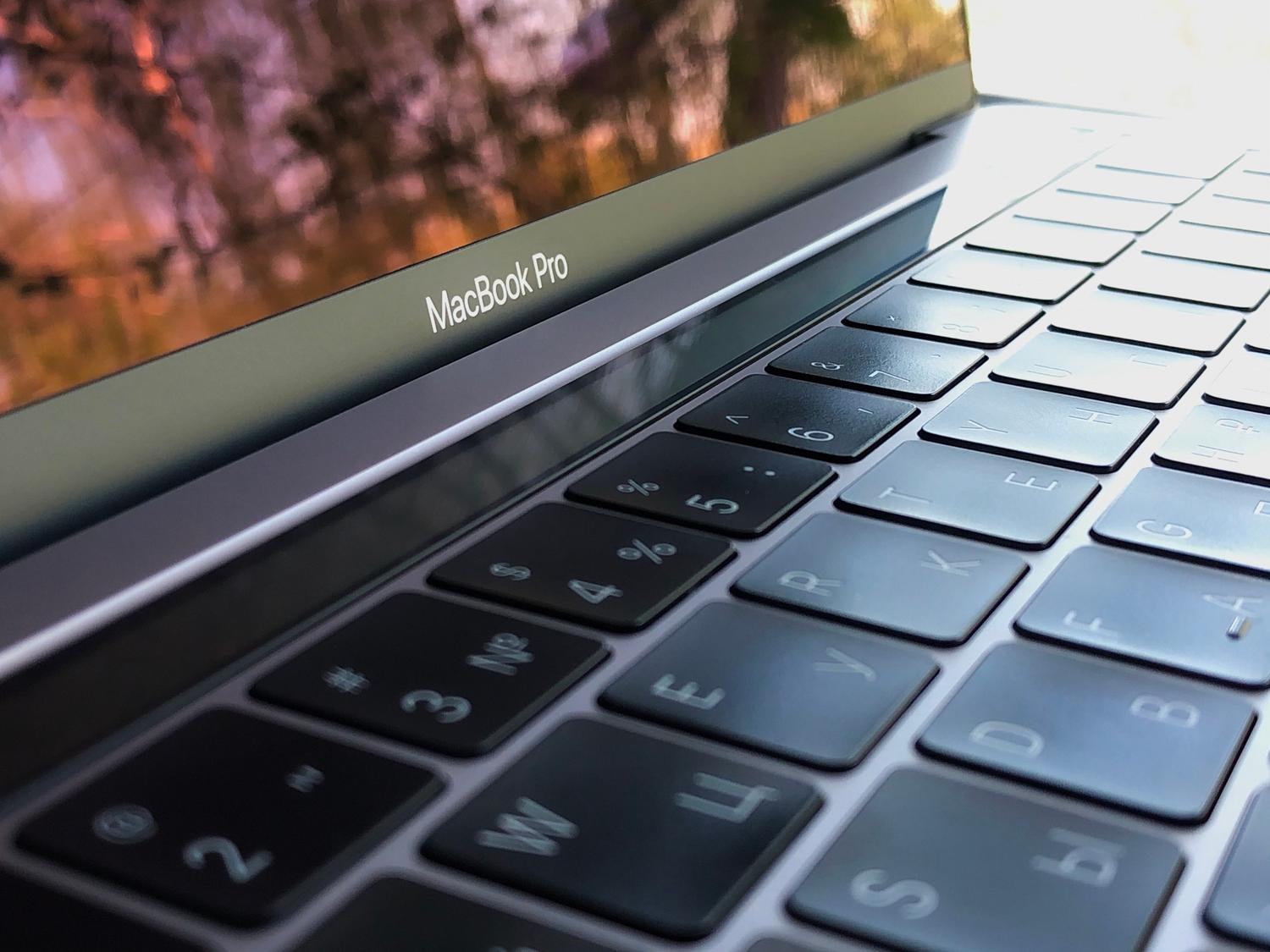
In de meeste gevallen kan het probleem twee hoofdoorzaken hebben. Enerzijds zijn er problemen met de hardwaretoegang . Dit gebeurt wanneer het systeem probeert te communiceren met een component, intern of extern, en deze niet reageert. Een veelvoorkomend voorbeeld is wanneer een externe harde schijf in de slaapstand staat en de Mac een paar seconden nodig heeft om deze te "ontwaken", waardoor de cursor blijft draaien terwijl de verbinding tot stand wordt gebracht.
Aan de andere kant zijn er softwareproblemen . Hier komen oneindige scripts om de hoek kijken, programmeerfouten die eindeloze lussen creëren, of situaties waarin de processor vastloopt in afwachting van een reactie die nooit komt. In de ernstigste gevallen wordt dit de beruchte "ball of death ", waarbij de wachttijd oneindig wordt en de computer volledig onresponsief raakt.

Oplossingen om de controle over uw team terug te winnen

Wanneer je in deze situatie terechtkomt, is het eerste wat in je opkomt het geforceerd afsluiten van de applicatie . Het probleem is echter dat je hiermee alle niet-opgeslagen gegevens verliest. Er is echter een minder drastische truc om te proberen je werk te redden: je Mac in de slaapstand zetten . Je kunt dit doen door het deksel van je laptop te sluiten of via het Apple-menu.
Als je ongeveer vijf minuten wacht voordat je je computer weer inschakelt, zal het systeem het vastgelopen proces hoogstwaarschijnlijk onderbreken en je de mogelijkheid geven om je gegevens op te slaan , of een dialoogvenster weergeven dat aangeeft dat een script is mislukt. Hoewel dit niet waterdicht is en de kans op succes ongeveer 50% is, is het een veel veiliger alternatief dan alles in één keer te verwijderen.

Andere veelvoorkomende cursorproblemen in Windows

Dit gebeurt niet alleen op Macs; vreemd gedrag kan ook voorkomen in Windows-omgevingen. Sommige gebruikers melden bijvoorbeeld dat de muisaanwijzer vanzelf beweegt of van vorm verandert in een handje zonder menselijke tussenkomst. In dergelijke gevallen is het essentieel om te onderzoeken of er software voor afstandsbediening, zoals TeamViewer , is geïnstalleerd, die externe toegang mogelijk zou kunnen maken, of dat het een hardwareprobleem betreft.
Om te bepalen of het probleem wordt veroorzaakt door een defect randapparaat, is het raadzaam alle externe apparaten (zoals USB-lasermuizen) los te koppelen en het systeem opnieuw op te starten . Een schone test zonder aangesloten accessoires helpt uit te sluiten of de onregelmatige cursorbeweging wordt veroorzaakt door een defecte muis of een driverconflict in het besturingssysteem.
Of je nu te maken hebt met een vastgelopen strandbal op macOS of een ongewenste cursor op Windows, het is cruciaal om te achterhalen of de oorzaak een softwarefout , een hardwarestoring of interferentie van externe randapparatuur is. Zo kun je de meest geschikte oplossing toepassen zonder gegevens te verliezen.


Gepassioneerd schrijver over de wereld van bytes en technologie in het algemeen. Ik deel mijn kennis graag door te schrijven, en dat is wat ik in deze blog ga doen: je de meest interessante dingen laten zien over gadgets, software, hardware, technologische trends en meer. Mijn doel is om u te helpen op een eenvoudige en onderhoudende manier door de digitale wereld te navigeren.