- Het fundamentele verschil tussen het sluiten van een venster en het volledig afsluiten van een applicatie met Command + Q.
- Gebruik de sneltoets Option + Command + Escape om vastgelopen processen te beheren en de Finder opnieuw te starten.
- Geavanceerde beheermethoden met behulp van Activiteitenmonitor en geforceerde hardware-uitschakeling.
- Preventiestrategieën gebaseerd op systeemupdates en geheugenbeheer.

Ik weet zeker dat het je wel eens is overkomen: je bent geconcentreerd aan het werk of rustig aan het internetten, en plotseling besluit een applicatie op je Mac dat het genoeg is en loopt volledig vast . Dat is een frustrerend moment, vooral als de cursor begint te draaien of het scherm nergens meer op reageert.
Hoewel het misschien lijkt alsof de wereld vergaat, is er geen reden tot paniek of om blindelings je computer opnieuw op te starten. macOS heeft verschillende noodopties die speciaal voor dit soort situaties zijn ontworpen, variërend van de mildste tot de meest drastische, waarmee je de controle over je computer kunt terugkrijgen zonder iets te beschadigen.

Het gaat niet alleen om dwang: het verschil tussen sluiten en weggaan.

Voordat je drastische maatregelen neemt, is het belangrijk te begrijpen dat op een Mac het klikken op de rode X niet hetzelfde is als het volledig afsluiten van de applicatie. Wanneer je op de rode knop in een venster klikt, kijk je waarschijnlijk alleen even niet naar het scherm , maar de app blijft op de achtergrond draaien (je ziet dit aan het kleine stipje dat onder het pictogram in het Dock verschijnt).
Om een programma netjes af te sluiten en al je wijzigingen op te slaan, kun je het beste de sneltoets Command + Q gebruiken of naar het hoofdmenu van de applicatie gaan en de optie 'Afsluiten' selecteren. Dit is de aanbevolen methode zolang de app nog actief is, omdat het systeem hiermee resources vrijgeeft en tijdelijke bestanden correct sluit.
Hoe forceer ik het programma het programma af als er geen reactie meer is?

Als het programma is vastgelopen en de gebruikelijke methoden niet werken, is het tijd om het geforceerd af te sluiten. De snelste en meest effectieve manier is door tegelijkertijd op de toetsen Option (Alt), Command en Escape te drukken . Hiermee opent u een venster waarin u kunt zien welke toepassingen open zijn en welke niet meer reageren.
Nadat je de problematische app hebt geselecteerd, klik je op de knop 'Geforceerd afsluiten' . Als je liever geen toetsenbord gebruikt, kun je hetzelfde resultaat bereiken door op het Apple-pictogram in de linkerbovenhoek te klikken en 'Geforceerd afsluiten' te selecteren in het vervolgkeuzemenu.
Extra trucs om hardnekkige apps af te sluiten

Er zijn andere, meer visuele manieren om dit op te lossen als de muis nog werkt. Een daarvan is om naar het Dock te gaan, met de rechtermuisknop op het toepassingspictogram te klikken en, terwijl je de Option-toets (⌥) ingedrukt houdt, de optie 'Afsluiten' te zien veranderen in ' Geforceerd afsluiten'.
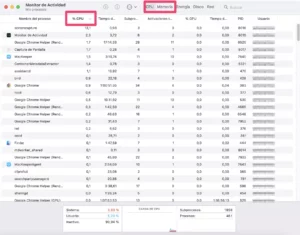
Voor wie meer technische controle wil, is Activiteitenmonitor (te vinden in Programma's > Hulpprogramma's of via Spotlight) het ultieme hulpmiddel. Hier kunt u precies zien hoeveel CPU of RAM elk proces gebruikt. Als u merkt dat een proces veel resources verbruikt, kunt u het selecteren en op de knop 'Stoppen' klikken om te kiezen tussen een schone afsluiting of een geforceerde sluiting.

Het bijzondere geval van de Vinder
De Finder is het hart van je Mac; het is de app die je bureaublad en mappen beheert, dus hij sluit nooit echt af. Als je merkt dat mappen niet openen of dat het bureaublad niet reageert, probeer hem dan niet af te sluiten, maar herstart hem . Wanneer je het venster 'Geforceerd afsluiten' opent (Option + Command + Esc), selecteer je Finder en klik je op 'Herstarten' ; je ziet het bureaublad even verdwijnen en daarna wordt alles weer correct geladen.
Wanneer de Mac volledig vastloopt

Als zelfs de muisaanwijzer niet meer beweegt en het toetsenbord helemaal niet meer reageert, is het systeem volledig vastgelopen. In dit extreme geval is een geforceerde afsluiting de enige optie. Houd hiervoor de aan/uit-knop (of de Touch ID-knop op moderne laptops) ongeveer tien seconden ingedrukt totdat het scherm volledig uitgaat.
Houd er rekening mee dat dit een laatste redmiddel is, omdat het abrupt uitschakelen van de stroom het risico met zich meebrengt dat niet-opgeslagen gegevens verloren gaan of cruciale systeemprocessen worden onderbroken. Nadat het apparaat is uitgeschakeld, drukt u gewoon op de aan/uit-knop om het opnieuw op te starten.

Waarom lopen apps vast en hoe kun je dat voorkomen?
De oorzaken zijn meestal uiteenlopend: van onvoldoende RAM-geheugen tot conflicten met defecte extensies of bugs na een update. Als je merkt dat een app constant vastloopt, is het eerste wat je moet doen controleren of er updates beschikbaar zijn voor zowel de software als macOS. Het is ook raadzaam om de opstartitems in de Systeeminstellingen te controleren om te voorkomen dat er te veel programma's automatisch opstarten wanneer je je Mac aanzet.
In zeer hardnekkige gevallen kan het opstarten van uw computer in de veilige modus helpen om te achterhalen of het probleem wordt veroorzaakt door software van derden of een beschadigde cache. Als uw Mac vanzelf opnieuw opstart met een foutmelding, kan er sprake zijn van een kernel panic , wat meestal te maken heeft met incompatibele randapparatuur of hardwarefouten.
Door de sneltoets Option + Command + Escape te beheersen en te weten wanneer je Finder opnieuw moet opstarten of de aan/uit-knop moet gebruiken, kun je elke crash zonder stress afhandelen. Het allerbelangrijkste is om altijd prioriteit te geven aan een normale afsluiting met Command + Q om gegevensverlies te voorkomen. Gebruik geforceerd afsluiten en Activiteitenmonitor als reddingsmiddelen wanneer de software weigert mee te werken.


Gepassioneerd schrijver over de wereld van bytes en technologie in het algemeen. Ik deel mijn kennis graag door te schrijven, en dat is wat ik in deze blog ga doen: je de meest interessante dingen laten zien over gadgets, software, hardware, technologische trends en meer. Mijn doel is om u te helpen op een eenvoudige en onderhoudende manier door de digitale wereld te navigeren.