- NTFS-3G en FUSE maken het mogelijk om partities te mounten. NTFS en Linux met een goede lees- en schrijfvaardigheid.
- Het is essentieel om de slaapstand uit te schakelen en snelle start In Windows om te voorkomen dat het apparaat alleen-lezen wordt gekoppeld.
- Door het mounten te automatiseren met /etc/fstab met behulp van UUID, uid, gid en umask worden permissieproblemen voorkomen.
- Toegang via exFAT, NAS of SMB is een praktisch alternatief wanneer NTFS problemen veroorzaakt of wanneer u het risico wilt minimaliseren.

Wanneer je zowel Windows als Linux op dezelfde computer gebruikt , ontstaat onvermijdelijk dezelfde behoefte: toegang tot gegevens op Windows NTFS-partities vanuit Linux en de mogelijkheid om deze veilig te lezen en te schrijven . Als je gewend bent aan problemen met 'alleen-lezen'-meldingen, vreemde fouten of schijven die simpelweg niet verschijnen, dan is dit artikel voor jou.
In deze handleiding zullen we stap voor stap bekijken hoe... Koppel NTFS-partities met schrijfrechten op vrijwel elke Linux-distributie.Welke rol spelen NTFS-3G en FUSE, en hoe kan ik het mounten automatiseren? Boot met /etc/fstabWelke beveiligings- en machtigingsopties moet u gebruiken, hoe voorkomt u typische problemen die door Windows worden veroorzaakt (sluimerstand, snel opstarten, enz.) en welke alternatieven hebt u als NTFS problemen geeft of als u de risico's wilt minimaliseren?
Wat is NTFS-3G en waarom heb je het nodig in Linux?
Jarenlang bood de Linux-kernel slechts zeer beperkte ondersteuning voor NTFS : lezen ging prima, maar schrijven was extreem beperkt (in principe konden bestanden alleen worden overschreven zonder dat de grootte veranderde). Voor dagelijks gebruik was dit praktisch nutteloos.
Om deze beperking te overkomen, werd NTFS-3G geïntroduceerd , een gratis driver die het NTFS-bestandssysteem in de gebruikersruimte implementeert met behulp van FUSE (Filesystem in Userspace). Dit betekent dat de schijftoegang niet rechtstreeks door de kernel wordt beheerd, maar door een gebruikersproces, wat zorgt voor meer veiligheid en stabiliteit : als er iets misgaat, valt niet het hele systeem uit.
NTFS-3G maakt het mogelijk om bestanden en mappen in NTFS op een zeer betrouwbare manier aan te maken, te verwijderen, te hernoemen, te verplaatsen en te wijzigen . Het is al jaren in gebruik, wordt in talloze distributies gebruikt en hoewel het geen officieel Microsoft-stuurprogramma is, is het zeer volwassen en uiterst stabiel voor normaal gebruik.
In de meeste moderne Linux-distributies (Ubuntu, Linux Mint, Fedora, Debian, Arch, enz.) zijn NTFS-3G en FUSE standaard geïnstalleerd of met één commando te installeren. Toch is het handig om te weten hoe je ze handmatig kunt controleren en installeren, omdat ze vaak niet standaard aanwezig zijn in minimalistische omgevingen of op servers.
Voorbereidingen in Windows: schakel de slaapstand en snel opstarten uit.
Voordat je iets in Linux wijzigt, is het cruciaal om te begrijpen waarom Linux NTFS-partities vaak als alleen-lezen koppelt of helemaal weigert te koppelen. De belangrijkste boosdoener is meestal Windows, en meer specifiek twee functies: de slaapstand (hibernation) en snel opstarten.
Vanaf Windows 8 introduceerde Microsoft wat 'Snel opstarten' heet . Hoewel het lijkt alsof de computer normaal afsluit, slaat het systeem in werkelijkheid een deel van de kernel- en driverstatus op in een hibernatiebestand . Wanneer je de computer vervolgens weer inschakelt, laadt deze die opgeslagen status in plaats van helemaal opnieuw op te starten, waardoor het lijkt alsof de computer sneller opstart.
Het probleem is dat Windows hiermee het NTFS-bestandssysteem "vuil" of vergrendeld achterlaat , zodat het zonder problemen naar de oorspronkelijke staat kan worden hersteld. Wanneer je vervolgens Linux opstart, detecteert het deze markering en staat het, om beschadiging van de partitie te voorkomen, alleen toe dat deze in alleen-lezenmodus wordt aangekoppeld of geeft het zelfs een foutmelding zoals "De schijf bevat een onzuiver bestandssysteem."
Om veilig vanuit Linux naar de Windows NTFS-partitie te schrijven, is het ten zeerste aan te raden om snel opstarten en de slaapstand in Windows 10 of 11 uit te schakelen, of er in ieder geval voor te zorgen dat de laatste afsluiting een "echte herstart" was en geen hybride pseudo-afsluiting.
Hoe schakel je snel opstarten uit in Windows 10/11?
De stappen zijn vrijwel hetzelfde in Windows 10 en 11. Samengevat:
- Open de Klassiek bedieningspaneel (U kunt in het Startmenu zoeken naar "configuratiescherm".)
- betreedt “Hardware en geluid” → “Energie-opties”.
- Klik op “Kies de functie van de aan/uit-knoppen”.
- Druk op “Wijzig instellingen die momenteel niet beschikbaar zijn” om de grijze opties te kunnen wijzigen.
- Schakel het selectievakje uit “Schakel snel opstarten in (aanbevolen)”.
- Sla de wijzigingen op en herstart de computer.
Als dat gedaan is, zal het systeem bij het afsluiten van Windows daadwerkelijk afmelden bij de NTFS-partitie en zal Linux deze niet langer als in de slaapstand of vergrendeld beschouwen. Mocht je het probleem met de alleen-lezen-partitie ooit opnieuw tegenkomen, controleer dan of Snel opstarten niet automatisch opnieuw is ingeschakeld na een grote Windows-update , aangezien dit vaker gebeurt dan zou moeten.
Een andere optie, als je Snel opstarten niet volledig wilt uitschakelen, is om Windows altijd af te sluiten met "Opnieuw opstarten" in plaats van "Afsluiten" vlak voordat je Linux opstart. Opnieuw opstarten zorgt voor een "echte" afsluiting zonder hybride slaapstand, waardoor de partitie schoon is en Linux deze kan koppelen voor lees- en schrijftoegang.
Installeer NTFS-3G en FUSE op uw Linux-distributie.
Nu Windows onder controle is, is de volgende stap ervoor te zorgen dat FUSE en NTFS-3G correct op uw Linux-systeem zijn geïnstalleerd. In de meeste gevallen volstaat het om de pakketbeheerder van uw distributie te gebruiken.
Typische installatiecommando's per distributie
In de meeste gangbare systemen zien de commando's er ongeveer zo uit:
- Debian, Ubuntu, Linux Mint en afgeleiden
sudo apt update && sudo apt install ntfs-3g fuse - Fedora, RHEL, Rocky, AlmaLinux
sudo dnf install ntfs-3g fuse - Arch Linux, Manjaro
sudo pacman -S ntfs-3g - Gentoo
sudo emerge -av ntfs3g
In veel moderne distributies is FUSE-ondersteuning standaard ingeschakeld. Als u echter extra zeker wilt zijn, kunt u controleren of de kernelmodule is geladen met:
lsmod | grep fuse
Als er geen resultaat wordt weergegeven, kunt u het handmatig laden met:
sudo modprobe fuse
Alleen in zeer specifieke gevallen (aangepaste kernels, embedded systemen, enz.) is het nodig om de kernel opnieuw te compileren, inclusief ondersteuning voor "Filesystem in Userspace" . Bij normale desktop- of serverinstallaties is het laden van de module en het installeren van het pakket meer dan voldoende.
Identificeer de NTFS-partitie die u wilt koppelen.
Voordat je het in elkaar zet, moet je het volgende weten: Welk apparaat komt overeen met de NTFS-partitie? vanuit Windows of naar de gegevensschijf die u wilt gebruiken. In Linux ziet u de letters C:, D:, enz. niet, maar routes in /dev als /dev/sda3 o /dev/nvme0n1p3.
De handigste tools om partities te vinden zijn lsblk , fdisk , parted of blkid . Om bijvoorbeeld partities en hun bestandssystemen weer te geven, kunt u het volgende gebruiken:
lsblk -f
Met dit commando krijg je kolommen te zien zoals NAME, FSTYPE, LABEL, UUID, MOUNTPOINT , enz. Zoek naar de rijen waar FSTYPE "ntfs" is (of exFAT als je een tussenliggende partitie tussen Windows en Linux gebruikt) en zoek de exacte partitie die je vanuit Linux wilt mounten.
Een andere optie is om gebruik te maken van:
sudo fdisk -l | grep -i ntfs
of zelfs van:
sudo blkid
om direct de partitie UUIDHet gebruik van UUID's wordt ten zeerste aanbevolen bij latere bewerkingen. /etc/fstabAls De namen /dev/sdX kunnen veranderen. Of het nu gaat om het aansluiten of loskoppelen van schijven, de UUID blijft stabiel zolang je de schijf niet opnieuw formatteert.
Handmatig een NTFS-partitie koppelen met NTFS-3G
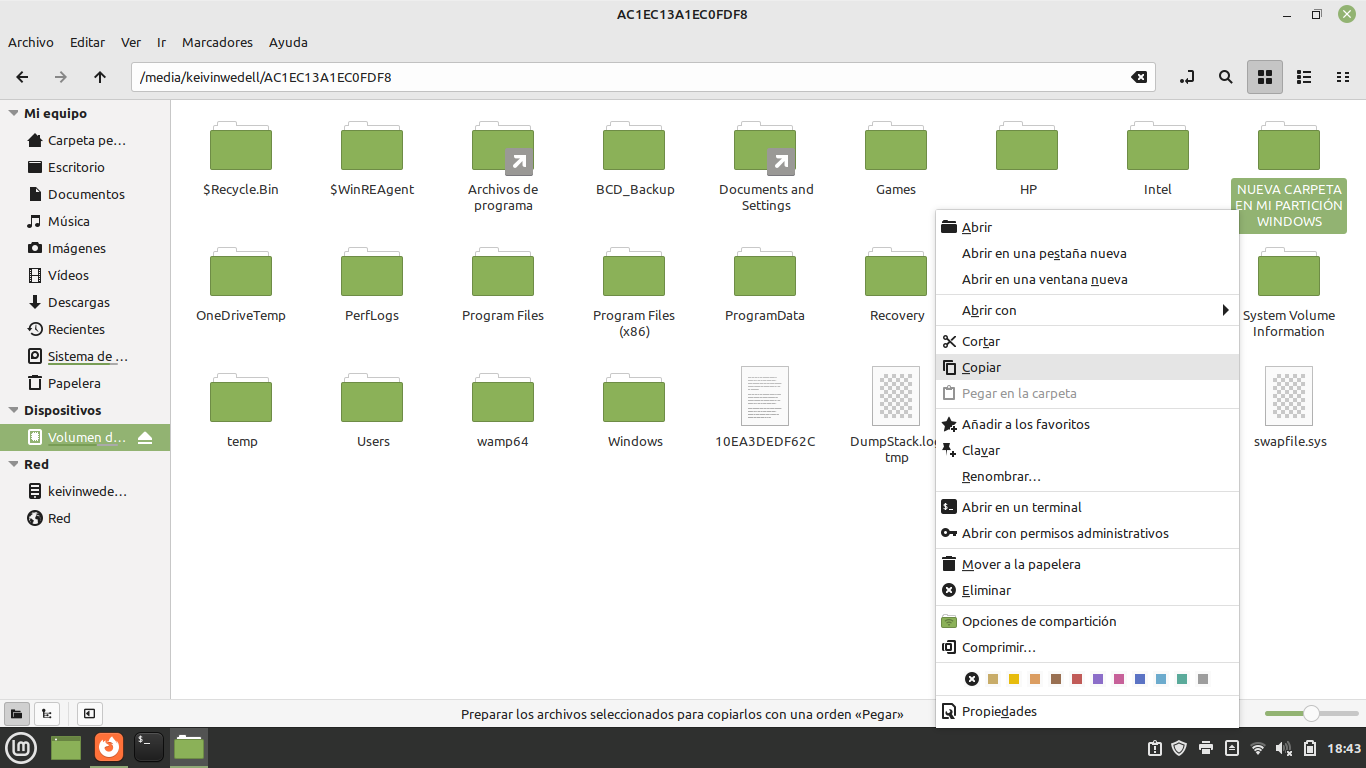
Zodra het apparaat is gelokaliseerd (bijvoorbeeld / Dev / sdb1), is de volgende stap maak een koppelpuntDat wil zeggen, de map waarin de inhoud van de partitie wordt weergegeven. Deze wordt vaak gebruikt /mnt o /mediaMaar je kunt kiezen wat voor jou het meest geschikt is.
We hebben bijvoorbeeld een map aangemaakt voor de Windows-gegevenspartitie:
sudo mkdir -p /mnt/win
En nu koppelen we de partitie met NTFS-3G:
sudo mount -t ntfs-3g /dev/sdb1 /mnt/win
Als je geen fouten ziet, zou je nu toegang moeten hebben tot /mnt/win met je bestandsbeheerder en kunnen controleren of je daar bestanden kunt aanmaken, verwijderen en bewerken zonder ze als root te hoeven openen (hoewel de eigenaar en de machtigingen afhankelijk zijn van de mount-opties, die we nu zullen bekijken).
Indien gewenst kunt u het apparaat ook specificeren door /dev/sdX je kunt het doen door UUID of label (LABEL):
sudo mount -t ntfs-3g UUID=F2D6FE21D6FDE62F /mnt/win
O goed:
sudo mount -t ntfs-3g -L Win10 /mnt/win
Configureer schrijfrechten voor niet-rootgebruikers.
Een van de belangrijkste aandachtspunten bij het mounten van NTFS vanuit Linux is het beheren van machtigingen . NTFS heeft een eigen machtigingsmodel (Windows ACL's), dat niet exact overeenkomt met dat van Linux. Daarom voert NTFS-3G een soort vertaling uit naar "gesimuleerde" machtigingen om alles werkend te krijgen.
Op NTFS-partities en andere systemen die geen native POSIX-rechten ondersteunen, kan men bepalen wie wat mag doen via opties zoals: uid, gid, umask, dmask, fmaskenzovoort. Deze opties worden meestal in de opdracht gespecificeerd. mount of op de overeenkomstige regel van /etc/fstab.
Het meest voorkomende scenario is dat je een gewone gebruiker (jouw gebruiker, niet root) volledige lees- en schrijfrechten wilt geven op de NTFS-partitie die met Windows wordt gedeeld. Hiervoor moet je je UID en GID weten , die je kunt verkrijgen met:
id
De typische output zal er ongeveer zo uitzien:
uid=1000(miusuario) gid=1000(migrupo) grupos=1000(migrupo),10(wheel)...
Met die waarden kunt u de NTFS-partitie als volgt koppelen:
sudo mount -t ntfs-3g -o uid=1000,gid=1000,umask=0022 /dev/sdb1 /mnt/win
hier, uid en gid definiëren de "Linux-weergave"-eigenaar van alle bestanden.En umask beheert de standaardrechten (In dit voorbeeld heeft iedereen leesrechten en alleen de eigenaar schrijfrechten). Als u wilt dat elke gebruiker kan schrijven, kunt u de umask aanpassen (bijvoorbeeld). 0002 (de groep een schriftelijke naam geven).
NTFS automatisch koppelen bij het opstarten met behulp van /etc/fstab
Het handmatig aankoppelen van het bestandssysteem elke keer dat je je computer aanzet, is vervelend. Daarom is het gebruikelijk om dit proces te automatiseren met behulp van het bestand /etc/fstab . Dit bestand definieert welke bestandssystemen bij het opstarten worden aangekoppeld, waar en met welke opties.
Voordat je ermee aan de slag gaat, is het verstandig om een back-up te maken voor het geval je een fout maakt:
sudo cp /etc/fstab /etc/fstab.bak
Bewerk het vervolgens met je favoriete editor in root-modus:
sudo nano /etc/fstab
De algemene syntaxis voor elke regel is:
file_system mount_point type options dump pass
Voor onze voorbeeld-NTFS-partitie zouden we een moderne, op UUID gebaseerde configuratie kunnen gebruiken, met NTFS-3G en machtigingen die aan een specifieke gebruiker zijn toegewezen:
UUID=1234-ABCD /mnt/win ntfs-3g uid=1000,gid=1000,umask=0022,windows_names 0 0
In dezelfde trant:
- UUID=1234-ABCD is de unieke identificatiecode van de NTFS-partitie (vervang deze door uw werkelijke identificatiecode, verkregen met
blkidolsblk -f). - /mnt/win Het gaat om het bevestigingspunt, dat vooraf aanwezig moet zijn.
- ntfs-3g Dit dwingt het gebruik van het NTFS-3G-stuurprogramma af in plaats van het eventueel beschikbare native kernelstuurprogramma.
- uid, gid, umask Zij beheren het eigendom en de toegangsrechten van de bestanden.
- vensternamen Het voorkomt het aanmaken van bestandsnamen die incompatibel zijn met Windows (tekens zoals
* ? < > |, Enz.). - De twee laatste nullen deactiveren storten en de verificatie van fsck In deze partitie is iets gebruikelijks te vinden bij NTFS-gegevensschijven.
Als je wilt voorkomen dat het automatisch wordt aangekoppeld bij het opstarten, maar het wel zonder rootrechten wilt kunnen aankoppelen wanneer dat nodig is, kun je opties zoals `noauto,users` gebruiken in de kolom 'Opties'. Bijvoorbeeld:
UUID=1234-ABCD /mnt/win ntfs-3g noauto,users,uid=1000,gid=1000,umask=0022 0 0
Met `user` of `users` kunnen gewone gebruikers het bestandssysteem mounten of unmounten (afhankelijk van de variant), waardoor je niet steeds `sudo` hoeft te gebruiken.
Eenmaal bewerkt /etc/fstabJe kunt controleren of de syntaxis correct is met:
sudo findmnt --verify
En pas de wijzigingen toe zonder opnieuw op te starten met:
sudo mount -a
Als er geen foutmelding verschijnt, zou de NTFS-partitie nu bij de volgende opstart (of zelfs direct, als dat nog niet het geval was) gekoppeld moeten zijn zoals u hebt gedefinieerd.
Grafische tools voor het koppelen van NTFS-partities
Als je commando's omslachtig vindt of gewoon de voorkeur geeft aan een gebruiksvriendelijkere interface, biedt Linux verschillende grafische tools voor het beheren van schijven en partities die naadloos samenwerken met NTFS.
Op GNOME-desktops is het hulpprogramma GNOME Disks (vaak simpelweg "Schijven" genoemd) meestal vooraf geïnstalleerd . Hiermee kunt u alle schijven, hun partities, bestandssysteemtype, SMART-status van de schijf, enzovoort bekijken. Het bevat ook een knop om NTFS-partities met één klik te koppelen of te ontkoppelen.
Daarnaast kunt u met GNOME Disks de volgende configuratieopties instellen: automatische montageopties zonder aan te raken /etc/fstab Direct: u kunt het koppelpunt specificeren, aangeven of u wilt dat het apparaat bij het opstarten wordt gekoppeld, of u de apparaatnaam of UUID wilt gebruiken en opties toevoegen zoals uid, gid of umaskVoor gebruikers die geen zin hebben om te worstelen met de terminalHet is een wondermiddel.
In KDE-omgevingen heb je KDE Partition Manager , een zeer compleet en wat technischer programma dat ook het eenvoudig aan- en afkoppelen van NTFS-partities ondersteunt en geavanceerde functies biedt voor het partitioneren, controleren en repareren van bestandssystemen.
Tot slot is GParted nog een zeer populair hulpmiddel voor het beheren van partities. Hoewel het zich niet zozeer richt op het permanent mounten van schijven als GNOME Disks, is het uitstekend geschikt voor het visualiseren van de schijfstructuur , het wijzigen van de grootte en het labelen van partities, en het controleren of Linux uw NTFS-schijven correct herkent.
Typische fouten: NTFS-partities in alleen-lezenmodus
Een van de meest voorkomende problemen bij het werken met NTFS vanuit Linux is dat de partitie als 'alleen-lezen' wordt weergegeven , ondanks dat NTFS-3G is geïnstalleerd. Dit uit zich meestal in het onvermogen om mappen aan te maken, bestanden te verwijderen of bestanden te hernoemen, tenzij je de bestandsbeheerder als root opent (wat niet aan te raden is voor dagelijks gebruik).
De meest voorkomende oorzaak is, zoals we al eerder hebben vermeld, dat Windows de partitie in de slaapstand heeft gezet of dat de "dirty bit"-vlag is ingesteld . In dat geval detecteert Linux het risico op beschadiging en koppelt het het bestandssysteem in de veilige modus (ro).
De juiste oplossing in deze gevallen is niet om een schrijfkoppeling te forceren, maar om terug te keren naar Windows en een volledige afsluiting uit te voeren zonder de slaapstand te gebruiken , of om Snel opstarten uit te schakelen. Een andere optie is om Windows op te starten, een normale afsluiting uit te voeren na het uitschakelen van Snel opstarten , of een schijfcontrole vanuit Windows (chkdsk) uit te voeren om de schijfstatus op te schonen.
Er bestaat een mountparameter in NTFS-3G genaamd remove_hiberfile waardoor Het geforceerd aankoppelen van een partitie die Windows in de slaapstand heeft achtergelaten.waarbij het hibernatiebestand tijdens het proces wordt verwijderd:
sudo mount -t ntfs-3g -o remove_hiberfile /dev/sdXn /mnt/win
Door deze optie te gebruiken, verliest Windows zijn slaapstand en als er belangrijke zaken in de wachtrij stonden, kan dat voor verrassingen komen te staan. Het is een soort 'noodmodus': het kan je uit de problemen helpen, maar het is het beste om deze optie te gebruiken met de kennis van zaken die je hebt en altijd een back-up te maken van al je belangrijke gegevens.
Andere toegangsproblemen: fouten in machtigingen en het bestandssysteem.
Zelfs zonder de slaapstand te gebruiken, kunnen er gevallen zijn waarin u bepaalde bestanden of mappen binnen de NTFS-partitie niet kunt wijzigen . Dit komt meestal door de machtigingen die in Windows voor die specifieke paden zijn ingesteld (toegangsregelregels die de toegang voor uw gebruiker of de algemene groep blokkeren).
In dergelijke situaties is de ideale oplossing om de machtigingen in Windows te controleren en aan te passen (tabblad Beveiliging van de mapeigenschappen) zodat "Iedereen" (of de betreffende gebruiker) lees- en schrijftoegang heeft, en vervolgens de map opnieuw te koppelen vanuit Linux.
Als je interne problemen in de NTFS-structuur vermoedt, biedt Linux de tool ntfsfix aan . Deze tool kan de "dirty"-markering verwijderen en enkele kleine fouten herstellen , hoewel deze tool Windows' chkdsk niet vervangt . Je kunt ook fdisk -l gebruiken om de partitietabel te controleren en de problematische partitie te lokaliseren.
sudo fdisk -l
In elk geval is het algemene advies om grondige reparaties van het NTFS-bestandssysteem vanuit Windows uit te voeren met behulp van de eigen hulpprogramma's (chkdsk, enz.), en ntfsfix als hulpmiddel te gebruiken en niet als vervanging.
Is het veilig om vanuit Linux naar NTFS te schrijven?
Deze vraag komt steeds weer terug: wat is de veiligheidsmarge bij het schrijven naar NTFS vanuit Linux met NTFS-3G ? Hoewel het geen officieel Microsoft-stuurprogramma is, is het in feite al jaren in gebruik en grondig getest.
Het lezen van NTFS-gegevens vanuit Linux is vrijwel risicovrij : het openen en kopiëren van bestanden zonder naar de schijf te schrijven zou geen problemen mogen veroorzaken. De kans op problemen ontstaat bij het schrijven, maar de stabiliteit van NTFS-3G is momenteel zeer hoog en de kans op beschadiging van de schijf is extreem klein , mits:
- Windows Laat de partitie niet in de slaapstand staan of met openstaande fouten..
- Koppel externe schijven niet los zonder demonteer ze correct (umount).
- Gebruik geen distributies. verouderd zonder updates voor jaren.
In de zeldzame gevallen dat er iets misgaat, is het meestal zo dat een specifiek bestand beschadigd raakt (verkeerd gekopieerd, doorgesneden, enz.), maar niet dat de hele schijf plotseling onleesbaar wordt. Desondanks is het, als de inhoud die u opslaat cruciaal is, altijd verstandig om back-ups te maken en onnodige schrijfbewerkingen te minimaliseren.
Sinds kernel 5.15 is de NTFS3- driver , ontwikkeld door Paragon, ook geïntegreerd in de Linux-kernel, wat theoretisch betere prestaties zou moeten bieden . Veel mensen geven echter nog steeds de voorkeur aan NTFS-3G vanwege de volwassenheid ervan, de integratie van herstelprogramma's en de gebruikersruimtecontrole die FUSE biedt.
Wanneer is het raadzaam om exFAT of andere bestandssystemen te gebruiken in plaats van NTFS?
Als je na al die moeite nog steeds problemen hebt met NTFS, of als je gewoon een neutraler formaat wilt voor zowel Windows als Linux , dan is exFAT een absolute aanrader . Dit bestandssysteem, de opvolger van FAT32 , heft veel van de beperkingen ervan op (zoals de maximale bestandsgrootte) en is van nature compatibel met Windows en moderne Linux-distributies.
exFAT is met name handig voor externe harde schijven en USB-flashdrives die je op verschillende computers en besturingssystemen aansluit . Linux kan goed overweg met exFAT en in veel gevallen is schrijven zelfs veiliger en voorspelbaarder dan met NTFS wanneer het als "brug"-bestandssysteem wordt gebruikt.
Er is echter een belangrijke kanttekening: je kunt exFAT niet gebruiken als systeempartitie voor Windows . Microsoft staat alleen NTFS toe voor de schijf waarop het besturingssysteem is geïnstalleerd. Maar voor gedeelde dataschijven is exFAT een zeer geschikte optie.
Houd er rekening mee dat formatteren naar exFAT alle gegevens op de partitie wist. U moet uw gegevens dus naar een andere locatie kopiëren voordat u opnieuw formatteert. Met elke partitiemanager (GParted, GNOME Disks, KDE Partition Manager, enz.) kunt u dit in slechts enkele klikken doen.
Als je maximale beveiliging en prestaties binnen Linux wilt en het niet vanuit Windows hoeft te benaderen , kun je het beste ext4 (of andere bestandssystemen zoals XFS, Btrfs, enz.) gebruiken voor je werkpartities en NTFS of exFAT alleen gebruiken voor partities die je wilt delen of waarmee je verbinding wilt maken met Windows-computers.
Alternatieven wanneer Linux NTFS niet rechtstreeks kan lezen.
In complexere omgevingen is het zelfs met NTFS-3G mogelijk dat u uw NTFS-schijven niet gemakkelijk vanuit Linux kunt benaderen, of dat u liever geen risico neemt door de Windows-partitie direct aan te raken uit angst voor mogelijke beschadiging.
Een zeer praktische optie is om een ander apparaat als netwerktoegangsbrug te gebruiken . Als uw router bijvoorbeeld een USB- poort met opslagondersteuning heeft , kunt u de NTFS-schijf daarop aansluiten. Veel moderne routers kunnen NTFS-schijven mounten en via SMB/SAMBA delen op het lokale netwerk, waardoor Linux de schijf als een netwerkschijf ziet en niet als een lokaal apparaat.
Als je thuis een NAS-server hebt , is de aanpak vergelijkbaar: je sluit de NTFS-schijf aan op de NAS, deze koppelt de schijf (de meeste NAS-servers ondersteunen NTFS zonder problemen) en je hebt er vervolgens via het netwerk vanuit Linux toegang toe met SMB of NFS. Door het netwerk te gebruiken, voorkom je conflicten met stuurprogramma's en verklein je het risico op corruptie.
Een andere interessante aanpak, maar dan in de tegenovergestelde richting, is om vanuit Windows toegang te krijgen tot je Linux ext4-partities met behulp van applicaties van derden, zoals Paragon Linux File System . Met deze tools kun je Linux-bestandssystemen openen, lezen en beschrijven alsof het NTFS-bestanden zijn, waardoor je NTFS-partities niet meer handmatig hoeft te bewerken vanuit Linux.
Je kunt ook WSL (Windows Subsystem for Linux) gebruiken , dat een Linux-omgeving in Windows integreert. Hoewel WSL voornamelijk via commando's werkt en niet erg gebruiksvriendelijk is, kan het in specifieke situaties nuttig zijn voor het verplaatsen van gegevens tussen systemen zonder sterk afhankelijk te zijn van dual-boot-configuraties.
Kortom, samenstellen Windows NTFS-partities met schrijfrechten in Linux Het is tegenwoordig een vrij gecontroleerd proces: met NTFS-3G en FUSE correct geconfigureerd, Windows Snel opstarten uitgeschakeld en een /etc/fstab afgestemd op UUID, uid, gid en de bijbehorende optiesJe kunt vrijwel net zo gemakkelijk met je bestanden werken als in Windows, en je kunt ook gebruikmaken van grafische tools zoals GNOME Disks of KDE Partition Manager. Houd er altijd rekening mee dat, als de omgeving complexer wordt, exFAT, een NAS of netwerktoegang even goede alternatieven bieden om je gegevens veilig en toegankelijk te houden vanuit beide werelden.
Index
- 1 Wat is NTFS-3G en waarom heb je het nodig in Linux?
- 2 Voorbereidingen in Windows: schakel de slaapstand en snel opstarten uit.
- 3 Installeer NTFS-3G en FUSE op uw Linux-distributie.
- 4 Identificeer de NTFS-partitie die u wilt koppelen.
- 5 Handmatig een NTFS-partitie koppelen met NTFS-3G
- 6 Configureer schrijfrechten voor niet-rootgebruikers.
- 7 NTFS automatisch koppelen bij het opstarten met behulp van /etc/fstab
- 8 Grafische tools voor het koppelen van NTFS-partities
- 9 Typische fouten: NTFS-partities in alleen-lezenmodus
- 10 Andere toegangsproblemen: fouten in machtigingen en het bestandssysteem.
- 11 Is het veilig om vanuit Linux naar NTFS te schrijven?
- 12 Wanneer is het raadzaam om exFAT of andere bestandssystemen te gebruiken in plaats van NTFS?
- 13 Alternatieven wanneer Linux NTFS niet rechtstreeks kan lezen.
