- Klassieke mods werken alleen in Minecraft Java-editie, waardoor de Bedrock-versie (Windows 10/11, standaard consoles en mobiele apparaten) beperkt blijft tot add-ons en officiële pakketten.
- Op pc en Mac Mods worden voornamelijk beheerd met Forge, door de bestanden in de "mods"-map van het spel te plaatsen en Minecraft te starten met het bijbehorende profiel.
- En iPhone y Android Apps zoals MCPE Addons en BlockLauncher worden gebruikt om add-ons en scripts te installeren die compatibel zijn met mobiele videobewerking, zonder dat er systeembestanden hoeven te worden aangepast.
- De Windows 10/11- en consoleversies ondersteunen geen community-mods in Java-stijl, waardoor ze beperkt zijn tot content uit de Marketplace en officiële pakketten.
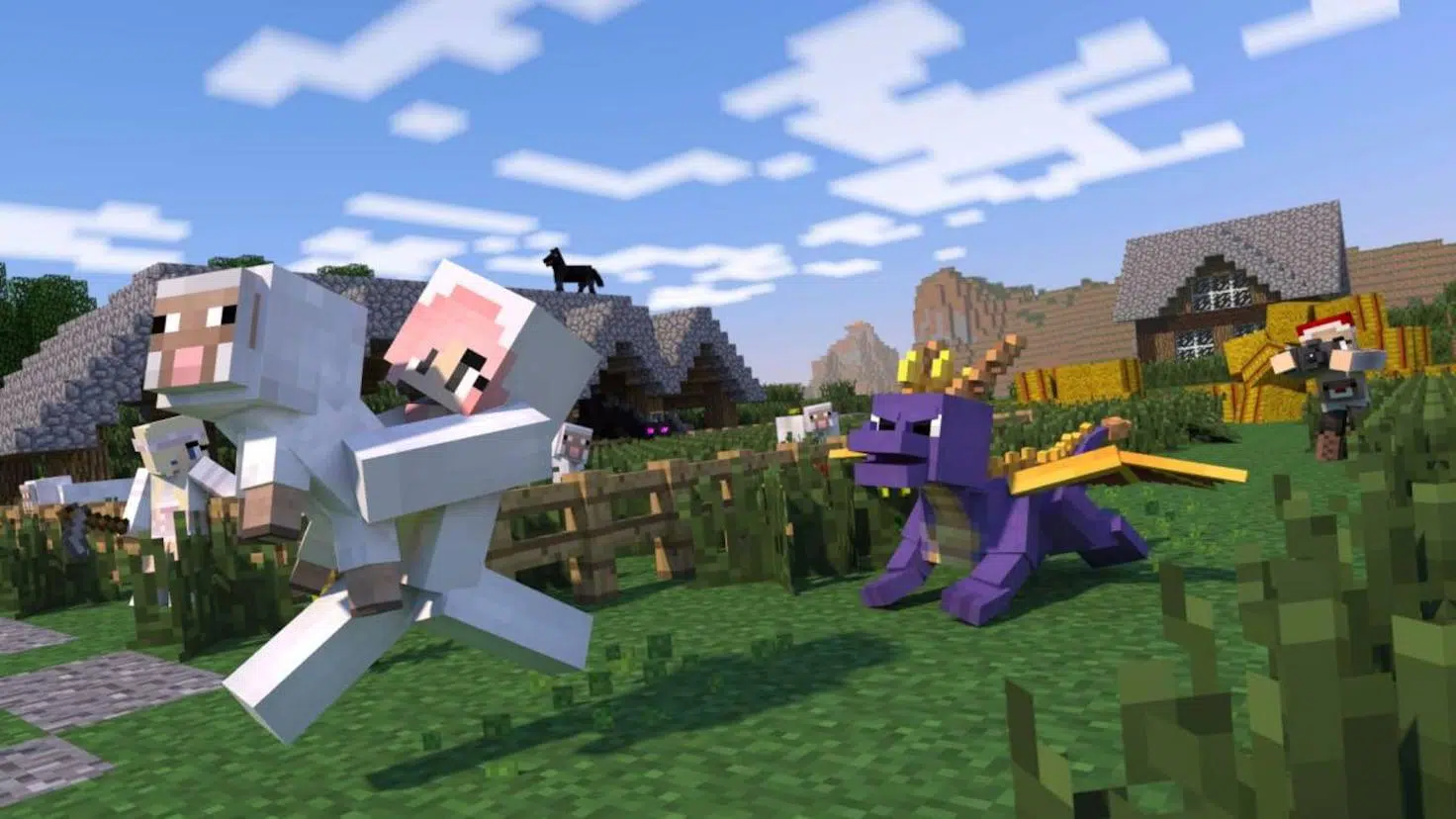
Het aanpassen van Minecraft is een van de leukste manieren om het meeste uit het spel te halen, vooral op pc, waar de community al jaren spectaculaire content creëert. Het is echter niet voldoende om zomaar een bestand te downloaden en klaar te zijn: elk platform heeft zijn eigen beperkingen, vereisten en specifieke tools, en als je die niet respecteert, start het spel mogelijk niet op of kan het vreemde fouten gaan vertonen.
Voordat we beginnen, laten we iets verduidelijken: "klassieke" Minecraft-mods werken alleen op de Java-editie . Dit sluit de Bedrock-editie uit (de versie voor Windows 10/11, consoles en standaard mobiele apparaten), die een ander plugin-systeem gebruikt. Op iPhone en Android kunnen we echter apps en add-ons gebruiken die een vergelijkbaar effect bereiken. In deze handleiding zie je stap voor stap en in detail hoe je mods of add-ons installeert op pc (met Forge), Mac, Android (met BlockLauncher) en iPhone , en wat er niet mogelijk is op Windows 10 en consoles.
Basisaspecten en voorzorgsmaatregelen vóór het installeren van mods
Allereerst, hoewel het misschien omslachtig klinkt: maak altijd een back-up van je savebestanden en je Minecraft-map voordat je voor het eerst met mods experimenteert. Elk platform heeft zijn eigen back-upmethode (meestal via de systeeminstellingen of door savebestanden te kopiëren), dus raadpleeg de handleiding van je apparaat of de officiële helpdocumentatie om te voorkomen dat je uren speelplezier verliest door een domme fout.
Het is bovendien cruciaal om te begrijpen dat niet alle mods compatibel zijn met alle spelversies . Op pc en Mac zijn mods gekoppeld aan specifieke versies van Minecraft Java (1.16, 1.18, 1.20, enz.) en ook aan specifieke versies van Forge. Het combineren van verschillende versies kan ertoe leiden dat het spel vastloopt bij het opstarten of dat sommige mods niet verschijnen.
Een ander belangrijk punt is veiligheid: download mods altijd van bekende en betrouwbare websites . Sites zoals CurseForge, MinecraftMods of MCPEDL (voor mobiele apparaten) hebben grote community's en minimale controles om schadelijke bestanden te voorkomen. Vermijd verdachte websites vol pop-ups of vreemde links, want je zou malware op je pc kunnen downloaden of een hoop opdringerige reclame op je mobiele apparaat.
Houd er ook rekening mee dat hoe meer mods je toevoegt, hoe meer systeembronnen Minecraft verbruikt . Een pc of mobiel apparaat met beperkte rekenkracht kan moeite hebben met te veel actieve mods, dus ga geleidelijk te werk, experimenteer en schakel mods uit als je vertraging of fouten opmerkt, totdat je de juiste balans tussen prestaties en speelplezier hebt gevonden.
Minecraft-mods en -edities: Java versus Bedrock
Bij het bespreken van "echte" mods is het belangrijk om onderscheid te maken tussen Minecraft Java Edition en Minecraft Bedrock Edition . De eerste is de klassieke pc-versie (Windows, macOS, Linux ) die op Java draait en het traditionele modding-ecosysteem ondersteunt, met tools zoals Forge en Fabric. Hier vind je de krachtigste en meest uitgebreide modificaties.
De Bedrock-versie (Windows 10/11, consoles, standaard mobiele apparaten) is daarentegen ontworpen om stabieler en consistenter te zijn op verschillende platformen en ondersteunt daarom geen Java-mods. In plaats daarvan maakt deze gebruik van resource packs, behavior packs en specifieke add-ons die op een andere manier worden geïnstalleerd en beheerd, meestal vanuit het spel zelf of met apps van derden op mobiele apparaten.
Dit betekent dat je geen Java-mods kunt gebruiken op de Windows 10/11-versie of op consoles . Zelfs als je op een moderne Windows-pc speelt, kun je Forge en vergelijkbare mods niet gebruiken als je de Microsoft Store-editie (Bedrock) gebruikt. Om Java-mods te gebruiken, moet je Minecraft Java Edition downloaden en uitvoeren via de officiële Mojang-launcher.
Op mobiele apparaten, en met name iOS , gebruik je apps die de installatie van add-ons en pakketten automatiseren . Het zijn niet precies dezelfde mods als op de pc, maar in de praktijk kun je er nieuwe texturen, mobs, maps en een aantal interessante gedragsveranderingen mee toevoegen.
Hoe installeer je mods in Minecraft Java op pc en Mac met Forge?
Op computers, of je nu Windows (Java Edition, niet Windows 10/11) gebruikt of op een Mac speelt, is het proces voor het installeren van mods vrijwel hetzelfde. De belangrijkste tool hierbij is Minecraft Forge , een mod-loader die integreert met de officiële launcher en ervoor zorgt dat alles werkt zonder dat je handmatig gamebestanden hoeft te bewerken.
Allereerst is het belangrijk om te onthouden dat de stappen die je hierna ziet niet werken voor de Windows 10/11-versie uit de Microsoft Store . Die versie is gebaseerd op Bedrock en ondersteunt geen Forge. Wat je nodig hebt is Minecraft Java Edition, die je kunt downloaden van de officiële Minecraft-website en kunt gebruiken met de klassieke Mojang-launcher.
Nu dat duidelijk is, is het basisproces voor het gebruik van mods op een computer eenvoudig: installeer Forge, download de compatibele mods, plaats ze in de "mods"-map van het spel en start Minecraft met het Forge-profiel . Laten we het desondanks stap voor stap doornemen om verwarring te voorkomen.
Om te beginnen, download de Forge-versie die exact overeenkomt met jouw Minecraft-versie . Als je bijvoorbeeld versie 1.20.1 speelt, moet je Forge voor 1.20.1 op de officiële website zoeken. Voer het installatieprogramma uit, selecteer de optie voor clientinstallatie en laat het programma het bijbehorende profiel in je launcher aanmaken.
Nadat Forge is geïnstalleerd, zoek je op betrouwbare websites zoals CurseForge of MinecraftMods naar de mods die je wilt toevoegen . Daar kun je filteren op Minecraft-versie, modtype (avontuur, technologie, magie, prestatieverbetering, enz.) en populariteit. Download de .jar- of .zip-bestanden die zijn gemarkeerd als Forge-mods en sla ze op in een map die je gemakkelijk kunt terugvinden.
Open nu de Minecraft Java-launcher . In de rechterbovenhoek van het launcher-venster zie je meestal de knop "Spelmap"; in sommige versies zie je een pictogram met drie streepjes (☰) waarmee een menu met dezelfde optie wordt geopend. Klik daarop om de map te openen waar alle spelbestanden zijn opgeslagen.
In de spelmap vind je, of zou je moeten vinden, een map met de naam "mods" . Als deze niet bestaat, maak hem dan zelf aan met precies die naam, volledig in kleine letters. Minecraft Forge zoekt in deze map naar mods telkens wanneer het opstart met jouw profiel.
Zodra de map klaar is, kopieer of knip en plak je alle gedownloade mod-bestanden erin . Het is belangrijk om ze niet uit te pakken als ze in .jar-formaat zijn of in een ander formaat dat door de auteur is aangegeven; plaats ze zoals ze zijn. Sluit vervolgens het venster van de bestandsverkenner om te voorkomen dat je per ongeluk iets wijzigt.
Sluit vervolgens de Minecraft-launcher als deze open was en start hem opnieuw . Naast de grote "Spelen"-knop zie je een vervolgkeuzemenu met versies of profielen; er zou er een moeten zijn met de naam "Minecraft Forge" (afhankelijk van de specifieke versie die je hebt geïnstalleerd). Selecteer dat profiel voordat je op "Spelen" klikt, zodat het spel via Forge wordt gestart.
Als alles correct is geconfigureerd, zie je bij het opstarten van Minecraft een knop of sectie 'Mods' in het hoofdmenu waar alle gedetecteerde modificaties worden weergegeven . Daar kun je controleren of het spel de bestanden in de map 'mods' heeft herkend en in sommige gevallen specifieke opties voor elke mod aanpassen.
Om een mod te verwijderen die je niet bevalt, ga je terug naar de spelmap, open je de map "mods" en verwijder of verplaats je het betreffende bestand . De volgende keer dat je Minecraft met Forge opstart, zal die mod niet meer laden. Als het spel niet start vanwege een conflicterende mod, is een snelle oplossing om de map "mods" volledig leeg te maken en vervolgens de bestanden één voor één terug te plaatsen totdat je het problematische bestand vindt.
Op Mac is de procedure vrijwel identiek, met als enige verschil dat het pad naar de spelmap verandert (deze bevindt zich meestal in ~/Library/Application Support/minecraft) . De resterende stappen – Forge installeren, de map "mods" aanmaken of gebruiken en het Forge-profiel in de launcher selecteren – zijn hetzelfde als op Windows, dus je zult geen problemen ondervinden als je dezelfde volgorde aanhoudt.
Minecraft-mods en -add-ons installeren op iPhone (iOS)
Wanneer we overstappen naar iPhone of iPad, verandert het verhaal. Op iOS kunnen we Forge niet installeren of dezelfde mod-bestanden gebruiken als in Java, maar het is wel mogelijk om add-ons, resource packs en behavior packs toe te voegen die functioneren als "mini-mods" binnen de mobiele versie van Minecraft. Om dit proces te vereenvoudigen, worden hiervoor meestal specifieke apps gebruikt.
Een van de populairste apps is MCPE Addons , verkrijgbaar in de App Store. Deze app centraliseert een groot aantal add-ons, maps en textures in één interface, zodat je ze niet handmatig van verschillende websites hoeft te downloaden of bestanden tussen systeemmappen hoeft te verplaatsen, iets wat iOS sterk beperkt.
De basisprocedure houdt in dat je de MCPE Addons-app downloadt vanuit de App Store met je Apple-account , deze opent en door de categorieën bladert om de content te vinden waarin je geïnteresseerd bent. De app heeft een ingebouwde zoekmachine, dus je kunt het type mod of add-on dat je zoekt (nieuwe mobs, wapens, lichteffecten, enz.) intypen en alles zien wat beschikbaar is.
Het grootste deel van deze content wordt ondersteund door advertenties, dus het is normaal dat je een advertentie moet bekijken of een paar seconden moet wachten voordat je een add-on kunt downloaden . Zodra het aftellen is afgelopen of de advertentie is verdwenen, kun je het pakket downloaden en de app zelf zal het voorbereiden voor integratie met Minecraft.
Zodra de add-on is gedownload, biedt MCPE Addons meestal een knop om alle benodigde bestanden automatisch te installeren . Dit omvat zowel resource packs (wat je ziet: texturen, modellen, geluiden) als behavior packs (wat het gedrag van mobs, objecten, enz. verandert). Accepteer de gevraagde machtigingen en wacht tot het proces is voltooid.
Vanuit het menu van de app of het Minecraft-icoon kun je het spel direct starten met de geïmporteerde pakketten . Om ze te activeren, moet je de resources en gedragingen echter handmatig inschakelen in de wereld waar je ze wilt gebruiken. Dit doe je via het scherm voor het aanmaken of bewerken van een wereld.
Wanneer je een nieuwe wereld aanmaakt (of een bestaande bewerkt), kijk dan linksonder in het scherm, waar het gedeelte 'Resource Pack / Behaviors' verschijnt . Als je daarop klikt, krijg je een lijst te zien van alle packs en add-ons die je via MCPE Addons of andere bronnen hebt geïnstalleerd, zowel de actieve als de gedeactiveerde in die wereld.
Selecteer eenvoudig de pakketten die je wilt gebruiken en voeg ze toe aan de actieve lijst . Zodra ze geselecteerd zijn, ga je terug naar het hoofdmenu voor het aanmaken van werelden en klik je op de knop "Spelen" of "Opnieuw spelen". De wereld wordt dan geladen met deze resources en gedragingen, zodat alle wijzigingen die door de add-on zijn aangebracht (nieuwe mobs, objecten, natuurkundige aanpassingen, enz.) direct worden toegepast.
Mocht je op enig moment terug willen naar de standaardervaring, schakel dan die pakketten uit via hetzelfde scherm met wereldinstellingen . Je hoeft niets te verwijderen van iOS, tenzij je ruimte wilt vrijmaken; verwijder gewoon de resources en gedragingen uit de actieve lijst en het spel keert terug naar de fabrieksinstellingen.
Installeer mods en scripts in Minecraft voor Android met BlockLauncher.
Op Android hebben we iets meer vrijheid dan op iOS, waardoor we tools zoals BlockLauncher kunnen gebruiken . Dit is een applicatie die fungeert als alternatieve launcher voor Minecraft PE en waarmee specifieke scripts en modificaties geladen kunnen worden. Hoewel het niet precies dezelfde mods zijn als in Java, is het resultaat vrijwel hetzelfde.
Voordat we beginnen, is het belangrijk om te weten dat sommige Android-apparaten vereisen dat je de installatie van apps en bestanden van 'onbekende bronnen ' inschakelt, vooral als je content downloadt van buiten de Google Play Store. Deze instelling vind je meestal in het gedeelte 'Beveiliging' of 'Applicaties' van je systeeminstellingen, hoewel de exacte locatie kan variëren afhankelijk van je apparaatmodel en Android-versie.
Zodra je dit hebt voorbereid, ga je naar de Google Play Store en download je BlockLauncher . Deze app detecteert dat Minecraft op je apparaat is geïnstalleerd en fungeert als een tussenlaag die scripts en patches laadt wanneer het spel start. Het is belangrijk dat de BlockLauncher-versie die je gebruikt compatibel is met je geïnstalleerde Minecraft-versie om fouten te voorkomen.
Om mods en scripts te vinden die compatibel zijn met BlockLauncher, raadpleeg je handleidingen voor het installeren van mods op Android of bezoek je MCPEDL, waar skins, maps, add-ons en natuurlijk ModPE-scripts worden verzameld. Er zijn ook andere betrouwbare sites, maar MCPEDL is voor de meeste gebruikers meestal het handigste en meest betrouwbare startpunt.
In MCPEDL kun je de zoekbalk gebruiken of door de categorieën bladeren om het type mod te vinden dat je zoekt: nieuwe wezens, wapens, survivalpakketten, enzovoort. Als je er een vindt die je interesseert, download je het bijbehorende bestand (meestal in .js, .modpkg of een ander compatibel formaat) naar de opslag van je apparaat , ofwel het interne geheugen of de SD-kaart.
Nadat je de bestanden hebt gedownload, open je BlockLauncher op je Android-telefoon of -tablet . Je zult zien dat de interface erg lijkt op die van Minecraft, maar met een paar extra pictogrammen. Bovenaan staat een moersleutelpictogram, waarmee je toegang krijgt tot het menu met geavanceerde opties en het beheer van ModPE-scripts.
Klik op het moersleutelpictogram en ga naar het gedeelte 'ModPE-scripts beheren' . Zorg ervoor dat deze functie is ingeschakeld (deze mag niet op 'Uit' staan), anders werken de scripts die je laadt niet. Vanuit dit scherm kun je ook specifieke scripts toevoegen, verwijderen of uitschakelen als ze problemen veroorzaken.
In de rechterbenedenhoek van de scriptmanager zie je een knop met een "+" symbool . Als je erop klikt, zal BlockLauncher verschillende bronnen voorstellen om naar bestanden te zoeken; je moet meestal "Lokale opslag" kiezen en vervolgens de map "Downloads" of de locatie waar je de mods hebt opgeslagen die je van MCPEDL hebt gedownload.
Selecteer elk script- of modbestand dat je wilt toevoegen, en BlockLauncher voegt het toe aan de interne lijst. Zodra je alle scripts hebt geladen, ga je terug naar het hoofdscherm van de app en maak je een nieuwe wereld aan of open je een bestaande . Vanaf dat moment draait die wereld met de scripts actief, waarbij de wijzigingen van elke mod worden toegepast.
Als je prestatieproblemen of onverwachte crashes opmerkt, ga dan terug naar het menu "ModPE-scripts beheren" en schakel de mods één voor één uit totdat je de mod vindt die het conflict veroorzaakt. Het is verstandig om de mods geleidelijk te installeren, zodat je meteen kunt achterhalen welk bestand het probleem veroorzaakt zodra er zich problemen voordoen.
Beperkingen in Windows 10/11 en consoleversies
Het is belangrijk om je verwachtingen niet te hoog te stellen: de Windows 10/11 (Bedrock)-versie van Minecraft is niet compatibel met traditionele Java-mods . Zelfs als je een desktop-pc of een krachtige laptop hebt, kun je, als je de Microsoft Store-versie van het spel hebt, Forge niet gebruiken of .jar-mods laden zoals in de Java-versie.
In deze versies kun je hooguit packs en add-ons gebruiken van de officiële Marketplace of Bedrock-compatibele bronnen, maar alles is veel meer gecontroleerd en beperkt. Omwille van de stabiliteit en veiligheid staan Microsoft en Mojang de integratie van het Java-modsysteem in deze versie van het spel niet toe.
Iets soortgelijks gebeurt op consoles: Xbox One, Xbox Series X/S, PlayStation 4, PlayStation 5 en Nintendo Switch staan het gebruik van community-mods niet op dezelfde manier toe als op pc . Je kunt content kopen of downloaden via de Marketplace, maar dat valt meer onder de categorie officiële DLC's en uitbreidingspakketten dan onder open-source mods.
Hoewel de situatie in de toekomst theoretisch zou kunnen veranderen, wijst alles erop dat uitgebreide mods vrijwel uitsluitend beschikbaar zullen blijven voor de Java-editie op pc en Mac . Op consoles hebben stabiliteit en cross-play voorrang, dus het huidige systeem van officiële modpakketten zal waarschijnlijk nog lange tijd blijven bestaan.
Wie op zoek is naar een uiterst aanpasbare ervaring, met honderden mods die de gameplay volledig veranderen, zal de combinatie Minecraft Java + Forge ideaal vinden . Voor snelle potjes of voor degenen die liever geen handmatige installaties uitvoeren, zijn de Bedrock-versies en de Marketplace-opties wellicht meer dan voldoende.
Door de stappen in deze handleiding te volgen, kun je Minecraft naar eigen smaak aanpassen op vrijwel elk compatibel apparaat: van pc met Forge tot mobiel met BlockLauncher of MCPE Addons . Zolang je de beperkingen van elke editie respecteert, je back-ups up-to-date houdt en alleen content downloadt van betrouwbare bronnen, heb je een spel met vrijwel eindeloze mogelijkheden zonder je saves of je apparaat in gevaar te brengen.


Index
- 1 Basisaspecten en voorzorgsmaatregelen vóór het installeren van mods
- 2 Minecraft-mods en -edities: Java versus Bedrock
- 3 Hoe installeer je mods in Minecraft Java op pc en Mac met Forge?
- 4 Minecraft-mods en -add-ons installeren op iPhone (iOS)
- 5 Installeer mods en scripts in Minecraft voor Android met BlockLauncher.
- 6 Beperkingen in Windows 10/11 en consoleversies