- Belangrijkste verschillen tussen de LTS- en de huidige versie om de stabiliteit van de omgeving te garanderen.
- Geoptimaliseerde installatiemethoden met behulp van pakketbeheerders en versiebeheerders zoals NVM.
- Strategieën om EACCES-toegangsfouten en configuratiefouten in PATH-omgevingsvariabelen te corrigeren.
- Handleiding voor preventief onderhoud door middel van beveiligingsaudits en het bijwerken van wereldwijde afhankelijkheden.
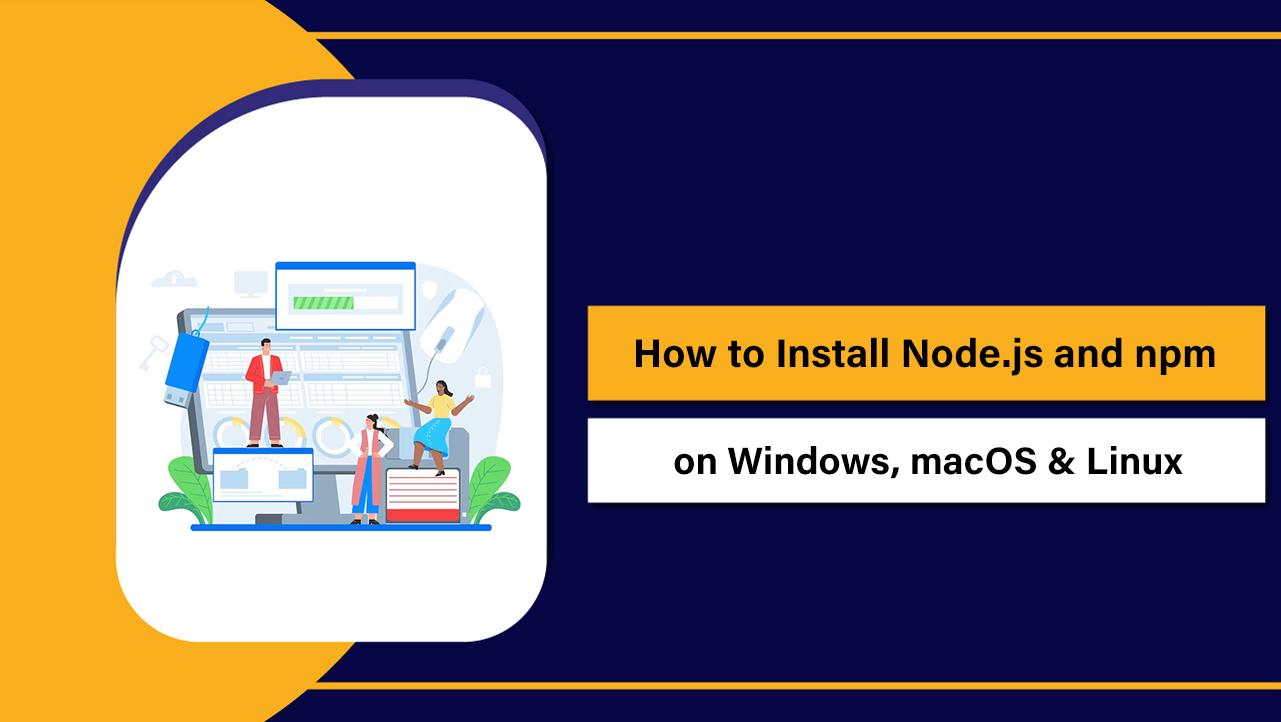
Heb je ooit geprobeerd een project te starten en gemerkt dat de terminal commando's niet herkent of dat globale pakketten niet goed werken? Geen paniek. Het komt vaker voor dan je denkt. Node.js- en npm-installaties Ze raken beschadigd of veroorzaken problemen, vooral wanneer we van de ene versie naar de andere overstappen of wanneer de systeemrechten van het besturingssysteem lastig te beheren zijn.
Om orde in deze chaos te scheppen, is het allereerst belangrijk te begrijpen dat Node.js de omgeving is waarmee je JavaScript buiten de browser kunt uitvoeren, terwijl npm verantwoordelijk is voor het beheren van alle bibliotheken. Wanneer deze twee niet goed samenwerken, is de beste aanpak niet om de huidige installatie te "patchen", maar om... voer een grondige reiniging uit en installeer het systeem opnieuw met behulp van tools die voorkomen dat het probleem zich in de toekomst opnieuw voordoet.
De juiste versie kiezen: LTS of de huidige versie?
Voordat je met de reparatie begint, moet je beslissen welke aanpak je wilt volgen. De versie LTS (Langdurige Ondersteuning) Het is de veiligste keuze; het is de methode die je moet gebruiken als je op zoek bent naar totale stabiliteit in de productie of als je net begint, omdat het uitgebreid is getest en zelden voor verrassingen zorgt.
Aan de andere kant hebben we de versie ActueelDit is de "voorhoede", waar de nieuwste functies verschijnen. Het is ideaal om te experimenteren of als je een geavanceerde functie van een framework nodig hebt, maar houd er rekening mee dat de ondersteuning korter is en dat hier vaker bugs voorkomen. bugs of incompatibiliteiten met oudere pakketten.
Reparatie en installatie in Windows 11
Als Node.js niet werkt op Windows, komt dat vaak door een probleem met het pad. Als je het officiële .msi-installatieprogramma hebt gebruikt, zorg er dan voor dat de optie [voeg hier de optie in] tijdens het installatieproces was geselecteerd. Node toevoegen aan PATHAls het dan nog steeds niet werkt, moet je handmatig naar Systeemeigenschappen gaan en de paden toevoegen aan %AppData%\npm in de omgevingsvariabelen van de gebruiker.
Als je de voorkeur geeft aan iets moderners en strakker, raad ik je aan om te gebruiken WingetDit is al geïntegreerd in Windows 10 en 11. Met een eenvoudig commando zoals
Voor degenen die permissieproblemen willen vermijden en versies willen wijzigen zonder iets te beschadigen, is er de oplossing genaamd... nvm-windowsHet is een ander project dan het Linux/Mac-project waarmee je meerdere versies van Node kunt installeren en ertussen kunt schakelen.
Oplossingen voor macOS- en Unix-omgevingen
Op Mac is de meest gebruikelijke manier het gebruik van het officiële .pkg-pakket, maar als je je workflow naar een hoger niveau wilt tillen, Homebrew is het hulpmiddel. definitief. Maakt het mogelijk om Node te installeren met
Het echte "heilige graal" in macOS is echter nvm (knooppuntversiebeheer)Door Node via nvm te installeren, worden de bestanden in je gebruikersmap opgeslagen en niet in beperkte systeemdirectory's. Dit lost het gevreesde probleem volledig op. EACCES-toegangsfoutenwaardoor het niet meer nodig is om het commando te gebruiken
Als je Linux gebruikt (Ubuntu, Debian of Fedora), kun je het beste de scripts van Knooppuntbron Om bijgewerkte LTS-versies te verkrijgen. Houd er rekening mee dat als u WSL (Windows Subsystem for Linux) gebruikt, het het beste is om Node rechtstreeks binnen de Linux-distributie te installeren en de Windows-binary niet te combineren met de WSL-binary, aangezien dit problemen kan veroorzaken. routeconflicten behoorlijk vervelend.
Veelvoorkomende fouten oplossen en onderhoud uitvoeren
Als u tijdens het schrijven
Om een gezond milieu te behouden, is het niet voldoende om het simpelweg te installeren en er verder geen omkijken naar te hebben. Implementatie is essentieel.
Een handige truc voor ontwikkelaars is om gebruik te maken van npxIn plaats van je systeem te vullen met globale installaties die met elkaar kunnen conflicteren, kun je met npx tijdelijk CLI's uitvoeren. Bovendien kun je, als je pnpm of Yarn wilt beheren, dit inschakelen. Corepack met het commando
Om het systeem schoon achter te laten vóór een herinstallatie, moet je in Windows niet alleen de toepassing verwijderen via de instellingen, maar ook handmatig de resterende mappen verwijderen.
Een gezonde ontwikkelomgeving behouden houdt in dat je altijd prioriteit geeft aan LTS-versies, versiebeheer delegeert aan tools zoals NVM of FNM, en het gebruik van beheerdersrechten voor het installeren van libraries ten koste van alles vermijdt. Door omgevingsvariabelen correct te configureren en tijdelijke bestanden op te ruimen, kunnen we ervoor zorgen dat Node.js en npm soepel draaien op elk besturingssysteem.


Gepassioneerd schrijver over de wereld van bytes en technologie in het algemeen. Ik deel mijn kennis graag door te schrijven, en dat is wat ik in deze blog ga doen: je de meest interessante dingen laten zien over gadgets, software, hardware, technologische trends en meer. Mijn doel is om u te helpen op een eenvoudige en onderhoudende manier door de digitale wereld te navigeren.