
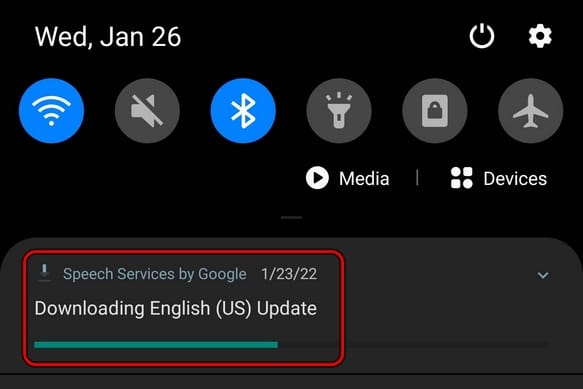
Veel Android- gebruikers hebben gemerkt dat Google Voice Services meldingen downloadt naar het meldingenpaneel van hun telefoon, en dat deze meldingen uren of zelfs wekenlang blijven staan. Het probleem is niet beperkt tot een specifieke Android-versie of fabrikant. Bovendien is het probleem ook opgetreden na het updaten naar verschillende talen, waaronder Engels (VS), Engels (VK) en Duits. Lees verder in deze handleiding om het probleem "Google blijft Voice Services downloaden" op te lossen.
Google kan spraakdiensten blijven downloaden vanwege vele factoren, maar de volgende kunnen als de belangrijkste worden beschouwd:
- Verouderd telefoonbesturingssysteem- Als het besturingssysteem van de telefoon verouderd is, zorgt de incompatibiliteit met de Google-servers er mogelijk niet voor dat de telefoon de benodigde updatebestanden van de servers kan ophalen, waardoor de telefoon voortdurend in een downloadlus voor updates blijft.
- Beschadigde cache of gegevens van spraakservices– Als de cache of gegevens van Google Voice Services beschadigd zijn, staat de telefoon mogelijk niet toe de bijgewerkte bestanden naar de vereiste locaties te schrijven, wat het downloadprobleem van Voice Services veroorzaakt.
- Spraakdiensten alleen bijwerken via Wi-Fi- De spraakdiensten van Google stoppen niet met downloaden als de telefoon is ingesteld om apps alleen via Wi-Fi bij te werken en, als gevolg van een storing in het besturingssysteem van de telefoon, de telefoon de aanwezigheid van een Wi-Fi-verbinding niet detecteert.
- Corrupte installatie van spraakdiensten- Als de installatie van spraakservices beschadigd is, kan dit het betreffende probleem veroorzaken, omdat de bijgewerkte bestanden niet naar de gewenste locatie konden worden geschreven.
Hoe u de fout kunt oplossen Google gaat door met het downloaden van spraakdiensten
Om de fout op te lossen die Google spraakservices blijft downloaden, moet u een van de methoden proberen die we hieronder beschrijven:
Forceer stop Google-spraakservices
Door een tijdelijke storing kan het downloaden van Google Spraakservices mogelijk niet worden voltooid, omdat de telefoon de gerelateerde modules niet kan uitvoeren. In deze context kan het dwingen van de spraakdiensten om te stoppen de fout elimineren en daarmee het probleem oplossen.
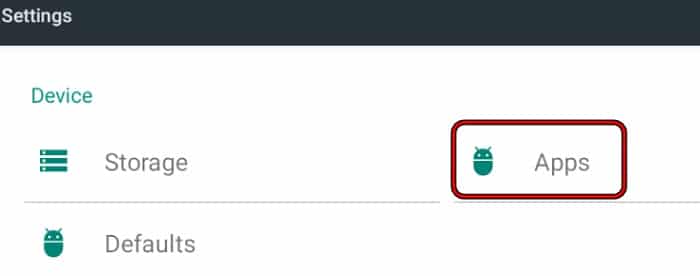
- Start Android-telefooninstellingen y abre toepassingen of toepassingen.
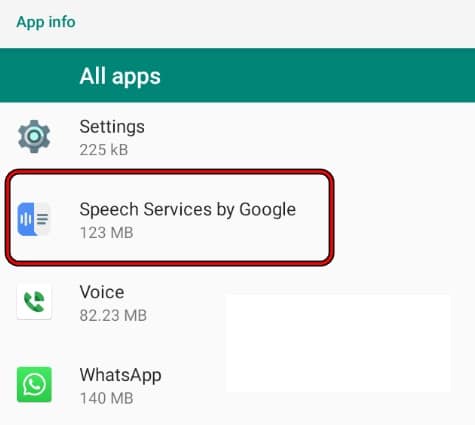
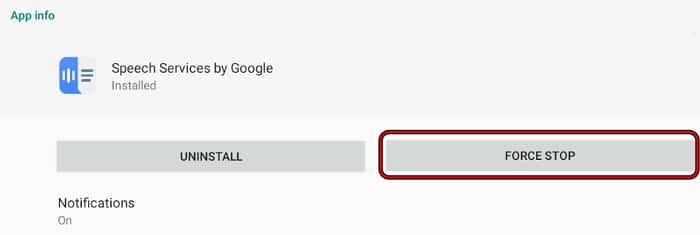
- Selecteer nu Google-spraakservices (sommige gebruikers moeten mogelijk de weergave van systeem-apps inschakelen) en tik op Forceer stop.
- Dan bevestigt Forceer het stoppen van Google Voice Services en controleer vervolgens of het downloadprobleem is opgelost.
- In het geval dat de Beveiligde map , kan een gebruiker Voice Services dwingen te stoppen in de instellingen voor Veilige map.
Start de Android-telefoon opnieuw op
Door een tijdelijke storing kan Google Voice Services de download mogelijk niet voltooien en het opnieuw opstarten van de Android-telefoon kan de storing verhelpen, waardoor het probleem wordt opgelost.
- houd de knop ingedrukt op de aan/uit-knop van de Android-telefoon en zodra het aan/uit-menu wordt weergegeven, tikt u op de plek waar dit staat Reboot .

- Bij het opnieuw opstarten moet u controleren of het probleem met de spraakdiensten is opgelost.
- Anders houdt u de knop ingedrukt knoop de aan/uit-knop van de telefoon en zodra het aan/uit-menu wordt weergegeven, tikt u op de knop die zegt verwijderen.
- nu het wachten 30 seconden en dan aanzetten de telefoon om te controleren of u geen problemen meer heeft met de spraakdiensten.
Annuleer het downloaden van spraakdiensten en schakel de melding ervan uit
Een tijdelijke storing kan ervoor zorgen dat uw telefoon de update voor spraakdiensten niet kan voltooien. Het annuleren van de update en het opnieuw starten van het proces kan het probleem mogelijk oplossen. Voor sommige gebruikers is het uitschakelen van de updatemelding wellicht voldoende, maar houd er rekening mee dat dit de melding alleen verbergt; het oorspronkelijke proces kan op de achtergrond blijven draaien en batterij en data verbruiken.
- Naar beneden swipen op het telefoonscherm om het telefoonmeldingenvak te openen.
- Tik nu op en houd vast Servicemelding van stem.
- Zodra de pop-up wordt weergegeven, tikt u op annuleren en controleer vervolgens of het probleem is opgelost.
- Als dit niet het geval is en een gebruiker app-meldingen wil uitschakelen, start u de Android-telefooninstellingen y open toepassingen/ toepassingen .
- Selecteer nu Google-spraakservices en open Bekendmakingen.

- Dan schakel Meldingen uit door uw schakelaar in de uit-stand te zetten en controleer vervolgens of de downloadmelding voor spraakdiensten is verwijderd.
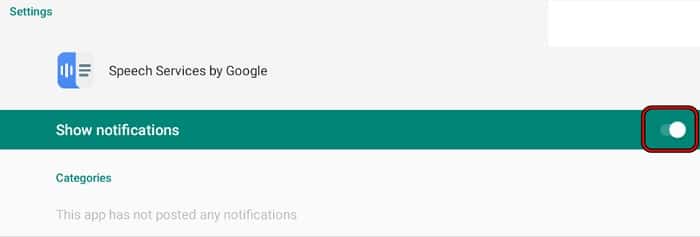
- Bij Beveiligde map, kan een gebruiker meldingen uitschakelen in de instellingen voor Veilige map.
Update Google-spraakservices handmatig
Omdat de automatische update van Google Speech Services mislukt of vastloopt in de updatecyclus, kan handmatig updaten de oplossing zijn.
- First, herstart de Android-telefoon en bij het opnieuw opstarten start het Google Play Store.
- Zoek nu Google Spraakservices en open het resultaat ervan.
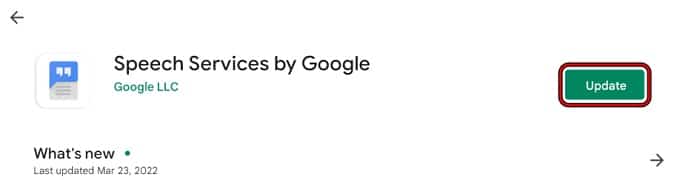
- Dan, als er een beschikbaar is actualización van spraakdiensten, raak het aan installeer het en controleer na installatie of het probleem met het downloaden van spraakdiensten is opgelost.
Update het besturingssysteem van uw telefoon naar de nieuwste versie
Als het besturingssysteem van uw telefoon essentiële Android-updates mist, kan dit het probleem met Google Voice Services veroorzaken, omdat de incompatibiliteit tussen het besturingssysteem van uw telefoon en de Google-servers mogelijk niet toestaat dat de download wordt voltooid. In dit geval kan een gebruiker het downloaden van Google-spraakdiensten stoppen door het besturingssysteem van de telefoon bij te werken naar de nieuwste versie.
- Zorg er allereerst voor dat uw Android-telefoon dat is volledig opgeladen y sluit het aan a Wi-Fi (een dataverbinding kan soms onregelmatig zijn).
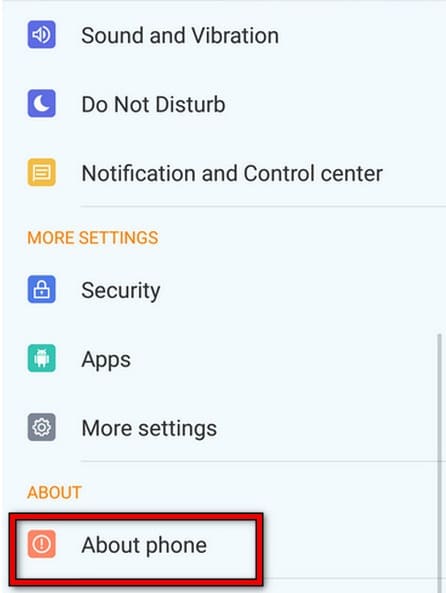
- Begin nu met de configuratie op uw Android-telefoon en tik op Over de telefoon.
- Hierna moet u de Systeem update en raak aan waar het staat Controleer op updates.
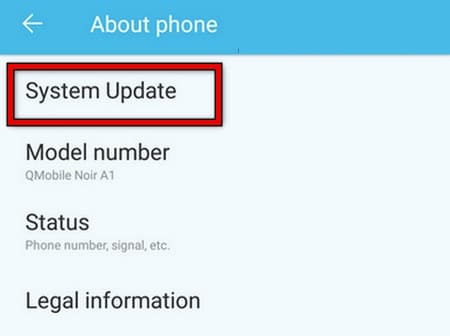
- Als er een Android-update wordt weergegeven, installeer het (dit kan enige tijd duren, afhankelijk van de grootte van de update) en het wachten totdat het proces is voltooid.
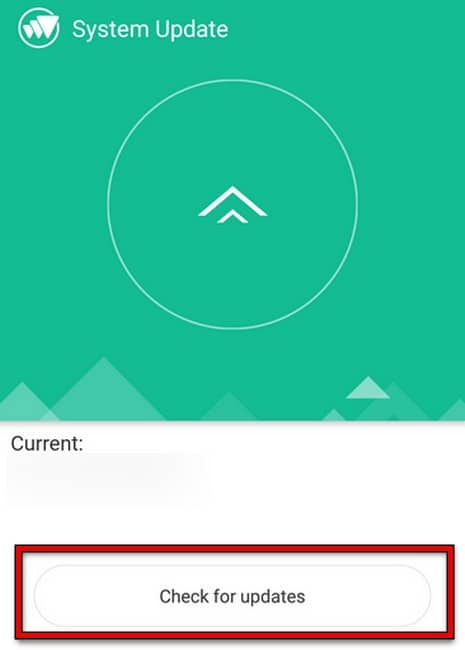
- Zodra dit is gebeurd, herstart de telefoon en bij het opnieuw opstarten wordt gecontroleerd of er geen problemen zijn met het downloaden van spraakdiensten.
Wis de cache en gegevens van Google-spraakservices
Een gebruiker kan te maken krijgen met een downloadprobleem van Google Speech Services als de cache of gegevens van Google Speech Services beschadigd zijn. Hier kan een gebruiker voorkomen dat Google Voice Services wacht op verbinding door de cache en gegevens van Google Voice Services te wissen.
- Start Android-telefooninstellingen y abre toepassingen o Applicatiebeheerder.
- Zoek nu Google-spraakservices y raak het aan. Sommige gebruikers moeten mogelijk de weergave van inschakelen systeemtoepassingen of zoek in andere applicaties.
- Tik vervolgens op de plek waar dit staat Forceer stop en bevestig vervolgens Forceer stop de applicatie.
- Nu open opslagruimte en tik op de optie die zegt Cache wissen.
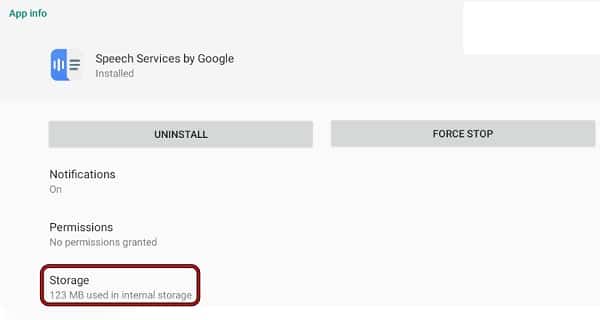
- Druk vervolgens op Lege opslagruimte en dan, bevestigt om spraakservicegegevens te verwijderen.
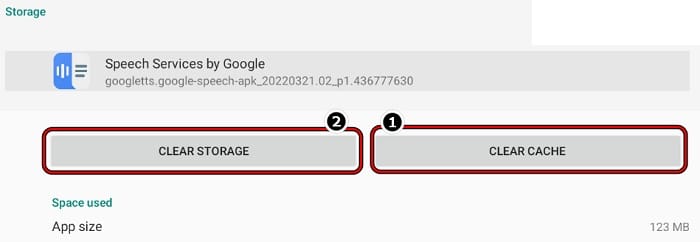
- Controleer nu of het downloadprobleem met Speech Services by Google is opgelost.
- Als dat niet lukt, controleer dan of het probleem is opgelost door de cache van de telefoon te wissen.
Probeer een ander type netwerk, netwerk of gebruik een VPN
- Als een bepaald netwerktype (zoals de dataverbinding van een telefoon) onregelmatig is of als uw internetprovider het verkeer tussen uw apparaat en de servers van Google verstoort, kan dat problemen veroorzaken bij het downloaden van spraakdiensten. Probeer in dit geval een ander type netwerk, netwerk of gebruik een VPN kan het downloadprobleem oplossen.
- Apaga de mobiele data van de Android-telefoon en verbinding te maken met de telefoon naar één Wi-Fi netwerk.
- Zet dan de telefoon op laden en controleer vervolgens of de Google-spraakservices succesvol zijn gedownload.
- Installeer anders een VPN-app op de Android-telefoon en voer het uit.
- nu aangesloten naar een voorkeurslocatie en controleer of het probleem met de spraakservices is opgelost.
- Als dat niet werkt, controleer dan of aansluiten de telefoon naar een ander netwerk lost het probleem op.
Stel de Google Play Store zo in dat deze op elk netwerk wordt bijgewerkt
Als de Google Play Store is ingesteld om uw apps via Wi-Fi bij te werken, kan dit de Google Keeps Downloading Voice Services-fout veroorzaken. Als gevolg van een storing "denkt" de Google Play Store dat het Wi-Fi-netwerk in gebruik is als een mobiel apparaat. datanetwerk. Hier kan het probleem worden opgelost door Google Play Store in te stellen om via elk netwerk te updaten.
- starts Google Play Store en raak de aan gebruiker pictogram in de rechterbovenhoek om het menu te openen.
- Selecteer nu configuratie en uitbreiden Netwerkvoorkeuren.
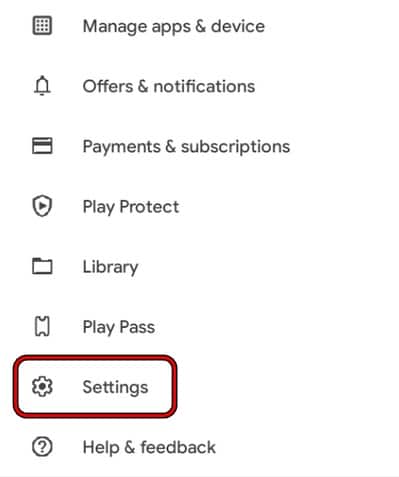
- Configureer vervolgens Voorkeur voor het downloaden van apps, Automatische applicatie-update y Automatische videoweergave en Elk netwerk.
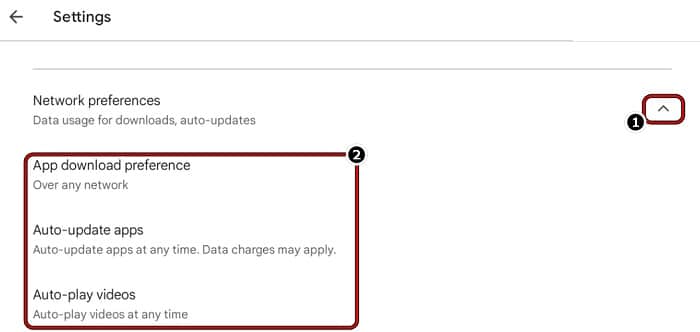
- nu herstart Android-telefoon na het sluiten van de Play Store en bij het opnieuw opstarten, controleer of het downloadprobleem van de Google-spraakservices is opgelost.
Schakel het automatisch updaten van Google-spraakservices uit
Als de internetverbinding van een gebruiker onregelmatig is, mislukt de poging van de telefoon om de spraakservices van Google automatisch bij te werken. In dit geval kan het uitschakelen van het automatisch updaten van Google Speech Services het probleem oplossen. Houd er rekening mee dat een gebruiker deze services handmatig kan updaten als automatisch updaten is uitgeschakeld.
- Start Google Play Store en zoek naar Spraakservices van Google.
- Open nu het Google Voice Services-resultaat en tik op de drie verticale ellipsen (in de rechterbovenhoek).
- Schakel vervolgens Automatische update uit en sluit de Google Play Store.

- nu herstart de telefoon en controleer bij het opnieuw opstarten of het downloadprobleem met spraakservices is gestopt.
Verwijder de updates voor spraakservices
Als de nieuwste update die op spraakdiensten is toegepast, beschadigd is, kan de telefoon mogelijk de download van de betreffende update niet voltooien en het betreffende probleem veroorzaken. In deze context kan het verwijderen van updates voor Google-spraakservices het probleem oplossen.
- Start Android-telefooninstellingen y abre toepassingen.
- Nu open Google-spraakservices en raakt Verwijder updates. Sommige gebruikers moeten mogelijk op de drie verticale ellipsen tikken en Updates verwijderen selecteren.
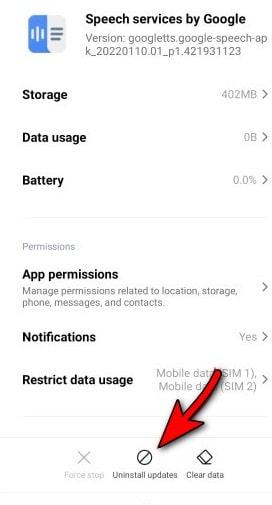
- Zodra de updates zijn verwijderd, herstart de telefoon en controleer bij het opnieuw opstarten of het downloadprobleem met de spraakdiensten is opgelost.
Wijzig de landinstelling van de gebruiker naar de daadwerkelijke regio
Als er een verschil is tussen de werkelijke regio van een gebruiker en de telefoon waarvoor deze is geconfigureerd, kan dit tot het betreffende probleem leiden, omdat de telefoon het vereiste taalpakket op basis van de regio van de gebruiker niet kan downloaden. Hier kan het veranderen van de landinstelling van de gebruiker naar de huidige het probleem oplossen.
- begin met instellen vanaf de Android-telefoon en open Google.
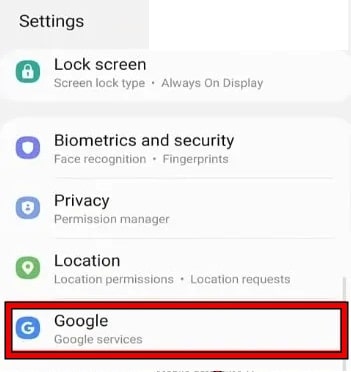
- Tik nu in de rechterbovenhoek op de gebruikerspictogram en selecteer waar het staat configuratie.
- Open dan Taal en regio en stel de regio in de huidige.
- nu Cierra menu's openen en herstart de Android-telefoon.
- Controleer na het opnieuw opstarten of het probleem met de spraakservices is opgelost.
Stel de taal zo in dat deze op elk moment automatisch wordt bijgewerkt
Als de taal die Google Speech Services probeert bij te werken zo is ingesteld dat deze alleen via Wi-Fi wordt bijgewerkt, kan dit het betreffende downloadprobleem veroorzaken, omdat de taalinstellingen mogelijk niet overeenkomen met de update-instellingen van de telefoon. In dit scenario kan het probleem worden opgelost door de taal zo in te stellen dat deze op elk gewenst moment automatisch wordt bijgewerkt.
- begin met instellen vanaf de Android-telefoon en open Google.
- Selecteer nu Instellingen voor Google Apps en open Zoeken, Assistent en Voice.
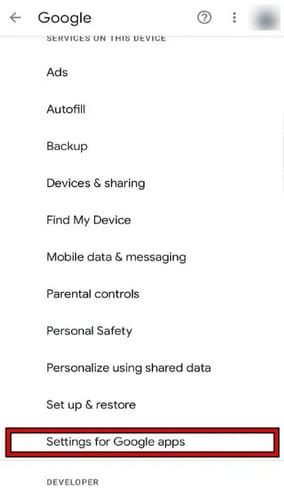
- Open dan voz >> Offline spraakherkenning en selecteer het problematisch taalgebruik in het menu Alles.
- Dan is het tijd Automatische update en selecteer vervolgens Altijd o Automatisch (als er een onbeperkt data-abonnement beschikbaar is).
- nu herstart Controleer na het sluiten van de geopende menu's en bij het opnieuw opstarten van de telefoon of het probleem met de spraakservices is opgelost.
- Als dat niet lukt, controleer dan of u wilt selecteren Update talen niet automatisch in het menu Automatische update in stap 4 verhelpt het probleem.
- Ga anders naar Offline Spraakherkenning en tik op de plek Geïnstalleerd.
- Open vervolgens de problematische taal als Engels (VS) en tik op de plaats Downloaden of Updaten.
- Controleer vervolgens of het probleem met spraakservices is opgelost.
- Als het probleem zich blijft voordoen, gaat u naar Taalinstellingen van telefoon beheren en houdt u uw vinger op de problematische taal (zoals Engels).
- Selecteer nu Verwijderen en houd opnieuw de problematische taal ingedrukt.
- Selecteer vervolgens Downloaden of Bijwerken en controleer of het downloadprobleem met Spraakservices is opgelost.
- Als dat niet werkt, verwijdert u de problematische taal en start u uw telefoon opnieuw op.
- Sluit de telefoon na het opnieuw opstarten aan via een VPN en download vervolgens de problematische taal om te controleren of daarmee het probleem is opgelost.
Installeer Google Spraakservices opnieuw of schakel deze uit
Spraakdiensten kunnen de downloadmelding nog steeds weergeven als de app-installatie beschadigd is of niet compatibel is met uw telefoon. Hier kan het opnieuw installeren of uitschakelen (in het geval van een systeemapp) Voice Services het probleem oplossen. Houd er rekening mee dat sommige gebruikers Google Voice Services kunnen verwijderen, terwijl anderen de app mogelijk moeten uitschakelen. Als u de app uitschakelt, werken sommige andere apps (zoals Google Assistant) mogelijk niet.
- Start Google Play Store en zoek naar Google Voice Services.
- Open nu het resultaat van Voice Services en tik op Verwijderen. Selecteer Update als daarom wordt gevraagd. Voor een systeemapp kan een gebruiker op Uitschakelen tikken en desgevraagd Fabrieksversie installeren kiezen.
- Zodra dit is gebeurd, herstart de telefoon en zodra deze opnieuw is opgestart, keert deze terug naar installeren Google Voice Services en hopelijk wordt het downloadprobleem opgelost.
- Als geen van de bovenstaande oplossingen werkt, reset telefoon terugzetten naar de fabrieksinstellingen kan het probleem oplossen.

Mijn naam is Javier Chirinos en ik ben gepassioneerd door technologie. Zolang ik me kan herinneren was ik dol op computers en videogames en die hobby mondde uit in een baan.
Ik publiceer al meer dan 15 jaar over technologie en gadgets op internet, vooral in mundobytes.com
Daarnaast ben ik expert op het gebied van online communicatie en marketing en heb ik kennis van WordPress ontwikkeling.