
Als Android- gebruiker ben je ongetwijfeld Google Assistant tegengekomen . Hoewel de assistent enorm handig kan zijn als je hem correct gebruikt, zijn er verschillende situaties waarin hij irritant kan zijn. Dit gebeurt vaak wanneer de assistent willekeurig of onnodig wordt geactiveerd door gebaren of "Hey Google" -commando's . Daarnaast kan de assistent soms zonder duidelijke reden worden geactiveerd, waardoor veel mensen proberen hem uit te schakelen. Het uitschakelen van Google Assistant lijkt de enige logische oplossing voor dit terugkerende probleem.
Waarom Google Assistent uitschakelen?
Het blijkt dat het nut van de assistent niet in twijfel kan worden getrokken, omdat deze u kan helpen bij het automatiseren van uw huis en nog veel meer. Er zijn echter ook privacyproblemen die in gedachten kunnen blijven hangen.
Deze bezwaren zijn volkomen terecht, aangezien Google Assistant naar je microfoon moet luisteren om commando's op te pikken. Het feit dat Google Assistant constant je microfoon in de gaten houdt , wordt echter niet door iedereen gewaardeerd, en dat is niet zonder reden.
Ongeacht de reden die u heeft, het uitschakelen van de Google Assistent is heel eenvoudig en u kunt dit doen met een paar eenvoudige instructies. Dat gezegd hebbende, laten we aan de slag gaan en u laten zien hoe u de Google Assistent zonder verdere vertraging kunt uitschakelen.
Schakel Google Assistant uit op Android-telefoons
Google Assistant is een service die je niet van je telefoon kunt verwijderen, omdat deze niet kan worden gedeïnstalleerd. Je kunt de functie echter wel uitschakelen via de Google- app op je apparaat. Dit is heel eenvoudig; volg gewoon de onderstaande instructies:
- Open allereerst de app Google op je telefoon.
- Zodra de app is geopend, tikt u op de uw profielpictogram in de rechterbovenhoek.
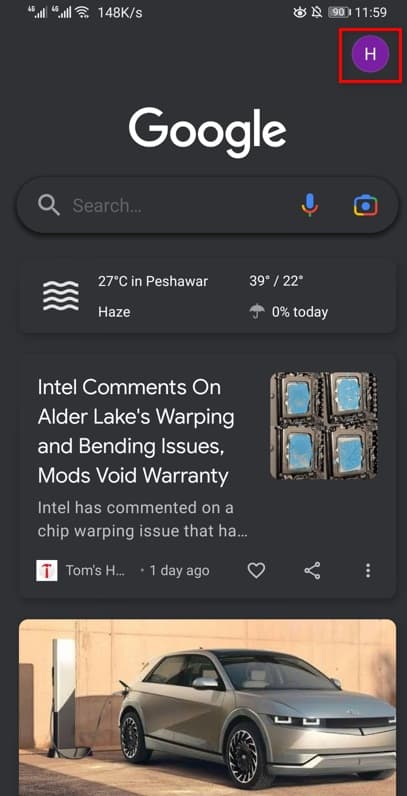
- Selecteer in het menu dat verschijnt de optie configuratie mits.
- Als u geen optie Instellingen ziet, sluit u het menu door erbuiten te tikken.
- Tik daarna in de rechterbenedenhoek op de optie Meer (drie punten) verstrekt.
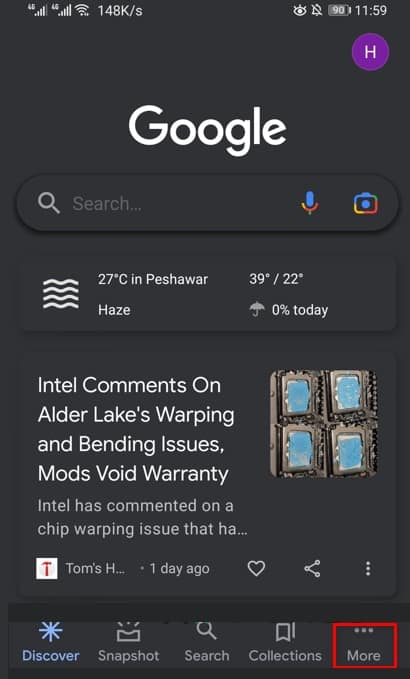
- Daar zou je de optie moeten kunnen zien Configuratie. Tik erop om naar Instellingen te navigeren.
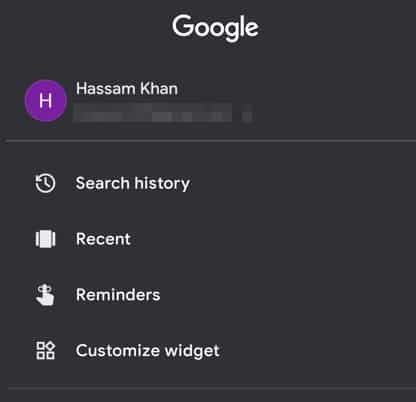
- Zodra u zich in het menu Instellingen bevindt, tikt u op de optie Google Assistent voorzien.
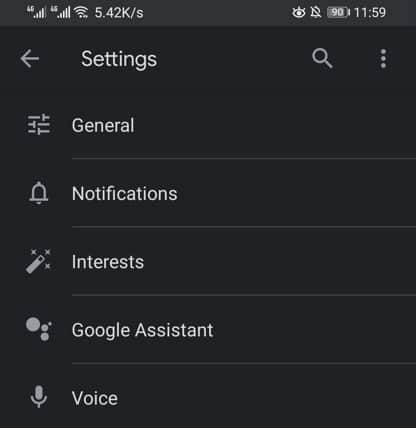
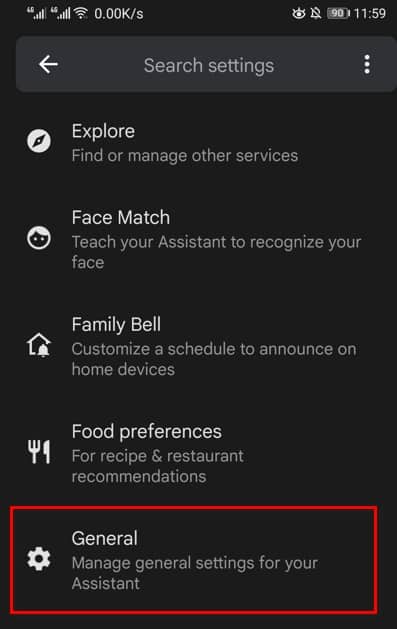
- Nadat je dit hebt gedaan, ga je naar beneden en zoek je de optie Algemeen en raak het vervolgens aan.
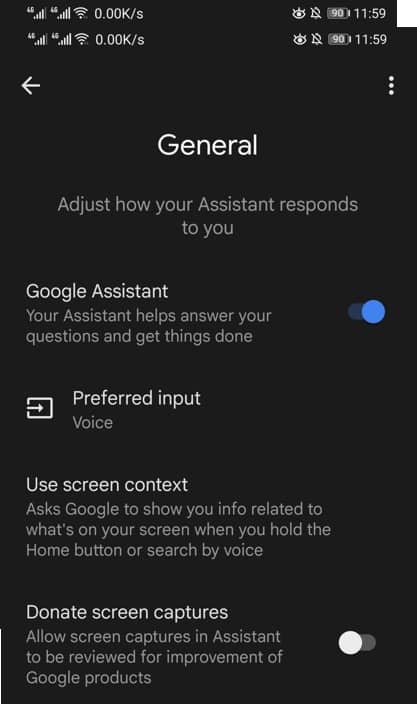
- Als u ten slotte in de algemene instellingen bent, tikt u op de schuifregelaar naast de Google-assistent om het uit te schakelen.
Schakel Hey, Google-opdrachten uit
Mocht je Google Assistant niet helemaal willen uitschakelen, maar liever spraakopdrachten uitschakelen, dan kan dat vrij eenvoudig. Daarnaast heeft Google ook een functie voor spraakgestuurd typen waarmee je met je stem kunt typen in plaats van met je handen, als je het druk hebt. Volg de onderstaande instructies om Hey Google-opdrachten uit te schakelen:
- Navigeer naar het menu om aan de slag te gaan Opstelling zoals hierboven.
- Tik daar op de optie Google Assistent.
- Tik nu in het Google Assistent-menu op de optie Hey Google & Voice Match bovenaan.
- Tik op de schuifregelaar naast Hé Google om het te deactiveren.
- Zodra dit is gebeurd, moeten de spraakopdrachten worden uitgeschakeld en luistert de Google Assistent niet meer naar je microfoon.
Schakel Google Assistant uit op Google-smartapparaten
Als je thuis een Google Smart-apparaat gebruikt, inclusief apparaten als Google Home of Nest, is Google Assistant uiteraard ook inbegrepen. Het blijkt dat er geen manier is om Google Assistant uit te schakelen op slimme apparaten van Google, omdat de assistent een centraal onderdeel van het apparaat is.
In een dergelijk scenario kunt u de microfoon dempen, zodat de assistent het gesprek niet hoort en uiteindelijk niet activeert. Het dempen van de microfoon zou vrij eenvoudig moeten zijn: zoek de microfoonknop op uw apparaat en druk erop om deze te dempen.
Je vindt het meestal op de achterkant van apparaten zoals Google Home of Nest. Bij Google Home Mini of Nest Mini vind je de mute-knop naast het netsnoer van je apparaat.
Als u alle instructies en aanbevelingen in dit bericht nauwkeurig opvolgt, kunt u de Google Assistent met succes uitschakelen. Bedankt dat je altijd voor ons hebt gekozen, we zien je de volgende keer.

Mijn naam is Javier Chirinos en ik ben gepassioneerd door technologie. Zolang ik me kan herinneren was ik dol op computers en videogames en die hobby mondde uit in een baan.
Ik publiceer al meer dan 15 jaar over technologie en gadgets op internet, vooral in mundobytes.com
Daarnaast ben ik expert op het gebied van online communicatie en marketing en heb ik kennis van WordPress ontwikkeling.