- Recente updates kunnen afhankelijkheden van Copilot; door de patch te verwijderen en het systeem te repareren, wordt het probleem meestal hersteld.
- Copilot is afhankelijk van Edge, WebView2 en belangrijke services. Controleer deze componenten en start ze opnieuw op voordat u drastische oplossingen doorvoert.
- Het Voice/Vision-conflict in de Edge-zijbalk wordt opgelost door de Vision-vlag uit te schakelen totdat er een oplossing beschikbaar is.
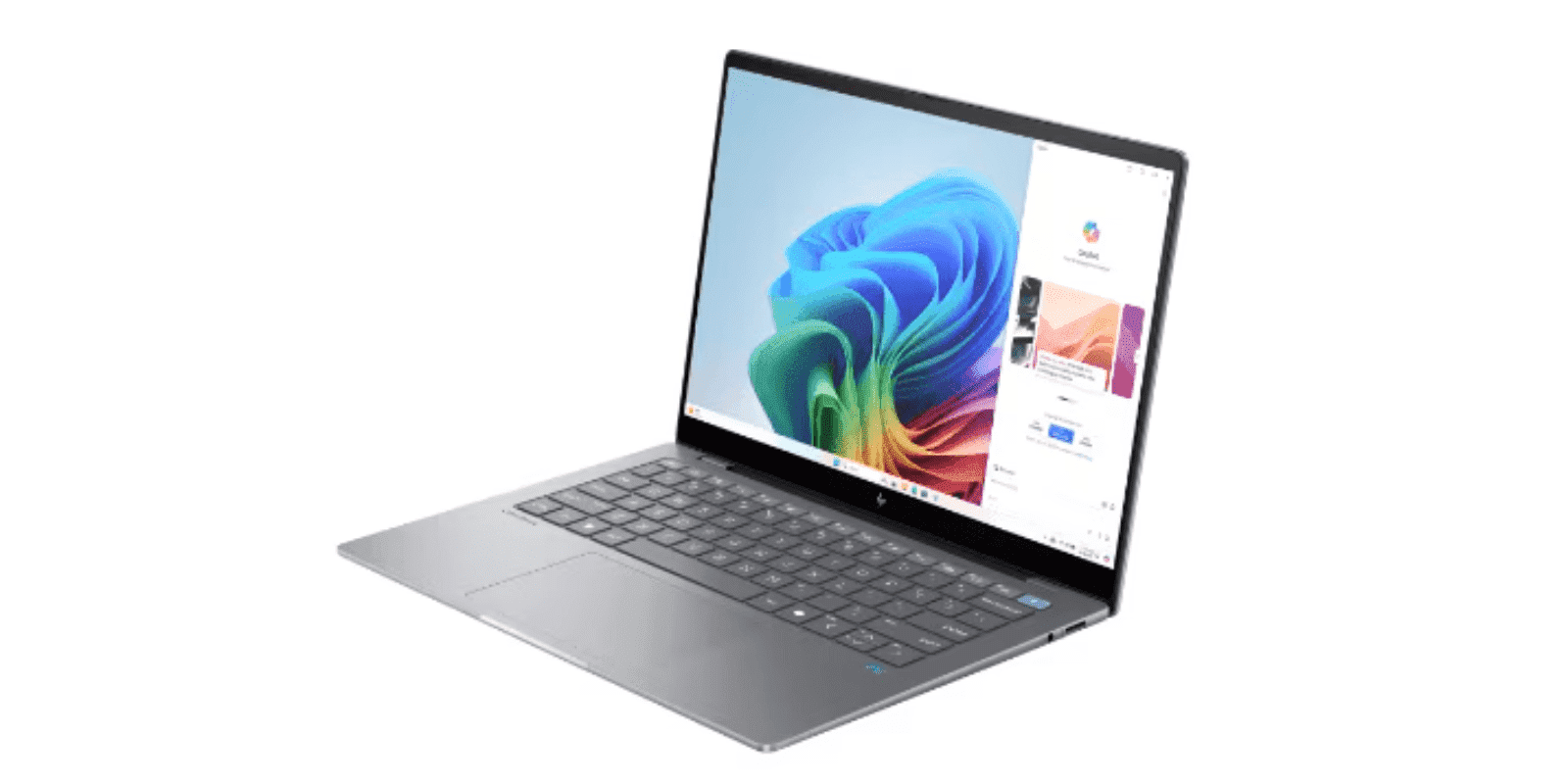
Als Copilot vastloopt in Windows 11 en er is geen manier waarop Boot, het gevoel is er een van totale hulpeloosheid. Veel gebruikers melden dat het pictogram wel verschijnt, maar niet reageert, noch vanuit het Startmenu, noch vanuit de Edge-zijbalk.Zelfs na herinstallatie vanuit de Microsoft Store of reparatie van het systeem verandert het gedrag niet, wat wijst op dieperliggende oorzaken: problematische updates, beschadigde afhankelijkheden of netwerkcrashes. In onze Gids voor veelvoorkomende Copilot-fouten U vindt hier meer voorbeelden en symptomen die door de community zijn gemeld.
De afgelopen weken hebben zich zeer vergelijkbare gevallen voorgedaan in teams met Windows 11 24H2 en zelfs op Windows 10 Home Single Language 64-bit, met originele licenties en up-to-date systemen. Na een bepaalde rollup in september (KB5065429 wordt in verschillende rapporten aangehaald) stopte Copilot met starten en leek in sommige gevallen te "verdwenen"Bij anderen werkte slechts één onderdeel niet: de stem in de Edge-zijbalk werkte niet meer toen ze Vision activeerden. Dit artikel verzamelt al deze symptomen en beproefde oplossingen, gerangschikt van minst naar meest ingrijpend, zodat u Copilot terugkrijgt zonder tijd of data te verspillen. Bekijk ook onze Aanbevelingen voor het activeren en gebruiken van Copilot als u een volledig overzicht nodig hebt.
Waarom Copilot niet meer reageert na een update van Windows 11
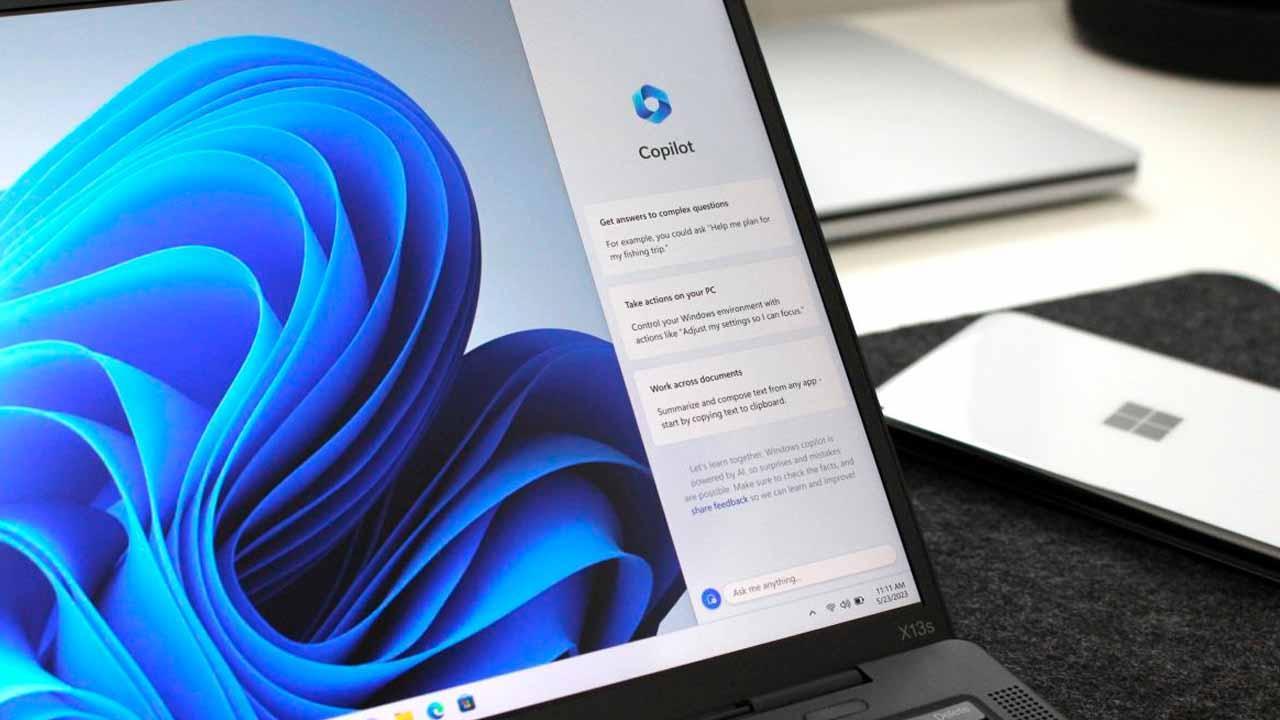
Het patroon herhaalt zich: na een grote update beginnen Copilot- en Edge-componenten te falen. Er zijn aanwijzingen dat bepaalde patches belangrijke systeembestanden kunnen beschadigen of afhankelijkheden onafgemaakt kunnen laten., met name UWP, .NET-componenten of de runtime Microsoft Edge WebView2, dat een groot deel van de ervaring bepaalt. Als u een stapsgewijze handleiding nodig hebt voor het opnieuw installeren en configureren van Copilot, Handleiding voor het instellen van Windows 11 met Copilot het is nuttig.
Ook de nauwe band tussen Copilot en Edge speelt een rol. Als de browser corrupt raakt of de ondersteunende services (zoals Microsoft Edge Elevation Service) niet meer werken, bereikt het domino-effect Copilot.Iets simpels als een uitgeschakelde of vastgelopen service kan er al voor zorgen dat de interface niet meer reageert.
Verschillende onderzoeken noemen ook omgevingsfactoren: Niet-ondersteunde regio en taal, DNS/proxy blokkeert toegang tot Microsoft-servers, of antivirus/firewalls blokkeren stilzwijgendWanneer u een gebruikersprofiel toevoegt met afwijkende rechten of beschadigde caches, wordt de vergelijking nog ingewikkelder. Als u twijfelt over de regionale of taalinstellingen, probeer dan de Copilot-taal wijzigen als diagnostische test.
Tenslotte zijn er gevallen bekend waarbij het probleem ‘van bovenaf’ kwam: Er werd gesproken over het tijdelijk uitschakelen van Copilot bij de bron en de ondersteuning adviseerde om een paar dagen te wachten op een patch.Als dit bij u het geval is, is het een goed idee om de status van de Microsoft-services te controleren voordat u overhaaste wijzigingen aanbrengt.
Veelvoorkomende symptomen en foutmeldingen
Door de casestudies te identificeren, kunt u gemakkelijker de juiste oplossing kiezen. Dit zijn de meest voorkomende symptomen wanneer Copilot niet meer reageert.:
- Pictogram dat niet opent: U start Copilot vanuit Start of de zijbalk, maar er gebeurt niets, geen zichtbare fouten.
- De app 'Hulp krijgen' start ook niet (“Hulp krijgen”), wat duidt op een UWP-afhankelijkheids- of machtigingsprobleem.
- Vanuit Edge mislukt Voice met Vision ingeschakeld: Als je op de microfoon drukt, verschijnt de melding: "Er is een fout opgetreden. Dat is mijn schuld, er is iets misgegaan. Probeer opnieuw verbinding te maken."
- In een nieuw profiel verandert het niet: Zelfs nadat ik een ander lokaal/beheerdersaccount heb aangemaakt, start Copilot nog steeds niet.
- WebView2 opnieuw geïnstalleerd zonder effect: U installeert de Evergreen x64 runtime handmatig, maar Copilot wordt niet weergegeven of ingeschakeld.
Op apparaten met Edge-update is het Voice/Vision-patroon heel duidelijk: Als de Vision-vlag actief is, wordt Voice onderbroken. Als u deze uitschakelt, keert Voice terug, maar verliest u Vision.In de webversie van Copilot (copilot.microsoft.com) werkt Voice wel, waardoor de bug beperkt blijft tot de geïntegreerde Edge-zijbalk; in de tussentijd kunt u controleren hoe gebruik Copilot Vision om te beoordelen of die optie tijdelijk moet worden uitgeschakeld.
Snelle controles voordat u begint
Voordat u met ingrijpendere veranderingen aan de slag gaat, is het een goed idee om eerst de basis te bespreken. Deze snelle controles lossen meer problemen op dan u zou denken.:
- Conectividad: probeer andere sites, start de router en controleer of u niet de verkeerde proxy gebruikt (Instellingen > Netwerk en internet > Proxy). Schakel deze tijdelijk uit als u twijfelt.
- Microsoft Services-status: Controleer de officiële statuspagina en, als u een second opinion wilt, Down Detector voor regionale storingen.
- Inloggen succesvol: In Microsoft 365Controleer of u een gelicentieerd Copilot-account gebruikt (indien van toepassing); een onjuiste aanmelding kan vreemde 'stiltes' veroorzaken.
- Regio en taal: Stel een ondersteund land/regio in (bijv. Spanje of Mexico) en stel Engels (Verenigde Staten) in als de voorkeurstaal voor testen als u een regionale beperking vermoedt. Er zijn wave-uitrols en functies die in fases arriveren..
- Cache/cookies: Wis uw browser en probeer het opnieuw. Beschadigde gegevens veroorzaken vreemd gedrag.
- opnieuw op te starten:Het klinkt als een cliché, maar door het apparaat volledig opnieuw op te starten worden de services weer opgestart en worden de verbindingen hersteld. Soms is het een wondermiddel.
Een kanttekening: verwar de systeemgezondheid niet met webbelastingsstatistieken. Indicatoren zoals FCP, LCP of CLS (tijd tot eerste render en visuele stabiliteit) verklaren op zichzelf niet waarom Copilot niet reageert; zijn nuttig voor het analyseren van de paginaprestaties, niet voor het opstarten van apps UWP/Edge.
Oplossingen afgeleid van echte gevallen (van minst naar meest ingrijpend)
Meerdere mensen hebben soortgelijke paden bewandeld en we hebben gebundeld wat het beste werkt. Voer de stappen in de juiste volgorde uit en controleer na elke stap of Copilot weer tot leven komt..
1) Verwijder de problematische update en pauzeer Windows Update
Als de fout direct na een cumulatieve patch is begonnen, probeer deze dan te verwijderen. Ga naar Instellingen > Windows update > Updategeschiedenis > Updates verwijderen en verwijder het nieuwste pakket dat aan de uitgiftedatum is gekoppeld (KB5065429 werd in september gemeld). Nadat u hebt gecontroleerd of Copilot start, onderbreekt u de updates tijdelijk.
U kunt Windows Update pauzeren om te wachten tot de correctiepatch beschikbaar is..
2) Herstel het systeemimage (DISM/SFC)
Als systeembestanden beschadigd zijn, kunnen DISM en SFC deze herstellen. Open de opdrachtprompt als beheerder en in batches uitvoeren:
DISM /Online /Cleanup-Image /ScanHealth
DISM /Online /Cleanup-Image /CheckHealth
DISM /Online /Cleanup-Image /RestoreHealth
sfc /scannow
In sommige omgevingen moeten ze de sequentie meerdere malen herhalen totdat deze 'schoon' is. Als u in eerste instantie nog schade ziet, kunt u het probleem oplossen door het 3 tot 5 keer te doen. Zo weet u zeker dat alles is gerepareerd..
3) Reparatie ter plaatse (niet-destructief) met Windows 11 ISO
Als DISM/SFC niet voldoende zijn, kan in-place repair vaak componenten repareren zonder uw bestanden te wijzigen. Download de officiële ISO, koppel de image en voer setup.exe uit. In de wizard:
- Selecteer 'Wijzigen hoe het installatieprogramma updates downloadt' en kies 'Niet nu'.
- Selecteer onder 'Selecteer wat u wilt behouden' de optie 'Persoonlijke bestanden en apps behouden'.
- Voltooi de installatie. Als er om een sleutel wordt gevraagd, komt de ISO niet overeen met uw editie.; download de juiste.
Met deze oplossing worden UWP/Edge-afhankelijkheden hersteld zonder iets te verwijderen. Het is een van de meest effectieve methoden zonder formatear.
4) Registreer UWP-pakketten opnieuw met PowerShell
Om logs van moderne apps opnieuw op te bouwen, gebruikt u PowerShell (beheerder) en voer uit:
Get-AppXPackage -AllUsers | Foreach { Add-AppxPackage -DisableDevelopmentMode -Register "$($_.InstallLocation)\AppXManifest.xml" }Met deze opdracht wordt elke AppX opnieuw geregistreerd, waardoor de afhankelijkheden Get Help en Copilot opnieuw kunnen worden geactiveerd. Handig als de app niet opent en geen foutmelding geeft.
5) Controleer en herstart kritieke services
Open services.msc en zorg ervoor dat het op 'Running' en 'Automatically' staat: Microsoft Edge Elevation Service, Web Account Manager en Windows UpdateAls een van de opties mislukt, stel de optie dan in op Automatisch en start de app opnieuw op. Eén vastgelopen service kan Copilot laten crashen..
6) Controleer Microsoft Edge en WebView2
Copilot is sterk afhankelijk van Edge en de runtime daarvan. In Instellingen > Apps > Geïnstalleerde apps > Microsoft Edge gebruikt u eerst 'Herstellen' en als het probleem aanhoudt, 'Resetten'.Installeer vervolgens de x64-runtime “Microsoft Edge WebView2 Runtime (Evergreen)” opnieuw en controleer of deze onder Toepassingen staat. Als dit niet gebeurt, herhaalt u de installatie als beheerder..
7) Reset het netwerk en controleer de firewall, antivirus, DNS en proxy
Bij CMD (beheerder), reset de TCP/IP-stack en DNS:
ipconfig /release
ipconfig /renew
ipconfig /flushdns
ipconfig /registerdns
netsh int ip reset
netsh winsock reset
netsh winhttp reset proxy
Probeer vervolgens een alternatieve DNS (rapporten suggereren 4.2.2.1 en 4.2.2.2) om de resolutie naar Microsoft-services te verbeteren. Schakel tijdelijk firewalls en antivirusprogramma's van derden uit; sommige blokkeren onopvallend.Als ze je op de achtergrond blijven lastigvallen, verwijder ze dan tijdelijk en start ze opnieuw op. Vergeet niet je bescherming weer te activeren als je klaar bent.
8) Ondersteuning voor regio en taal
Ga naar Instellingen > Tijd en taal > Taal en regio. Kies een land dat door Copilot wordt ondersteund en stel Engels (Verenigde Staten) in als uw voorkeurstaal voor de test.. Herstart en controleer. Sommige Copilot-functies worden in golven uitgebracht en kunnen per regio/taal beperkt zijn, vooral voor nieuwe functies.
9) Maak een schoon gebruikersprofiel
Om corruptie van het huidige profiel uit te sluiten, maakt u een lokale beheerder aan via CMD (admin):
net user NUEVOUSUARIO NUEVACONTRASEÑA /add
net localgroup administrators NUEVOUSUARIO /add
Meld u aan met dat account en probeer Copilot. Als het daar werkt, ligt de oorsprong in het vorige profiel (caches, rechten, etc.).
10) Schone start
Configureer een schone opstartprocedure met minimale services en drivers door de officiële handleiding voor schone opstartprocedures van Microsoft te volgen. Het wordt gebruikt om conflicten met software van derden te isoleren.Schakel tijdens het testen geen netwerkdiensten of Copilot-/Edge-gerelateerde diensten uit, anders worden de resultaten onjuist.
11) Copilot Connectiviteitsoplosser
Open ‘Hulp krijgen’ en zoek naar ‘Copilot Connectivity Troubleshooter’. Volg de onderstaande stappen om firewallregels, proxyservers of blokkers te detecteren.Het is een specifieke assistent die de netwerkdiagnose voor Copilot versnelt.
Edge: Stem vs. Visie conflict in zijbalk
Verschillende gebruikers hebben een zeer specifiek conflict beschreven: Toen de vlag #edge-copilot-vision actief was, mislukte de modus ‘Praat met Copilot’ in de zijbalk met de hierboven genoemde fout.Wanneer je de vlag uitschakelt, werkt Voice weer, maar verdwijnt Vision. Op de Copilot-website werkt Voice wel prima, waardoor het probleem beperkt blijft tot de integratie in de zijbalk.
Wat u kunt doen totdat de oplossing er is: Schakel de experimentele vlag voor Vision in Edge tijdelijk uit en geef prioriteit aan Voice-stabiliteit als u deze dagelijks gebruikt.Maak ook een nieuw Edge-profiel aan en test het daar; in sommige gevallen was de combinatie van profiel en vlag de trigger. Houd Edge up-to-date met de nieuwste stabiele versie.
De beschikbaarheid van beeld en spraak kan in golven en per regio toenemen. Het is redelijk om te denken aan een gefaseerde implementatie in Spanje/Europa en dat er tijdelijke onverenigbaarheden kunnen optreden.Microsoft zou de foutmelding moeten verbeteren door de oorzaak duidelijk te maken (conflict, onbeschikbaarheid, enz.), maar tot die tijd is de beste oplossing om Vision uit te schakelen als u Voice in de zijbalk nodig hebt.
Copilot-toets gedraagt zich als rechter Ctrl (MSI en andere)
Na een schone installatie zijn er computers waarbij de "Copilot-toets" niets aanroept en is toegewezen aan de rechter Ctrl-toets. Dit is meestal afhankelijk van de firmware/het hulpprogramma van de fabrikant en de ondersteuning die Windows voor die sleutel biedt.Als uw OEM de functie niet beschikbaar stelt, kunt u overgaan tot hertoewijzing.
Twee praktische paden: gebruik Microsoft PowerToys (Toetsenbordbeheer) om de toets opnieuw toe te wijzen aan een combinatie die Copilot opent of maak een snelkoppeling die het Copilot-protocol aanroept en wijs er een sneltoets aan toe.
- PowerToys: Wijs rechter Ctrl opnieuw toe aan "Win + C" (de klassieke Copilot-sneltoets op Windows). Als je build een andere sneltoets gebruikt, wijs die dan opnieuw toe aan die andere. Het is omkeerbaar en snel.
- kortere weg: maak een snelkoppeling op het bureaublad die gericht is op ms-copilot: (of de huidige opdracht/URI voor uw build), wijs er een sneltoets aan toe en als uw toetsenbord/OEM-hulpprogramma u toestaat de Copilot-toets aan een uitvoerbaar bestand/snelkoppeling te koppelen, verwijs hiernaar.
Controleer ook de software van uw merk (MSI Center, enz.). Sommige OEM-hulpprogramma's bieden u de mogelijkheid om functies aan speciale toetsen toe te wijzen, waaronder de Copilot-toets.Als native ondersteuning nog niet op uw model is geïmplementeerd, is hertoewijzing met PowerToys een schone oplossing totdat deze beschikbaar is. U kunt ook de manieren om Copilot te openen vanaf het toetsenbord naar alternatieve opties.

Gepassioneerd schrijver over de wereld van bytes en technologie in het algemeen. Ik deel mijn kennis graag door te schrijven, en dat is wat ik in deze blog ga doen: je de meest interessante dingen laten zien over gadgets, software, hardware, technologische trends en meer. Mijn doel is om u te helpen op een eenvoudige en onderhoudende manier door de digitale wereld te navigeren.