
Microsoft heeft een krachtige tool in zijn Windows 11- apparaten geïntegreerd : Copilot , een kunstmatige intelligentie die is ontworpen om de productiviteit te verbeteren en de interactie met het besturingssysteem te vergemakkelijken. Maar... hoe activeer je het, en wat heb je nodig om er het maximale uit te halen?
In dit artikel leggen we stap voor stap uit hoe je Copilot inschakelt op je Windows 11 pc , ongeacht of je in Europa, Amerika of Azië woont. We vertellen je ook aan welke vereisten je apparaat moet voldoen en hoe je optimaal gebruik kunt maken van alle functies die deze AI biedt.
Wat is Copilot precies?
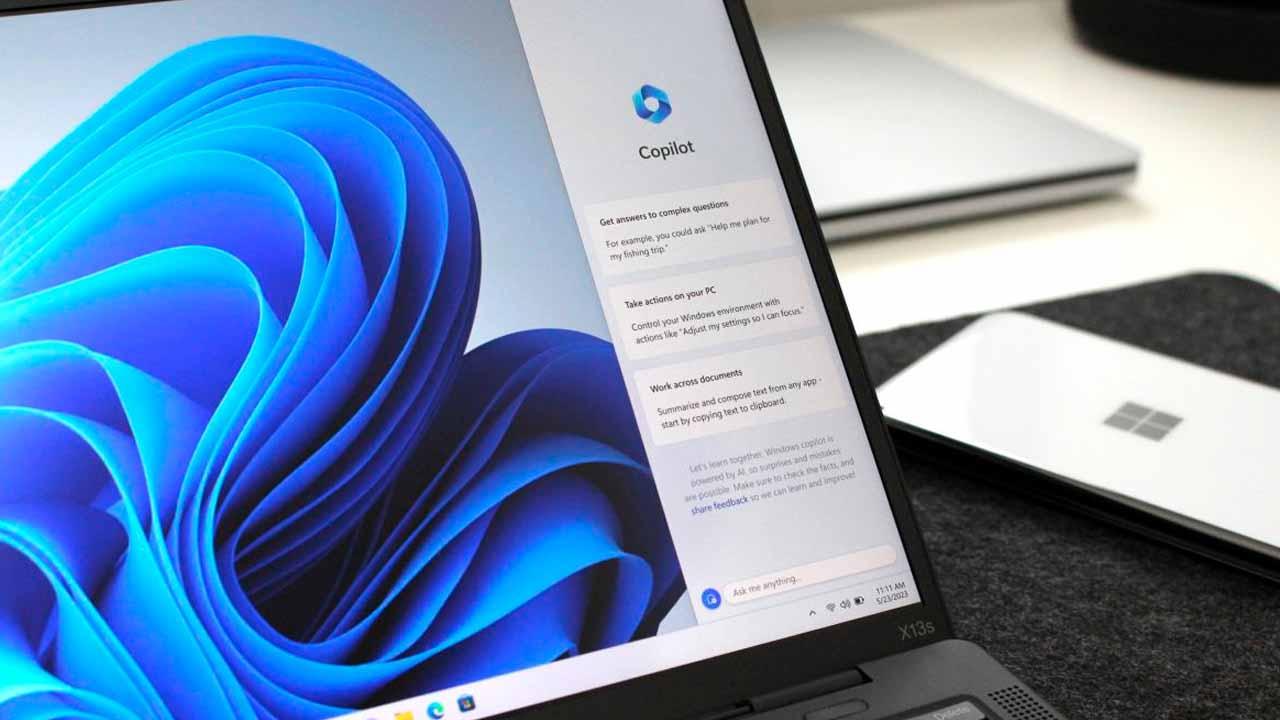
Copilot is een virtuele assistent met kunstmatige intelligentie, vergelijkbaar met ChatGPT , maar direct geïntegreerd in Windows 11. Het doel is om de gebruikerservaring soepeler en gemakkelijker te maken, door te helpen bij veelvoorkomende taken zoals het wijzigen van systeeminstellingen, het zoeken naar informatie of het samenvatten van tekst van webpagina's.
Deze digitale copiloot maakt gebruik van GPT-4 en DALL-E 3 , waardoor hij niet alleen op een natuurlijke manier met u kan communiceren, maar u ook kan helpen bij het genereren van beelden of het voorstellen van opties op basis van uw behoeften.
Vereisten om Copilot te activeren in Windows 11
Niet alle gebruikers hebben automatisch toegang tot Copilot, omdat in sommige gevallen aan bepaalde hardware- of softwarevereisten moet worden voldaan. Als u Copilot nog niet op uw systeem ziet, voldoet uw apparaat mogelijk niet aan een of meer van de volgende criteria:
- Je moet de nieuwste versie van Windows 11. Copilot is sinds update 23493 geïntegreerd in de ontwikkelingskanaal van Windows Insider.
- Als je die update niet hebt, is deze noodzakelijk Schrijf u in voor het Insider-programma en selecteer het Dev-kanaal, die vroege toegang heeft tot nieuwe functies.
- Microsoft introduceert Copilot geleidelijk, dus het kan even duren voordat het in alle gebieden beschikbaar is, vooral in de regio Europa.
Houd er rekening mee dat uw Microsoft-account aan Windows 11 moet zijn gekoppeld, zodat Copilot de ervaring op de juiste manier kan aanpassen.
Hoe Copilot in elke regio activeren?
In sommige regio's, zoals Europa, heeft Microsoft de lancering moeten uitstellen vanwege regelgeving. Er is echter een simpele truc om Copilot in te schakelen , zelfs als het niet officieel op je systeem verschijnt.
Hiervoor:
- Open het raam lopen door op de toetsen te drukken Windows + R.
- Typ de volgende opdracht in het venster Uitvoeren: C:/Windows/explorer.exe «microsoft-edge:///?ux=copilot&tcp=1&source=taakbalk».
- Druk op Accepteren en u ziet hoe Copilot aan de rechterkant van uw scherm wordt weergegeven.
Met deze truc kun je de Copilot-versie gebruiken terwijl het venster open blijft. Voor extra gemak kun je een snelkoppeling op je bureaublad maken. Volg hiervoor deze stappen:
- Klik met de rechtermuisknop op het bureaublad en selecteer Nieuw> Snelkoppeling.
- Voer de hierboven genoemde opdracht in.
- Geef jezelf een naam (het kan zoiets simpels zijn als ‘Copilot’) en tik op ronden.
Op deze manier heeft u snel toegang tot Copilot zonder dat u de opdracht telkens opnieuw hoeft te typen wanneer u deze wilt gebruiken.
Copilot aanbevolen functies
Zodra je Copilot hebt geactiveerd, kun je genieten van een reeks exclusieve functies die je Windows 11-ervaring dynamischer en efficiënter maken. Enkele van de meest opvallende zijn:
- Gepersonaliseerde assistentie: Copilot kan u helpen intelligente zoekopdrachten uit te voeren of problemen op uw pc op te lossen, met behulp van de informatie die het verzamelt over uw gewoonten en voorkeuren.
- Snelle snelkoppelingen: U kunt hem vragen om rechtstreeks acties uit te voeren, zoals het activeren van de donkere modus of herschik vensters, zonder door menu's te hoeven zoeken.
- Integratie met anderen apps: Copilot assisteert u niet alleen bij het besturingssysteem, maar heeft ook integratie met Microsoft-applicaties zoals rand, Teams en Verkenner, waardoor taken zoals automatische samenvattingen of zoeken naar inhoud worden vergemakkelijkt.
- Cross-platform compatibiliteit: Het werkt niet alleen op Windows, Copilot is ook beschikbaar op producten als Office o binchatten, waardoor het nut ervan wordt vergroot.
Snelkoppelingen en aanpassingen voor de copiloot
Een van de voordelen van Copilot op je apparaat is dat je sneltoetsen kunt configureren en het gebruik ervan kunt aanpassen voor nog meer efficiëntie. Je kunt bijvoorbeeld een eerder gemaakte snelkoppeling vastmaken aan de taakbalk en er een aangepaste opdracht aan toewijzen om deze met een paar toetsen te openen:
- Klik met de rechtermuisknop op de Copilot-snelkoppeling en selecteer EIGENDOMMEN.
- In de optie die zegt Sneltoets, selecteert u de gewenste toetscombinatie.
- Sla uw wijzigingen op en u beschikt over een snelle sneltoets om toegang te krijgen tot Copilot.
Dit aanpassingsniveau is essentieel om het maximale uit Copilot te halen en het aan te passen aan uw dagelijkse workflow.
Als u uw productiviteit wilt verbeteren of gewoon wilt ontdekken wat deze AI voor u kan doen, is Copilot een enorm hulpmiddel. Dankzij het vermogen om natuurlijke taal te begrijpen en de diepe integratie met Windows kunt u meer doen met minder moeite.

Ik ben Alberto Navarro en ik ben gepassioneerd door alles wat met technologie te maken heeft, van de allernieuwste gadgets tot software en allerlei soorten videogames. Mijn interesse in digitaal begon met videogames en zette zich voort in de wereld van digitale marketing. Sinds 2019 schrijf ik op verschillende platforms over de digitale wereld en deel ik het laatste nieuws uit de sector. Ik probeer ook op een originele manier te schrijven, zodat je op de hoogte blijft terwijl je wordt vermaakt.
Ik heb sociologie gestudeerd aan de universiteit en heb mijn studie voortgezet met een masterdiploma in digitale marketing. Dus als je vragen hebt, zal ik al mijn ervaring in de wereld van digitale marketing, technologie en videogames met je delen.