- Penyematan fon memastikan bahawa PDF Kekalkan tipografi dan susun atur yang sama merentasi mana-mana peranti dan syarikat percetakan.
- Program seperti PerkataanInDesign, Acrobat, PDFelement dan pencetak maya membolehkan anda mengkonfigurasi pembenaman dengan mudah.
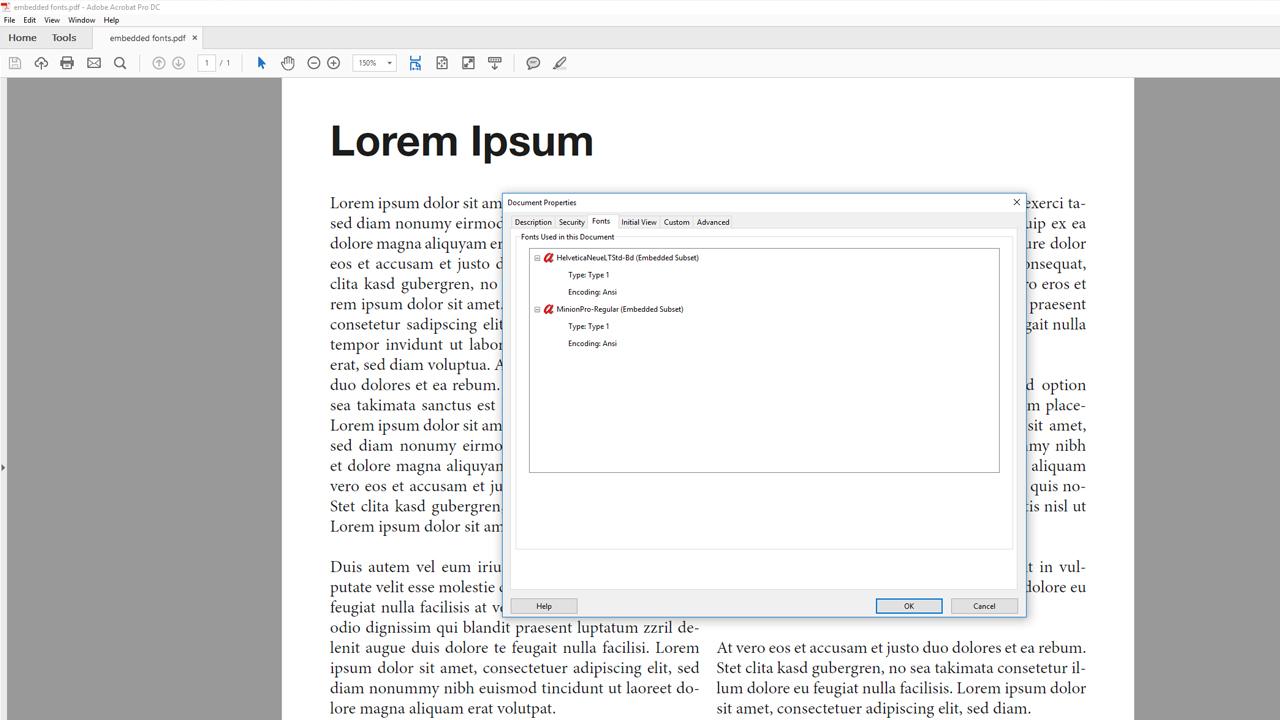
- Adalah penting untuk menyemak dalam sifat PDF bahawa semua fon muncul sebagai subset terbenam atau terbenam.
- Jika fon tidak membenarkan penyematan, anda boleh menukar teks kepada garis besar atau menggantikannya dengan fon yang lebih serasi.
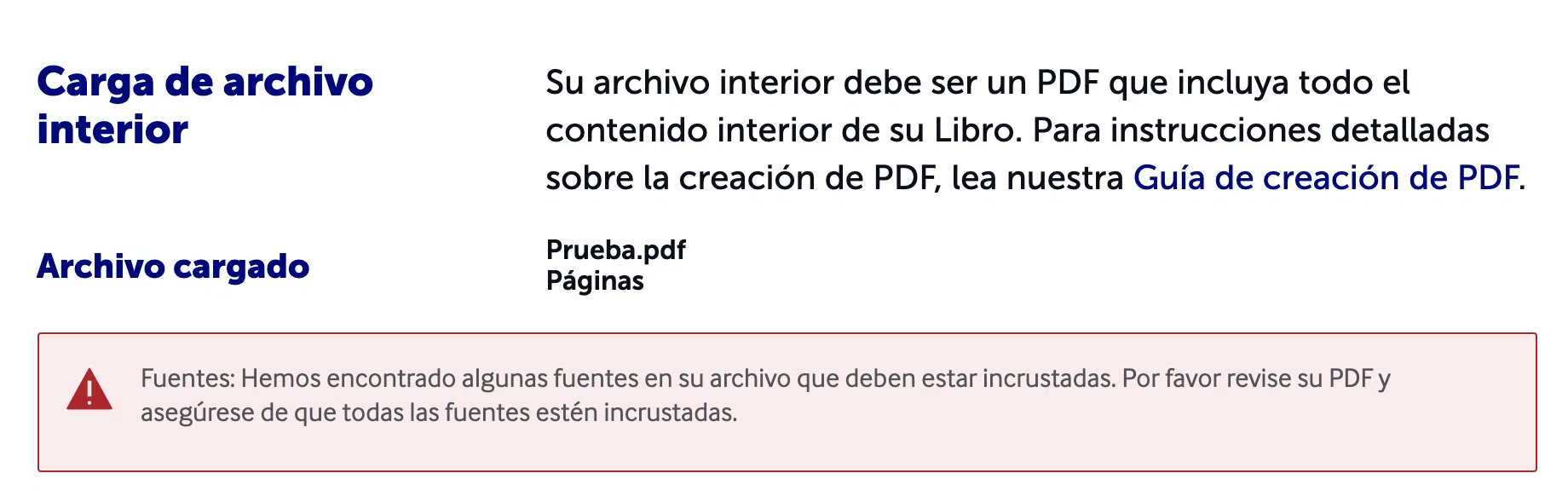
Jika anda pergi ke cetak buku, kertas akademik atau mana-mana dokumen bercetak pentingTerdapat perincian teknikal yang boleh merosakkan hasilnya: fon yang tidak dibenamkan dalam PDF. Ia adalah jenis kesilapan yang hanya anda temui apabila pencetak menulis untuk memberitahu anda bahawa fail anda tidak sah… atau lebih teruk lagi, apabila anda melihat buku yang dicetak dengan fon yang tidak anda pilih.
Jana PDF dengan fon terbenam Inilah kunci untuk memastikan teks kelihatan sama pada semua komputer, peranti mudah alih, dan yang paling penting, pada mesin cetak. Tidak cukup sekadarsimpan sebagai PDFDan jangan teragak-agak: anda perlu melaraskan tetapan dengan betul dalam Word, Acrobat, InDesign, Photoshop, Illustrator, atau dalam alat dalam talian dan "pencetak maya" PDF. Mari kita lihat, langkah demi langkah, cara melakukannya dalam setiap kes dan cara untuk memastikan semuanya betul.
Apakah maksud membenamkan fon dalam PDF dan mengapa ia begitu penting?
Apabila anda membenamkan fon dalam PDF, anda meletakkan fail fon itu sendiri di dalam fail tersebut. (atau sekurang-kurangnya aksara yang anda gunakan). Ini membolehkan mana-mana peranti yang membuka PDF tersebut memaparkan teks tepat dengan fon yang anda pilih, walaupun fon tersebut tidak dipasang pada sistem.
Jika anda tidak membenamkan fon, pemapar atau sistem pengendalian akan menggantikan fon dengan fon yang "serupa"., biasanya fon generik. Masalahnya ialah perubahan ini bukan sahaja menjejaskan penampilan: ia boleh mengubah jarak baris, lebar huruf, pemisah halaman, kedudukan imej dan, dalam susun atur buku, perkara sensitif seperti halaman genap dan ganjil, halaman hak cipta atau pengedaran bab.
Dalam percetakan profesional, pencetak memerlukan PDF dengan fon terbenam. Kerana mereka memerlukan dokumen yang mereka terima untuk diterbitkan semula sama seperti yang anda lihat pada skrin anda. Jika fon tidak dibenamkan dalam PDF, pencetak perlu cuba membenamkannya secara automatik atau menggantikannya dengan fon lain daripada sistem mereka. Jika mereka tidak mempunyai fon tersebut, mereka akan menghubungi anda untuk membetulkan fail tersebut… dan anda akan kehilangan masa dan mungkin terlepas tarikh akhir anda.
Terdapat juga implikasi hak penggunaan.Tidak semua fon membenarkan penyematan dalam PDF sedia dicetak. Ada yang hanya "fon skrin" atau mempunyai lesen yang menyekat pencetakan atau penyematan penuh. Dalam kes ini, anda sama ada menukar fon atau menggunakan helah reka bentuk yang biasa: menukar teks kepada garis besar (vektor) sebelum mengeksport ke PDF.
Tambahan pula, penyematan fon juga meningkatkan kebolehcapaian PDF.Dokumen dengan teks sebenar dan fon terbenam lebih mudah dibaca dengan pembaca skrin dan alat bantuan, manakala jika anda menukar semuanya kepada teks imej atau raster, anda akan kehilangan kebolehbacaan dan kebolehcapaian.
Kelebihan dan risiko menggunakan fon terbenam dalam PDF anda
Kelebihan utama pertama pembenaman fon ialah konsistensi visual.Apa yang anda reka adalah apa yang akan dilihat oleh pembaca atau pencetak, tanpa kejutan seperti huruf yang diubah atau simbol jarang berlaku. Ini penting dalam buku, kertas akademik, dokumentasi korporat dan mana-mana karya yang mana tipografi merupakan sebahagian daripada reka bentuk.
Kelebihan kedua ialah profesionalisme hasilnyaPDF dengan fon terbenam, margin yang betul dan resolusi imej yang baik mempunyai rupa "kualiti pencetak" yang ketara. Syarikat penerbitan sendiri seperti Lulu, Bubok dan pencetak dalam talian menekankan perkara ini dengan tepat untuk mengelakkan pemulangan dan masalah teknikal.
Satu lagi kelebihan ialah anda boleh menggunakan fon yang kurang biasa tanpa bergantung pada sama ada komputer penerima telah memasangnya. Ini boleh jadi fon berbayar, fon tersuai atau keluarga percetakan kegemaran seperti Helvetica, Futura atau Frutiger. Selagi lesen membenarkannya, PDF boleh mengandungi semua yang diperlukan untuk dipaparkan dengan betul.
Penting juga untuk mempertimbangkan batasan teknikal dan perundangan sesetengah fon.Fon tertentu yang dimuat turun dari internet, terutamanya yang percuma atau sangat hiasan, dibina dengan buruk atau mempunyai sekatan lesen yang menghalangnya daripada dibenamkan. Akibatnya, program tersebut menggantikannya atau menghasilkan ralat semasa membuat PDF. Dalam kes ini, anda boleh cuba menukar teks kepada garis besar atau menukar fon kepada gaya yang lebih standard.
Cara membenamkan fon dalam PDF dengan Adobe Acrobat dan produk Adobe
Jika anda menggunakan perisian Adobe (Acrobat, InDesign, Illustrator, Photoshop)Pilihan yang paling mudah adalah menggunakan pilihan kerja khusus cetakan, seperti yang disediakan oleh beberapa perkhidmatan penerbitan desktop (contohnya, Pilihan Kerja Lulu). Profil ini telah dikonfigurasikan untuk memastikan fon dibenamkan dengan betul.
En Adobe AcrobatAnda boleh mengawal pembenaman fon daripada tetapan cetakan PDF.Apabila mencetak ke “Adobe PDF” sebagai pencetak maya, pergi ke sifat pencetak dan cari tab tetapan Adobe PDF (kadangkala dipanggil “Tetapan AdobePDF” atau yang serupa). Dari situ, akses penyuntingan tetapan lalai.
Dalam pilihan lanjutan, anda akan menemui bahagian fon.Adalah penting untuk mengaktifkan pilihan "Benamkan semua fon" dan tetapkan parameter "Benamkan subset fon apabila peratusan aksara yang digunakan kurang daripada..." kepada nilai yang sangat rendah (cth., 1%) atau kepada 100% jika anda ingin memastikan set aksara penuh untuk setiap fon disertakan.
Anda juga akan melihat dua senarai utama: "Sentiasa benamkan" dan "Jangan sekali-kali benamkan"Adalah dinasihatkan untuk menyemak senarai fon yang tidak pernah dibenamkan dan mengosongkannya, atau mengalih keluar sebarang fon yang tergelincir di sana, kerana itu akan menghalangnya daripada disertakan dalam PDF walaupun lesen membenarkannya.
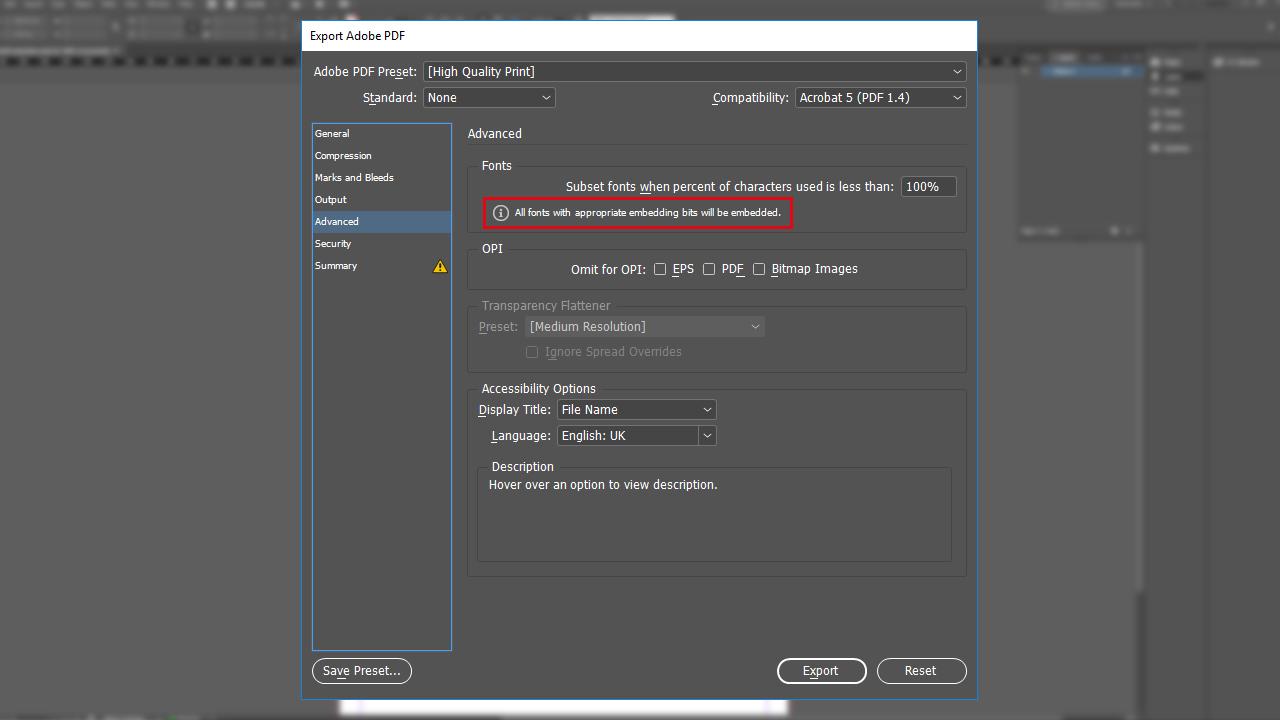
Dalam program seperti InDesign, pembenaman fon biasanya automatik.Dengan syarat lesen fon membenarkannya. Apabila mengeksport ke PDF, dalam tab "Lanjutan" pada tetingkap eksport, anda akan melihat mesej biasa bahawa "semua fon dibenamkan dengan bit penyematan yang sepadan." Ini bermakna PDF akan mengandungi aksara yang digunakan.
Periksa sama ada fon telah dibenamkan dengan betul dalam PDF anda
Sebaik sahaja anda telah menjana PDF anda, jangan anggap kerja itu selesai tanpa menyemaknya.Perkara pertama yang perlu dilakukan ialah membukanya dalam Adobe Acrobat Reader atau Acrobat Pro dan lihat secara umum untuk menyemak pemisah halaman, pengepala, halaman genap dan ganjil, halaman hak cipta dan sebarang elemen susun atur halus yang lain.
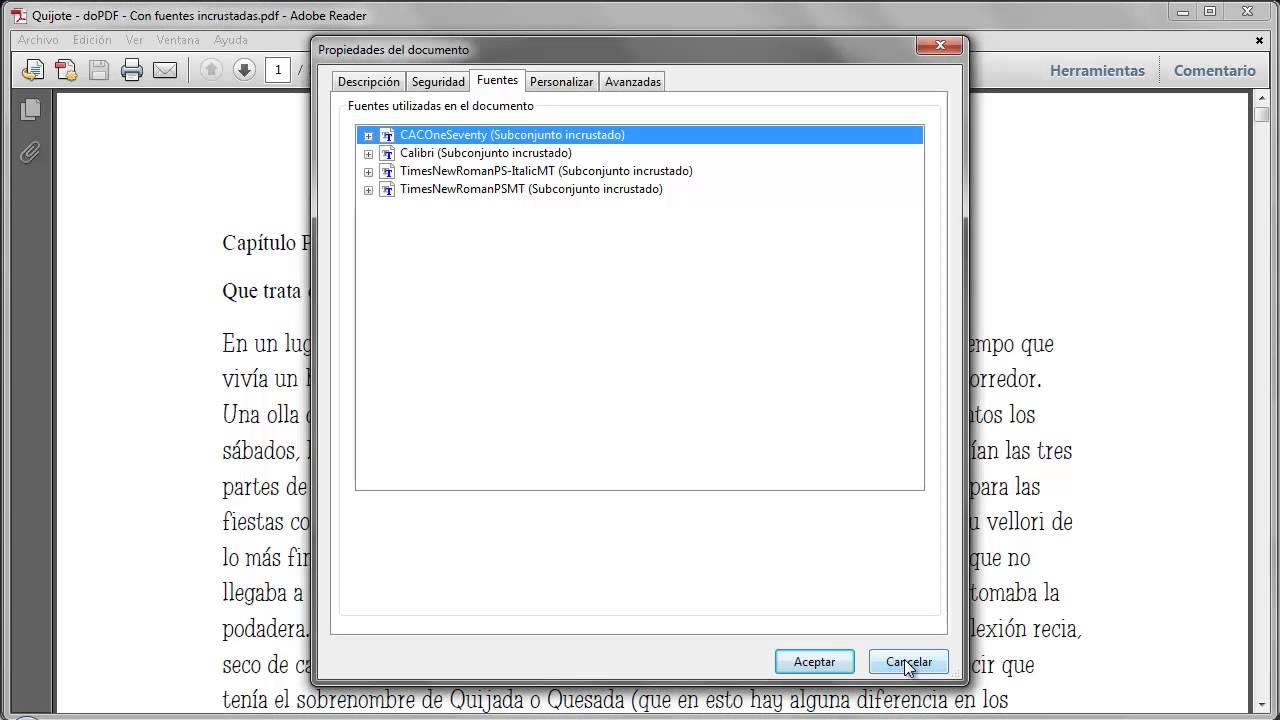
Untuk mengesahkan penyematan fon, gunakan kotak dialog sifat dokumen.Dalam Acrobat, pergi ke Fail > Properties dan masukkan tab “Fon”. Di sana anda akan melihat senarai semua fon yang muncul dalam PDF dan statusnya.
Jika konfigurasi betul, setiap sumber harus menunjukkan sesuatu seperti “Subset Terbenam” atau “Terbenam”Nota itu bermaksud bahawa PDF tersebut merangkumi data yang diperlukan agar fon tersebut dipaparkan dengan betul pada mana-mana peranti.
Jika mana-mana fon muncul tanpa menyebut tentang pembenaman atau sebagai penggantiMasalahnya mungkin terletak pada lesen fon, pilihan eksport atau hakikat bahawa fon tersebut tidak sesuai untuk dicetak (contohnya, fon yang direka bentuk hanya untuk skrin).
Satu lagi cara pantas untuk menyemaknya adalah pada penonton yang membenarkannya.Untuk melakukan ini, klik kanan pada teks, buka Properties dan tandakan tab Font dalam tetingkap konteks tersebut. Di sana anda akan melihat maklumat tentang fon khusus bagi serpihan teks tersebut.
Benamkan fon semasa menukar dokumen Word kepada PDF
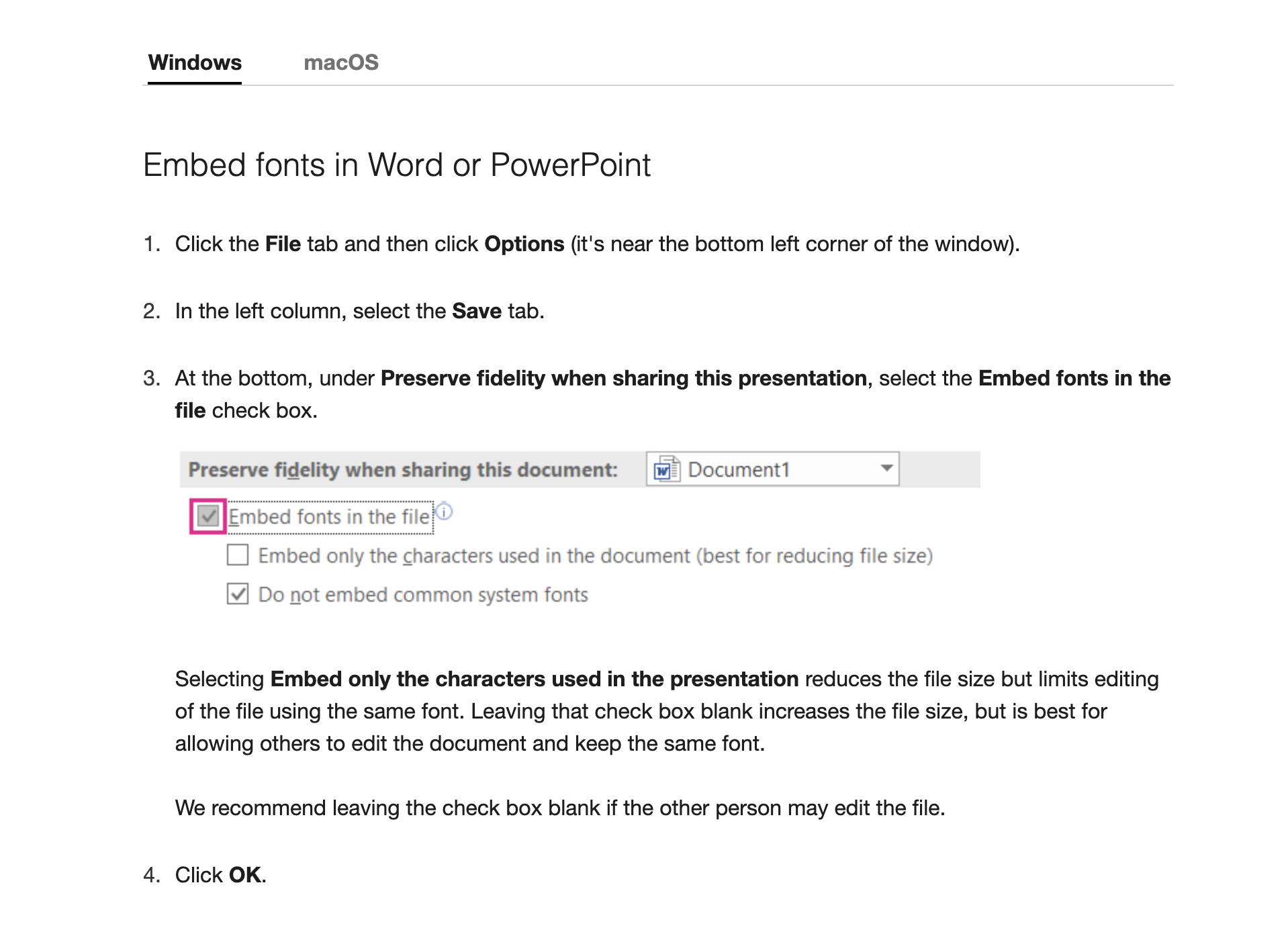
Ramai penulis memformat buku atau karya mereka secara langsung dalam Word. dan kemudian tukarkannya kepada PDF. Itu memang sah, tetapi dua langkah perlu diambil: pertama, penukaran kepada PDF; kedua, memastikan fon dibenamkan semasa proses itu.
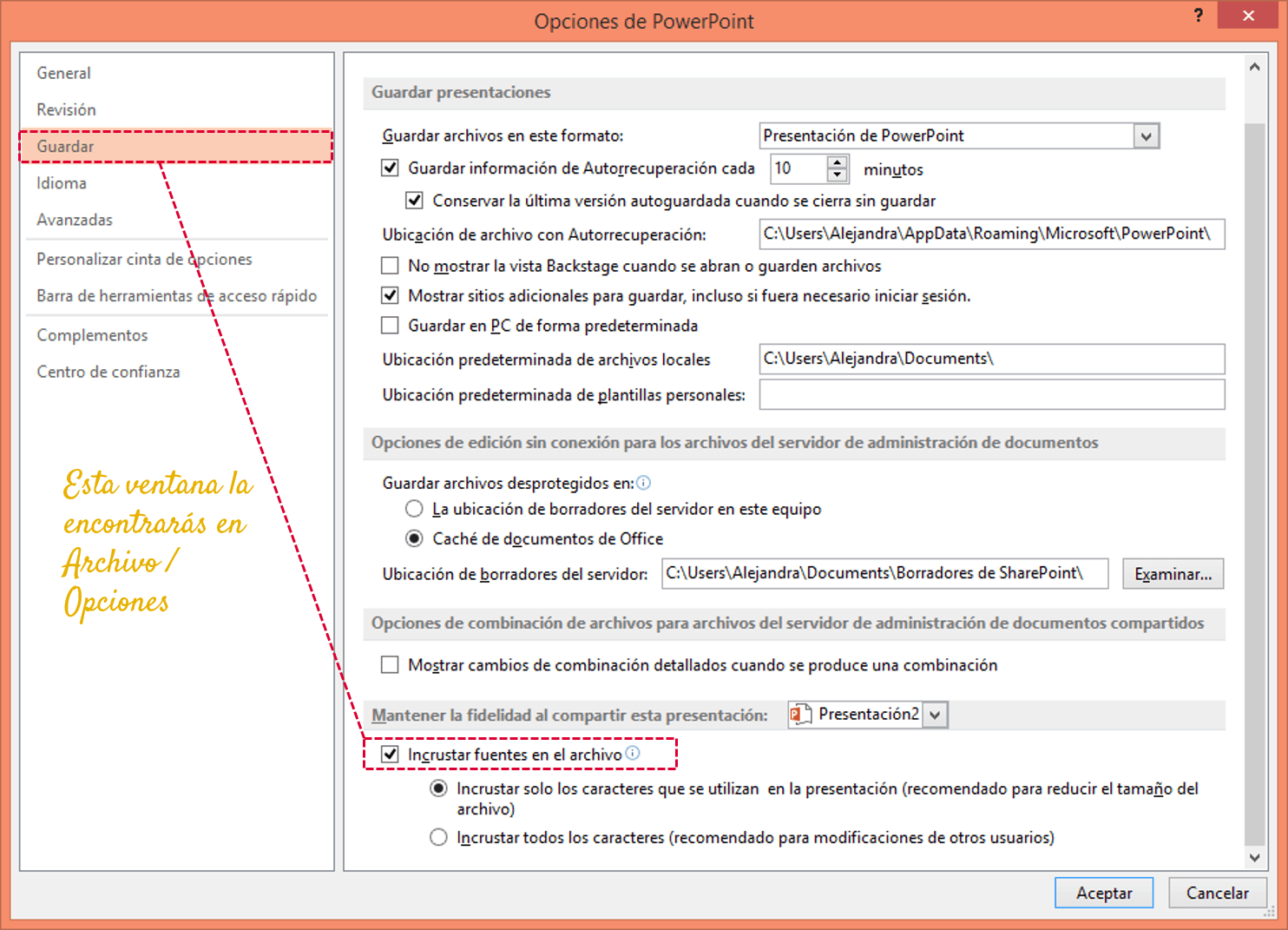
Dalam versi Word moden, anda boleh membenamkan fon terus ke dalam fail DOCX itu sendiri.Ini akan membantu memastikan PDF yang terhasil mengekalkan fon. Untuk melakukan ini, pergi ke Fail > Pilihan dan kemudian ke bahagian "Simpan". Di bawah "Kekalkan kesetiaan semasa berkongsi dokumen ini", anda akan menemui pilihan "Benamkan fon dalam fail".
Dengan menanda kotak itu, Word menawarkan dua tetapan tambahan kepada anda.Anda boleh sama ada membenamkan hanya aksara yang digunakan dalam dokumen (yang mengurangkan saiz fail tetapi menyukarkan orang lain untuk mengedit teks dengan fon yang sama) atau membenamkan keseluruhan fon (yang lebih besar tetapi lebih baik jika fail itu akan terus diedit). Jika anda fikir orang lain perlu mengubah suai dokumen tersebut, adalah lebih baik untuk membenamkan keseluruhan set fon.
Sebaik sahaja anda telah mengkonfigurasi pilihan fon, anda boleh menukar dokumen tersebut kepada PDF. Menggunakan Fail > Simpan Sebagai dan memilih format PDF. Versi Word terkini menyertakan pintasan untuk mengeksport ke PDF, yang mematuhi tetapan ini.
Sesetengah penerbit mengesyorkan langkah tambahan menggunakan pencetak PDF mayaCaranya ialah simpan fail DOCX terlebih dahulu, bukanya, pergi ke Cetak dan pilih pencetak maya seperti "Adobe PDF" atau yang serupa. Dalam sifat pencetak tersebut, pilih profil "Percetakan berkualiti tinggi", tandakan bahagian fon, tambahkan fon yang anda gunakan dalam dokumen dan simpan profil tersebut. Apabila anda mencetak pada pencetak maya tersebut, PDF baharu akan dijana dengan fon yang dibenamkan.
Menggunakan pencetak PDF maya dan alatan dalam talian untuk membenamkan fon
Jika anda tidak mempunyai perisian Adobe berbayar, anda boleh menggunakan pencetak maya seperti CutePDF atau PrimoPDF.Ini digunakan secara meluas untuk menjana PDF daripada mana-mana program yang membenarkan pencetakan. Setelah dipasang, ia akan muncul sebagai pencetak lain pada sistem anda. Windows.
Prosedurnya mudah: buka dokumen anda (Word, LibreOffice, program penerbitan desktop, dll.)Pilih Cetak dan pilih pencetak PDF maya. Sebelum mencetak, pergi ke Pilihan atau Sifat dan cari bahagian yang berkaitan dengan fon atau tetapan PDF.
Dalam ciri-ciri tersebut, anda mesti memastikan bahawa kotak yang bersamaan dengan “Jangan hantar fon ke Adobe PDF” tidak ditanda.Anda memerlukan sebaliknya: agar fon dihantar dan dibenamkan. Selain itu, pilih profil "Kualiti Tinggi" atau "Cetakan Berkualiti Tinggi" supaya kedua-dua teks dan imej mempunyai resolusi cetakan yang baik.
Terdapat juga alat berasaskan web seperti DocHub dan editor PDF dalam talian yang lain. Alatan ini membolehkan anda memuat naik PDF, mengeditnya dan menyimpannya semula. Dalam sesetengah aliran kerja, ia boleh membantu menyatukan sumber, tetapi anda perlu mempertimbangkan privasi: memuat naik fail sensitif ke pelayan luaran tidak selalunya pendekatan terbaik.
Dalam perkhidmatan dalam talian ini, prosesnya biasanya melibatkan memuat naik PDF, membuat suntingan dan memuat turun fail yang terhasil.Ada yang mengintegrasikan fon yang digunakan semasa penyuntingan, tetapi tidak semuanya menawarkan kawalan penalaan halus seperti Acrobat atau InDesign. Kelebihannya ialah kesederhanaannya dan hakikat bahawa ia tidak memerlukan pemasangan perisian.
PDFelement dan editor PDF lain untuk mengurus fon
PDFelement merupakan salah satu editor PDF paling popular sebagai alternatif kepada Adobe Acrobat.Ia membolehkan anda mencipta, mengedit dan menukar PDF, serta mengendalikan borang, komen dan sudah tentu, mengurus fon supaya dokumen dipaparkan dengan tipografi yang betul pada mana-mana peranti.
Untuk menggunakan fon tertentu dalam PDFelement, anda mesti memasangnya terlebih dahulu pada sistem pengendalian anda.Pada Windows, fon biasanya disalin ke folder C:\Windows\Fonts. Setelah fail fon disalin di sana, tutup PDFelement jika ia dibuka dan mulakannya semula: fon tersebut sepatutnya muncul dalam senarai fon yang tersedia dalam editor.
Pada macOS, pengurusan dilakukan melalui "Katalog Jenis". Downloads Untuk mencari fon, buka dan pasangkannya dari dalam aplikasi. Kemudian, mulakan semula PDFelement dan anda akan dapat memilih fon tersebut dalam dokumen PDF anda.
Jika, selepas memasang fon, ia tidak muncul dalam PDFelement, adalah wajar untuk menyemak beberapa perkara.: Pastikan fail telah disalin ke folder yang betul, format fon serasi (TTF, OTF, dsb.), mulakan semula komputer anda dan, jika masih tidak berfungsi, rujuk dokumentasi dan forum program, di mana penyelesaian kepada masalah keserasian biasanya boleh didapati.
Sebaik sahaja editor mengenali fon, anda boleh mengkonfigurasi penyematan semasa menyimpan atau mengeksport PDF. Ini memastikan teks mengekalkan fon tersebut pada mana-mana peranti. Banyak aliran kerja juga mengesyorkan terlebih dahulu menukar fail DOCX kepada PDF dengan fon yang dibenamkan dalam Word dan kemudian menggunakan PDFelement sahaja untuk pelarasan, supaya tetapan sedia ada dikekalkan.
Menyelesaikan ralat "font tidak terbenam dalam PDF" dan kes khas
Kadangkala, semasa menghantar fail ke pencetak atau mengesahkan PDF dengan alat "prapenerbangan"Amaran yang menakutkan itu menunjukkan bahawa satu atau lebih fon tidak dibenamkan. Ini boleh menyebabkan pencetak menolak kerja tersebut atau, jika ia tidak dikesan, mengakibatkan produk yang dicetak tidak mempunyai tipografi yang betul.
Punca yang paling biasa biasanya terbahagi kepada tiga kumpulan.: sekatan lesen fon (tidak membenarkan penyematan), konfigurasi perisian eksport yang salah atau hanya terlupa untuk mengaktifkan pilihan penyematan semasa menjana PDF.
Untuk mendiagnosisnya, perkara pertama yang perlu dilakukan ialah membuka PDF dalam editor atau pemapar lanjutan. (Acrobat, PDFelement, dsb.) dan semak bahagian Properties > Font. Di sana anda akan melihat fon yang dibenamkan dan yang tidak, serta sebarang fon pengganti.
Jika anda perasan bahawa fon yang digunakan dalam tajuk atau teks utama tidak dibenamkanPenyelesaian terbaik adalah kembali kepada dokumen asal (InDesign, Word, Illustrator, dll.) dan semak pilihan eksportnya. Sentiasa tandakan kotak untuk membenamkan fon, laraskan peratusan subset dan kemudian eksport PDF sekali lagi.
Apabila fon, disebabkan oleh pelesenan atau masalah teknikal, tidak dapat dibenamkan dengan betulPenyelesaiannya melibatkan penukaran teks kepada garis besar (vektor). Ini mengubah teks daripada teks yang boleh diedit kepada garisan vektor, tetapi memastikan bahawa bentuk huruf akan dicetak tepat seperti yang anda lihat pada skrin.
Bekerja dengan fon dalam InDesign, Illustrator dan Photoshop untuk cetakan
InDesign ialah program utama untuk menyusun atur buku, katalog dan sebarang projek cetakan yang kompleks.Secara lalai, apabila mengeksport ke PDF, fon yang mematuhi terma lesen akan dibenamkan. Dalam tetingkap eksport, pada tab "Lanjutan", anda boleh mengesahkan bahawa semua fon telah dibenamkan dengan bit penyematannya.
Walaupun begitu, jika fon tidak boleh dipercayai atau menyebabkan ralat visual dalam PDF (Contohnya, garisan luar yang pelik, piksel ganjil pada pembesaran besar), tipografi mungkin dibina dengan buruk. Dalam kes ini, dalam InDesign anda boleh memilih bingkai teks yang bermasalah dan pergi ke Fon > Tukar kepada Garisan Luar. Ini mengubah setiap aksara menjadi vektor bebas.
Penukaran kontur mempunyai akibat yang pentingTeks menjadi tidak boleh diedit dan dianggap sebagai objek grafik. Anda boleh menskala dan mengalihkannya tanpa kehilangan kualiti, tetapi anda tidak lagi boleh membetulkan kesalahan ejaan tanpa kembali ke dokumen teks asal. Oleh itu, adalah disyorkan untuk meninggalkan langkah ini sehingga akhir aliran kerja.
Dalam Illustrator, yang juga merupakan program vektor, pendekatannya adalah serupa.Anda boleh bekerja dengan teks seperti sedia ada dan percaya bahawa, semasa menyimpan sebagai PDF, fon akan dibenamkan. Jika lesen menghalangnya, pilih teks dan gunakan Objek > Kembangkan atau Tukar untuk menukarnya kepada garis besar. Petunjuk bahawa semuanya telah berfungsi ialah bingkai tidak lagi mengelilingi blok teks, tetapi setiap huruf secara individu.
Photoshop, sebaliknya, ialah program berasaskan pikselAnda boleh mengurus lapisan teks boleh edit yang dibenamkan semasa menyimpan sebagai PDF, tetapi jika anda merasterkan lapisan teks, ia akan menjadi imej dan tiada lagi fon untuk dibenamkan. Apabila anda mengezum masuk pada PDF dengan ketara, anda akan melihat kesan tepi bergerigi di sekeliling teks, terutamanya jika resolusi dokumen tidak begitu tinggi.
Aliran kerja yang disyorkan untuk mencetak data dengan fon terbenam
Untuk meminimumkan kejutan dan kelewatan dengan syarikat percetakan, adalah lebih baik untuk mengikuti aliran kerja yang teratur.Pertama, pilih fon yang boleh dipercayai: keluarga seperti Arial, Helvetica, Futura atau Frutiger biasanya berfungsi dengan baik dan biasanya tidak menyebabkan masalah pembenaman. Jika anda menggunakan fon percuma yang dimuat turun dari internet, periksa kelakuannya sebelum memformat keseluruhan buku dengannya.
Kedua, cipta projek anda dalam program yang sesuaiUntuk susun atur yang panjang dan kompleks, InDesign adalah pilihan yang paling mantap. Untuk dokumen yang lebih ringkas, atau jika anda tidak mahir dengan alatan reka bentuk, anda boleh bekerja dalam Word dan kemudian menukar kepada PDF, tetapi sentiasa beri perhatian kepada pilihan fon.
Ketiga, sentiasa eksport ke PDF menggunakan profil berkualiti tinggi atau sedia untuk dicetakMendayakan pembenaman fon dan menyemak parameter subset. Dalam Illustrator dan Photoshop, simpan sebagai PDF dengan tetapan cetakan dan, jika perlu, tukar teks penting kepada garis besar.
Akhir sekali, semak PDF yang dijana sebelum menghantarnya.Periksa halaman utama secara visual pada tahap zum tinggi, semak dalam Properties > Fon untuk memastikan semua fon terbenam (walaupun hanya sebagai subset), dan sahkan bahawa tiada penggantian yang tidak dijangka. Jika fon enggan terbenam, pertimbangkan untuk mengubahnya atau menukarnya kepada garis besar.
Menguasai topik fon terbenam dalam PDF adalah salah satu butiran teknikal kecil yang membezakan antara dokumen buatan sendiri dan fail sedia untuk dicetak.Dengan memahami apa yang berlaku apabila anda membenamkan fon, mengetahui batasan sesetengah fon dan mengikuti aliran kerja eksport yang teratur dalam Word, Adobe atau editor alternatif, anda boleh memastikan bahawa kerja anda akan dicetak dengan fon tepat yang telah anda pilih, tanpa kejutan saat akhir atau e-mel daripada pencetak yang mengatakan bahawa fon tidak dibenamkan.

Penulis yang bersemangat tentang dunia bait dan teknologi secara umum. Saya suka berkongsi pengetahuan saya melalui penulisan, dan itulah yang akan saya lakukan dalam blog ini, menunjukkan kepada anda semua perkara yang paling menarik tentang alat, perisian, perkakasan, trend teknologi dan banyak lagi. Matlamat saya adalah untuk membantu anda mengemudi dunia digital dengan cara yang mudah dan menghiburkan.