
Sekiranya anda tidak tahu, Discord ialah salah satu aplikasi pemesejan paling popular di dunia. Berjuta-juta orang mengakses platform ini setiap hari, tetapi pengguna sering menghadapi ralat membuka pautan Discord dalam pelayar yang salah. Jika anda salah seorang daripadanya, jangan risau! Kami akan memberitahu anda cara untuk memperbaikinya.
Seperti yang saya baru beritahu anda, terdapat ramai pengguna yang mempunyai masalah jenis ini. Kegagalan ini boleh mengecewakan, terutamanya jika anda mempunyai penyemak imbas yang dikonfigurasikan dan dijalankan secara lalai. Nasib baik untuk anda, anda boleh belajar cara membetulkan perkara ini sebaik sahaja anda membaca cadangan kami.
Bagaimana untuk membetulkan pautan pembukaan Discord dalam penyemak imbas yang salah
Dalam siaran ini, seperti yang saya nyatakan di atas, saya akan menunjukkan kepada anda lima kaedah yang boleh membantu anda menyelesaikan pautan pembukaan Discord dalam ralat penyemak imbas yang salah. Arahannya agak mudah dan jika anda mengikutinya dengan betul, anda akan dapat menyelesaikan situasi ini. Selain itu, anda akan dapat menggunakan aplikasi seperti biasa semula, jadi ambil perhatian perkara berikut:
1.- Pastikan anda memilih pelayar yang sesuai
Apabila anda mula-mula membuka pautan melalui apl Discord, anda harus memastikan untuk memilih jenis penyemak imbas yang akan anda gunakan untuk membuka pautan pada masa hadapan. Perlu diingat bahawa ini ialah pilihan yang hanya mempunyai fungsi apabila pautan dibuka buat kali pertama.
- Mula-mula anda akan mengklik pada pautan yang Discord hantar kepada anda.
- Seterusnya, anda perlu memilih aplikasi yang anda mahu gunakan untuk membuka pautan daripada Discord. Sekiranya apl yang ingin anda gunakan tiada dalam senarai, anda mesti pergi ke bahagian bawah tab dan pilih tempat yang tertera lebih banyak aplikasi.
- Selepas itu, anda mesti menavigasi ke tempat fail .exe kepunyaan penyemak imbas yang anda mahu gunakan berada. Contohnya, jika anda mahu Discord menggunakan penyemak imbas Chrome, anda mesti memilih fail yang menyatakan Chrome.exe yang muncul di dalamnya C:\Program Files (x86)\ Google Aplikasi \ Chrome \.
- Perkara berikut ialah anda memastikan anda menandakan pilihan yang tertera dengan betul Sentiasa gunakan aplikasi ini.
- Sekarang klik di mana ia berkata menerima dan itu sahaja
Pautan yang dibuka daripada aplikasi ini boleh digunakan secara lalai dalam penyemak imbas tersebut.
2.- Semak penyemak imbas lalai dalam Windows 10
Aplikasi yang sama baru-baru ini mendakwa bahawa ia menggunakan alat sistem lalai untuk membuka pautan. Maklumat ini muncul dalam benang di rangkaian sosial Twitter, untuk bertindak balas kepada pengguna yang cenderung mengalami masalah dengan pautan pembukaan Discord.
Salah satu kaedah terbaik yang boleh anda gunakan untuk menyelesaikannya adalah dengan mengesahkan sama ada pelayar yang anda gunakan secara lalai dalam Windows 10 sepadan dengan pelayar yang anda inginkan.
- Untuk mengesahkan padanan ini anda perlu membuka tetapan aplikasi dengan mengklik pada ikon tetapan. Ini terletak dalam menu mula.
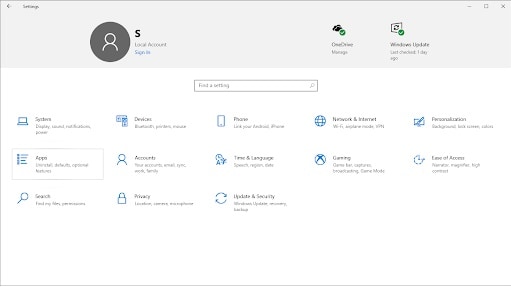
- Sekarang, anda mesti klik pada mozek aplikasi.
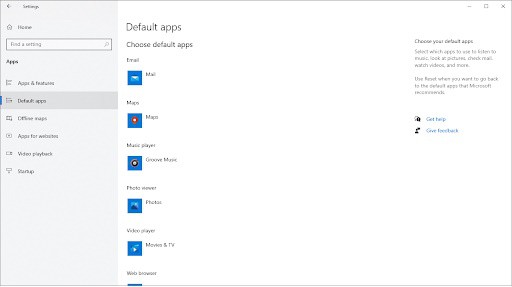
- Dengan bantuan panel kiri yang muncul dalam tetingkap, anda akan beralih ke aplikasi lalai Untuk meneruskan proses.
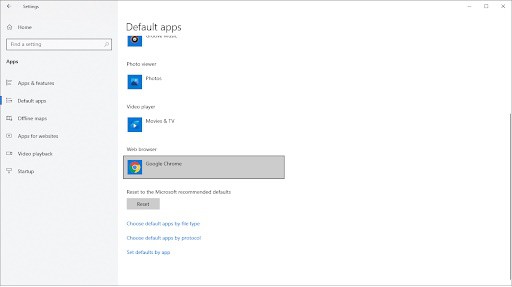
- Kemudian, anda perlu pergi ke bahagian bawah tetingkap dan letakkan diri anda pada bahagian yang tertera pelayar web. Di sini, anda perlu mengklik pada penyemak imbas yang anda sedang gunakan untuk senarai pilihan untuk dibuka.
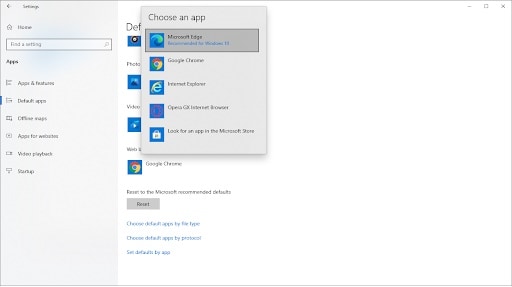
- Perkara berikut ialah memilih penyemak imbas yang anda mahu gunakan sebagai lalai untuk pautan dibuka dalam Discord. Sekiranya penyemak imbas pilihan anda tiada dalam senarai, anda mesti mengklik pada pilihan yang tertera cari apl dalam Gedung Microsoft.
- Selepas itu, Discord akan membuka pautan dalam aplikasi yang anda konfigurasikan sebagai pelayar web lalai.
3.- Jalankan Discord dari pelayar anda
Apabila aplikasi desktop menjana masalah dengan pautan, penyelesaian yang berdaya maju adalah dengan mencuba menurunkan taraf kepada versi sebelumnya yang berdasarkan tapak web Discord. Untuk membuat perubahan ini pastikan anda mengikuti langkah berikut:
- Mulakan dengan membuka mana-mana pelayar web yang telah anda pasang pada komputer anda.
- Kemudian, dalam bar alamat, anda mesti menulis https://discord.com Tekan Enter untuk dapat menavigasi dalam laman web Discord rasmi.
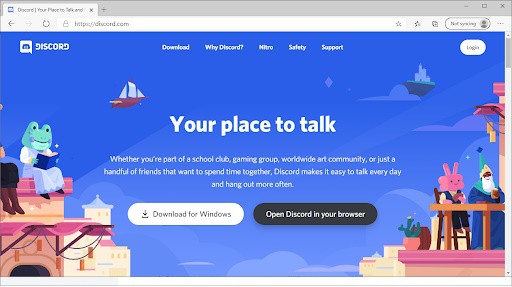
- Selepas itu, anda perlu mengklik pada pilihan yang mengatakan Buka Discord dalam penyemak imbas anda.
- Sekiranya anda sudah mempunyai akaun, anda boleh klik di tempat yang tertera log masuk yang terletak di bahagian atas sebelah kanan tetingkap. Jika anda tidak memilikinya, anda perlu mendaftar dengan mengikuti setiap arahan yang dipaparkan pada skrin dan memasukkan nama pengguna anda masing-masing.
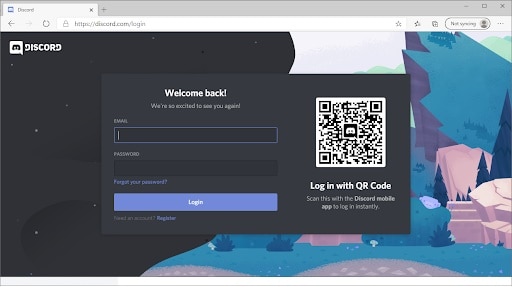
- Sekarang, anda perlu memasukkan kelayakan log masuk dan klik, jelas, pada butang yang berkata log masuk.
- Apabila versi web digunakan, setiap pautan yang anda buka akan secara automatik menggunakan penyemak imbas yang anda pilih untuk Discord.
4.- Mulakan Discord sebagai pentadbir
Terdapat kes yang jarang berlaku di mana Discord boleh dimulakan sebagai pentadbir untuk menyelesaikan masalah dengan pautan pembukaan Discord dalam penyemak imbas yang salah. Untuk mencubanya anda mesti melakukan perkara berikut:
- Anda akan bermula dengan menggunakan bar carian untuk mencari Discord. Ingat bahawa anda boleh melakukan ini dengan lebih cepat dengan menekan kekunci Windows + S.
- Anda perlu klik kanan pada aplikasi Discord yang muncul semasa carian yang anda jalankan sebelum ini.
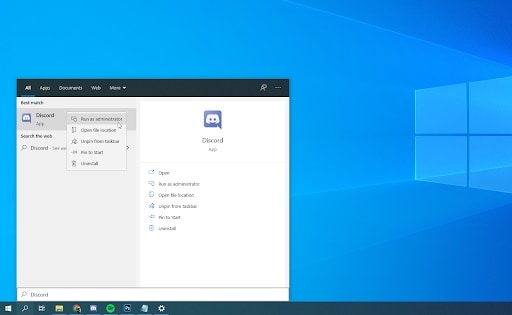
- Sekarang, anda mesti memilih pilihan yang mengatakan melaksanakan sebagai pentadbir yang terletak betul-betul dalam menu konteks. Jika anda digesa untuk mengawal akaun pengguna, anda mesti mengklik di mana ia berkata ya supaya aplikasi boleh dimulakan dengan kebenaran pentadbiran masing-masing.
- Seterusnya, anda perlu menyemak sama ada Discord membuka pautan dengan betul dengan penyemak imbas yang anda pilih sebagai lalai atau jika ralat terus berlaku dengan pautan pembukaan Discord.
5.- Tetapkan penyemak imbas lalai dalam Mudah Alih Discord
Salah satu perkara hebat yang tidak boleh kita abaikan ialah bagi pengguna mudah alih Discord, menjalankan tetapan pelayar lalai disepadukan secara asli ke dalam aplikasi mudah alih Discord. Paling penting, ini berfungsi untuk kedua-dua sistem pengendalian Android dan iOS.
Untuk anda menetapkan penyemak imbas lalai dalam apl mudah alih, anda mesti mengikut langkah berikut:
- Anda akan melancarkan aplikasi Discord pada anda Smartphone.
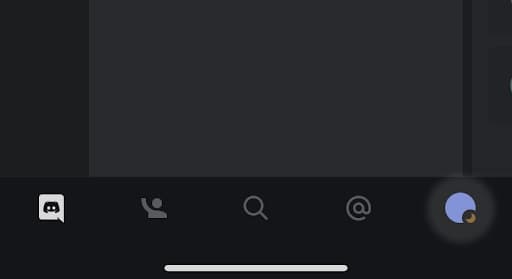
- Kemudian, anda perlu menyentuh foto profil, betul-betul di penjuru kanan sebelah bawah skrin anda supaya tab profil boleh dibuka. tetapan pengguna.
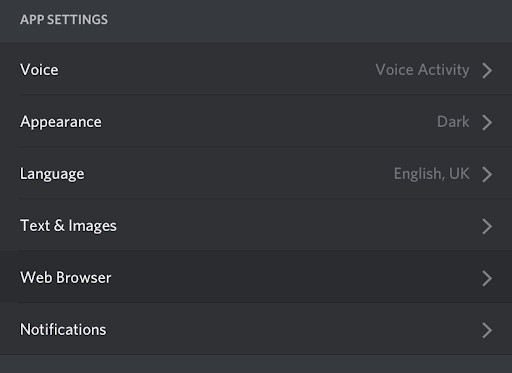
- Sekarang, anda akan menatal ke bahagian bawah skrin dan sentuh tempat yang tertera pelayar web, bahagian ini terletak dalam bahagian konfigurasi aplikasi.
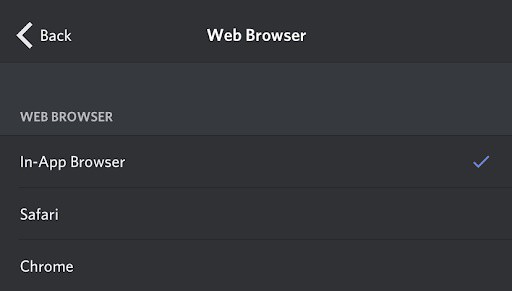
- Akhir sekali, anda akan memilih penyemak imbas yang anda mahu gunakan untuk membuka pautan dalam Discord.
Saya harap setiap pengesyoran ini membantu anda menyelesaikan masalah dengan membuka pautan Discord dalam penyemak imbas yang salah. Jangan ragu untuk berkongsi soalan anda dengan kami di bahagian komen kami di bawah. Juga ingat bahawa dalam portal kami, kami mempunyai banyak petua untuk anda. Jumpa lagi dalam penerbitan kami yang seterusnya.

Nama saya Javier Chirinos dan saya meminati teknologi. Seingat saya, saya gemar komputer dan permainan video dan hobi itu berakhir dengan pekerjaan.
Saya telah menerbitkan tentang teknologi dan gajet di Internet selama lebih daripada 15 tahun, terutamanya dalam mundobytes.com
Saya juga pakar dalam komunikasi dan pemasaran dalam talian dan mempunyai pengetahuan tentang pembangunan WordPress.