- Ia menyokong pita LTO dan berbilang format: EDB, PST, SQL/MySQL/Oracle, dokumen, foto dan video.
- Pemasangan mudah dan keperluan sederhana; antara muka berpandu dan pratonton sebelum pemulihan.
- Ciri utama: partition hilang, BitLocker, boot daripada menyelamat, imej dan pengklonan.
- Lesen Standard, Profesional dan Premium dengan pilihan pembayaran atau langganan sekali.
Apabila kartrij pita LTO gagal berfungsi atau pemacu rosak, ia boleh menjadi satu ketakutan yang besar; mujurlah, alat seperti Stellar Data Recovery for Tape boleh memulihkan data daripada media ini. Dalam panduan ini, saya akan menerangkan dengan jelas cara menggunakannya dengan berkesan dan saya juga akan berkongsi pengalaman saya menggunakan Stellar Data Recovery Professional untuk Windows , persekitaran yang digunakan oleh ramai pentadbir setiap hari untuk memulihkan data pada komputer desktop dan komputer riba.
Anda akan menemui keperluan, arahan pemasangan langkah demi langkah, ciri utama, pintasan yang berguna, ujian amali dengan keputusan dunia sebenar dan pilihan pelesenan dan harga . Semuanya ditulis dalam gaya yang jelas dan mudah difahami, sambil mengekalkan ketelitian teknikal, supaya anda boleh membuat keputusan termaklum tentang sama ada penyelesaian ini sesuai untuk organisasi atau pasukan peribadi anda.
Apakah Pemulihan Data Stellar untuk Pita dan untuk siapa ia?
Pemulihan Data Stellar untuk Tape direka bentuk untuk memulihkan data yang disimpan pada pemacu pita, terutamanya kartrij LTO yang digunakan untuk sandaran dan pengarkiban jangka panjang. Tujuannya adalah untuk memulihkan pelbagai set fail yang berada pada pita ini dengan selamat apabila kerja pemulihan konvensional gagal atau apabila katalog tidak lagi tersedia.
Pelbagai format yang boleh dipulihkannya adalah sangat luas: pangkalan data korporat dan peti mel seperti Exchange EDB, Outlook PST dan pangkalan data SQL/MySQL/Oracle serta dokumen pejabat dan perakaunan (DOC, DOTX, XLS, XLT, XLB, PPT, PPS, POT, RTF ), fail web (HTML), fail imej dan video (JPG/PNG, MPG, MP4, MOV) dan jenis yang kurang biasa seperti ACCDB atau DBF. Ideanya ialah, jika ia berada pada pita, perisian akan mencarinya dan membinanya semula sebanyak mungkin.
Adalah penting untuk membezakannya daripada produk desktop Stellar Data Recovery Professional untuk Windows: yang pertama ditujukan kepada pita dan strim sandaran , manakala yang kedua digunakan untuk memulihkan data daripada cakera keras, SSD dan media lain yang disambungkan ke PC. Ia saling melengkapi: Tape mengendalikan media berasaskan kartrij, dan Professional merangkumi pemulihan pada komputer dan pemacu standard, selain menyediakan utiliti tambahan yang sangat praktikal.
Keperluan dan spesifikasi teknikal
Penilaian praktikal menggunakan Stellar Data Recovery Professional untuk Windows , dengan butiran perisian berikut: versi 11.0.0.1, tersedia dengan pembelian sekali sahaja atau langganan tahunan, dan dalam edisi Professional, Premium, Technician dan Toolkit. Ia menyokong pelbagai bahasa (Inggeris, Jerman, Perancis, Itali, Sepanyol, Jepun, Korea, Portugis Brazil dan Hindi), dan dikeluarkan pada April 2023.
Keperluan sistem adalah berpatutan: pemproses Intel x86/x64, minimum 4 GB RAM (8 GB disyorkan) , ruang pemasangan 250 MB dan keserasian dengan Windows 11 , 10, 8.1, 8 dan 7 (Pek Perkhidmatan 1). Ia tidak memerlukan perkakasan canggih , menjadikannya sesuai untuk kebanyakan pasukan sokongan, juruteknik lapangan dan stesen kerja pentadbiran sistem.
Muat turun dan pemasangan
Muat turun ini boleh didapati dari laman web rasmi Stellar, di mana anda akan melihat butang Muat Turun Percuma . Adalah penting untuk memahami bahawa ini adalah perisian berbayar; versi percuma membolehkan anda menganalisis pemacu dan melihat apa yang boleh dipulihkan, tetapi untuk menyimpan data, anda perlu mengaktifkan lesen . Ini adalah cara yang jujur untuk membolehkan anda menguji keupayaannya sebelum membeli.
Wizard pemasangan sangat mudah: anda pilih bahasa anda, klik "Seterusnya," terima perjanjian, tentukan laluan pemasangan dan teruskan. Keseluruhan proses adalah berpandu dan mudah, jadi persekitaran anda akan sedia dalam beberapa minit sahaja, walaupun anda biasanya tidak memasang alat pemulihan.
Anda boleh menyesuaikan nama folder Menu Mula dan memilih sama ada untuk mencipta pintasan desktop. Mengklik "Seterusnya" sekali lagi akan memuat turun komponen tambahan, dan berikut adalah butiran yang menarik: walaupun dokumentasi menyebut 250 MB ruang, pemasang mungkin menunjukkan sekitar 500 MB . Ini tidak relevan dalam praktiknya, kerana mana-mana PC moden mempunyai jumlah ruang kosong itu tanpa masalah.
Setelah proses selesai, anda boleh membuka aplikasi tersebut dengan segera. Ia bukan program yang memerlukan banyak sumber, dan itu dapat dilihat apabila anda melancarkannya dan menavigasi skrinnya: masa pemuatan sangat singkat dan tindak balasnya lancar , yang penting apabila anda sedang menjalankan operasi pemulihan data.
Ciri yang Ditampilkan
Suit desktop Stellar Data Recovery Professional merangkumi senario paling biasa untuk stesen kerja dan pelayan nipis. Ciri-ciri utamanya termasuk pemulihan cakera keras dan SSD yang berkesan , baik dalaman mahupun luaran, dengan sokongan untuk pelbagai peranti: pemacu kilat USB, kad SD, storan multimedia dan banyak lagi.
- Pemulihan data pada HDD dan SSD, disambungkan oleh SATA, USB atau NVMe.
- Keserasian peranti yang luasPemacu USB, kad SD dan media boleh tanggal lain.
- Pemulihan lanjutan pada cakera optikCD/DVD, HD DVD dan Blu-ray.
- Keserasian sistem fail NTFS, exFAT dan FAT.
Selain daripada asas-asasnya, ia menggabungkan ciri-ciri yang direka untuk senario kompleks di mana kelajuan dan kedalaman membuat semua perbezaan. Di bawah, saya memperincikan keupayaan yang, dalam praktiknya, menyelesaikan isu yang paling biasa setiap hari.
Memulihkan partition yang hilang
Apabila partition hilang, rosak atau diformat secara tidak sengaja, alat ini mengimbas pemacu untuk mengenal pasti volum yang terjejas dan membolehkan anda memulihkan fail dan foldernya (seperti dalam tutorial kami untuk membina semula partition NTFS yang rosak ). Anda boleh memilih semuanya sekaligus dan melakukan pembinaan semula pukal, menjimatkan masa dalam insiden yang melibatkan berbilang direktori kritikal.
Sokongan penuh untuk BitLocker
Jika anda bekerja dengan cakera yang disulitkan dalam Windows, terdapat berita baik: program ini mengenali volum yang dilindungi BitLocker dan imej cakera yang disulitkan . Dengan kekunci pemulihan, anda boleh melakukan imbasan mendalam dan memulihkan data yang hilang tanpa melanggar penyulitan, justeru mematuhi dasar keselamatan syarikat anda .
Pemulihan dalam pasukan yang tidak akan bermula
Sekiranya berlaku kegagalan but atau ranap sistem yang teruk, aplikasi ini membolehkan anda mencipta cakera penyelamat untuk menyalin data walaupun sistem pengendalian tidak dapat dimulakan. Ia berguna terhadap ralat Skrin Biru Kematian (BSOD) , kerosakan sektor but, kegagalan cakera, fail sistem yang rosak, kerosakan sistem fail atau jangkitan perisian hasad . Apabila semuanya kelihatan hilang, pilihan ini menyelamatkan keadaan anda.
Pengimejan cakera dan pengklonan
Satu lagi kelebihan penting ialah pengimejan cakera dan pengklonan sektor demi sektor . Yang pertama menjana snapshot untuk penyiasatan tanpa merosakkan pemacu asal; yang kedua mereplikasi satu cakera ke cakera yang lain dengan tepat. Ini adalah dua teknik penting untuk memelihara bukti, mempercepatkan proses dan mengurangkan risiko kehilangan data selanjutnya semasa intervensi.
Pratonton dan organisasi keputusan
Selepas imbasan, data disusun ke dalam paparan yang jelas: Pokok Folder, Jenis Fail dan Senarai Item yang Dipadam . Ia juga termasuk ciri pratonton untuk menyemak kualiti sebelum pemulihan. Pra-pemeriksaan ini menghalang percubaan pemulihan yang gagal dan membantu anda mengutamakan perkara yang benar-benar penting dalam setiap kes.
Antara muka dan pengalaman pengguna
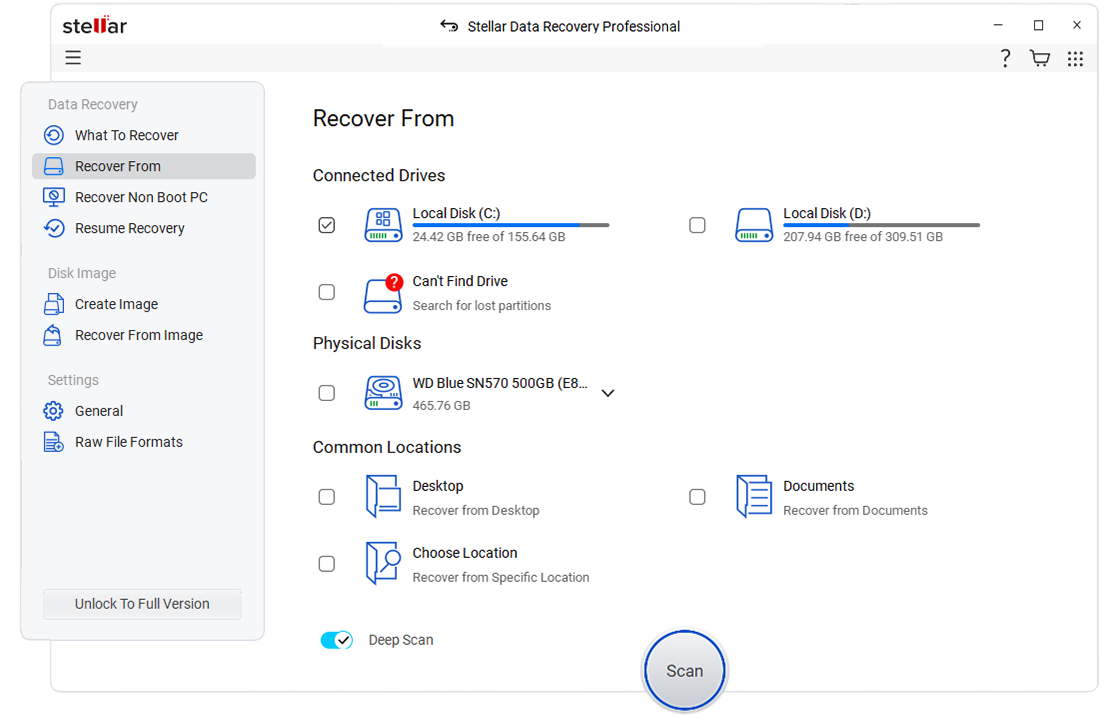
Walaupun sistem ini komprehensif, antara mukanya tetap bersih dan mudah. Jelas sekali matlamatnya adalah untuk sesiapa sahaja, walaupun mereka yang mempunyai pengalaman terhad, dapat memulakan proses pemulihan tanpa tersesat dalam menu. Semuanya berada di tempat yang anda harapkan, dan setiap langkah dipandu untuk meminimumkan ralat.
Skrin awal dipanggil "Pilih apa yang perlu dipulihkan," dan ia merupakan idea yang bernas: daripada memaksa anda menavigasi pilihan teknikal, anda mulakan dengan memilih jenis kandungan yang anda perlukan. Ia dibuka, pilih dan cari; lengkung pembelajaran hampir tidak wujud.
Di bahagian atas terdapat menu untuk utiliti tambahan seperti pengklonan cakera dan monitor pemacu. Walaupun dengan ciri-ciri canggih ini, navigasi mengikuti aliran seperti wizard, menjadikan proses yang kompleks lebih mudah diakses oleh pengguna biasa.
Proses pemulihan langkah demi langkah
Aliran kerja biasa bermula dengan pemilihan kategori; dalam kes mudah, anda boleh menambahnya dengan alat seperti Recuva . Perisian ini membolehkan anda memfokuskan carian anda untuk mengurangkan hingar dan memendekkan masa carian. Berikut adalah pilihan yang tersedia dan kegunaan praktikalnya, satu persatu, berserta aplikasi paling kerap dalam suasana dunia sebenar :
- Semua fail: sapuan umum yang cuba membina semula mana-mana elemen yang boleh ditemui.
- Dokumen PejabatTumpukan tangkapan anda pada fail Word, Excel atau PowerPoint.
- Folder: Daripada fail individu, utamakan keseluruhan direktori.
- E-mel: direka untuk peti mel yang disimpan secara setempat (cth., Outlook PST).
- fotoIa meliputi format biasa seperti JPG dan PNG, antara lain.
- bunyi: memfokuskan pada jenis audio MP3WMA dan format yang serupa.
- Video: memulihkan MPEG, klip MOV dan beberapa format lain.
Selepas membuat pilihan anda, klik "Seterusnya" dan teruskan ke "Pulihkan daripada", yang menyenaraikan semua lokasi yang boleh diakses daripada Windows Explorer. Di sini anda boleh memilih partition atau folder tertentu untuk memperhalusi skop imbasan.
Terdapat perbezaan penting: jika anda memilih folder tertentu, pilihan "Imbasan Dalam" tidak akan muncul. Walau bagaimanapun, jika anda memilih keseluruhan pemacu, pilihan itu akan diaktifkan, yang dinasihatkan apabila anda mengesyaki penghapusan kompleks atau kerosakan metadata.
Semasa imbasan, anda akan melihat bar kemajuan dan tetingkap pratonton di bahagian atas, yang boleh anda lumpuhkan jika anda lebih suka terus ke inti persoalan. Paparan ini berguna untuk mengesahkan dengan segera bahawa anda menemui apa yang anda perlukan untuk pulihkan.
Pada akhirnya, laporan akan muncul yang meringkaskan penemuan dan jumlah data yang berpotensi boleh dipulihkan. Ringkasan ini membantu anda memutuskan sama ada untuk melakukan imbasan yang lebih mendalam , memperhalusi carian anda dengan lebih lanjut atau meneruskan pemulihan akhir.
Ujian dan keputusan sebenar
Untuk mengujinya, imbasan pemacu penuh telah dilakukan dengan pengimbasan mendalam dilumpuhkan. Ideanya adalah untuk mengukur keupayaan mod imbasan pantas sebelum melakukan sesuatu yang lebih teliti.
Hasilnya amat menarik: program tersebut menemui fail yang sepadan dengan pemasangan ChromeOS lama dalam partition yang telah dipadamkan, menunjukkan bahawa jejak data boleh dibina semula walaupun selepas perubahan partition.
Fail daripada pemasangan Windows sebelumnya yang telah dialih keluar menggunakan Pembersihan Cakera juga muncul. Ini adalah salah satu senario di mana ia paling berbaloi untuk dicuba, kerana adalah perkara biasa untuk berfikir bahawa tiada apa yang boleh digunakan yang tinggal, tetapi pada hakikatnya, sering terdapat peluang untuk pemulihan.
Di samping itu, data berkaitan aplikasi yang dinyahpasang dan sejumlah besar fail peribadi (imej, video dan dokumen) yang kami sangkakan hilang telah ditemui. Semua ini dilakukan dalam imbasan pantas, menunjukkan bahawa analisis yang lebih mendalam dapat mendedahkan hasil yang lebih komprehensif.
Harga dan edisi
Stellar Data Recovery Professional boleh dimuat turun dari kedai rasmi dan digunakan secara percuma untuk menganalisis dan melihat pratonton penemuan. Semasa menyimpan, program akan meminta kunci pengaktifan. Anda boleh memilih antara langganan atau pembayaran sekali sahaja, dengan pembaharuan automatik dalam kes pertama untuk mengelakkannya daripada tamat tempoh di pertengahan proses.
| Edisi | Harga tahunan | Bayaran sekali sahaja | Apa yang disertakan |
|---|---|---|---|
| Standard | 84,22 € | Tidak ada |
|
| Profesional | 119 € | 239 € |
|
| Premium | 249 € | 379 € |
|
Jika anda menggunakan macOS, terdapat juga versi Mac untuk pemulihan data . Ia mempunyai pendekatan yang serupa, dengan carian profil mengikut jenis fail dan pilihan imbasan mendalam; pilih edisi yang paling sesuai dengan keperluan sistem dan persekitaran anda.
Berkenaan kegunaannya, keputusannya adalah baik: ia merupakan alat yang berkesan yang akan membantu anda keluar daripada lebih daripada satu masalah dan, secara kebetulan, memudahkan tugas penyelenggaraan komputer tertentu (seperti pemantauan cakera atau sandaran sektor demi sektor). Antara mukanya jelas, paparan pokok menjadikan navigasi direktori cepat dan mudah, dan walaupun ia tidak melakukan keajaiban, ia menepati janjinya. Walau bagaimanapun, ia adalah perisian profesional, dan harganya mencerminkan perkara itu; nasihat saya adalah untuk menggunakan versi percuma untuk melihat apa yang boleh dipulihkan dalam kes anda dan kemudian membuat keputusan. Jika anda ingin berkongsi pengalaman atau soalan anda, sila tinggalkan komen anda dan menyumbang kepada komuniti.
Untuk melengkapkan gambaran ini, ingat: jika masalah anda khususnya berkaitan pita LTO, maka Stellar Data Recovery for Tape adalah pilihan yang tepat, menyokong segala-galanya daripada peti mel EDB/PST kepada pangkalan data dan fail multimedia pada kartrij. Dan jika anda memerlukan pemulihan data daripada cakera, partition, pemacu yang disulitkan atau komputer yang tidak boleh dibut, maka edisi Profesional untuk Windows didatangkan dengan wizard, pratonton dan alat pengklonannya . Secara keseluruhan, ia merangkumi kebanyakan senario kehilangan data dunia sebenar dengan gabungan kedalaman teknikal dan kemudahan penggunaan yang seimbang.


Penulis yang bersemangat tentang dunia bait dan teknologi secara umum. Saya suka berkongsi pengetahuan saya melalui penulisan, dan itulah yang akan saya lakukan dalam blog ini, menunjukkan kepada anda semua perkara yang paling menarik tentang alat, perisian, perkakasan, trend teknologi dan banyak lagi. Matlamat saya adalah untuk membantu anda mengemudi dunia digital dengan cara yang mudah dan menghiburkan.