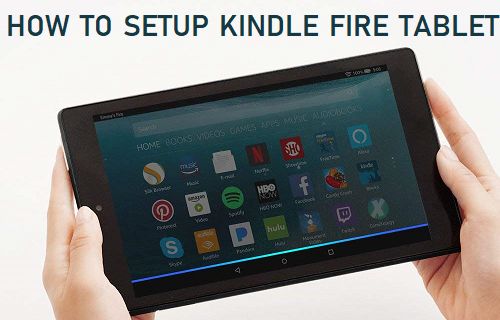
Anda baru sahaja membeli tablet Kindle Fire baharu dan anda tidak sabar-sabar untuk mula menggunakannya, bagaimanapun, anda mesti melengkapkan proses persediaan alat anda sebelum ia sedia untuk digunakan. Teruskan mengkaji langkah-langkah untuk menyediakan Pil Perapian Kindle.
Sediakan Pil Perapian Kindle
Walaupun proses persediaan untuk Amazon Kindle Fireplace Pill agak mudah dan mengambil masa tidak lebih daripada 5 minit, alat anda perlu dikonfigurasikan dengan betul.
Itulah sebabnya tutorial ini menawarkan arahan langkah demi langkah untuk menyediakan Pil Perapian Kindle.
1. Kuasa Pil Perapian Kindle Anda
Langkah pertama ialah menghidupkan gajet anda dengan menekan dan menahan butang kuasa peranti sehingga Kindle Home anda bergetar; jika tidak, anda akan melihat skrin menyala.
2. Pilih bahasa
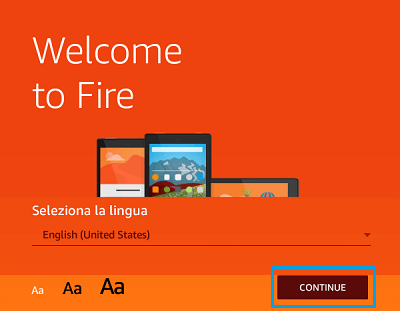
Setelah Pil Kindle Fireplace disambungkan, skrin alu-aluan akan muncul dan meminta anda memilih bahasa anda.
Hanya pilih bahasa anda dan klik butang Teruskan di penjuru kanan belakang skrin anda.
3. Isyarat dalam komuniti WiFi
Selepas memilih bahasa yang paling biasa digunakan, anda akan diminta untuk mendaftar untuk komuniti WiFi anda.
Pilih Komuniti anda daripada rangkaian WiFi yang muncul pada skrin tablet Kindle anda dan sambungkan menggunakan kata laluan WiFi Komuniti anda.
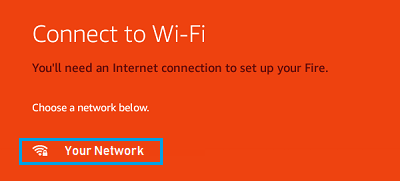
Word: Sebaik sahaja anda disambungkan ke komuniti WiFi, tablet Kindle Fire anda akan menerima kemas kini (jika ada).
4. Akses akaun Amazon anda
Sebaik sahaja Kindle Fire anda disambungkan ke rangkaian WiFi, anda akan diminta untuk log masuk ke Akaun Amazon anda.
Secara lalai, tablet Kindle Fire anda boleh didaftarkan ke akaun Amazon tempat ia dibeli. Jika anda ingin menggunakan akaun yang sama, cuma klik " Itu saya ."
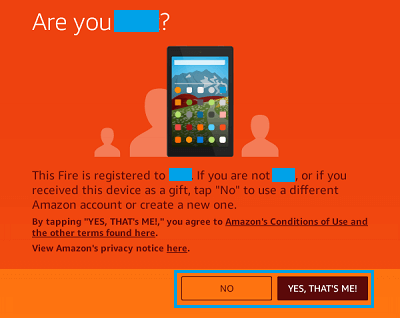
Walau bagaimanapun, jika anda menerima tablet Kindle Fire sebagai hadiah atau ingin menggunakan akaun Amazon yang berbeza, klik Tidak dan ikut arahan pada skrin untuk mengakses akaun Amazon anda.
Word: Jika anda pernah memiliki tablet Kindle Fire sebelum ini, anda mungkin melihat skrin yang bertanya sama ada anda perlu memulihkan tablet Kindle Fire anda daripada sandaran.
5. Pilihan Kindle Fireplace
Selepas memasukkan Pil Api Kindle, anda akan ditanya sama ada anda ingin menghidupkan atau mematikan sekumpulan tetapan.
- Penyedia Lokasi: Tetapan ini bertanya sama ada anda memerlukan apl untuk menangkap dan menggunakan maklumat lokasi anda.
- Simpan kata laluan WiFi di Amazon: Senario ini bertanya kepada anda sama ada anda mahu Amazon mengelak daripada menghabiskan kata laluan WiFi anda untuk memudahkan anda menyambung ke peranti yang berbeza. Walaupun ia memudahkan untuk menyambung ke rangkaian WiFi pada peranti yang berbeza, kami menasihatkan anda untuk tidak berkongsi kata laluan WiFi anda dengan sesiapa sahaja, walaupun dengan syarikat yang dipercayai seperti Amazon.
- Sandaran foto dan filem automatik: Senario ini bertanya kepada anda sama ada anda perlu menggunakan 5GB daripada penyimpanan storan awan percuma yang ditawarkan oleh Amazon untuk menyandarkan foto dan filem anda.
- Sandarkan dan Pulihkan: Tetapan ini bertanya sama ada anda memerlukan tetapan dan konfigurasi anda disandarkan ke Cloud untuk memudahkan pelancaran semula alat Kindle Fire.
Bergantung pada keperluan dan pilihan anda, anda boleh mengaktifkan atau menyahaktifkan setiap tetapan yang dinyatakan di atas.
6. Berpegang kepada media sosial
Langkah terakhir untuk melengkapkan persediaan Tablet Kindle Fire baharu anda ialah langkah bukan mandatori yang membolehkan anda menyambung ke rangkaian sosial seperti Goodreads, Facebook dan Twitter.
Untuk berhubung ke rangkaian sosial ini, cuma klik pada butang Sertai yang terletak selepas ID komuniti.
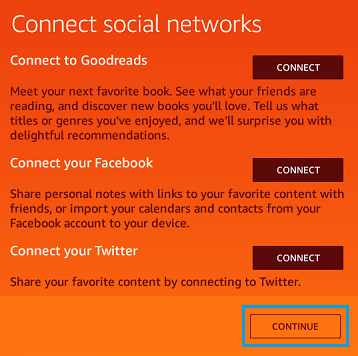
Jika anda tidak mahu bersambung ke mana-mana rangkaian sosial, cuma klik Teruskan untuk menyelesaikan proses pemasangan.
7. Pemasangan selesai!
Anda sudah selesai! Anda telah berjaya menyediakan Pil Kindle Fireplace anda. Anda juga boleh melakukan tutorial pilihan yang mengajar anda cara menggunakan Pil Kindle Fireplace anda.
Untuk melangkau tutorial, hanya tekan butang Keluar.
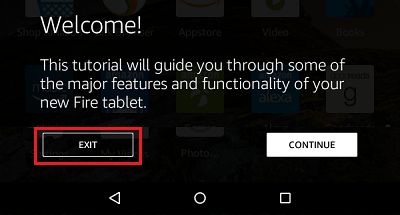
Kini anda boleh menikmati pil Kindle Fireplace baharu anda!

Nama saya Javier Chirinos dan saya meminati teknologi. Seingat saya, saya gemar komputer dan permainan video dan hobi itu berakhir dengan pekerjaan.
Saya telah menerbitkan tentang teknologi dan gajet di Internet selama lebih daripada 15 tahun, terutamanya dalam mundobytes.com
Saya juga pakar dalam komunikasi dan pemasaran dalam talian dan mempunyai pengetahuan tentang pembangunan WordPress.