
Untuk beberapa waktu sekarang, kami telah mengkaji dengan teliti cara mencipta carta vektor dalam Excel . Kami fikir ia satu cabaran yang menarik dan boleh berguna untuk ramai pengguna. Dengan alatan Excel, anda boleh mencipta carta vektor dalam warna hitam putih atau berwarna. Prosesnya agak membosankan, tetapi kami akan menerangkannya langkah demi langkah supaya anda boleh mengikuti tutorialnya.
Perlu diingat bahawa ini adalah arahan , jadi anda mesti bekerja dengan ketepatan mutlak. Jika anda membuat kesilapan walaupun dalam satu elemen, prosedur tersebut tidak akan dijalankan dengan betul, dan anda tidak akan dapat memperoleh graf yang diingini. Tanpa berlengah lagi, teruskan membaca untuk mula membuat graf anda.
Anda mungkin juga berminat dengan: Memplot Persamaan pada Carta Excel
Cara membuat carta vektor dalam Excel
Terdapat beberapa prosedur yang terlibat semasa membuat carta vektor dalam Excel, di bawah kami akan menerangkan semuanya secara terperinci:
1. Cipta data vektor jika anda tidak memilikinya
Dalam kes kami, kami tidak mempunyai data vektor di tangan, jadi kami terpaksa mencipta beberapa. Untuk latihan ini medan vektor kami akan ditakrifkan oleh yang berikut:

Langkah pertama ialah menentukan grid untuk medan vektor. Kami memilih grid jarak sama rata dengan dimensi 0,3 x 0,3. Kami juga memutuskan, untuk kesederhanaan, untuk meletakkan ekor setiap vektor, bukannya titik tengah, pada grid. Jadi, langkah pertama ialah membuat dua lajur untuk nilai "x1" dan "y1", atau kedudukan ekor setiap vektor.

Dalam lajur bersebelahan dengan “x1” dan “y1”, kita cipta lajur “x2” dan “y2”. Titik-titik ini akan menjadi hujung kepala vektor atau kepala anak panah. Kepala vektor hendaklah terletak pada x1+fx dan y1+fy . Walau bagaimanapun, kedudukan mutlak ini menjadikan vektor sangat besar berbanding jarak grid.
Biasanya, dalam graf vektor, perkara yang kita ambil berat ialah saiz relatif vektor berbanding antara satu sama lain. Untuk menangani perkara ini, kami menambah faktor penskalaan dalam pengiraan "x2" dan "y2". Nilai 0,1 berfungsi dengan baik dalam kes ini. Formula untuk x2 ditunjukkan di bawah.

Jika kami cuba membuat graf vektor daripada data sedia ada, kami boleh menambah lajur lain untuk mendarab data dengan faktor skala. Sekarang kita mempunyai empat lajur nilai yang mentakrifkan vektor sepenuhnya, kita boleh membuat graf vektor dalam Excel.
2. Mencipta carta vektor dalam Excel
Carta vektor dibuat daripada jenis carta serakan dalam Excel. Jadi, kita mulakan dengan memasukkan satu kosong ke dalam lembaran kerja.

Setiap vektor akan diwakili oleh siri data. Untuk mula mengisi carta, klik kanan padanya dan pilih " Pilih Data " daripada menu. Kemudian, tambahkan siri baharu dengan memilih baris pertama nilai "x1" dan "x2" sebagai " Nilai Siri X " dan baris pertama nilai "y1" dan "y2" sebagai " Nilai Siri Y ".

Seterusnya, kita menambah kepala anak panah pada vektor dengan menukar formatnya. Pertama, kita pilih siri data, kemudian navigasi ke tab Alatan Carta > Format untuk menambah kepala anak panah.
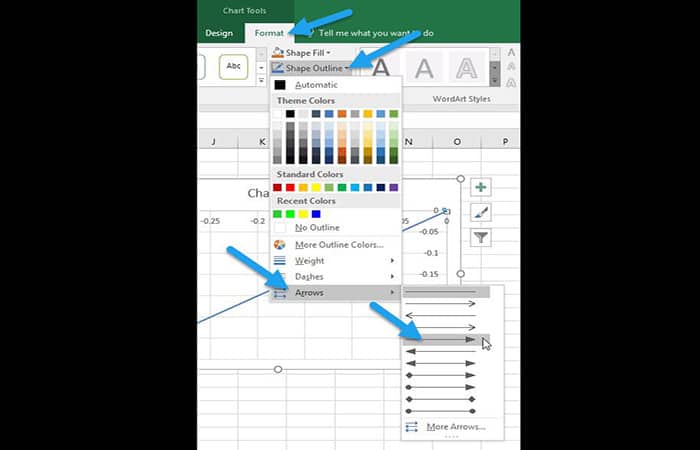
Kini kami mempunyai sesuatu yang kelihatan seperti vektor pada graf kami. Kami juga membuat kawasan plot persegi supaya ia tidak memesongkan vektor.

Apa yang tinggal ialah mengulangi proses ini untuk setiap vektor. Mudah, kan? Kami mempunyai perkara yang lebih baik untuk dilakukan daripada mengklik butang sepanjang hari untuk menambah semua vektor individu pada graf ini. Kami rasa anda juga begitu! Jadi mari kita lakukan dengan lebih bijak, boleh?
3. Menggunakan VBA untuk Menambah Siri Data pada Carta Scatter Excel
Daripada menambah setiap vektor secara manual dengan mengklik butang Excel, kami boleh membuat subrutin untuk menambah setiap siri. VBA untuk subrutin adalah di bawah:
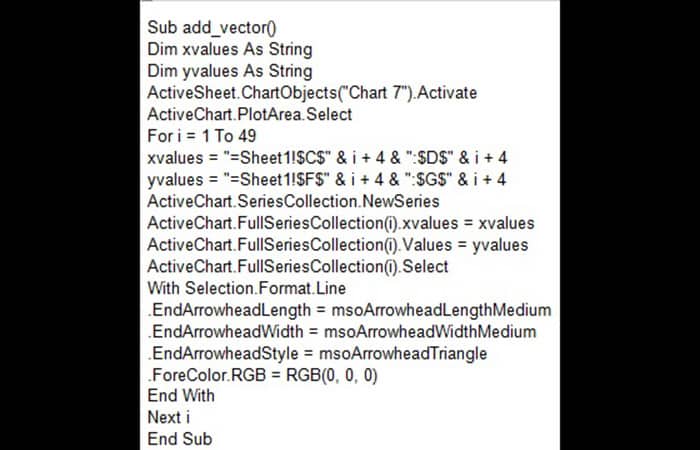
Inilah yang dilakukan oleh subrutin:
- Aktifkan carta (carta kami dipanggil "Carta7") dan pilih kawasan plot.
- Mulakan kitaran «Untuk» untuk melingkari setiap satu daripada 49 baris nilai.
- Mentakrifkan nilai x sebagai sel dalam baris semasa dan lajur C dan D sebagai rentetan yang boleh dimasukkan ke dalam plot serakan.
- Mentakrifkan nilai dan sel dalam baris semasa dan lajur E dan F.
- Tambahkan siri baharu pada carta menggunakan nilai x dan nilai y
- Kemudian format siri yang baru ditambah.
- Tambah kepala anak panah.
- Akhir sekali, pergi ke baris seterusnya, sehingga kesemua 49 selesai.
Hasilnya, selepas mengalih keluar label paksi dan melaraskan had, adalah ini:

Ia kelihatan seperti plot vektor, bukan? Setiap baris nilai "x" dan "y" dalam jadual diwakili sebagai vektor, dengan ekor setiap vektor sejajar dengan grid yang telah ditetapkan. Untuk membuat graf vektor supaya titik tengah vektor terletak pada grid, kita pasti perlu menentukan titik ketiga untuk setiap vektor.
APA SETERUSNYA?
Kami ingin menambah baik graf vektor dengan menambah skala warna supaya warna vektor berubah mengikut magnitudnya. Pada asasnya, vektor yang lebih kecil akan berwarna biru dan yang lebih besar akan menjadi merah. Ini akan melibatkan interpolasi linear dengan nilai RGB, seperti yang ditunjukkan di bawah:

NOTA:
Kaedah ini hanya akan berfungsi untuk carta vektor dengan bilangan vektor kurang daripada 255 disebabkan oleh pengehadan siri carta Excel. Hanya 255 siri data dibenarkan bagi setiap carta.
Anda mungkin juga ingin tahu: 6 Program Terbaik untuk Menyelesaikan Persamaan
Cara Membuat Carta Vektor Berwarna dalam Excel
Sebelum ini, kami telah menunjukkan kepada anda cara menggunakan VBA untuk mencipta carta vektor dalam Excel. Carta itu hanyalah plot vektor hitam putih yang ringkas. Jadi, dalam bahagian ini, kami akan menunjukkan kepada anda cara untuk membawa carta itu ke peringkat seterusnya dengan skala warna untuk menunjukkan magnitud vektor, seperti berikut:
Konsep asas untuk mencipta graf vektor dalam Excel yang mempunyai pewarnaan berbeza ialah ini:
- Langkah 1: mentakrifkan kecerunan yang akan digunakan untuk mewarnakan vektor.
- Langkah 2: Tentukan magnitud bagi setiap vektor.
- Langkah 3: Cari magnitud minimum dan maksimum.
- Langkah 4: mengira magnitud peratusan relatif setiap vektor (minimum = 0%, maksimum = 100%)
- Langkah 5: iInterpolasi pada kecerunan untuk mencari peratusan merah, hijau dan biru bagi vektor.
- Langkah 6: Plotkan vektor pada graf.
- Langkah 7: menggunakan pemformatan pada vektor, termasuk warna.
Seperti yang anda mungkin sangka, semua langkah ini (kecuali 1) telah dijalankan dalam VBA. Kami akan menyemak setiap satu di bawah.
Definisi kecerunan
Excel memudahkan untuk bermain dengan kecerunan dan mencari yang anda suka. Kami baru sahaja mencipta segi empat tepat dalam lembaran kerja, kemudian mengisinya dengan kecerunan tersuai dengan hentian pada 0% (merah), 33% (kuning), 66% (hijau) dan 100% (biru).
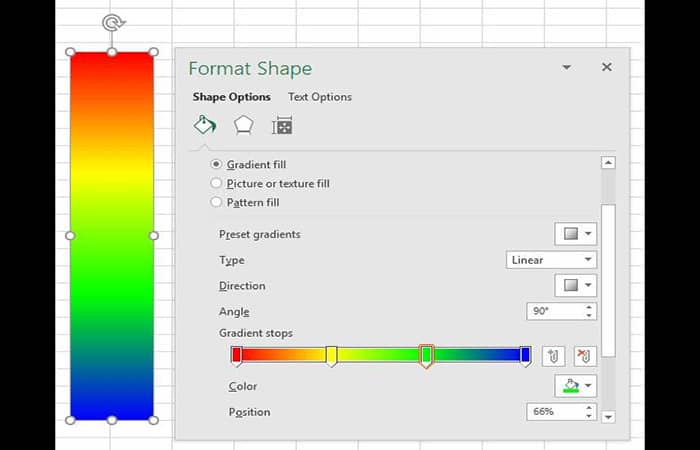
Kemudian, kami menukarnya menjadi jadual RGB vs. peratusan. Kami mahu 0% (atau nilai terkecil) berwarna biru dan 100% (atau nilai terbesar) berwarna merah. Nilai RGB ialah integer antara 0 dan 255.

Kemudian, kami menginterpolasi dalam VBA berdasarkan magnitud relatif vektor (0 hingga 100%), jadi kami turut menamakan setiap lajur ("legendx", "legendr", "legendg", "legendb") untuk memudahkan interpolasi. Dengan kecerunan yang ditentukan, mari kita masuk ke VBA:
Pengiraan kuantiti vektor, minimum, maksimum dalam vba
Selepas mentakrifkan jumlah bilangan vektor (numvect) dan memulakan pembolehubah, "minvmag" dan "maxvmag", kod berikut digelung melalui baris data untuk mengira magnitud setiap vektor, "vmag". Ia juga menyimpan setiap magnitud dalam tatasusunan. Matriks ini akan digunakan kemudian apabila kita mewarnakan vektor dengan lorek yang sesuai berdasarkan kecerunan yang kita takrifkan. Akhir sekali, nilai semasa vmag dibandingkan dengan maxvmag dan minvmag. Jika ia lebih besar daripada maxvmag, nilai maxvmag dikemas kini. Jika ia kurang daripada minvmag, nilai minvmag dikemas kini.
angka = 196
minvmag = 1000000
maxvmag = 0
ReDim vmagarray(1 Hingga numvect)
Untuk j = 1 Untuk numvect
x1 = Sel(4 + j, 2)
x2 = Sel(4 + j, 3)
y1 = Sel(4 + j, 5)
y2 = Sel(4 + j, 6)
vmag = Sqr((x1 – x2) ^ 2 + (y1 – y2) ^ 2)
vmagarray(j) = vmag
Jika vmag > maxvmag Kemudian
maxvmag = vmag
ElseIf vmag < minvmag Kemudian
minvmag = vmag
End If
Seterusnya j
Kira magnitud peratusan relatif bagi setiap vektor
Dengan magnitud setiap vektor, serta nilai minimum dan maksimum yang ditakrifkan, anda boleh meneruskan untuk memplot setiap vektor menggunakan gelung For (For i = 1 kepada numvect). Di dalam gelung, kita perlu menormalkan vektor antara 0 dan 1 untuk menggunakan kecerunan yang ditakrifkan sebelum ini. Persamaan berikut akan menyelesaikannya:
relvmag = (vmagarray(i) – minvmag) / (maxvmag – minvmag)
Interpolasi untuk mendapatkan warna setiap vektor
Magnitud relatif vektor boleh menjadi sebarang nilai antara 0 dan 1, jadi kami perlu melakukan interpolasi daripada jadual di atas untuk mencari warna yang betul untuk digunakan pada vektor. Kami menggunakan fungsi interpolasi linear mudah ( LinInterp ) yang telah kami cipta sebelum ini untuk mengendalikannya. Dan memandangkan nilai RGB adalah integer, kami terpaksa membundarkan hasil interpolasi untuk mendapatkan nilai akhir.
merah = Bulat(LinInterp(relvmag, Julat(«legendx»), Julat(«legendr»)))
grn = Bulat(LinInterp(relvmag, Julat(«legendx»), Julat(«legendg»)))
blu = Bulat(LinInterp(relvmag, Julat(«legendx»), Julat(«legendb»)))
Plot vektor
VBA untuk memplot vektor sebagai satu siri dan memformatnya sebagai anak panah adalah sama seperti sebelumnya:
xvalues = «=Helaian1!$B$» & i + 4 & «:$C$» & i + 4
yvalues = «=Helaian1!$E$» & i + 4 & «:$F$» & i + 4
'tambahkan siri pada carta
ActiveChart.SeriesCollection.NewSeries
ActiveChart.FullSeriesCollection(i).xvalues = xvalues
ActiveChart.FullSeriesCollection(i).Values = yvalues
Dengan Selection.Format.Line
.EndArrowheadLength = msoArrowheadLengthMedium
.EndArrowheadWidth = msoArrowheadWidthMedium
.EndArrowheadStyle = msoArrowheadTriangle
Sapukan warna pada vektor
Akhir sekali, kami menggunakan nilai RGB yang diinterpolasi (pembolehubah “merah”, “grn”, “blu”) dalam gelung Dengan untuk mewarnakan vektor:
.ForeColor.RGB = RGB(merah, grn, biru)
Subrutin vba yang lengkap untuk mencipta grafik vektor berwarna
Di bawah ialah subrutin lengkap untuk mencipta carta vektor berwarna dalam Excel. Anda mesti mengikutinya dengan tepat (tanpa melangkau sebarang butiran), untuk mengelakkan ralat dalam proses:
Sub add_vector()
Malapkan nilai x Sebagai Rentetan
Malapkan nilai Sebagai Rentetan
Malapkan nuvect Sebagai Integer
Malapkan vmagarray() Sebagai Ganda
Malapkan minvmag Sebagai Ganda
Malapkan maxvmag Sebagai Ganda
Malapkan rangkaian Sebagai Integer
Malapkan grn Sebagai Integer
Biru malap Sebagai Integer
angka = 196
'cari magnitud vektor minimum dan maksimum
'(ini perlu ditakrifkan sebelum merancang)
'simpan magnitud vektor dalam tatasusunan untuk kegunaan kemudian
minvmag = 1000000
maxvmag = 0
ReDim vmagarray(1 Hingga numvect)
Untuk j = 1 Untuk numvect
x1 = Sel(4 + j, 2)
x2 = Sel(4 + j, 3)
y1 = Sel(4 + j, 5)
y2 = Sel(4 + j, 6)
vmag = Sqr((x1 – x2) ^ 2 + (y1 – y2) ^ 2)
vmagarray(j) = vmag
Jika vmag > maxvmag Kemudian
maxvmag = vmag
ElseIf vmag < minvmag Kemudian
minvmag = vmag
End If
Seterusnya j
'aktifkan carta dan pilih kawasan plot
ActiveSheet.ChartObjects("Carta 7").Aktifkan
ActiveChart.PlotArea.Select
Untuk i = 1 Untuk numvect
'tentukan magnitud peratus relatif bagi vektor
'(wrt vektor minimum dan maksimum)
relvmag = (vmagarray(i) – minvmag) / (maxvmag – minvmag)
'interpolasi untuk mencari % merah, hijau dan biru
merah = Bulat(LinInterp(relvmag, Julat(«legendx»), Julat(«legendr»)))
grn = Bulat(LinInterp(relvmag, Julat(«legendx»), Julat(«legendg»)))
blu = Bulat(LinInterp(relvmag, Julat(«legendx»), Julat(«legendb»)))
'takrifkan nilai x dan nilai y untuk carta
xvalues = «=Helaian1!$B$» & i + 4 & «:$C$» & i + 4
yvalues = «=Helaian1!$E$» & i + 4 & «:$F$» & i + 4
'tambahkan siri pada carta
ActiveChart.SeriesCollection.NewSeries
ActiveChart.FullSeriesCollection(i).xvalues = xvalues
ActiveChart.FullSeriesCollection(i).Values = yvalues
ActiveChart.FullSeriesCollection(i).Pilih
'gunakan format pada siri
Dengan Selection.Format.Line
.EndArrowheadLength = msoArrowheadLengthMedium
.EndArrowheadWidth = msoArrowheadWidthMedium
.EndArrowheadStyle = msoArrowheadTriangle
.ForeColor.RGB = RGB(merah, grn, biru)
Akhir Dengan
ActiveChart.ChartType = xlXYScatterLinesNoMarkers
Seterusnya saya
Akhir Sub
Pensamientos finales
Mencipta graf vektor dalam Excel adalah agak rumit, sama ada dalam hitam dan putih atau warna, kerana terdapat banyak faktor yang terlibat, bermula dengan pengiraan. Walau bagaimanapun, ia sentiasa menyeronokkan untuk melihat bagaimana kita boleh menolak sempadan Excel untuk melakukan sesuatu yang baharu. Kami harap anda menyukai tutorial dan dapat menerapkannya pada pekerjaan yang anda fikirkan. Anda sentiasa boleh menyatakan pendapat anda melalui bahagian komen. Kami akan sentiasa berada di sini untuk terus menghapuskan topik anda berkenaan Excel dan alatan penting lain, jadi lawati kami segera.
