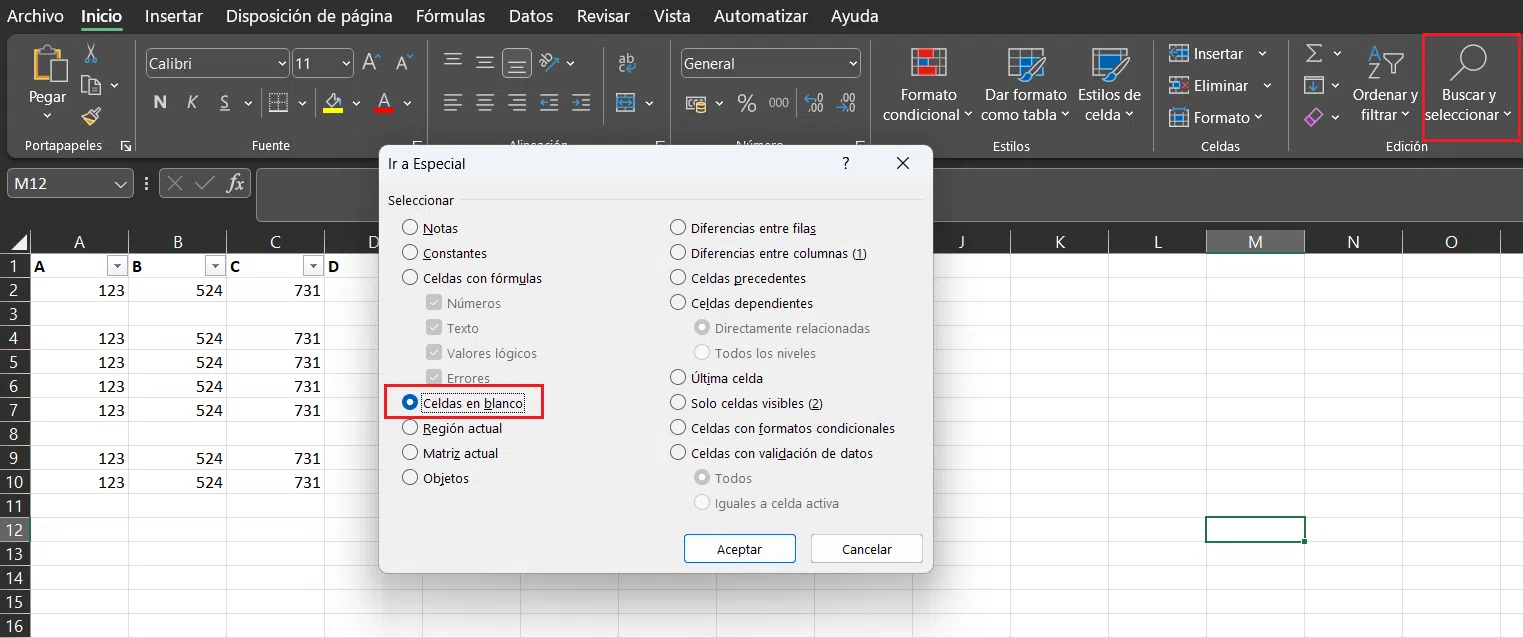
- Excel membolehkan anda mencari sel kosong dengan cepat dengan pilihan Pergi ke Istimewa > Sel Kosong.
- Daripada pemilihan itu, anda boleh memadamkan keseluruhan baris, keseluruhan lajur atau hanya sel dengan mengalihkan yang lain.
- Penapis dan pengisihan bantuan kumpulan baris kosong untuk semakan dan pemadaman sekaligus.
- Ia adalah kunci untuk membezakan antara memadam kandungan dan mengalih keluar sel supaya tidak salah letak formula atau data.
Jika anda kerap menggunakan hamparan, anda mungkin pernah menemui baris, lajur atau sel kosong yang menghalang , memecahkan senarai anda atau menyebabkan penapis dan carta tidak berfungsi. Pada pandangan pertama, ia mungkin kelihatan remeh, tetapi apabila fail itu membesar , ruang kosong tersebut menjadi sangat mengganggu.
Berita baiknya ialah Excel menawarkan beberapa cara yang sangat cepat untuk mencari dan memadam semua sel kosong tambahan , sama ada dengan memadam keseluruhan baris, keseluruhan lajur atau hanya sel kosong di kawasan tertentu, tanpa menjejaskan data yang lain. Mari kita lihat semua kaedah yang berguna, daripada yang paling asas hingga yang paling maju, supaya anda boleh membersihkan hamparan anda dalam beberapa saat.
Kaedah pantas untuk memilih semua sel kosong
Salah satu kunci untuk menjimatkan masa dalam Excel adalah mengetahui cara memilih semua sel kosong dalam julat, lajur atau keseluruhan lembaran kerja sekaligus. Daripada pilihan itu, anda kemudiannya boleh memadam baris, lajur atau hanya sel, mengikut keperluan.
Alat paling ampuh untuk ini ialah kotak Pergi ke Khas , yang agak tersembunyi tetapi menjadi sangat berguna sebaik sahaja anda terbiasa menggunakannya setiap hari.
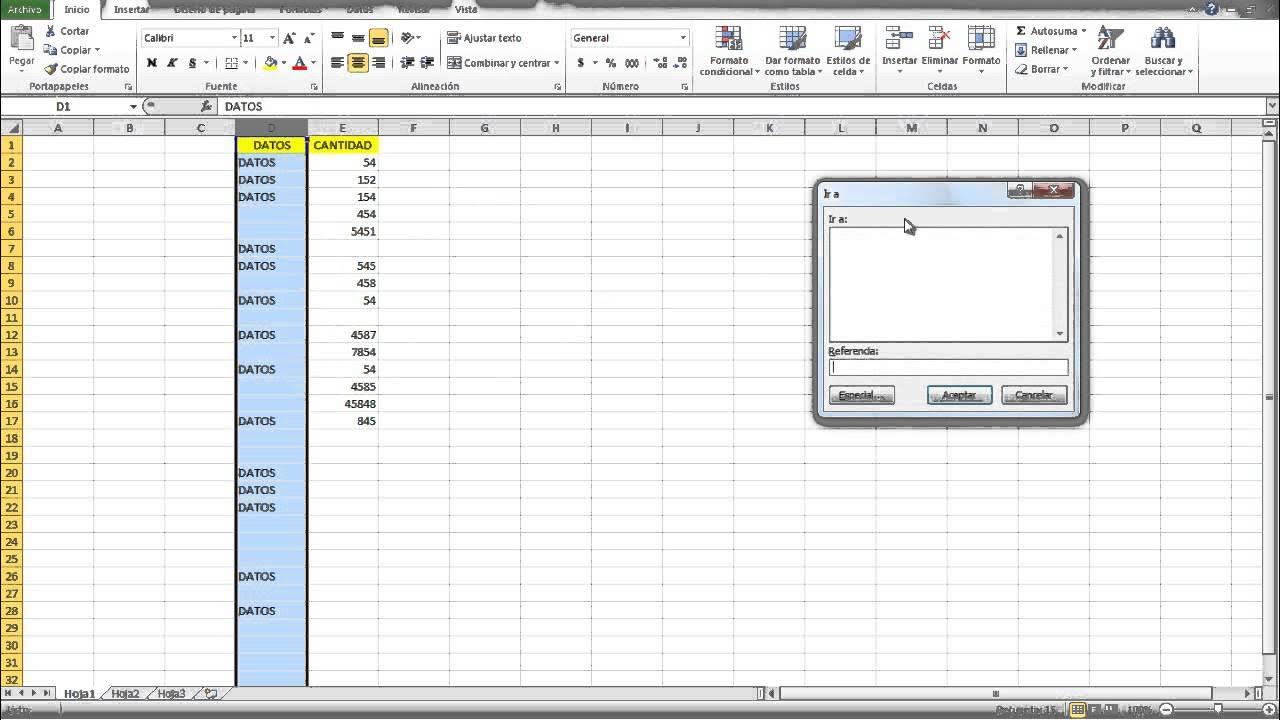
Untuk menggunakan kaedah ini, mulakan dengan memilih julat di mana anda ingin mengesan sel kosong . Ini boleh jadi satu lajur, berbilang lajur, keseluruhan jadual atau keseluruhan hamparan (menggunakan butang di sudut kiri atas grid).
Seterusnya, akses pilihan carian lanjutan. Anda mempunyai dua laluan yang sangat serupa: sama ada tekan pintasan papan kekunci Ctrl + G , atau pergi ke tab Laman Utama , kumpulan Pengeditan , pilih Cari & Pilih , dan kemudian klik Pergi Ke… . Dalam kedua-dua kes, anda akan tiba di tetingkap yang sama.
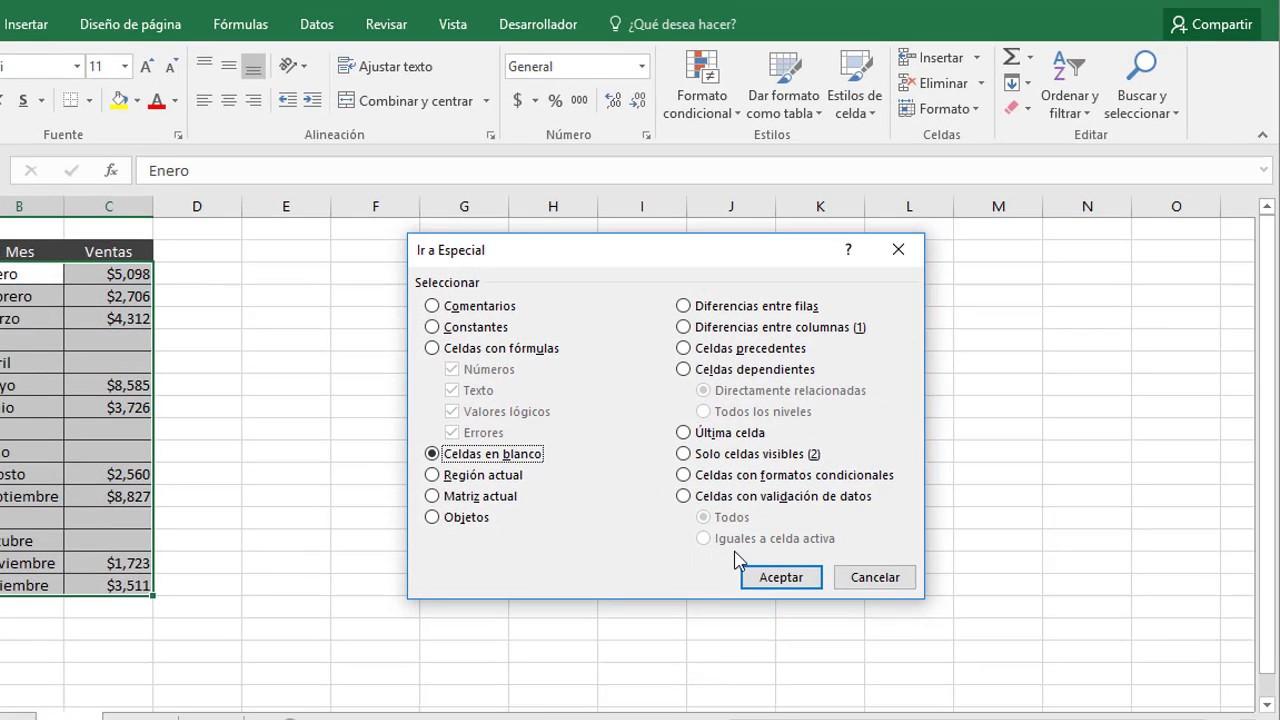
Dalam kotak dialog yang muncul, klik butang Pergi ke Khas , yang akan membuka senarai dengan pelbagai jenis sel yang boleh anda pilih secara pukal: sel dengan formula, dengan komen, dengan pemalar… dan, apa yang menarik minat kami sekarang, sel kosong.
Pilih pilihan Sel kosong dan sahkan dengan OK . Excel akan memilih semua sel kosong dalam julat yang anda pilih pada mulanya secara automatik. Pemilihan ini adalah asas untuk hampir semua kaedah pemadaman yang akan kita lihat di bawah.
Padamkan semua baris yang mengandungi sel kosong
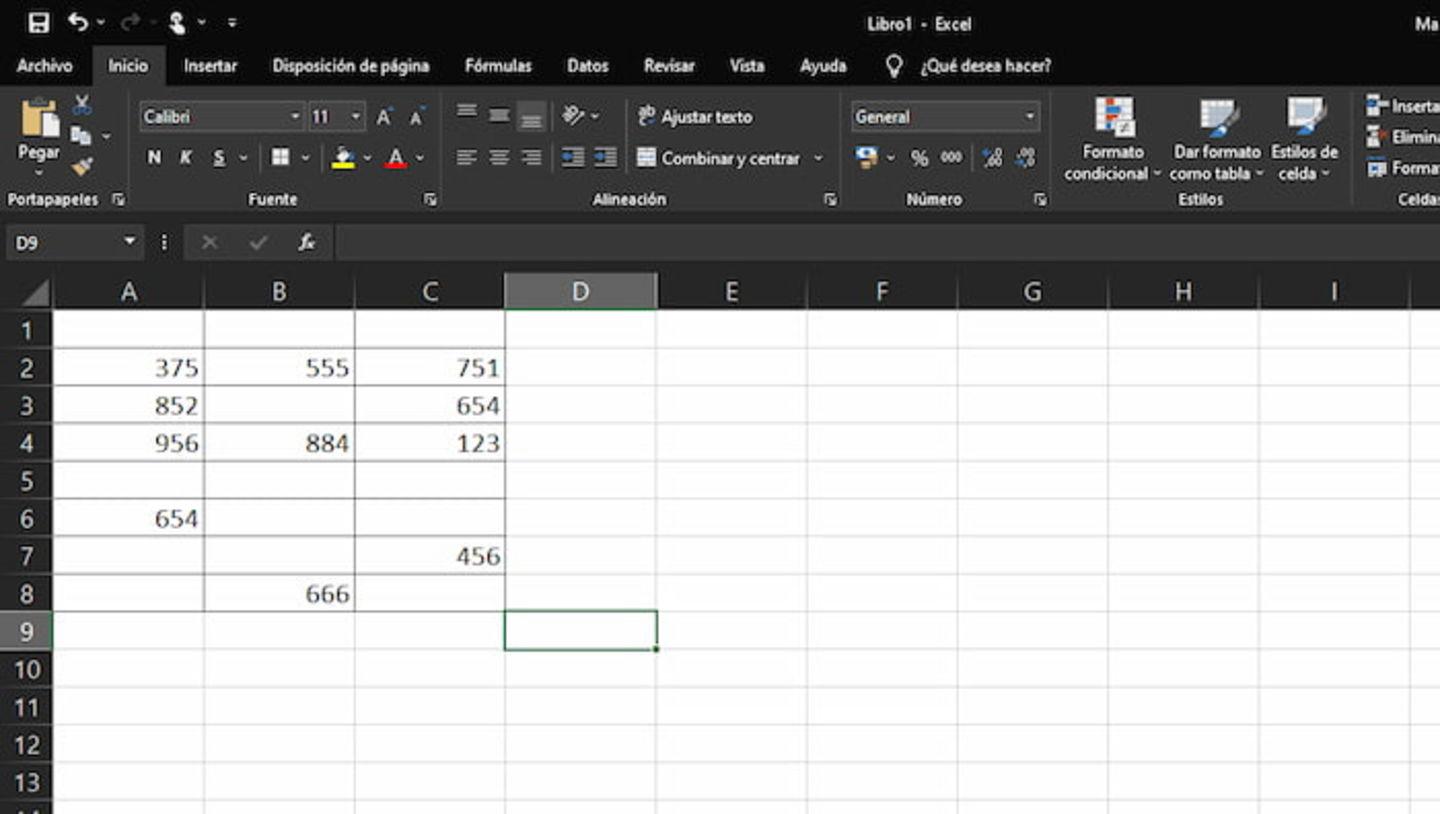
Satu situasi yang sangat biasa berlaku ialah senarai atau jadual dengan baris kosong sepenuhnya yang diselang-seli antara data yang sah. Baris "udara" ini mengganggu kesinambungan jadual, menjejaskan penapis, julat cetakan dan secara amnya agak menjengkelkan.
Dengan pilihan yang anda buat sebelum ini menggunakan Pergi ke Khas > Sel Kosong , anda boleh memberitahu Excel untuk memadam semua baris yang mengandungi sel kosong secara automatik. Ia merupakan cara yang sangat mudah untuk membersihkan jadual dalam beberapa saat.
Setelah sel kosong dipilih, pergi ke tab Laman Utama dan, dalam kumpulan Sel , buka menu lungsur turun Padam . Di sana anda akan menemui pilihan Padam Sel… , yang merupakan pilihan yang kita perlukan untuk mengawal sama ada hanya sel atau keseluruhan baris yang hilang.
Apabila anda memilih Padam sel… tetingkap kecil akan muncul dengan beberapa pilihan: anjak sel ke kiri, anjak sel ke atas, keseluruhan baris atau keseluruhan lajur. Jika anda ingin mengalih keluar keseluruhan baris yang mengandungi jurang , pilih Seluruh baris dan klik OK. Excel akan memadamkan setiap baris yang mempunyai sel kosong yang dipilih sekaligus.
Kaedah ini amat berguna apabila jadual anda berstruktur dengan baik dan anda tahu bahawa mana-mana baris dengan sel kosong adalah baris yang berlebihan . Walau bagaimanapun, adalah dinasihatkan untuk berfikir dua kali sebelum menggunakannya pada helaian dengan data campuran, kerana anda boleh memadamkan baris yang mengandungi data yang sah dalam lajur lain.
Satu cadangan praktikal adalah untuk membuat salinan sandaran fail atau mengusahakan pendua helaian terlebih dahulu, terutamanya jika ia merupakan dokumen penting. Dengan cara ini, anda boleh membatalkan perubahan dengan mudah jika anda secara tidak sengaja memadam lebih daripada yang anda inginkan.
Alih keluar keseluruhan lajur kosong tanpa komplikasi
Selain baris, lajur yang kosong sepenuhnya dalam data anda juga agak biasa, biasanya kerana terdapat ruang kosong dengan tujuan untuk menambah maklumat kemudian atau kerana kandungan telah ditampal daripada program lain.
Cara paling mudah dan paling visual untuk memadam lajur tanpa data adalah dengan klik kanan pada huruf pengepala lajur. Apabila anda melakukan ini, Excel akan memilih keseluruhan lajur secara automatik, dari atas ke bawah.
Dalam menu konteks yang muncul, pilih pilihan Padam . Ini akan menyebabkan lajur hilang sepenuhnya dan lajur di sebelah kanannya akan beralih ke kiri untuk mengisi jurang. Ia merupakan tindakan yang sangat pantas yang perlu anda ulangi untuk mana-mana lajur kosong yang anda temui.
Jika anda mempunyai beberapa lajur kosong yang berturut-turut, anda boleh memilih semuanya sekaligus dengan menyeret dari huruf lajur pertama ke huruf terakhir, atau dengan memilih satu, menahan Shift , dan mengklik pada lajur terakhir. Kemudian, klik kanan dan pilih Padam , dan Excel akan melakukan selebihnya.
Satu lagi alternatif yang lebih "formal" adalah dengan memilih sel kosong dalam lajur, pergi ke tab Laman Utama , kumpulan Sel , klik butang Padam dan kemudian pilih Padam Lajur Helaian . Hasilnya adalah sama, tetapi ia mungkin berguna jika anda biasa bekerja dari reben.
Keluarkan hanya sel kosong dalam julat yang ditentukan
Kadangkala anda tidak mahu memadam keseluruhan baris atau lajur, tetapi sebaliknya memampatkan blok data dengan hanya membuang ruang kosong di antaranya. Ini sering berlaku dengan senarai nombor atau rekod di mana anda telah meninggalkan baris kosong dan kemudian mahu "melipat" maklumat supaya ia berterusan.
Untuk hasil yang lebih teratur, adalah sangat membantu untuk bekerja dalam julat yang ditakrifkan dengan jelas oleh sempadan atau kawasan yang berbeza daripada bahagian lain helaian. Ini memastikan bahawa pilihan dan pemadaman tidak menjejaskan lajur atau baris yang anda tidak mahu sentuh.
Mulakan dengan memilih kawasan tempat data anda berada, termasuk mana-mana sel kosong yang anda ingin padamkan. Kemudian, pergi ke tab Laman Utama dan masukkan kumpulan Pengeditan . Di sana, klik Cari & Pilih dan kemudian Pergi Ke Khas.
Pilih pilihan Sel Kosong dan klik OK. Excel kemudian akan menggariskan semua sel kosong dalam julat tersebut, mengikut sempadan yang anda tetapkan. Dari sini, anda boleh memutuskan apa yang perlu dilakukan dengannya: padamkannya atau alihkannya.
Jika anda mahu sel yang mengandungi kandungan "bergerak ke atas" atau bertindih, pilih Padam Sel… daripada menu Padam pada tab Laman Utama dan pilih Anjak Sel Ke Atas . Ini akan menggerakkan sel di bawah setiap jurang ke atas, memampatkan lajur tanpa baris kosong di antaranya , sambil mengekalkan lajur yang lain.
Bersihkan baris kosong menggunakan penapis automatik
Selain carian lanjutan, Excel mempunyai pilihan untuk menggunakan penapis pada lajur , yang bukan sahaja berfungsi untuk menunjukkan atau menyembunyikan data, tetapi juga sebagai titik permulaan untuk menghapuskan baris kosong dengan cara yang agak visual.
Untuk menggunakan penapis, pilih julat jadual anda (termasuk pengepala) dan pergi ke tab Data . Di sana anda akan menemui butang Penapis ; apabila anda mengaktifkannya, menu lungsur turun akan muncul di baris pertama setiap lajur yang dipilih.
Apabila anda mengembangkan penapis untuk sesuatu lajur, anda akan melihat pelbagai pilihan penapisan. Antaranya, Excel biasanya memaparkan kotak berlabel " (Kosong)" atau sesuatu yang serupa, yang mewakili semua baris di mana lajur tersebut kosong. Di sini anda boleh memutuskan sama ada untuk menyembunyikan atau memaparkan hanya baris kosong tersebut.
Jika anda ingin menyembunyikan baris kosong tetapi juga tidak memadamkannya, cuma nyahtanda pilihan "sel kosong" dalam penapis. Excel akan menyembunyikan semua baris yang memenuhi syarat ini, membolehkan anda hanya bekerja dengan rekod yang mengandungi data.
Jika anda ingin memadamkan baris kosong tersebut sepenuhnya, gunakan penapis untuk hanya memaparkan baris kosong (hanya meninggalkan pilihan Kosong yang dipilih). Apabila helaian hanya memaparkan baris ini, pilihnya mengikut nombor barisnya (yang akan muncul dalam warna biru) dan klik kanan, pilih Padam Baris . Selepas memadam, kembali ke penapis dan pilih semula semua pilihan untuk mendapatkan semula paparan data penuh.
Isih kepada kumpulan dan alih keluar baris kosong
Satu lagi cara yang sangat praktikal untuk menyingkirkan baris kosong adalah dengan menggunakan alat pengisihan data . Ideanya mudah: anda mengisih lajur supaya semua sel kosong dikumpulkan bersama, dan kemudian padamkan semuanya sekaligus.
Mulakan dengan memilih set baris yang ingin anda semak , termasuk sebarang lajur dengan maklumat yang berkaitan. Kemudian, pergi ke tab Data dan klik butang Isih — bukan ikon isihan menaik/menurun pantas, tetapi pilihan yang membuka kotak dialog penuh.
Dalam tetingkap itu, pilih lajur yang anda ingin susun daripada menu lungsur turun, biasanya lajur yang tidak sepatutnya mengandungi jurang (contohnya, pengecam, nama, kod, dsb.). Kemudian pilih sama ada anda mahu tertib menaik atau menurun , bergantung pada apa yang sesuai dengan analisis anda.
Apabila anda mengklik OK, Excel akan menyusun semula semua baris dalam julat tersebut. Hasilnya, baris yang kosong sepenuhnya atau mengandungi sel kosong dalam lajur tersebut akan dikumpulkan bersama, sama ada di permulaan atau penghujung jadual. Anda kemudian boleh memilih semuanya sekaligus dan memadamkannya secara manual.
Sistem ini sangat berguna apabila anda ingin menggabungkan pembersihan dan semakan visual , kerana ia membolehkan anda menyemak dengan cepat baris mana yang kekurangan maklumat sebelum memadamkannya, mengelakkan daripada memadam data penting secara tidak sengaja.
Perbezaan antara mengosongkan kandungan dan memadam sel
Adalah penting untuk membezakan antara mengosongkan kandungan sel dan memadamkan sel itu sendiri . Pada pandangan pertama, ia mungkin kelihatan sama, tetapi kesannya pada hamparan adalah berbeza, dan adalah penting untuk memahami perbezaan ini bagi mengelakkan salah letak data anda.
Apabila anda menggunakan kekunci Padam pada papan kekunci anda atau pilihan Kosongkan Kandungan , anda mengosongkan sel tetapi mengekalkan kedudukannya . Sel masih wujud, dengan pemformatan, sempadan dan komennya, tetapi tanpa sebarang data atau formula di dalamnya.
Sebaliknya, apabila anda menggunakan pilihan menu Padam (sama ada keseluruhan baris, keseluruhan lajur atau padam sel dengan mengalihkan selebihnya), Excel mengubah suai struktur lembaran kerja: sel hilang dan sel lain bergerak untuk mengambil tempatnya. Ini boleh menjejaskan rujukan formula , julat bernama dan carta yang dipautkan.
Untuk mempunyai lebih kawalan ke atas apa yang anda padam, pergi ke tab Laman Utama , kumpulan Pengeditan dan klik anak panah di sebelah Padam . Di sana anda akan menemui beberapa pilihan khusus: Padam Semua , Padam Pemformatan , Padam Kandungan , Padam Komen dan Nota dan Padam Hiperpautan.
Jika anda ingin membersihkan sel sepenuhnya, pilih Kosongkan Semua , yang akan mengalih keluar data, pemformatan, pemformatan bersyarat, sempadan, komen dan hiperpautan sekaligus. Secara alternatif, jika anda hanya ingin mengalih keluar maklumat tetapi mengekalkan reka bentuk, pilih Kosongkan Kandungan , yang akan mengekalkan warna latar belakang, sempadan dan gaya.

Indeks
- 1 Kaedah pantas untuk memilih semua sel kosong
- 2 Padamkan semua baris yang mengandungi sel kosong
- 3 Alih keluar keseluruhan lajur kosong tanpa komplikasi
- 4 Keluarkan hanya sel kosong dalam julat yang ditentukan
- 5 Bersihkan baris kosong menggunakan penapis automatik
- 6 Isih kepada kumpulan dan alih keluar baris kosong
- 7 Perbezaan antara mengosongkan kandungan dan memadam sel
