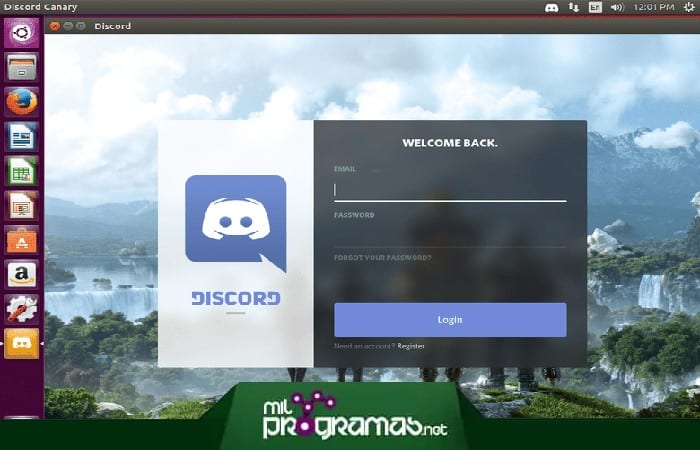
Ingin tahu cara memuat turun Discord untuk Ubuntu ? Terdapat banyak pilihan perisian berbeza yang membolehkan anda berkomunikasi dengan orang ramai melalui internet. Antara program ini, TeamSpeak, Skype dan lain-lain sangat popular.
Discord adalah salah satu daripada aplikasi tersebut. Bagi alternatif yang disebutkan, ia muncul baru-baru ini, tetapi ia telah menjadi popular di kalangan pengguna.
Program ini diedarkan merentasi semua sistem pengendalian popular . Anda boleh memuat turun Discord untuk Ubuntu dan mana-mana pengedaran Linux daripada laman web rasmi pembangun atau melalui gedung aplikasi.
Tetapi untuk memudahkan anda, kami telah menyediakan tutorial yang sangat baik untuk anda dengan kaedah pemasangan yang paling selamat:
Perselisihan Apa itu?
Discord ialah aplikasi yang membolehkan anda menghubungi orang lain dan berkomunikasi menggunakan mesej teks. Ia dibangunkan untuk keperluan pemain, sebenarnya, itulah sebabnya ramai orang mencari cara untuk memuat turun Discord untuk Ubuntu dan distro Linux yang lain.
Anda mungkin berminat untuk membaca tentang: Cara Muat Turun Ubuntu dalam VirtualBox. Tutorial
Kelebihan utama Discord terletak pada keperluan sumber PCnya. Mereka ringan. Ini membolehkan anda menjimatkan dan mengarahkan lebih banyak tenaga kepada permainan, yang memberi kesan positif pada prestasi anda.
Kelebihan utama perisian yang diterangkan adalah seperti berikut:
- Program ini diedarkan sepenuhnya secara percuma.
- Ia agak mudah digunakan.
- Terdapat kemas kini biasa untuk Discord.
- Keperluan sistem yang rendah.
- Algoritma penyulitan moden- Semasa kerja Discord, semua data disulitkan beberapa kali, yang membolehkan anda mengekalkan kerahsiaan perbualan dan mengecualikan pemintasan maklumat oleh pihak ketiga.
Bagaimana untuk memuat turun Discord untuk Ubuntu dan versi Linux yang lain
Sekarang, mari lihat cara memuat turun Discord untuk Ubuntu dan versi Linux lain serta pemasangannya. Untuk menyelesaikan tugas ini, anda perlu memasang perpustakaan dan utiliti yang membolehkan anda bekerja dengan pakej SNAP. Ikuti kaedah muat turun dan pemasangan ini:
Kaedah Asas: melalui terminal
- langkah 1: buka satu terminal dan masukkan pertanyaan berikut di sana:
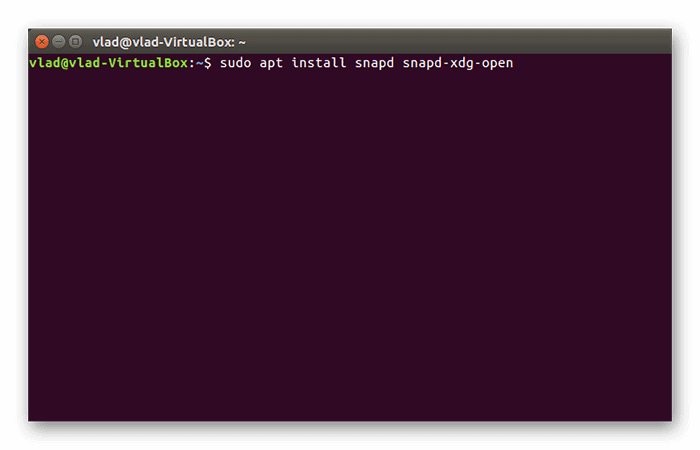
- sudo apt install snapd snapd-xdg-open
- langkah 2: Kami mengesyorkan menggunakan MultiSetup:
- langkah 3: Seterusnya, anda perlu membuka gedung aplikasi dan mencari versi Linux Discord di dalamnya. Kemudian klik "Pasang" dan mengesahkan. Kaedah pemasangan alternatif ialah menggunakan terminal. Untuk melakukan ini, masukkan arahan:
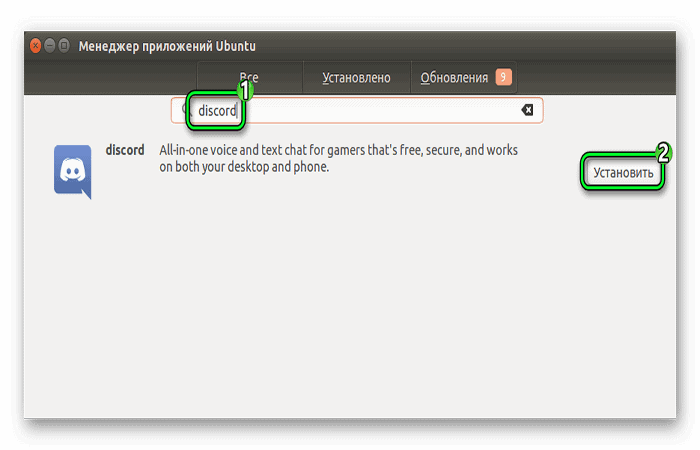
- sudo snap pasang Discord
- Langkah 4: Langkah terakhir ialah mendaftar. Sudah tentu, anda boleh menggunakan aplikasi tanpa melakukan prosedur ini, tetapi dalam kes ini fungsinya akan terhad.
NOTA : Untuk mendaftar di Discord, anda mesti melancarkan program dan memasukkan alamat e-mel yang sah. Anda akan menerima e-mel dengan kod pengesahan dan pautan.
Oleh itu, sangat mudah untuk memuat turun Discord untuk Ubuntu. Program ini merupakan alternatif yang sangat baik kepada aplikasi lain jenis ini, malah mengatasinya dalam beberapa perbandingan.
Cara lain untuk memuat turun Discord untuk Ubuntu Linux
Keseluruhan proses ini sangat mudah dan boleh diselesaikan dengan cepat jika anda mempunyai pemahaman asas tentang arahan Linux . Pengguna Ubuntu khususnya akan mendapati proses pemasangan lebih mudah dengan menggunakan pakej mudah yang boleh didapati di kebanyakan laman web aplikasi Linux.
Terdapat dua cara utama untuk memuat turun Discord untuk Ubuntu, setiap satunya memerlukan satu atau dua arahan. Kita akan bincangkan kedua-duanya di sini, bermula dengan kaedah yang lebih pantas menggunakan snapcraft.io. Ini akan diikuti dengan kaedah yang lebih tradisional yang mengambil masa yang lebih lama tetapi juga lebih biasa bagi pengguna Linux yang telah lama menggunakannya.
Tidak kira kaedah mana yang akhirnya anda pilih, hasilnya akan sama.
Kaedah 1: melalui Snapd
Kaedah untuk memuat turun Discord untuk Ubuntu ini memerlukan pengedaran Linux anda mempunyai keupayaan pengurusan pakej bersepadu. Bagi semua pengguna Ubuntu 16.04.4 LTS atau yang lebih baharu, Snapd telah dipasang terlebih dahulu. Untuk versi Ubuntu yang lebih awal, anda perlu memasang Snapd secara manual.
- langkah 1: Jika anda berada di kem terakhir, buka terminal dengan hotkey (Ctrl + Alt + T pada papan kekunci anda) dan masukkan arahan berikut:
- kemas kini sudo apt
- sudo apt install -y snapd
- langkah 2: Selepas pasang snapd, anda juga mesti memuat turun aplikasi Kedai Snap. Ini ialah tapak di mana pakej Discord terletak. muat turun. Masukkan arahan ini dalam terminal:
- $ sudo snap pasang snap-store.
- langkah 3: Kedai Snap kini akan tersedia untuk anda. Bukan sahaja untuk memuat turun Discord untuk Ubuntu, tetapi untuk mana-mana apl masa hadapan yang mungkin anda tambahkan. Tetapi buat masa ini, anda boleh menggunakan arahan Ketapkan untuk memasang Discord untuk Linux. Dengan terminal anda masih terbuka, masukkan yang berikut:
- $ sudo snap pasang perselisihan
- langkah 4: Kini anda boleh mula menggunakan aplikasi dengan sistem pengendalian Ubuntu Linux bila-bila masa anda mahu. Hanya masukkan arahan $tidak setuju terminal dan anda boleh menyertai 250 juta pengguna Discord berdaftar lain di seluruh dunia.
NOTA : Bagi veteran Linux yang lebih suka pendekatan pemasangan yang lebih tradisional, atau pemula yang ingin mempelajari satu atau dua perkara, bahagian seterusnya akan menunjukkan kepada anda cara memuat turun Discord untuk Ubuntu.
Kaedah 2: Melalui kebergantungan Ubuntu
Sebelum anda mula memuat turun Discord untuk Ubuntu, anda memerlukan beberapa kebergantungan yang diperlukan oleh sistem. Ini hanya bermakna bahawa program lain diperlukan sebelum anda boleh mendapatkan apl Discord.
Nasib baik untuk semua orang, kebergantungan yang diperlukan tersedia dalam pakej yang mudah dipasang. Ikuti langkah ini:
- langkah 1: Buka terminal anda dan masukkan arahan berikut:
- sudo apt install libconf-2-4 libappindicator1
- Langkah 2: Misi tercapai, kini anda boleh mula memuat turun Discord untuk Ubuntu.
GUI direka untuk pengguna Linux baharu yang mungkin lebih biasa memilih GUI untuk dipasang daripada menaip arahan . Sesiapa sahaja yang datang dari salah satu daripada dua sistem pengendalian utama ( Windows , macOS) akan mendapati pilihan ini lebih selesa. Ikuti langkah berikut:
- langkah 1: Buka penyemak imbas anda dan pergi ke tapak Discord rasmi di sini link. Tapak ini harus secara automatik mengesan bahawa anda menjalankan Linux dan meminta anda memuat turun pakej dengan sambungan .deb.
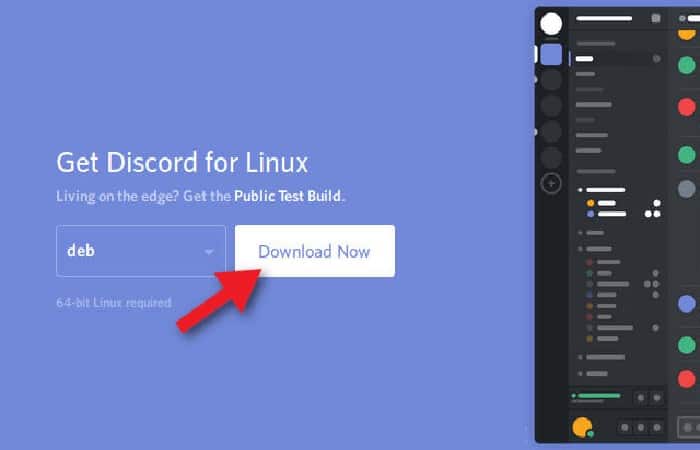
- langkah 2: Klik butang Muat turun sekarang.
- langkah 3: Penyemak imbas anda akan bertanya kepada anda sama ada anda ingin membuka fail dengan pemasang perisian Ubuntu atau hanya memuat turun fail tersebut. Mana-mana pilihan adalah baik, tetapi ia menjadi banyak lebih mudah apabila memilih pemasang perisian.
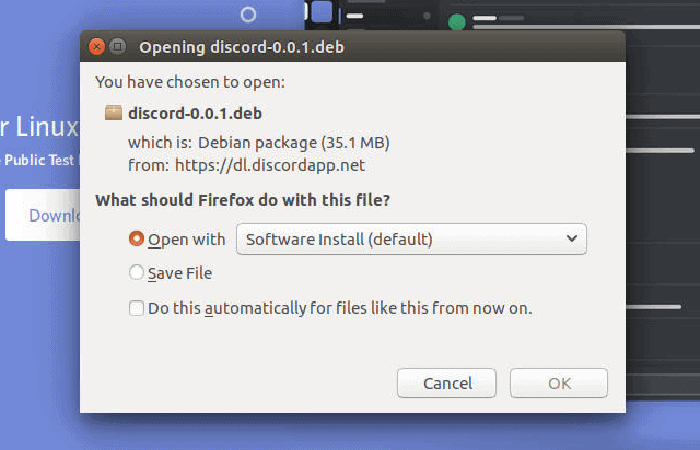
- langkah 4: Muat turun hendaklah pantas dan anda akan dapat memasang pakej Discord anda yang baru dibeli. Klik butang "Pasang" dan tunggu proses bermula.
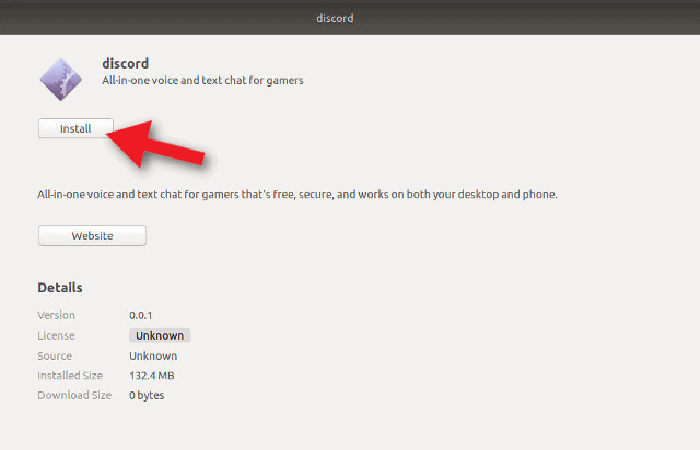
- langkah 5- Discord akan tersedia untuk digunakan selepas pemasangan selesai. Anda kini mempunyai akses kepada apl Discord. Buka pelancar perisian anda dan taip Discord dalam carian.
- langkah 6: Klik ikon untuk melancarkan aplikasi apabila ia muncul.
- langkah 7: Discord memerlukan anda untuk pra-pendaftaran akaun sebelum menyertai perkhidmatan. Anda akan menemui pautan Daftar di bahagian bawah tetingkap gesaan log masuk.
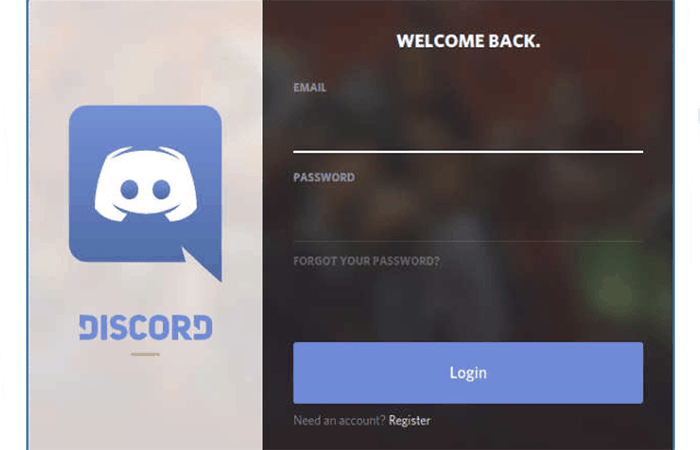
Adakah anda sudah mempunyai akaun? Lebih baik lagi. Hanya gunakan kelayakan log masuk anda dan mula menggunakan Discord dengan serta-merta.
Kaedah 3: Dari pelayar dengan gdebi
Jadi, untuk memuat turun Discord untuk Ubuntu, anda perlu mengikuti langkah berikut:
- langkah 1: Untuk bermula, masukkan alamat laman web rasmi program Discord dalam bar carian penyemak imbas dengan pautan terus ke pangkalan untuk memuat turun versi messenger. Alamatnya kelihatan seperti ini:
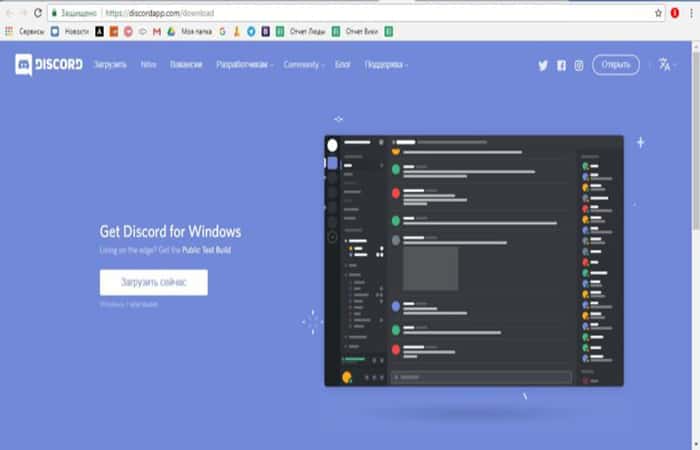
- langkah 2: Selepas itu, sistem segera membawa anda ke halaman untuk memuat turun binaan Discord.
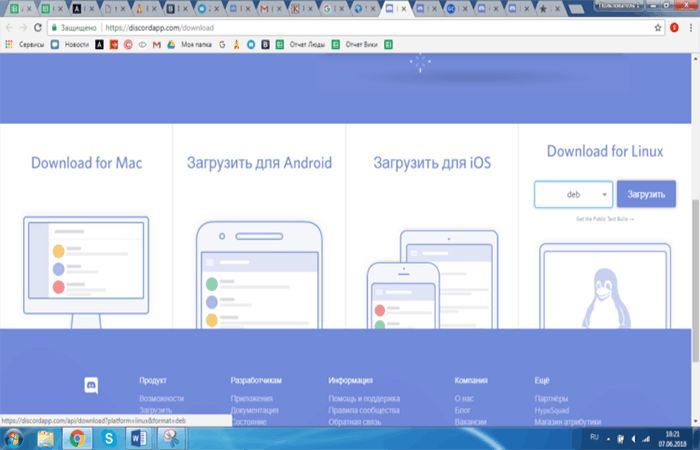
- langkah 3: Betul-betul di hadapan anda, pada halaman yang terbuka, akan ada butang interaktif dengan perkataan «Muat turun untuk Windows», dan dengan menatal ke bawah halaman tepat di bawah, anda akan menemui versi lain fail permulaan Messenger D Discord untuk Linux, yang pertama di sebelah kanan. Anda perlu memuatkannya dengan menekan kekunci yang sesuai. Tetapi sebelum itu, anda perlu memutuskan versi muat turun.
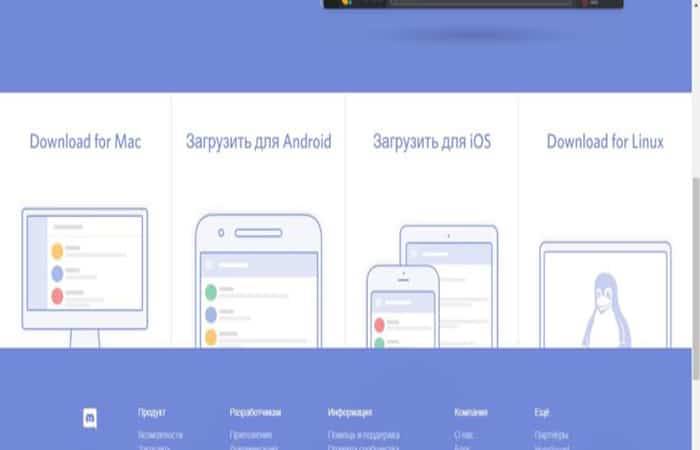
- langkah 3: Untuk sistem pengendalian Linux, Discord mempersembahkan 2 jenis pakej pemasangan: fail tar.gz diarkibkan dan pakej Deb. Anda boleh memasangnya di Ubuntu menggunakan gdebi.
NOTA : Berkenaan fail tar.gz , anda perlu menggunakan alat tambahan untuk mengkompil fail tersebut, dan hanya selepas itu anda boleh teruskan ke pemasangan Discord messenger.
- langkah 4: Untuk memulakan proses pemasangan program Discord pada Linux, hanya klik pada butang "Pasang". Dengan beberapa langkah mudah, Discord kini sepatutnya berfungsi dengan baik pada sistem pengendalian Ubuntu anda.
Kaedah 4:
Terdapat satu lagi pilihan untuk memuat turun Discord untuk Ubuntu. Ia lebih sesuai untuk pengguna Arch, Manjaro dan Antergos . Ikuti langkah berikut:
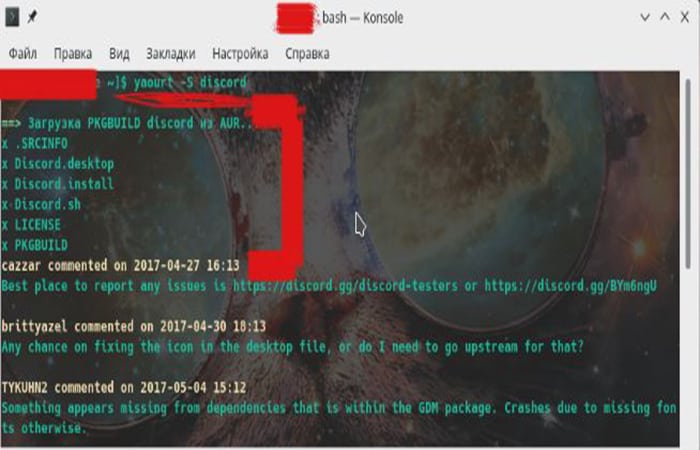
- langkah 1- Anda hanya perlu memasukkan arahan dalam terminal:
- $yaourt -S perselisihan
- langkah 2: Seterusnya, sistem akan meminta anda membetulkan pkbuild dan pasang fail, dan dalam kes pertama dan kedua anda mesti menekan "n". Setelah pemasangan selesai, aplikasi boleh didapati dalam menu utama. Ini selalunya bahagian "Internet".
NOTA : Jika PC anda menjalankan Ubuntu Linux, muat turun sahaja pakej .deb dan jalankannya. Walau bagaimanapun, kebanyakan masa, program gdebi , yang bertanggungjawab untuk memasang/menyahpasang pakej .deb, sudah ada pada PC anda. Anda juga boleh menggunakan kaedah pemasangan lain pada Ubuntu dan pengedaran yang serupa.
Untuk melakukan ini, masukkan arahan berikut dalam terminal:
- langkah 1: Mula-mula, pasang pakej Snap:
- $ sudo apt install snapd spand-xdg-open
- langkah 2: Selepas itu, kami menulis arahan berikut:
- $ sudo snap pasang perselisihan.
- Langkah 3: Jika anda melakukan semuanya dengan betul, selepas langkah ini program akan dipasang pada PC.
Tetapan Pelanggan Discord
Selepas anda memuat turun Discord untuk Ubuntu dan ia telah berjaya dipasang pada PC anda, anda mesti mendaftar dalam sistem. Kami fikir anda tidak sepatutnya menghadapi sebarang masalah dengan ini, cuma:
- Masukkan nama pengguna anda
- dan kata laluan.
Bersedia, anda akan berada dalam sistem Discord.
Sekarang anda boleh mula mengkonfigurasi aplikasi. Untuk melakukan ini ikuti langkah berikut:
- langkah 1- Klik ikon gear di sebelah nama panggilan di bahagian bawah skrin, di sebelah kiri. Dalam tetingkap yang muncul, anda boleh memperhalusi atur cara yang anda suka.
NOTA: Pertimbangkan satu siri solek asas untuk Discord:
- langkah 2: Dalam bahagian "Akaun saya"Sebagai contoh, anda boleh mendayakan pengesahan dua langkah. Di sini anda juga boleh menetapkan avatar, nama panggilan, e-mel dan kata laluan.
- langkah 3: Kerahsiaan. Di sini anda boleh mengkonfigurasi privasi akaun anda.
- langkah 4: Pada tab "Integrasi" y "Aplikasi", anda boleh menyepadukan Wap, Kedut atau bahkan Twitter dalam akaun Discord anda. Terima kasih kepada ini, pengguna lain akan dapat mencari anda atau melihat beberapa maklumat tentang anda, sebagai contoh, permainan yang sedang anda mainkan.
- langkah 5: Seterusnya, dalam tetapan pengguna, anda boleh melaraskan parameter bunyi dan imej.
NOTA : Secara amnya, menyediakan Ubuntu pada Discord tidak sepatutnya mengambil masa lebih daripada 10 minit!
Di sini anda boleh mengetahui tentang: Membuka Pautan Discord dalam Pelayar Yang Salah
Mari kita ringkaskan
Ini adalah semua yang anda perlu tahu untuk memuat turun Discord untuk Ubuntu. Kami harap anda dapat menghargai semua kegembiraan utusan ini. Lagipun, pembangun produk ini melakukan segala yang mungkin supaya pengguna boleh berkomunikasi pada platform Discord tanpa sebarang halangan, mendapatkan yang terbaik daripadanya.

Nama saya Javier Chirinos dan saya meminati teknologi. Seingat saya, saya gemar komputer dan permainan video dan hobi itu berakhir dengan pekerjaan.
Saya telah menerbitkan tentang teknologi dan gajet di Internet selama lebih daripada 15 tahun, terutamanya dalam mundobytes.com
Saya juga pakar dalam komunikasi dan pemasaran dalam talian dan mempunyai pengetahuan tentang pembangunan WordPress.