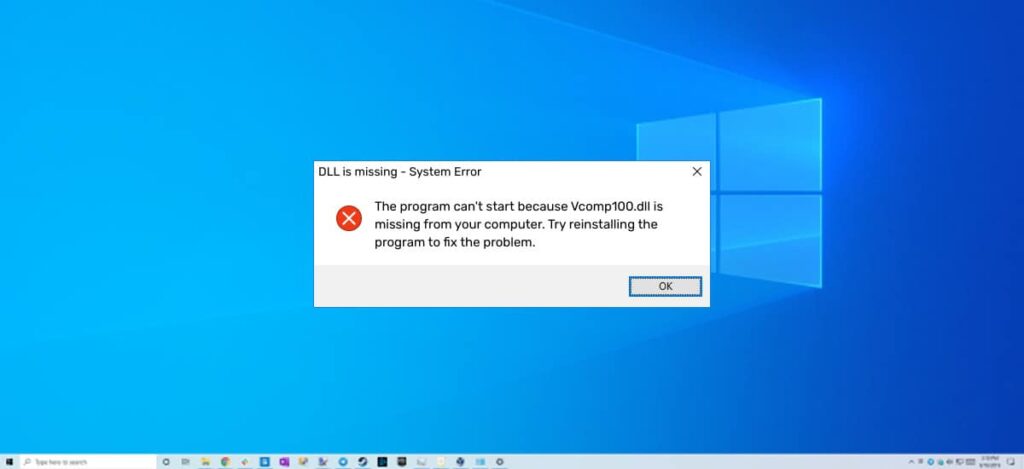
Vcomp100.dll ialah fail Perpustakaan Pautan Dinamik (DLL), yang dibangunkan oleh Microsoft, yang merujuk kepada fail penting sistem pengendalian Windows.
Ia biasanya mengandungi satu set prosedur dan fungsi pemacu yang boleh digunakan oleh Windows. Kadangkala, ia boleh menghadapi masalah, jadi kami akan membincangkan cara berbeza untuk membaiki atau membetulkannya kemudian.
Anda mungkin berminat dengan: Semua Yang Anda Perlu Tahu Tentang Fail ASPX
Apakah kegunaan Vcomp100.dll?
Fail Vcomp100.dll, juga dikenali sebagai Microsoft® C/C++ OpenMP Runtime, biasanya dikaitkan dengan Microsoft Visual Studio 2010 atau yang lebih baru. Ia merupakan komponen penting yang memastikan program Windows berfungsi dengan betul . Oleh itu, jika fail vcomp100.dll hilang, ia boleh menjejaskan operasi perisian yang berkaitan secara negatif.
Apakah maksud ralat hilang Vcomp100.dll?
Terdapat beberapa sebab yang boleh menyebabkan ralat vcomp100.dll. Ini termasuk masalah pendaftaran Windows, perisian hasad, aplikasi yang rosak dan banyak lagi. Mesej ralat yang berkaitan dengan fail vcomp100.dll juga boleh menunjukkan bahawa fail tersebut telah dipasang dengan salah, rosak atau telah dipadam.
Ralat vcomp100.dll biasa lain boleh termasuk:
- "vcomp100.dll tiada."
- "Ralat memuatkan vcomp100.dll."
- "Gagal melaksanakan vcomp100.dll."
- "Pelanggaran Akses vcomp100.dll."
- "Prosedur titik masuk vcomp100.dll gagal."
- "Tidak boleh mendaftar vcomp100.dll."
Bagaimana untuk Membetulkan Ralat Vcomp100.dll?
Jika mana-mana ralat vcomp100.dll berlaku, anda boleh menggunakan salah satu kaedah berikut , manual atau automatik, untuk menyelesaikan masalah tersebut.
Kaedah manual melibatkan memuat turun fail vcomp100.dll dan meletakkannya dalam folder pemasangan permainan/aplikasi, manakala kaedah kedua adalah lebih mudah kerana ia membolehkan anda membetulkan ralat secara automatik dengan usaha yang minimum.
Jangan muat turun vcomp110.dll daripada laman web "muat turun DLL". Terdapat banyak sebab mengapa memuat turun fail DLL adalah idea yang buruk.
Jika anda memerlukan salinan vcomp110.dll, sebaiknya dapatkannya daripada sumber asalnya yang sah. Jika anda tidak dapat mengakses Windows secara normal disebabkan oleh ralat vcomp110.dll, mulakannya dalam Mod Selamat untuk melengkapkan mana-mana kaedah berikut.
Kaedah 1: Muat turun Vcomp100.dll
Cari versi vcomp100.dll yang tersedia dan pilih fail yang betul dengan menekan pautan "Muat turun".
Bagaimana untuk memilih versi Vcomp100.dll yang betul?
Pertama, semak penerangan dan pilih fail yang betul untuk program anda. Beri perhatian sama ada ia fail 64-bit atau 32-bit, serta bahasa yang digunakan oleh sistem pengendalian anda. Kami juga mengesyorkan memuat turun versi terkini fail DLL untuk fungsi yang dikemas kini.
Di mana untuk meletakkan fail Vcomp100.dll?
Untuk membetulkan ralat: "vcomp100.dll tidak dapat ditemui" , letakkan fail tersebut dalam folder pemasangan aplikasi/permainan. Sebagai alternatif, anda boleh meletakkan fail vcomp100.dll dalam direktori sistem Windows.
Bagaimana untuk mendaftar Vcomp100.dll?
Jika meletakkan fail vcomp100.dll yang hilang dalam direktori yang sesuai tidak menyelesaikan masalah, anda perlu mendaftarkannya. Untuk melakukan ini, salin fail DLL anda ke folder C:\Windows\System32 dan buka prompt arahan dengan keistimewaan pentadbir. Di sana, taip: "regsvr32 vcomp100.dll" dan tekan Enter.
Kaedah 2: Betulkan Ralat Hilang Vcomp100.dll Secara Automatik
Dengan utiliti seperti WikiDll Fixer, sebagai contoh, anda boleh membaiki ralat vcomp100.dll secara automatik. Perkhidmatan ini bukan sahaja akan memuat turun versi vcomp100.dll yang betul sepenuhnya secara percuma dan mencadangkan anda direktori yang betul untuk memasangnya, tetapi juga menyelesaikan masalah lain yang berkaitan dengan fail vcomp100.dll.
Langkah 1: Pergi ke halaman muat turun utiliti dan klik butang “Muat Turun Aplikasi” untuk mendapatkan alat automatik yang disediakan oleh WikiDll.
Langkah 2: Pasang utiliti mengikut arahan pemasangan mudah.
Langkah 3: Mulakan program untuk membetulkan ralat vcomp100.dll dan masalah lain.
Kaedah 3: Kemas kini pemacu untuk memulihkan fail .dll yang hilang
Kemas kini untuk pemacu sistem pengendalian Windows , serta untuk penyesuai rangkaian, monitor, pencetak, dsb., boleh dimuat turun dan dipasang secara berasingan daripada Pusat Kemas Kini Windows atau dengan menggunakan utiliti khusus.
Pilihan 1: Kemas kini automatik pemacu peranti.
Dengan Outbyte Driver Updater, sebagai contoh, anda boleh mengemas kini pemacu secara automatik dalam Windows.
- Langkah 1: muat turun Pengemaskini Pemacu Outbyte.
- Langkah 2: memasang permohonan.
- Langkah 3: Mula permohonan.
- Langkah 4: Pengemaskini Pemandu akan mengimbas sistem anda mencari pemandu yang ketinggalan zaman dan hilang.
- Langkah 5: Buat klik Kemas Kini untuk melakukannya secara automatik pada semua pemandu.
Pilihan 2. Kemas Kini Pemacu Peranti Secara Manual.
- Langkah 1: Pergi ke kotak carian bar tugas dan taip Pengurus Peranti. Di sana, pilih Pengurus Peranti.
- Langkah 2: pilih kategori untuk melihat nama peranti dan klik kanan pada pemandu yang perlu dikemas kini.
- Langkah 3: Pilih Cari secara automatik perisian pemacu yang dikemas kini.
- Langkah 4: Lihat pada Pemacu Kemas Kini, dan pilihlah.
- Langkah 5: Windows mungkin tidak dapat mencari pemacu baharu. Dalam kes ini, pengguna Anda boleh melihat pemandu di tapak web pengilang, di mana semua arahan yang diperlukan tersedia.
Kaedah 4: Imbas PC anda untuk perisian hasad untuk membetulkan ralat vcomp100.dll
Kadangkala, ralat vcomp100.dll boleh berlaku disebabkan oleh perisian hasad pada komputer. Perisian berniat jahat boleh merosakkan fail DLL dengan sengaja dan menggantikannya dengan fail berniat jahatnya sendiri.
Oleh itu, keutamaan nombor satu anda adalah untuk mengimbas komputer anda untuk perisian hasad dan membuangnya secepat mungkin.
Imbasan boleh dilakukan pada Windows dengan perisian Windows Defender terbina dalam atau perisian khusus lain , yang membolehkan anda menyemak sama ada komputer mempunyai virus dan mengalih keluar perisian hasad, yang sukar dilakukan pada sistem pengendalian yang berjalan.
Selepas mengimbas, komputer akan boot dan secara automatik mula mengimbas virus dan perisian hasad. Apabila imbasan selesai, komputer anda akan dimulakan semula dan anda akan melihat laporan tentang imbasan yang telah selesai dalam pemberitahuan.
Kaedah 5: Betulkan ralat "Vcomp100.dll hilang" dengan Pemeriksa Fail Sistem (SFC)
Ramai pengguna biasa dengan perintah semakan integriti fail sistem sfc/scannow, yang secara automatik menyemak dan membetulkan fail sistem Windows yang dilindungi. Untuk menjalankan arahan ini, anda mesti menjalankan command prompt sebagai pentadbir.
Langkah 1: Lancarkan Command Prompt sebagai pentadbir dalam Windows dengan menekan kekunci Win pada papan kekunci anda dan menaip "Command Prompt" dalam medan carian, kemudian klik kanan pada hasilnya dan memilih Run as administrator. Secara alternatif, anda boleh menekan kombinasi kekunci Win + X, yang akan membuka menu di mana anda boleh memilih Command Prompt (Admin).
Langkah 2: Taip sfc /scannow semasa dalam Command Prompt dan tekan Enter.
Selepas memasukkan arahan, pemeriksaan sistem akan bermula. Ini akan mengambil sedikit masa, jadi sila bersabar. Setelah operasi selesai, anda akan menerima mesej: “Perlindungan Sumber Windows menemui fail yang rosak dan berjaya membaikinya ” atau “Perlindungan Sumber Windows menemui fail yang rosak tetapi tidak dapat membaiki sebahagian daripadanya.”
Ambil perhatian bahawa Pemeriksa Fail Sistem (SFC) tidak dapat membetulkan ralat integriti dalam fail sistem yang sedang digunakan oleh sistem pengendalian . Untuk membetulkan fail ini, anda mesti menjalankan arahan SFC melalui Prompt Perintah dalam Persekitaran Pemulihan Windows.
Anda boleh mengakses Persekitaran Pemulihan Windows dari skrin log masuk dengan mengklik Shut Down, kemudian menahan kekunci Shift sambil memilih Restart.
Dalam Windows 10, anda boleh menekan kekunci Win, pilih Tetapan, > Kemas Kini & Keselamatan, > Pemulihan dan di bawah Permulaan lanjutan, klik Mulakan Semula sekarang.
Anda juga boleh boot dari cakera pemasangan atau pemacu kilat USB yang boleh di-boot dengan pengedaran Windows 10.
Seterusnya, pada skrin pemasangan, pilih bahasa pilihan anda dan kemudian pilih "Pemulihan Sistem." Selepas itu, pergi ke "Penyelesaian Masalah" > "Tetapan Lanjutan" > "Prompt Perintah." Sebaik sahaja berada dalam Prompt Perintah, taip arahan berikut: sfc /scannow /offbootdir=C:\ /offwindir=C:\Windows, di mana C ialah partition dengan sistem pengendalian yang dipasang dan C:\Windows ialah laluan ke folder Windows 10.
Operasi ini akan mengambil sedikit masa dan adalah penting untuk menunggu sehingga ia selesai. Apabila ia selesai, tutup command prompt dan mulakan semula komputer anda seperti biasa.
Kaedah 6: Betulkan Fail Vcomp100.dll yang rosak dengan Pemulihan Sistem
Pemulihan Sistem sangat berguna apabila anda ingin membetulkan ralat vcomp100.dll. Dengan fungsi "Pemulihan Sistem", anda boleh memilih untuk memulihkan Windows ke tarikh apabila fail vcomp100.dll tidak rosak.
Oleh itu, memulihkan Windows ke tarikh sebelumnya membatalkan perubahan yang dibuat pada fail sistem. Ikuti langkah di bawah untuk melancarkan Windows menggunakan Pemulihan Sistem dan menyingkirkan ralat vcomp100.dll.
Langkah 1: Tekan kombinasi kekunci Win + R untuk memulakan kotak dialog Run.
Langkah 2: Taip “rstrui” dalam kotak teks Run dan klik OK atau tekan Enter. Utiliti Pemulihan Sistem akan dibuka.
Langkah 3: Tetingkap "Pemulihan Sistem" mungkin termasuk pilihan "Pilih titik pemulihan yang berbeza." Jika ya, pilih pilihan ini dan klik Seterusnya. Tandakan kotak "Tunjukkan lebih banyak titik pemulihan" untuk melihat senarai lengkap tarikh.
Langkah 4: Pilih tarikh untuk memulihkan Windows anda. Ambil perhatian bahawa anda mesti memilih titik pemulihan yang memulihkan Windows kepada tarikh sebelum mesej ralat vcomp100.dll muncul.
Langkah 5: Klik butang "Seterusnya" dan kemudian "Selesai" untuk mengesahkan titik pemulihan. Pada ketika ini, komputer anda akan dimulakan semula seperti biasa dan but ke versi Windows yang dipulihkan, dan ralat vcomp100.dll sepatutnya diselesaikan.
Kaedah 7: Pasang Visual Studio.
Selalunya, masalah yang berkaitan dengan fail Vcomp110.dll adalah disebabkan oleh versi Visual Studio yang tidak dipasang dengan betul.
Jika ini masalahnya, penyelesaiannya agak mudah, kerana anda hanya perlu memuat turun aplikasi terus dari Microsoft.
Langkah 1: Untuk memuat turun Visual Studio dengan betul, anda mesti pergi ke laman web rasmi Microsoft . Sebaik sahaja di sana, cari bahagian muat turun, yang akan anda kenali dengan butang merah dengan perkataan "Muat Turun". Cuma klik pada butang ini. Ini akan memaparkan muat turun yang tersedia untuk program ini; anda mesti memuat turun yang sepadan dengan sistem pengendalian anda.
Dalam erti kata lain, jika anda mempunyai sistem 64-bit , anda akan memuat turun pilihan yang berakhir dengan "X64" , manakala jika sistem anda 32-bit, anda perlu memuat turun versi "X86". Cuma klik pada pilihan yang anda ingin muat turun dan kemudian pada "Seterusnya", dan akhirnya pilih folder tempat fail boleh laku akan disimpan.
Sebaliknya, jika anda berminat untuk mempunyai sistem dalam format fail lain, maka anda perlu memformat dan memasang Windows pada PC anda; sebenarnya sistem pengendalian 64-bit disyorkan hari ini.
Langkah 2: Setelah muat turun selesai, jalankan fail tersebut dan teruskan dengan pemasangan. Cuma ikuti langkah-langkah yang ditunjukkan dalam pemasang. Selepas proses ini, anda sepatutnya dapat menyelesaikan masalah yang berkaitan dengan fail Vcomp110.dll.
Langkah 3: Jika penyelesaian sebelumnya tidak berkesan, anda boleh cuba memuat turun kedua-dua versi, 32-bit dan 64-bit. Selalunya, kedua-dua versi diperlukan untuk menjalankan aplikasi tertentu (anda mungkin sudah memasang kedua-duanya pada sistem anda). Lakukan yang terbaik untuk melengkapkan langkah ini. Menggunakan kemas kini ini hampir selalu menyelesaikan ralat vcomp110.dll.
Dengan cara ini, penyelesaian yang paling biasa untuk ralat vcomp110.dll telah dibentangkan, jadi diharapkan bahawa salah satu daripadanya atau gabungan beberapa daripada ini akan berguna untuk dapat diselesaikan jika anda menghadapi ralat vcom100.dll pada komputer anda
Indeks
- 1 Apakah kegunaan Vcomp100.dll?
- 2 Apakah maksud ralat hilang Vcomp100.dll?
- 3 Bagaimana untuk Membetulkan Ralat Vcomp100.dll?
- 3.1 Kaedah 1: Muat turun Vcomp100.dll
- 3.2 Kaedah 2: Betulkan Ralat Hilang Vcomp100.dll Secara Automatik
- 3.3 Kaedah 3: Kemas kini pemacu untuk memulihkan fail .dll yang hilang
- 3.4 Kaedah 4: Imbas PC anda untuk perisian hasad untuk membetulkan ralat vcomp100.dll
- 3.5 Kaedah 5: Betulkan ralat "Vcomp100.dll hilang" dengan Pemeriksa Fail Sistem (SFC)
- 3.6 Kaedah 6: Betulkan Fail Vcomp100.dll yang rosak dengan Pemulihan Sistem
- 3.7 Kaedah 7: Pasang Visual Studio.
