- VLC bukan sahaja memainkan hampir mana-mana format, ia juga menukar, merekodkan skrin, mengoyakkan cakera dan mengurus strim dalam talian.
- Pemain termasuk kesan audio dan video yang berkuasa, penyegerakan, penormalan dan sokongan lanjutan untuk subjudul.
- Ia membolehkan anda mengawal main balik dari jauh, menggunakan penanda halaman dan pintasan papan kekunci untuk pengendalian yang cepat dan profesional.
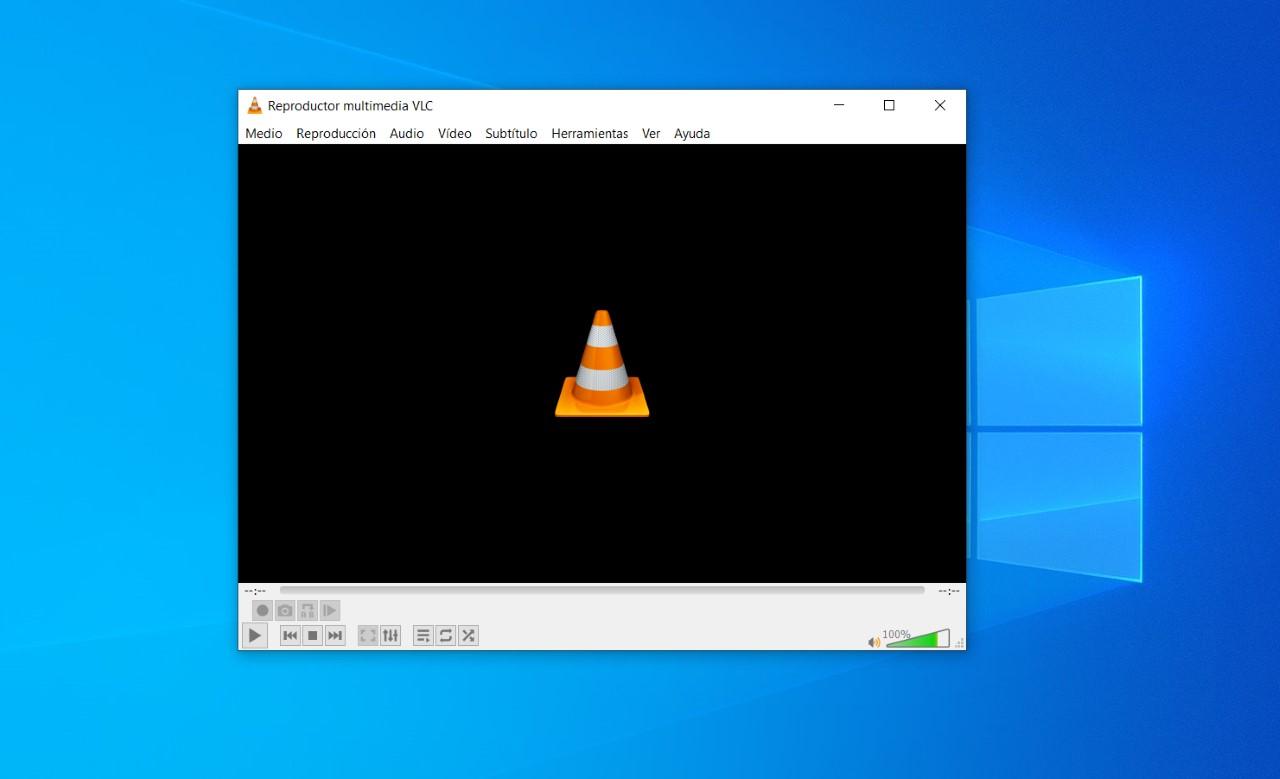
Jika terdapat satu program yang jarang hilang daripada PC, komputer riba atau kebanyakan TV Pintar , ia ialah VLC Media Player . Pemain percuma dan sumber terbuka ini telah memperoleh reputasi kerana "membuka segalanya" kerana ia boleh memainkan hampir semua format video atau audio yang anda gunakan, tanpa sebarang codec atau kekecohan yang luar biasa.
Lucunya, meskipun popularitinya, kebanyakan daripada kita hanya menggunakannya untuk bermain, menjeda dan sedikit sahaja. Dan itu memalukan, kerana VLC menyembunyikan banyak ciri canggih dan helah hebat yang dapat menyelamatkan anda daripada memasang program lain: daripada menukar video, merakam desktop anda, menyalin DVD atau Blu-ray, hinggalah mengawal pemain daripada pelayar anda atau melanggan podcast.
Tukar video dan audio kepada format lain dengan VLC
Salah satu ciri utama VLC ialah penukar terbina dalam , yang boleh digunakan untuk menukar format video atau mengekstrak audio sahaja (contohnya, menukarnya kepada MP3 untuk didengari pada telefon anda). Semuanya tanpa memasang apa-apa tambahan.
Pada Windows dan Linux , hanya pergi ke menu Media > Tukar/Simpan (atau pilihan Tukar , bergantung pada versi). Pada macOS, anda akan menemui sesuatu yang sangat serupa di bawah Fail > Tukar/Pancarkan . Dari sana, anda boleh menambah satu atau lebih fail yang ingin anda tukar.
Sebaik sahaja anda memuat naik fail, klik pada Tukar dan tetingkap akan dibuka dengan beberapa bahagian: bahagian pertama menunjukkan video atau audio sumber, bahagian kedua membolehkan anda memilih profil atau format output (MP4, MKV, MP3, OGG, dll.) dan bahagian ketiga membolehkan anda menentukan tempat menyimpan hasilnya dan nama yang hendak diberikan.
Selain profil asas, anda boleh melaraskan parameter lanjutan seperti codec, kadar bit, resolusi dan saluran audio . Ini sangat berguna untuk, contohnya, mencipta fail yang lebih kecil untuk peranti mudah alih anda, hanya menyimpan trek audio perbualan atau menukar fail MKV yang bermasalah kepada MP4 untuk TV yang tidak berfungsi dengan baik dengan format tertentu.
Main dan muat turun video dalam talian (YouTube dan tapak web lain)
VLC tidak terhad kepada apa yang terdapat pada cakera keras anda. Ia juga boleh memainkan video yang dihoskan di internet secara langsung , seperti video dari YouTube atau laman web lain, dengan memanfaatkan sepenuhnya ciri-ciri pemain: penapis, sari kata, pintasan dan banyak lagi.
Untuk menonton video dalam talian, pergi ke Media > Buka Strim Rangkaian (pada macOS: Fail > Buka Rangkaian ). Tetingkap akan dibuka dengan tab yang dipanggil Rangkaian , di mana anda akan menemui kotak untuk menampal URL. Salin pautan video daripada pelayar anda dan tampalkannya di sana.
Apabila anda mengklik Main (atau Buka pada Mac ), VLC akan mula memuatkan kandungan dan memaparkannya seolah-olah ia adalah fail setempat. Dengan cara ini, anda boleh memanfaatkan penyama, penapis video, penyegerakan sari kata dan semua yang lain, tanpa bergantung pada laman web.
Tambahan pula, dengan menggunakan sistem yang sama ini, VLC boleh memuat turun fail video yang anda tonton, contohnya dari YouTube, tanpa perlu melayari laman web yang pelik:
- Mula-mula, mainkan video dalam talian dalam VLC menggunakan pilihan untuk Buka lokasi rangkaian.
- Kemudian masukkan Alat > Maklumat Codec (pada macOS: Tetingkap > Maklumat Multimedia).
- Dalam tab Umum Anda akan melihat medan yang dipanggil Place o Lokasi: salin URL penuh yang muncul di sana.
- Tampalkan alamat itu ke dalam bar alamat penyemak imbas anda dan masukkan; apabila video mula dimainkan, klik kanan pada imej dan pilih Simpan video sebagai ... Untuk memuat turunnya.
Kaedah ini bukanlah sistem rasmi untuk memuat turun kandungan daripada semua platform, tetapi ia berfungsi dengan sangat baik dengan banyak video yang dihoskan secara langsung dan menjimatkan anda daripada bergantung pada perkhidmatan pihak ketiga yang kadangkala tidak selamat atau penuh dengan pengiklanan.
Rakam desktop dan kamera web anda dengan VLC
Satu lagi ciri VLC yang kurang dikenali ialah keupayaannya untuk merakam skrin komputer anda, seperti alat tangkapan desktop . Ia bukan pengganti perisian permainan profesional, tetapi ia sesuai untuk mencipta tutorial ringkas atau menunjukkan seseorang cara melakukan sesuatu langkah demi langkah.
Untuk merakam desktop anda, pergi ke Media > Buka Peranti Tangkap . Dalam tetingkap yang terbuka, cari menu lungsur turun Mod Tangkap dan pilih Desktop . Di bawah, anda akan melihat medan Kadar Bingkai (FPS) : sekitar 15 fps biasanya mencukupi untuk demonstrasi asas, manakala 25 atau 30 fps menyediakan animasi yang lebih lancar.
Sekarang, daripada mengklik butang Main, klik anak panah kecil di sebelahnya dan pilih Tukar . Ini akan membolehkan anda memilih format output (contohnya, MP4 dengan H.264) dan folder tempat rakaman akan disimpan. Apabila anda mengklik Mula , VLC akan mula merakam semua yang berlaku pada desktop anda sehingga anda menghentikan main balik.
Anda juga boleh menggunakan VLC sebagai sejenis perakam kamera web . Prosedurnya sangat serupa, tetapi anda boleh menukar mod tangkapan:
- Pergi ke Sederhana > Buka Peranti Tangkap.
- Pilih Directshow (atau pilihan yang setara dalam sistem anda).
- En Nama peranti video Pilih kamera web anda dan, dalam peranti audio, mikrofon yang anda mahu gunakan.
- Sekiranya anda mengklik Maju Anda boleh melaraskan kadar bit, resolusi atau parameter input lain.
- Menandakan Sifat peranti Anda akan mengakses panel webcam sendiri, panel yang sama yang disertakan dengan perisian asalnya.
Kemudian anda boleh menekan Main untuk melihat strim langsung kamera dalam pemain, dan jika anda mendayakan kawalan lanjutan , anda akan mempunyai butang rakam untuk menyimpan video. Secara alternatif, anda boleh memilih Tukar dan bukannya Main untuk mula menyimpan secara automatik dalam format pilihan anda.
Rip Blu-ray, DVD atau CD audio
Jika anda masih mempunyai koleksi cakera yang baik, anda pasti berminat untuk mengetahui bahawa VLC juga berfungsi sebagai alat ripping asas . Dalam erti kata lain, ia membolehkan anda membuat salinan digital Blu-ray, DVD atau CD anda untuk ditonton pada peranti lain tanpa sentiasa bergantung pada pemacu optik.
Proses ini bermula dengan pilihan yang sama seperti biasa: Media > Tukar/Simpan . Apabila anda membukanya, daripada kekal pada tab Fail, pergi ke tab Cakera . Dari situ anda boleh memilih jenis media yang anda gunakan: Blu-ray, DVD atau CD.
Setiap jenis cakera mempunyai tetapannya sendiri: pada DVD, sebagai contoh, anda boleh memilih tajuk dan trek untuk dimulakan , memilih trek audio dan sari kata , atau melaraskan titik mula dan tamat penukaran. Pada CD audio, anda boleh menentukan trek untuk diekstrak dan dalam format apa (contohnya, MP3 atau FLAC).
Sebaik sahaja anda telah menyediakan semuanya mengikut citarasa anda, klik Tukar/Simpan dan pilih format output (codec, bekas, dll.). Ini akan membolehkan anda membuat salinan sandaran supaya anda mempunyai filem atau muzik anda sedia pada komputer riba, peranti mudah alih atau pelayan rumah anda tanpa perlu sentiasa memasukkan dan mengeluarkan cakera.
Kesan video dan audio, penormalan dan penyegerakan
Selain main balik, VLC menggabungkan panel kesan video dan audio masa nyata yang membolehkan anda membetulkan rakaman yang biasa-biasa sahaja atau menyesuaikan imej dan bunyi mengikut citarasa anda.
Untuk mengaksesnya, pergi ke Alatan > Kesan dan Penapis (atau gunakan pintasan Ctrl + E pada Windows). Tetingkap dengan beberapa tab akan dibuka. Dalam Kesan Audio, anda akan menemui penyama grafik untuk melaraskan bes dan treble, serta pilihan pemprosesan bunyi yang lain.
Dalam Kesan Video, anda mempunyai pelarasan seperti kecerahan, kontras, ketepuan, ton warna, ketajaman, pemotongan dan juga putaran. Kawalan ini membolehkan anda, sebagai contoh, mencerahkan video yang terlalu gelap, meluruskan rakaman yang kurang berorientasikan atau membuat pelarasan kecil tanpa memerlukan editor profesional.
Tab Penyegerakan adalah sangat penting , membolehkan anda memajukan atau melambatkan audio atau sari kata berbanding imej . Jika anda pernah mengalami episod di mana suara tidak segerak atau sari kata muncul terlalu awal atau terlalu lewat, anda boleh mengimbangi percanggahan di sini dengan ketepatan milisaat.
Satu lagi tetapan yang sangat berguna, yang sering diabaikan, ialah penormalan kelantangan . Pergi ke Alatan > Keutamaan dan kemudian ke bahagian Audio . Tandakan kotak Normalkan kelantangan dan tetapkan nilai rujukan. Selepas memulakan semula VLC, program akan cuba menyamakan tahap audio , yang bagus untuk filem dengan letupan dan dialog yang sangat berbeza, atau untuk mengelakkan daripada dikejutkan oleh iklan yang lebih kuat daripada biasa.
Tambahkan tera air, logo dan teks pada video anda
Walaupun bukan editor video profesional, VLC juga membolehkan anda melapisi logo atau teks pada imej, yang sering digunakan sebagai tanda air atau meterai pengenalan kecil.
Sekali lagi, pergi ke Alatan > Kesan dan Penapis dan masuk ke tab Kesan Video . Di sana anda akan menemui subtab Tindanan . Di sana anda boleh memilih pilihan Tambah logo untuk memilih imej (contohnya, logo saluran anda) atau Tambah teks untuk menaip frasa yang anda ingin paparkan.
Elemen-elemen ini boleh digerakkan di sekitar skrin dan ketelusannya dilaraskan . Dengan cara ini, anda mengelakkan daripada menggunakan editor hanya untuk menambah tandatangan mudah. Perlu diingat bahawa jika anda mahu tanda air dibenamkan secara kekal dalam fail baharu, hanya memainkan video tidak mencukupi: anda perlu menggunakan fungsi rakaman atau penukaran semasa kesannya aktif, supaya VLC menjana fail dengan logo atau teks yang telah disepadukan ke dalam bingkai.
Main dan urus podcast dan stesen radio dalam talian
VLC juga berfungsi sebagai klien podcast dan radio internet asas , sesuai jika anda seorang pendengar sekali-sekala dan tidak mahu memasang aplikasi tambahan untuk sesuatu yang anda hanya gunakan sekali-sekala.
Untuk mengakses ciri-ciri ini, buka Senarai Main dengan Ctrl + L atau daripada menu Paparan > Senarai Main . Di bar sisi, anda akan menemui bahagian Internet yang menyenaraikan sumber seperti Podcast , direktori radio seperti Icecast dan perkhidmatan seperti Jamendo.
Untuk melanggan podcast tertentu, gerakkan tetikus anda ke atas " Podcast" dan klik ikon "+" yang muncul. Dalam kotak yang terbuka, tampal URL suapan RSS podcast dan sahkan dengan "OK". Selepas itu, dalam bahagian podcast, anda akan melihat senarai rancangan yang ditambah dan apabila anda memilih satu, anda akan melihat episodnya yang tersedia.
Sistem ini sama mudahnya dengan stesen radio. Jika anda sudah mengetahui URL penstriman stesen radio kegemaran anda , pergi ke Media > Buka Strim Rangkaian , tampal alamat tersebut dan tekan main. Stesen tersebut akan muncul dalam senarai main dan anda boleh menyeretnya ke pustaka media agar ia mudah didapati.
Selain itu, dengan mengaktifkan Kawalan Lanjutan daripada menu Paparan , anda akan mempunyai akses kepada butang rakaman merah klasik. Ini membolehkan anda merakam petikan program radio atau podcast secara langsung dan menyimpannya ke cakera keras anda untuk didengari kemudian.
Kawalan jauh VLC daripada pelayar web
Jika anda menggunakan VLC sebagai sebahagian daripada pusat media yang disambungkan ke TV anda , anda akan mendapati pilihan untuk mengawalnya dari jauh dari pelayar mudah alih anda atau komputer lain sangat berguna. VLC termasuk antara muka web bersepadu kecil yang bertindak sebagai alat kawalan jauh untuk tujuan ini.
Untuk mengaktifkannya, pergi ke Alatan > Keutamaan . Di bahagian bawah kiri, tukar Tunjukkan tetapan kepada Semua untuk melihat tetapan lanjutan. Dalam senarai di sebelah kiri, buka bahagian Antara Muka dan pergi ke Antara Muka Utama . Tandakan kotak Web untuk mendayakannya.
Seterusnya, dalam pokok konfigurasi yang sama, kembangkan Main Interfaces dan masukkan Lua . Di sini anda boleh menetapkan kata laluan untuk Lua HTTP , yang akan menjadi kunci yang perlu anda masukkan semasa bersambung dari pelayar anda.
Simpan perubahan, tutup VLC dan buka semula. Windows kemungkinan besar akan memaparkan amaran tembok api yang meminta kebenaran VLC untuk menerima sambungan; anda mesti membenarkan akses pada rangkaian tempat anda akan menggunakannya. Dari situ, anda boleh membuka pelayar pada komputer yang sama atau peranti lain pada rangkaian yang sama dan pergi ke http://localhost:8080/ (atau gantikan "localhost" dengan alamat IP PC tempat VLC dijalankan) untuk mengawal main balik dengan kata laluan yang anda tetapkan.
Penanda, gelung AB dan main balik gelung
Apabila menonton siri, filem atau tutorial, adalah sangat berguna untuk dapat menanda buku detik-detik penting untuk terus ke sana serta-merta . VLC menyertakan ciri penanda buku yang ramai orang tidak tahu.
Dengan video dimainkan, pergi ke menu Main Semula > Kegemaran Tersuai (atau pilihan yang setara bergantung pada terjemahan). Tetingkap akan dibuka di mana anda boleh mengklik Cipta untuk menyimpan penanda buku pada minit dan saat yang tepat di mana video dimainkan.
Setiap penanda boleh dinamakan semula untuk mengingatkan anda babak mana ia berada (contohnya, "permulaan pertempuran terakhir" atau "langkah 3 tutorial") dan anda juga boleh mengedit masa untuk memperhalusinya jika anda berakhir sedikit lebih awal atau lebih lewat daripada yang anda mahukan.
Selain itu, jika anda mendayakan Kawalan Lanjutan daripada menu Paparan , butang berlabel AB akan muncul . Ini membolehkan anda mengulang hanya sebahagian daripada video . Letakkan main balik di tempat anda mahu gelung bermula dan tekan butang untuk menetapkan titik A; kemudian maju ke tempat anda mahu ia tamat dan tekan sekali lagi untuk menetapkan titik B. Mulai sekarang, VLC akan memainkan bahagian itu berulang kali sehingga anda menyahaktifkan gelung dengan menekan butang yang sama sekali lagi.
Jika anda hanya mahu video atau keseluruhan senarai diulang secara berterusan, anda boleh menggunakan ikon gelung dalam bar kawalan: satu klik akan membuat senarai berulang, satu lagi klik akan membuat item semasa berulang berulang kali.
Sari kata: menambah, menyegerakkan dan mengawalnya
Dalam pemain media moden seperti VLC, pengendalian sari kata adalah penting. Program ini tidak mengecewakan dalam hal itu, kerana ia membolehkan anda menambah sari kata dalam pelbagai cara dan mengawal penyegerakannya dengan video.
Cara paling langsung adalah dengan pergi ke menu Sarikata > Tambah fail sarikata dan pilih fail SRT (atau format serasi lain) daripada cakera keras anda. Anda juga boleh menyeret fail sarikata daripada penjelajah fail anda ke dalam tetingkap VLC semasa video sedang dimainkan.
Jika anda suka mengautomasikan sesuatu, terdapat helah mudah: letakkan fail sari kata dalam folder yang sama dengan video dan berikan nama yang sama (sudah tentu hanya tukar sambungannya). Apabila anda membuka video, VLC akan mengesannya dan memuatkan sari kata secara automatik.
Jika anda perasan sari kata berada di hadapan atau di belakang imej, anda boleh membetulkannya sama ada daripada tab Penyegerakan dalam Kesan dan Penapis atau dengan menggunakan pintasan papan kekunci. Contohnya, G dan H biasanya digunakan untuk menggerakkan sari kata sedikit ke belakang atau ke hadapan, manakala J dan K boleh melaraskan pemasaan audio. Ini sangat mudah apabila anda memuat turun sari kata yang tidak sepadan dengan versi video yang anda miliki.
Lihat video yang dimampatkan tanpa menyahmampatnya dan ambil tangkapan skrin
Jika anda salah seorang daripada mereka yang memuat turun video yang datang dalam fail termampat, anda pasti berminat untuk mengetahui bahawa VLC boleh memainkan kebanyakannya secara langsung, tanpa perlu mengekstraknya terlebih dahulu.
Dalam kebanyakan kes, hanya menyeret fail termampat (contohnya, ZIP atau RAR) ke VLC atau menggunakan Media > Open File dan memilih bekas sudah memadai. Selagi fail tidak rosak dan semua bahagian jilid yang dipisahkan berada dalam folder yang sama, VLC akan cuba membuka kandungan video atau audio di dalamnya.
Sebaliknya, mengambil tangkapan skrin bingkai tertentu dengan VLC adalah sangat mudah. Semasa main balik, anda boleh menggunakan pintasan Shift + S pada Windows dan Linux, atau CMD + ALT + S pada macOS, untuk merakam tangkapan skrin bingkai semasa . Imej disimpan secara automatik ke folder imej atau video lalai pengguna anda, bergantung pada tetapan sistem anda.
Kertas dinding video dan kesan ingin tahu (ASCII, teka-teki dan "Inception")
Selain semua ciri praktikal, VLC juga mempunyai beberapa helah unik untuk menunjuk-nunjuk atau bermain gurauan . Salah satu yang paling menarik ialah menggunakan video sebagai latar belakang desktop anda.
Untuk menguji ini, pergi ke Alatan > Keutamaan dan kemudian ke bahagian Video . Dalam menu lungsur turun Output , pilih DirectX (DirectDraw) pada Windows (atau output setara lain yang menyokong ciri ini). Simpan perubahan dan mulakan semula VLC. Lain kali anda memainkan video, pilihan Tetapkan sebagai Latar Belakang Desktop akan muncul dalam menu Video , yang akan meletakkan video terus pada desktop anda.
Satu lagi ciri menarik yang boleh anda aktifkan ialah main balik ASCII , di mana video muncul sebagai mozek aksara teks. Untuk melakukan ini, kembali ke Alatan > Keutamaan , masukkan Video , dan dalam bahagian Output, pilih output video berwarna seni ASCII . Selepas memulakan semula VLC, sebarang video akan dipaparkan dengan kesan retro ini.
Jika anda berminat untuk bermain permainan visual, anda boleh mengaktifkan Permainan Teka-teki dalam tab Geometri (dalam Kesan Video ) . Pemain akan mengubah imej menjadi teka-teki gelongsor yang boleh anda selesaikan semasa video dimainkan—cara yang menyeronokkan untuk mengisi masa.
Dan untuk melengkapkan semuanya, terdapat kesan " Inception " atau "VLC dalam VLC" yang terkenal: buka Media > Open Network Stream atau tekan Ctrl + N dan, bukannya URL biasa, taip Screen:// . Apabila anda menekan main, VLC akan mula memaparkan tetingkapnya sendiri, menangkap skrin dan mencipta kesan tetingkap tanpa had yang sesuai untuk mengejutkan seseorang yang membiarkan komputer mereka hidup.
Pintasan papan kekunci untuk menguasai VLC tanpa tetikus
VLC juga menonjol kerana bilangan pintasan papan kekunci yang ditawarkannya untuk kawalan yang sangat pantas , tanpa perlu mengutak-atik menu setiap beberapa minit.
Antara pintasan paling praktikal yang boleh anda hafal ialah, contohnya, F untuk bertukar ke skrin penuh dan Esc untuk keluar , atau bar ruang untuk menjeda dan menyambung semula main balik. Dengan kekunci anak panah dan kombinasi Shift, Alt atau Ctrl, anda boleh melompat ke hadapan atau ke belakang selama beberapa saat atau seminit.
Kekunci V biasanya digunakan untuk menghidupkan atau mematikan sari kata, manakala B menukar trek audio jika fail mempunyai berbilang bahasa. M membisukan atau menyahbisukan bunyi, dan Ctrl + Anak Panah Atas/Bawah membolehkan anda menaikkan atau menurunkan kelantangan.
Untuk melompat ke saat tertentu, Ctrl + T membuka tetingkap "Pergi ke Masa" di mana anda boleh menaip minit dan saat yang dikehendaki. Pintasan seperti Ctrl + O, Ctrl + R, Ctrl + D dan Ctrl + F direka bentuk untuk membuka fail serta-merta , melakukan penukaran lanjutan, mengakses pemacu atau menavigasi folder .
Terdapat juga pintasan untuk kawalan yang lebih lanjut: Ctrl + E membuka kesan dan penapis secara langsung, Ctrl + B mengurus penanda buku, Ctrl + L memaparkan senarai main dan Ctrl + Y menyimpannya. Anda juga boleh menukar kelajuan main balik dengan kekunci + dan – atau bertukar-tukar antara nisbah aspek dan tahap zum yang berbeza dengan C dan Z.
Dengan pelbagai pilihan ini, daripada yang paling mudah hingga yang paling tersembunyi, VLC menjadi lebih daripada sekadar pemain mudah: ia merupakan pisau Swiss Army multimedia yang mampu meliputi penukaran, rakaman, penstriman, penyuntingan ringan dan juga tugas hiburan yang menarik, sentiasa dengan kelebihan sebagai percuma, merentas platform dan sumber terbuka.

Penulis yang bersemangat tentang dunia bait dan teknologi secara umum. Saya suka berkongsi pengetahuan saya melalui penulisan, dan itulah yang akan saya lakukan dalam blog ini, menunjukkan kepada anda semua perkara yang paling menarik tentang alat, perisian, perkakasan, trend teknologi dan banyak lagi. Matlamat saya adalah untuk membantu anda mengemudi dunia digital dengan cara yang mudah dan menghiburkan.