Walaupun fungsi panggilan konvensyen pada iPhone berguna dalam keadaan berkaitan perusahaan atau kerja, ia boleh digunakan untuk membuat panggilan kumpulan dengan keluarga dan rakan. Anda boleh mendapatkan langkah-langkah di bawah untuk Membuat Panggilan Konvensyen pada iPhone.
Buat Nama Konvensyen pada iPhone
Bersama-sama dengan kerja di tempat kerja atau keadaan berkaitan perusahaan, fungsi panggilan konvensyen pada iPhone boleh digunakan untuk bekerjasama dengan perhubungan dan rakan.
Membuat panggilan konvensyen persendirian membolehkan anda setiap kali menjimatkan masa (berbanding dengan menelefon secara individu) dan membolehkan anda mendapat manfaat daripada perasaan berada bersama-sama rakan rapat dan saudara mara anda pada masa yang sama.
Satu lagi motivasi yang baik untuk membuat panggilan konvensyen persendirian adalah untuk mendapatkan ikutan yang diperlukan untuk menjalankan panggilan konvensyen berkaitan kerja atau perusahaan pada iPhone, tanpa membuat kesilapan.
1. Langkah-langkah untuk Menyediakan Nama Konvensyen Pada iPhone
Bergantung pada Pembekal dan Pelan Telefon, anda mesti mempunyai keupayaan untuk mengekalkan nama konvensyen dengan 2 hingga lima individu pada satu masa pada iPhone anda.
Pada asasnya, langkah-langkah untuk membuat Nama Konvensyen pada iPhone adalah seperti berikut:-
1. Namakan orang Pertama yang anda ingin sertai dalam Panggilan Konvensyen dan beritahu dia bahawa anda akan menambah Pemanggil lain.
2. Sebaik sahaja individu pertama berada dalam talian, ketik pilihan Tambah Nama dan kemudian Namakan individu seterusnya menggunakan rekod Kenalan anda atau dengan memasukkan nombor telefon individu tersebut secara manual.
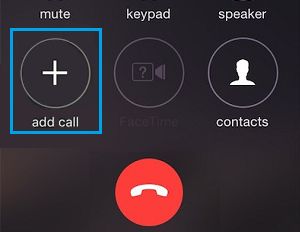
Harap maklum: Sebaik sahaja anda mendail nombor kedua, nama utama mungkin diletakkan pada tetapan. Jika anda tidak melihat menu dalam panggilan, ketik butang Pad Kekunci Sembunyikan untuk memaparkan paparan menu dalam panggilan.
3. Apabila individu kedua menjawab nama anda, ketik butang Gabung Panggilan.
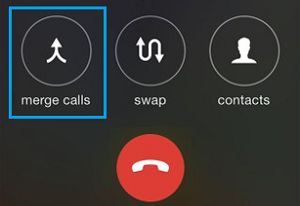
Harap maklum: Anda akan melihat Nama 2 pemanggil yang disenaraikan di bahagian atas, jika mereka disenaraikan dalam Senarai Kenalan anda.
4. Ulangi langkah 2 dan tiga untuk menambah individu tambahan pada nama Konvensyen. Selepas anda menggabungkan setiap nama, butang Tambah Nama akan muncul semula, membolehkan anda menambah individu tambahan.
Sekiranya pembekal Perkhidmatan Telefon anda menggunakan Komuniti GSM, anda boleh menambah sebanyak 5 individu. Jika pembekal Perkhidmatan menggunakan komuniti CDMA, anda akan mempunyai keupayaan untuk Menambah 2 individu sahaja.
Perlu diingat: Anda juga boleh mengetuk butang Kenalan untuk menamakan dan menggabungkan bekas kepada nama Konvensyen pada iPhone.
2. Bagaimana seseorang boleh Mengambil atau Menggugurkan Pemanggil Sepanjang Nama Konvensyen
Banyak contoh hadirin atau ahli dalam nama konvensyen tidak memerlukan masa untuk kekal seperti nama konvensyen teratas atau anda tidak perlu pasti ahli untuk kekal sehingga teratas.
Dalam keadaan sedemikian, anda mungkin boleh melihat langkah-langkah di bawah untuk menggugurkan mana-mana peserta daripada nama konvensyen, tanpa menamatkan nama konvensyen yang berterusan.
1. Ketik ikon 'i' yang terletak di sebelah Kenalan. Tandakan yang anda ingin keluarkan daripada nama forum.
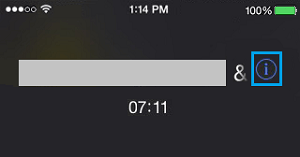
2. Pada paparan seterusnya, ketik butang Selesai , yang terletak di bawah Nama Kenalan yang ingin anda tanggalkan daripada Nama Konvensyen semasa anda.
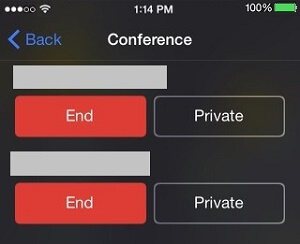
3. Bagaimana seseorang boleh Berbual Secara Persendirian dengan Peserta Sepanjang Nama Konvensyen
iPhone membekalkan pilihan untuk bercakap secara peribadi dengan orang tertentu yang dipilih sepanjang nama konvensyen.
1. Ketik ikon 'i' yang terletak di sebelah Kenalan yang anda ingin hubungi secara peribadi.
2. Pada paparan seterusnya, ketik butang Peribadi yang terletak di sebelah nama Kenalan.
3. Bersembang dengan individu tersebut secara peribadi dan ketik Gabungkan Panggilan untuk kembali ke nama panggilan.
4. Hentikan Panggilan Berbeza Sepanjang Nama Konvensyen
iPhone juga membekalkan pilihan untuk menghentikan Pemanggil berbeza daripada mengganggu nama konvensyen anda dengan memanggil kuantiti anda jika anda masih terlibat dalam Nama Konvensyen.
1. Buka Management Heart pada iPhone anda dan ketik ikon Bulan dalam Management Heart.

2. Seterusnya, pergi ke Tetapan > Fokus > Jangan Ganggu > Orang > Panggilan Daripada.
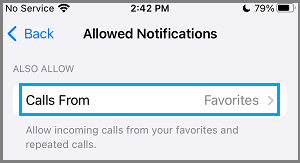
3. Pada paparan berikut, pilih Tiada Sesiapa dan ia akan menyekat semua panggilan masuk dalam sistem anda.
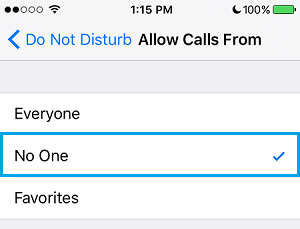
Berhati-hati: Ini boleh menyenyapkan semua panggilan masuk dan amaran. Anda boleh memilih kegemaran, sekiranya anda mempunyai senario yang memerlukan anda dapat menerima panggilan tertentu yang diperlukan.
5. Terima Panggilan Masuk Sepanjang Nama Konvensyen Anda
Sebagai pengganti menutup semua panggilan tanpa berlengah-lengah, anda boleh mendapati lebih tinggi untuk hanya menerima panggilan masuk dalam perjalanan nama Konvensyen, supaya anda hanya mencuba siapa yang memanggil dan menghantar mel suara kepada mereka.
1. Sebaik sahaja anda mendapat Nama semasa mesyuarat, ketik butang Kekal & Terima.
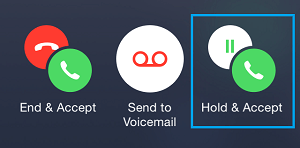
Harap maklum: Butang “Kekalkan & Terima” mungkin tidak berfungsi sekiranya pembekal perkhidmatan anda tidak menggunakan rangkaian CDMA.
2. Pada paparan berikut, ketik pada pilihan Gabung dan anda akan ditambahkan ke Nama Konvensyen.
Perlu: Jangan sekali-kali ketik butang Selesai & Selesai semasa mesyuarat, mengetiknya akan menamatkan nama mesyuarat anda.
6. Redamkan diri Anda Sepanjang Nama Konvensyen
Apa yang diperlukan untuk membisukan diri anda semasa Nama Konvensyen adalah dengan mengetuk butang Bisu , yang mesti tersedia pada skrin iPhone anda semasa Nama Konvensyen.
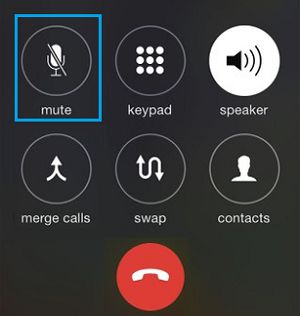
Pada bila-bila masa, anda boleh menyambung semula fungsi Nama Kumpulan dalam sistem anda dengan mengetik butang Bisu.
- Bagaimana seseorang boleh Simpan Kuantiti Telefon pada iPhone Sepanjang Nama
- Bagaimana seseorang boleh Menyekat Panggilan Kuantiti Peribadi Tanpa Nama pada iPhone

Nama saya Javier Chirinos dan saya meminati teknologi. Seingat saya, saya gemar komputer dan permainan video dan hobi itu berakhir dengan pekerjaan.
Saya telah menerbitkan tentang teknologi dan gajet di Internet selama lebih daripada 15 tahun, terutamanya dalam mundobytes.com
Saya juga pakar dalam komunikasi dan pemasaran dalam talian dan mempunyai pengetahuan tentang pembangunan WordPress.