
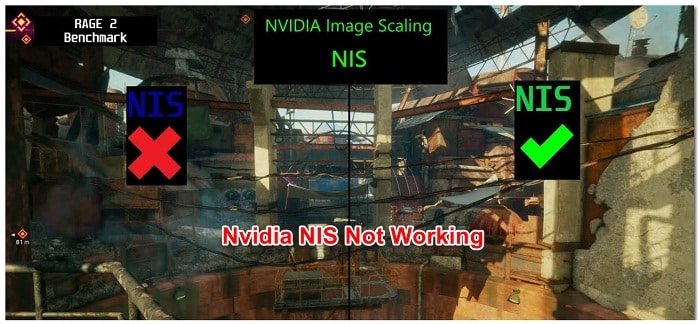
Walaupun terdapat gembar-gembur seputar ciri Penskalaan Imej (NIS) baharu Nvidia , komuniti permainan PC telah kecewa dengan betapa tidak boleh dipercayainya ciri tersebut. Ramai pengguna PC yang menjalankan pelbagai versi Windows melaporkan bahawa mereka sebenarnya tidak dapat mendayakan NIS kerana ia kini dipaparkan dalam penunjuk kiri atas, walaupun dalam permainan eksklusif skrin penuh. Untuk membantu menyelesaikan ralat "Penskalaan Imej Nvidia tidak berfungsi" , saya menjemput anda untuk terus membaca panduan ini.
Apakah Nvidia NIS?
Penskalaan Imej Nvidia (NIS) merupakan salah satu inovasi grafik terkini pengeluar GPU. Ia agak serupa dengan ciri penskalaan imej lain seperti DLSS Nvidia dan FidelityFX AMD.
Konsensus umum ialah, dalam keadaan semasanya, NIS tidak sebaik DLSS, tetapi ia masih merupakan ciri yang akan membolehkan anda meningkatkan kadar bingkai permainan (FPS) dengan menjadikan permainan pada resolusi rendah dan kemudian meningkatkannya untuk dipadankan. resolusi semasa monitor.
Apakah yang menyebabkan penskalaan imej Nvidia tidak berfungsi ralat?
Jika anda menghadapi masalah untuk mendayakan Nvidia NIS pada PC anda, terdapat beberapa punca berpotensi yang boleh bertanggungjawab. Berikut ialah senarai punca yang mungkin untuk diselesaikan jika anda mengalami masalah ini:
- NIS tidak serasi dengan konfigurasi anda- Perkara pertama yang perlu anda lakukan semasa menyelesaikan masalah ini ialah memastikan NIS disokong oleh konfigurasi GPU anda. Walaupun Nvidia mengiklankan penyepaduan yang lancar, realitinya ialah banyak GPU warisan tidak menyokong ciri ini.
- Penskalaan imej Nvidia dilumpuhkan- Setakat ini senario paling biasa yang boleh menyebabkan tingkah laku ini ialah apabila penskalaan imej sebenarnya dilumpuhkan dalam menu Panel Kawalan Nvidia. Jika senario ini terpakai, anda boleh membetulkan isu tersebut dengan mendayakan Penskalaan Imej daripada menu Urus Tetapan 3D (di bawah Tetapan 3D).
- Permainan atau apl tidak ditetapkan untuk dijalankan dalam mod skrin penuh- Penskalaan Imej Nvidia tidak akan dilancarkan bersama-sama aplikasi atau permainan yang sedang anda paparkan melainkan aplikasi ditetapkan untuk dijalankan dalam mod skrin penuh. NIS tidak akan beraksi jika anda berada dalam mod tanpa sempadan, mod bertingkap atau mod 'skrin penuh palsu'.
- Permainan atau apl tidak menyokong mod skrin penuh- Anda mungkin mengalami isu ini jika anda cuba memaksa NIS dalam apl atau permainan yang tidak menyokong skrin penuh. Dalam kes ini, anda boleh memaksa NIS untuk bertindak dengan memastikan apl atau permainan menggunakan peleraian yang sama seperti desktop anda.
- NIS ditamatkan untuk versi Windows andas: Ternyata Nvidia perlahan-lahan mula menafikan ciri NIS untuk model yang lebih baharu (terutamanya dengan GPU yang DLSS disokong). Nasib baik, jika anda peminat Penskalaan Imej Nvidia, terdapat tweak pendaftaran yang boleh anda gunakan untuk mendayakan semula Penskalaan Imej Nvidia.
- NIS tidak tersedia di peringkat papan induk: Sila ambil perhatian bahawa bergantung pada PC anda, papan induk anda mungkin tidak disambungkan terus ke GPU Nvidia. Terdapat kes di mana monitor disambungkan melalui grafik bersepadu dan GPU NVIDIA digunakan secara eksplisit untuk proses pemaparan. Malangnya, DELL dan beberapa pengeluar lain tidak menyediakan pilihan untuk menukar ini untuk sesetengah komputer. komputer riba, jadi anda mungkin tidak dapat menggunakan penskalaan imej NVIDIA walaupun GPU anda menyokongnya secara teknikal. Jika anda mengalami had reka bentuk papan induk ini, tiada apa yang boleh anda lakukan untuk mendayakan NIS secara manual.
- HDR diaktifkan- Ternyata terdapat situasi di mana Penskalaan Imej Nvidia bercanggah dengan ciri HDR. Ini sebahagian besarnya bergantung pada GPU dan paparan anda. Jika senario ini terpakai, anda harus cuba melumpuhkan fungsi HDR dan lihat jika NIS bermula.
- Penskalaan integer didayakan- Ternyata masalah ini sering berlaku pada PC di mana penskalaan integer didayakan. Ini ialah ciri yang menskalakan resolusi rendah untuk meningkatkan ketajaman imej, tetapi sering berakhir dengan konflik dengan Penskalaan Imej Nvidia. Untuk memastikan ini tidak menjadi masalah dalam kes anda, pastikan untuk melumpuhkan penskalaan integer.
- Pemacu GPU lapuk atau usang- Satu lagi sebab yang anda boleh jangkakan untuk menangani isu ini ialah senario di mana anda sebenarnya menggunakan pemacu GPU lapuk atau dikemas kini yang memudahkan ketidakkonsistenan ini dengan NIS. Ramai pengguna yang terjejas oleh isu ini telah mengesahkan bahawa ciri Penskalaan Imej NVIDIA mula berfungsi seperti biasa selepas mengemas kini pemacu mereka kepada versi terkini yang tersedia.
- Optimus didayakan– Jika Nvidia Optimus didayakan pada PC yang mengalami isu ini dan anda sebenarnya tidak menggunakannya untuk bertukar secara bebas antara GPU anda, melumpuhkan ia boleh menyelesaikan isu secara automatik seperti yang dilaporkan oleh ramai pengguna yang terjejas.
- Permainan ini berjalan pada grafik bersepadu- Sebelum anda mengetepikan senario ini daripada senarai penyebab anda, senario lain yang perlu anda siasat ialah kes di mana PC anda sebenarnya lebih suka membuat permainan menggunakan grafik bersepadu dan bukannya GPU diskret NVIDIA. Ini mungkin berlaku dengan permainan warisan tertentu. Dalam kes ini, anda boleh menyelesaikan masalah dengan memaksa GPU khusus melalui panel kawalan Nvidia.
Kaedah untuk membetulkan ralat penskalaan imej Nvidia tidak berfungsi
Jika anda ingin mengetahui kaedah berbeza yang boleh anda gunakan untuk menyelesaikan ralat penskalaan imej Nvidia yang tidak berfungsi, ambil perhatian tentang cadangan yang diterangkan di bawah:
1. Pastikan NIS disokong oleh konfigurasi PC anda
Ambil perhatian bahawa walaupun Nvidia mengiklankan bahawa NIS akan mendayakan GPU anda dengan lancar, dalam praktiknya, ini tidak berlaku.
Seperti yang anda akan lihat di bawah, terdapat beberapa had untuk Penskalaan Imej Nvidia (NIS), dan tidak semuanya berkaitan dengan GPU anda (ada yang berkaitan dengan paparan). Jika anda dipengaruhi oleh salah satu daripadanya, anda mungkin tidak dapat menggunakan ciri ini pada PC anda.
Pertama, mari kita meliputi keperluan:
- NIS memerlukan paparan yang dikawal oleh GPU Nvidia (mengendalikan pengimbasan skrin mesti dilakukan oleh GPU Nvidia).
- Jika anda menggunakan persediaan MSHybrid atau Optimus, anda perlu menetapkan mod komputer riba anda dari MSHybrid kepada mod GPU diskret untuk mendayakan Penskalaan Imej Nvidia.
- NIS hanya akan berfungsi apabila permainan atau apl yang anda jalankan ditetapkan untuk dijalankan dalam mod skrin penuh; NIS akan kekal dilumpuhkan jika permainan atau apl ditetapkan untuk dijalankan dalam "skrin penuh palsu" atau tanpa sempadan.
- Jika permainan/apl yang anda cuba gunakan NIS dalam tidak menyokong mod skrin penuh, Anda hanya boleh mendayakan Penskalaan Imej dengan memastikan resolusi desktop adalah sama dengan resolusi permainan atau apl.
Seterusnya, mari kita tutup batasan Penskalaan Imej Nvidia:
- Penskalaan Imej Nvidia tidak menyokong GPU Maxwell dan Pascal apabila digunakan bersama HDR.
- Penskalaan Imej Nvidia Tidak menyokong GPU Pra-Ampere jika menggunakan format warna YUV 420.
- Penskalaan Imej Nvidia tidak menyokong GPU Pra-Pascal semasa menggunakan format warna YUV 422.
- Penskalaan Imej Nvidia Tidak menyokong mod SLI dan mod Klon/Pendua Surround Multi-Monitor Clone.
- Penskalaan imej Nvidia tidak menyokong paparan tajuk, paparan langsung, VR dan mod penskalaan integer.
Jika anda telah memenuhi semua keperluan dan had Skala Imej Nvidia dan tiada satu pun daripadanya harus menjejaskan senario tertentu anda, teruskan ke kaedah seterusnya di bawah.
2. Dayakan NIS dalam Panel Kawalan Nvidia atau Pengalaman Ge-Force
Sebaik sahaja anda memastikan bahawa Penskalaan Imej Nvidia tidak dihalang oleh sebarang keperluan yang tidak dipenuhi atau pengehadan yang dikenakan pada GPU warisan tertentu anda, perkara seterusnya yang perlu anda lakukan ialah memastikan NIS didayakan daripada Nvidia. Menu panel kawalan.
Nota: NIS sebenarnya ialah penskala dan penajam ruang berasaskan pemacu yang berfungsi untuk sebahagian besar GPU GeForce untuk semua permainan yang menyokong mod skrin penuh. Ia akan berfungsi untuk semua versi DirectX, termasuk DirectX 9, DirectX 10, DirectX 11, DirectX 12, Vulkan dan OpenGL.
Walau bagaimanapun, anda tidak akan melihat ciri ini bermula secara automatik melainkan anda memulakannya dengan menyediakannya melalui Panel Kawalan Nvidia atau Pengalaman GeForce.
Memandangkan terdapat dua cara untuk mengaktifkan Penskalaan Imej Nvidia pada Windows PC, kami telah mencipta dua sub-panduan berbeza yang akan membimbing anda melalui proses mengaktifkan Penskalaan Imej NVidia dalam:
- Panel Kawalan Nvidia
- Pengalaman GeForce
- Ikuti subpanduan di bawah mengikut mana-mana yang anda rasa paling selesa:
Dayakan NIS daripada panel kawalan
Ini adalah pendekatan yang paling asas, kerana anda perlu membuat perubahan ini secara manual pada setiap resolusi yang akan anda gunakan semasa meningkatkan melalui fungsi NIS.
Inilah yang perlu dilakukan:
- Perkara pertama dahulu, mulakan dengan memastikan permainan yang anda hadapi masalah mendayakan NIS ditutup dan tidak berjalan di latar belakang.
- Dari desktop anda, klik kanan pada ruang kosong, kemudian klik Panel Kawalan Nvidia.
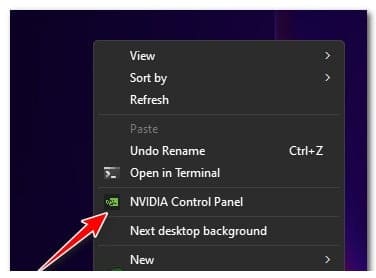
Nota: Jika anda menggunakan Windows 11 , anda perlu mengklik pada Tunjukkan lebih banyak pilihan terlebih dahulu sebelum anda dapat melihat menu konteks di mana anda boleh mengklik pada Panel Kawalan Nvidia.
- Sebaik sahaja anda berada di dalam daripada Panel Kawalan Nvidia, gunakan menu di sebelah kiri untuk mengklik Urus tetapan 3D.
- Dari menu Mengurus Konfigurasi 3D, pergi ke menu sebelah kanan dan pergi ke Konfigurasi global.
- Seterusnya, tukar togol yang dikaitkan dengan Imej Scaling a On daripada menu Konfigurasi
- Selepas mendayakan Penskalaan Imej, pemandu akan menjana 5 resolusi penskalaan tambahan dengan mengambil kira resolusi asli monitor anda; Anda boleh memilihnya dalam menu permainan untuk menggunakan penskalaan Imej Nvidia.
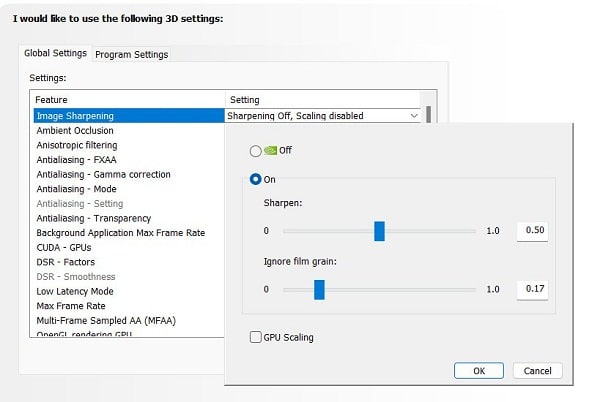
Nota: Anda perlu memulakan semula sistem anda untuk memastikan permainan anda mula mengenali resolusi baharu ini.
- Selain itu, anda boleh menetapkan nilai tersuai untuk tetapan penajaman global atau mengurusnya setiap permainan menggunakan tab Konfigurasi program.
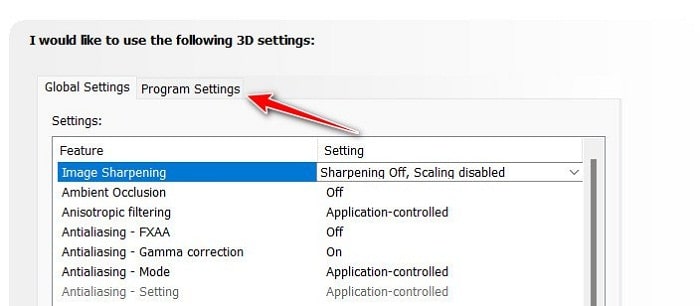
- Sebaik sahaja anda telah mendayakan penskalaan Imej Nvidia, perkara seterusnya yang perlu anda lakukan ialah memastikan permainan menggunakan peleraian yang betul.
- Lakukan ini dengan memastikan permainan berjalan dalam mod skrin penuh.
- Daripada tetapan permainan, pilih resolusi yang dikehendaki; Selepas memilih peleraian, fungsi NIC akan secara automatik meningkatkan resolusi pemaparan terendah kepada peleraian asli skrin anda dan kemudian menggunakan kesan penajaman.
Nota: Anda boleh mengesahkan bahawa NIS aktif dengan menyemak penunjuk tindanan pada label teks NIS. Warna teks hijau menunjukkan bahawa NIS sedang aktif dan sedang menskala serta mempertajam permainan.
Dayakan NIS daripada Pengalaman GeForce
Jika anda mahukan pendekatan yang lebih mudah, anda akan gembira mengetahui bahawa GeForce Experience mengautomasikan proses manual menukar resolusi setiap permainan. Di samping itu, anda juga boleh menggunakan Pengalaman GeForce untuk melaraskan gelangsar ketajaman dalam permainan dengan mudah untuk penyesuaian masa nyata.
Ikuti arahan di bawah untuk panduan langkah demi langkah untuk mendayakan NIS melalui Pengalaman GeForce:
- Perkara pertama dahulu, anda perlu memastikan anda tidak mempunyai sebarang permainan yang mampu memanfaatkan NIS berjalan di latar belakang.
- Seterusnya, buka Pengalaman Nvidia dan pastikan fungsi eksperimen didayakan. Untuk melakukan ini, klik kotak Mengenai daripada, kemudian tandai kotak yang dikaitkan dengan Dayakan ciri percubaan.
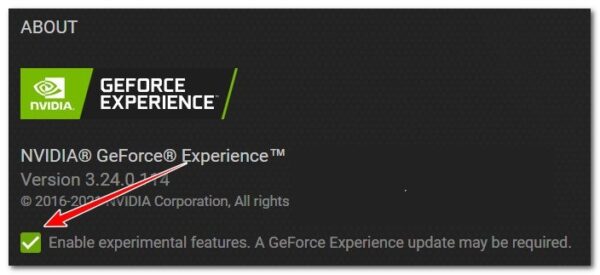
Nota: Selepas membuat perubahan ini, anda perlu memulakan semula, kerana GeForce Experience mungkin perlu dikemas kini untuk penyelesaian Nvidia Image Scaling agar tersedia.
- Sebaik sahaja anda telah memuat turun versi percubaan GeForce Experience, mulakan semula aplikasi untuk kali terakhir sebelum mengakses menu Konfigurasi
- Selepas anda berada dalam menu konfigurasi, anda sepatutnya melihat pilihan tab baharu Skala gambar di bahagian bawah skrin.
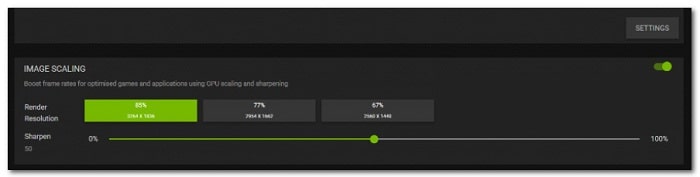
Nota: Jika ia tidak diaktifkan secara lalai, anda boleh menjadikan tab Skala Imej kelihatan daripada butang Tetapan dalam bahagian 'Tindan Dalam Permainan'.
- Setelah pilihan Penskalaan Imej NVIDIA didayakan, klik pada tetingkap pop timbul Optimalkan yang muncul di bahagian bawah skrin kiri selepas mendayakan pilihan.
- Klik pada Optimalkan untuk mengoptimumkan tetapan permainan untuk NIS dengan serta-merta.
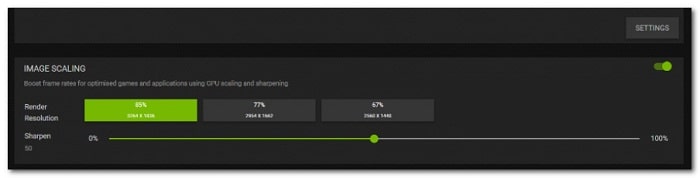
- Menerusi laluan ini akan memastikan anda mengoptimumkan serta-merta semua permainan serasi NIS (lebih 1000) yang sedang dipasang pada sistem anda.
Nota : Jika anda mempunyai GPU yang serasi dengan RTX, GeForce Experience juga akan mendayakan NVIDIA DLSS dalam permainan yang disokong dan bukannya NIS, kerana ia merupakan penyelesaian peningkatan penskalaan terbaik dan akan meningkatkan visual dan prestasi permainan yang dihasilkannya dengan GPU Nvidia anda.
- Sebagai alternatif, anda juga boleh mendayakan penyelesaian NIS daripada menu permainan (jika permainan menyokongnya). Dengan menekan Alt + F3 semasa bermain permainan, anda boleh melaraskan tahap ketajaman secara manual semasa sesi permainan anda. Ini akan membolehkan anda mengesan perbezaan kejelasan imej antara nilai yang berbeza.
3. Tetapkan permainan kepada mod skrin penuh
Jika tiada kaedah di atas membenarkan anda mendayakan penskalaan imej NVIDIA, anda harus terus memastikan permainan yang anda cuba mainkan melalui penyelesaian NIS berjalan dalam mod skrin penuh.
PENTING : Ciri penskalaan imej hanya akan berfungsi secara natif apabila permainan ditetapkan untuk dijalankan dalam mod skrin penuh. Anda tidak akan dapat mendayakan ciri ini secara automatik jika permainan ditetapkan untuk dijalankan dalam mod skrin penuh tanpa sempadan, bertetingkap atau palsu.
Jadi, untuk memastikan Penskalaan Imej Nividia tersedia, pergi ke tetapan permainan dan tukar mod permainan kepada Skrin Penuh.
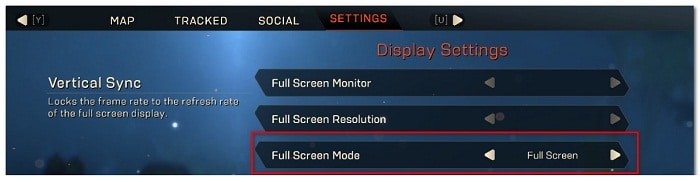
Sebagai alternatif, anda boleh memaksa mod skrin penuh dalam tahap boleh laku permainan dengan melakukan perkara berikut:
- Navigasi ke lokasi di mana permainan dipasang atau ke pintasan desktop.
- Klik kanan pintasan desktop atau permainan boleh laku dan pilih hartanah dalam menu konteks.
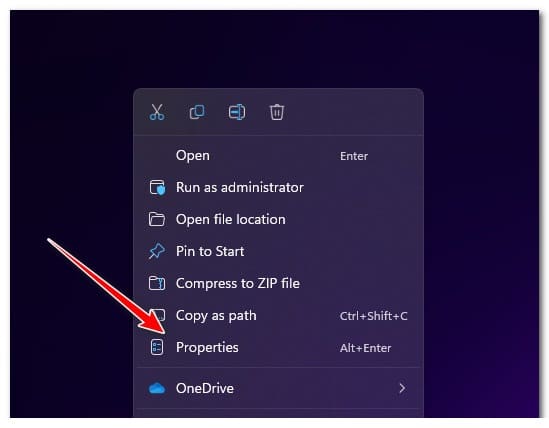
- Sebaik sahaja anda berada di dalam skrin hartanah daripada permainan, akses tab Akses directo dari menu atas.
- Seterusnya, kembangkan menu lungsur turun yang dikaitkan dengan jangka dan menukarnya dari tingkap Normal kepada Maksimum.
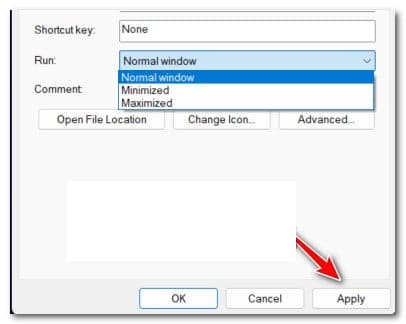
- Klik pada Memohon untuk menyelamatkan perubahan.
- Lancarkan permainan sekali lagi dan lihat jika ikon NIS muncul di bahagian atas bar tindanan anda.
Nota: Sesetengah pembangun permainan (terutamanya studio Microsoft) sebenarnya akan menggunakan versi skrin penuh yang diubah suai (palsu) yang sebenarnya merupakan skrin penuh tanpa sempadan. Ini adalah pilihan pilihan bagi sesetengah pembangun permainan untuk memudahkan peralihan yang lancar apabila pemain menggunakan fungsi Alt+Tab.
- Jika permainan yang anda cuba mainkan dengan didayakan NIS menggunakan 'skrin penuh palsu', ciri NIS akan kekal dilumpuhkan melainkan permainan dan desktop menggunakan resolusi yang sama.
Untuk arahan langkah demi langkah tentang cara memastikan resolusi desktop dan resolusi permainan anda adalah sama, ikut kaedah seterusnya di bawah.
Tetapkan resolusi desktop yang sama dengan resolusi permainan
Sekiranya permainan yang anda cuba mainkan dengan penskalaan Imej NIVIDA tidak menyokong mod skrin penuh klasik, ciri ini tidak akan dilancarkan secara asli.
Dalam kes ini, satu-satunya cara untuk memaksa NIS didayakan ialah memastikan peleraian adalah sama dengan permainan.
Jika tiada kaedah di atas berkesan untuk anda, ini ialah kaedah pilihan terakhir yang tidak memerlukan anda mendapatkan teknikal.
Ikut arahan di bawah untuk memastikan resolusi desktop dan resolusi permainan anda adalah sama:
- Pertama, klik kanan pada ruang kosong pada desktop anda dan klik Tetapan skrin.
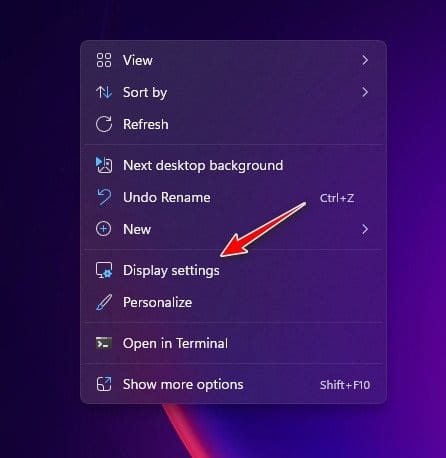
- Sebaik sahaja anda berada di dalam skrin paparan, tatal ke bawah ke kategori Skala dan susun atur dan tetapkan resolusi tertinggi yang tersedia.
Nota: Catatkan resolusi yang anda tetapkan pada peringkat ini, kerana anda akan menggunakannya dalam langkah-langkah di bawah.
- Dalam mesej pengesahan, sahkan seperti yang diarahkan dan tunggu sehingga resolusi berubah dengan sewajarnya.
- Seterusnya, buka permainan dan akses tab konfigurasi dan laraskan resolusi (biasanya dalam tab Grafik) pada resolusi yang sama seperti desktop anda.
- Simpan perubahan anda, kemudian mulakan semula permainan dan uji untuk melihat sama ada NIS kini didayakan.
Sekiranya fungsi NIS pernah berfungsi tetapi selepas kemas kini, ia tidak lagi didayakan secara automatik, cuba kaedah seterusnya di bawah.
5. Pulihkan NIS selepas naik taraf GPU (jika berkenaan)
Ternyata NIS (Penskalaan Imej Nvidia) telah dihentikan sebahagiannya untuk beberapa GPU NVIDIA selepas kemas kini pemacu dikeluarkan pada akhir 2021.
Sekiranya anda telah mengikuti semua kaedah di atas dan tiada satu pun daripada mereka membenarkan anda mendayakan fungsi NIS, terdapat satu lagi perkara yang boleh anda cuba.
Seperti yang dinyatakan oleh beberapa pengguna yang terjejas, anda boleh memulihkan fungsi NIS sebelumnya walaupun pada model GPU yang sudah lapuk dengan membuat pengubahsuaian kecil melalui Editor Pendaftaran.
Nota: Jika anda memilih kaedah ini, kami mengesyorkan anda membuat sandaran Pendaftaran anda terlebih dahulu. Ini akan mengelakkan anda daripada perlu memasang semula Windows jika anda melakukan kesilapan semasa prosedur ini.
Ikut arahan di bawah untuk memulihkan kefungsian NIS untuk GPU yang tidak digunakan lagi:
- Tekan Kekunci Windows + R ke buka kotak dialog Lari
- Kemudian tulis 'regedit' dalam kotak teks dialog jangkakemudian tekan Ctrl + Shift + Enter untuk dibuka Penyunting Pendaftaran dengan akses pentadbir.
- Apabila Kawalan akaun pengguna digesa, klik Ya untuk memberikan akses pentadbir.
Sebaik sahaja anda berada di dalam Registry Editor, gunakan menu di sebelah kiri untuk menavigasi ke lokasi berikut:
HKEY_LOCAL_MACHINE\SYSTEM\CurrentControlSet\Services\nvlddmkm\FTS
Nota: Anda juga boleh menampal laluan terus ke dalam bar navigasi di bahagian atas dan tekan Enter untuk sampai ke sana serta-merta.
- Sebaik sahaja anda berada di dalam lokasi yang betul, pastikan kuncinya AGV dipilih, kemudian beralih ke bahagian kanan dan dwiklik nilai DayakanGR535.
- Dalam nilai DayakanGR535, menubuhkan Asas en perenambelasan dan data nilai en 0 sebelum mengklik menerima untuk menyelamatkan perubahan.
- Setelah perubahan ini telah dipulihkan, tutup Registry Editor dan mulakan semula PC anda untuk membenarkan perubahan berkuat kuasa.
- Selepas PC anda dimulakan semula, lancarkan permainan dan lihat sama ada NIS kini berjalan seperti biasa.
Jika kaedah ini tidak terpakai kerana NIS tidak ditamatkan dalam situasi anda, teruskan ke kaedah seterusnya di bawah.
6. Lumpuhkan HDR (jika berkenaan)
Jika kaedah di atas tidak membetulkan ralat penskalaan imej Nvidia yang tidak berfungsi, HDR mungkin menjadi masalah. Jika anda mempunyai paparan rendah, sokongan HDR separa boleh menyebabkan gelagat ini.
Sesetengah pengguna yang turut mengalami masalah ini mendapati bahawa fungsi NIS akhirnya dimulakan secara automatik selepas mematikan HDR dalam menu Tetapan.
Nampaknya Penskalaan Imej Nvidia mungkin mengganggu HDR dalam beberapa kes. Ini berbeza-beza bergantung pada GPU dan skrin. Jika anda fikir ini mungkin masalahnya, cuba matikan HDR dan lihat jika NIS berfungsi dengan betul.
Jika anda rasa senario ini terpakai kepada anda dan anda telah mendayakan HDR, ikut arahan di bawah untuk mematikannya dan lihat jika itu menyelesaikan ralat penskalaan imej Nvidia yang tidak berfungsi:
- Mulakan dengan mencari ikon Windows pada bar tugas anda.
- Klik padanya untuk membuka menu permulaan.
- Dalam menu seterusnya, cari dan klik konfigurasi daripada senarai pilihan yang tersedia.
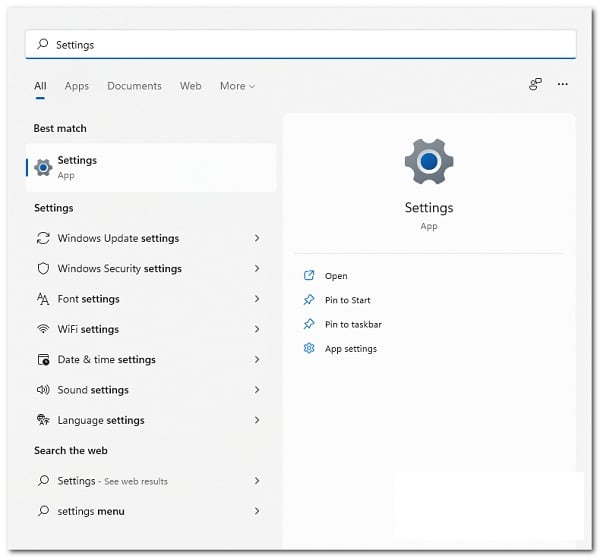
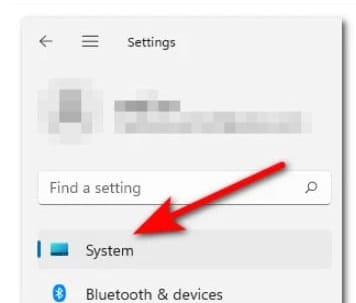
- Mengklik Sistem dalam menu sisi, anda akan pergi ke halaman seterusnya.
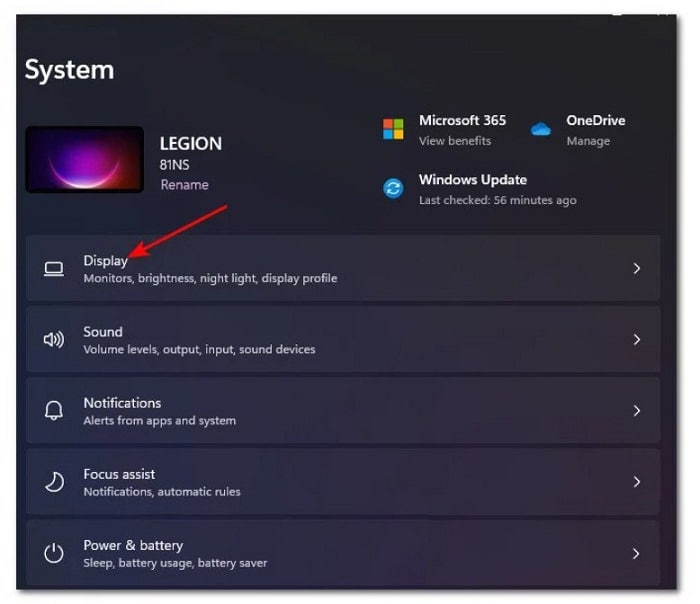
- Cari tab Sistem, kemudian cari menu Skrin dalam menu di sebelah kiri skrin.
- Akhir sekali, tatal ke bawah ke bahagian bawah halaman ini dan klik HDR.
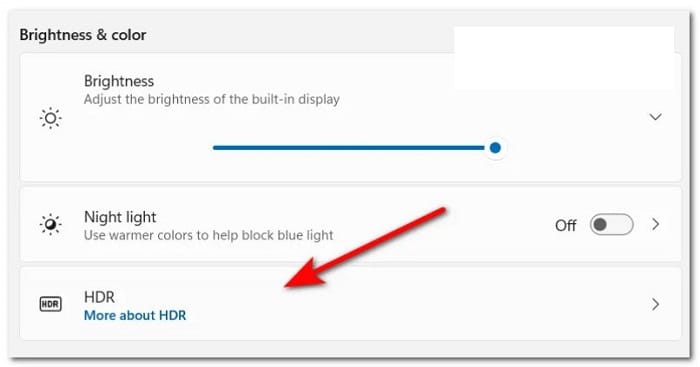
- Apabila anda berada dalam menu HDR, tukar tetapan kepada MATI dan kemudian simpan perubahan.
- Ingat untuk menutup menu Tetapan dan mulakan semula komputer anda untuk melihat sama ada perubahan ini telah memulihkan ciri Penskalaan Imej Nvidia pada PC anda.
Jika kaedah ini tidak menyelesaikan masalah untuk anda, teruskan ke penyelesaian seterusnya yang mungkin diterangkan di bawah.
7. Lumpuhkan penskalaan integer
Jika anda telah sampai sejauh ini tanpa penyelesaian yang berdaya maju, ciri lain yang perlu anda siasat jika anda berkonflik dengan NIS (Nividia Image Scaling) ialah Integer Scaling.
Nota: Penskalaan integer ialah kaedah penskalaan yang tersedia pada GPU Nvidia dan AMD yang berfungsi dengan menskalakan imej pada skrin beresolusi rendah sebanyak satu piksel kepada empat piksel atau lebih. Hasilnya ialah imej yang lebih tajam, tetapi masih berpiksel, yang dibesarkan agar sesuai dengan skrin. Walaupun penskalaan integer tidak sepatutnya menjadi pendekatan pilihan untuk permainan, teknologi penskalaan ini masih menghasilkan hasil yang baik dengan permainan lama.
Jika anda sudah mendayakan penskalaan integer dan sedang mencari cara untuk mendayakan NIS, anda mungkin perlu meninggalkan salah satu daripadanya.
Biasanya, jika anda bermain permainan warisan (permainan klasik), anda harus menggunakan penskalaan integer. Jika anda bermain permainan moden, NIS ialah pilihan terbaik sekiranya DLSS bukan pilihan untuk GPU anda.
Jika Penskalaan Integer sudah didayakan pada PC anda dan anda sedang mencari cara untuk melumpuhkannya untuk mengelakkan kemungkinan konflik dengan NIS, berikut ialah perkara yang perlu anda lakukan:
- Klik kanan pada ruang kosong pada desktop anda dan pilih Panel Butang kawalan Nvidia dalam menu konteks.
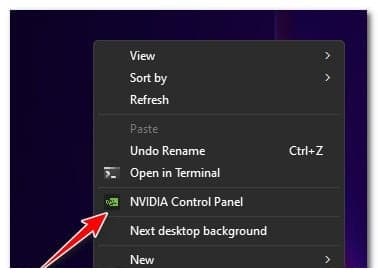
Nota: Jika anda menggunakan Windows 11, anda mesti klik Tunjukkan lebih banyak tetapan sebelum anda melihat menu konteks klasik di mana anda boleh mengakses Panel Kawalan Nvidia.
- Sebaik sahaja anda berada di dalam Panel Kawalan Nvidia, gunakan menu di sebelah kanan untuk mengembangkan kumpulan pilihan Skrin.
- Kemudian, jika anda menyokong penskalaan integer, anda akan mendapati ia sebagai pilihan keempat.
- Klik sahaja Penskalaan Integer sekali, kemudian tetapkan suis berkaitan anda kepada MATI untuk melumpuhkannya.
- Setelah Penskalaan Integer dilumpuhkan, mulakan semula PC anda dan lihat jika Penskalaan Imej Nvidia mula berfungsi untuk permainan anda pada kali seterusnya anda memulakan komputer anda.
Jika kaedah ini tidak menyelesaikan masalah dalam kes anda atau panduan ini tidak berkenaan, ikuti penyelesaian berpotensi seterusnya di bawah.
8. Kemas kini pemacu GPU dan padamkan sisa data
Isu ini juga mungkin timbul jika anda menggunakan pemacu GPU lapuk atau tidak boleh digunakan yang tidak disokong oleh NIS. Ramai pengguna yang mengalami isu ini melaporkan bahawa ciri Penskalaan Imej NVIDIA mula berfungsi dengan betul selepas mengemas kini pemacu mereka kepada versi terkini yang tersedia.
Anda mungkin menjangkakan untuk mula menangani isu ini selepas positif palsu akhirnya memaksa Antivirus anda mengkuarantin beberapa fail atau kebergantungan yang dimiliki oleh pemacu GPU atau selepas anda terlupa untuk mengemas kini pemacu GPU anda untuk masa yang lama.
Sesetengah pengguna yang juga menghadapi masalah dengan ciri NIS yang didayakan secara automatik untuk GPU Nvidia mereka telah mengesahkan bahawa masalah itu hilang sepenuhnya selepas menyahpasang semua komponen Nvidia, kemudian menggunakan Display Driver Uninstaller + CCleaner (atau alat yang serupa) untuk mengalih keluar sebarang kebergantungan sebelum membersihkan memasang versi terkini pemacu GPU yang disokong.
Jika anda sedang mencari arahan langkah demi langkah tentang cara melakukan ini, ikut arahan di bawah:
- Perkara pertama dahulu, tekan butang Kekunci Windows + R untuk membuka kotak dialog Lari
- Di dalam kotak dialog yang baru muncul, taip 'appwiz.cpl' di dalam kotak teks dan tekan Ctrl + Shift + Enter untuk membuka menu Program dan ciri dengan akses pentadbir.
- Setelah menu Kawalan Akaun Pengguna (UAC) menggesa anda, klik Ya untuk memberikan akses pentadbir.
- Sebaik sahaja anda akhirnya sampai ke menu Program dan Ciri, teruskan dan klik pada lajur Editor untuk mengisih semua program yang dipasang dengan betul.
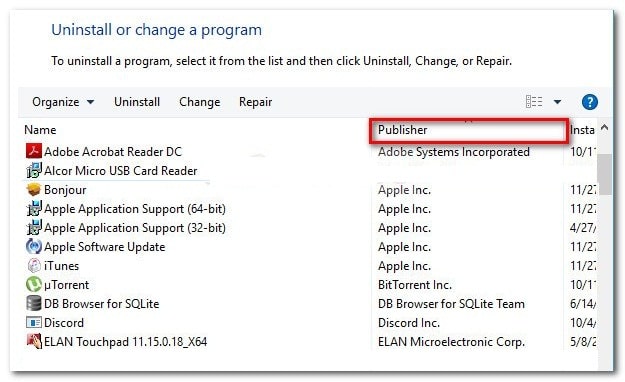
- Kemudian teruskan dan nyahpasang semua Komponen Nvidia (diterbitkan oleh Nvidia Inc), termasuk GeForce Experience PhysX System dan segala-galanya yang diterbitkan oleh NVIDIA. Anda boleh meminta nyahpasang dengan mengklik kanan setiap item NVIDIA dan memilih Nyahpasang dalam menu konteks.
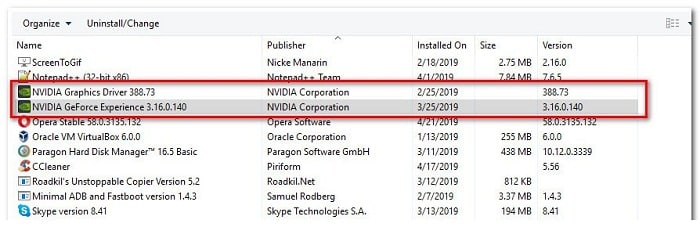
Nota: Semasa proses penyahpasangan semua kebergantungan NVIDIA yang berkaitan, anda mungkin melihat skrin anda berkelip beberapa kali. Jangan risau, ini adalah perkara biasa.
- Sebaik sahaja anda berjaya mengalih keluar semua program NVIDIA dan kebergantungan yang berkaitan, teruskan dan mulakan semula PC anda untuk membolehkan pemacu GPU generik mula beraksi.
- Selepas PC anda dimulakan semula, gunakan perisian seperti CCleaner o BleatchBit untuk memastikan ia tidak mempunyai kebergantungan pada program NVIDIA yang boleh mengganggu pemasangan pemacu baharu.
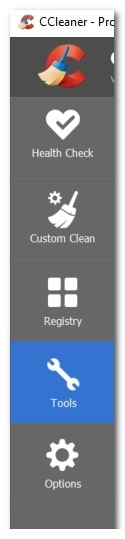
- Seterusnya, tiba masanya untuk memastikan bahawa pemacu NVIDIA terdahulu tidak meninggalkan sebarang kebergantungan khusus pemacu. Untuk memastikan perkara itu tidak berlaku, muat turun dan pasang versi terkini Paparkan Pemandu Uninstaller.
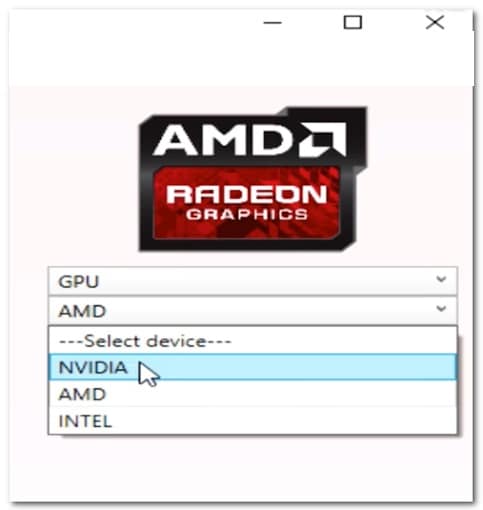
Nota: Ini adalah alat yang akan membolehkan anda mengalih keluar sebarang jejak dan kebergantungan yang tinggal daripada pemasangan pemacu GPU sebelumnya.
- Ikut arahan pada skrin untuk mengaturkannya ke sistem anda. Sila ambil perhatian bahawa anda akan digesa untuk but semula mod selamat pada satu ketika untuk meningkatkan kemungkinan kejayaan. Lakukan seperti yang diarahkan dengan membuka menu Mula dan mengklik butang. pencucuhan, kemudian tekan dan tahan kekunci Shift sambil mengklik butang Mulakan semula.
- Selepas PC anda akhirnya but masuk ke dalam Safe Mode, buka fail Penyahpasang Pemacu Paparan sekali lagi dan klik Bersihkan dan but semula. Selepas beberapa saat, PC anda akan but semula dan mula membersihkan fail yang diperlukan.
- Selepas utiliti DDU selesai membersihkan semua fail GPU lama anda, lawati halaman rasmi Muat turun pemacu Nvidia dan muat turun pemacu serasi terkini untuk GPU anda.
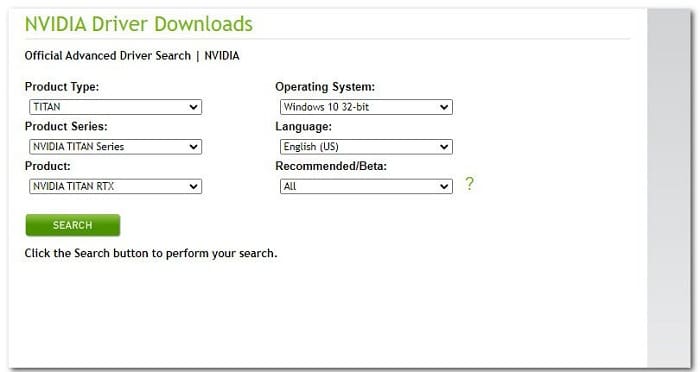
- Pastikan anda memilih jenis produk, siri dan sistem pengendalian yang betul. Jauhi pemandu disyorkan o beta melainkan anda memainkan tajuk warisan.
Nota: Anda juga boleh menggunakan Nvidia Experience untuk mengautomasikan proses ini dan membiarkan utiliti memilih pemacu terbaik berdasarkan model GPU anda.
- Setelah pemacu boleh laku yang perlu dipasang dimuat turun secara setempat, bukanya dengan akses pentadbir dan kemudian ikut arahan pada skrin untuk melengkapkan pemasangan pemacu.
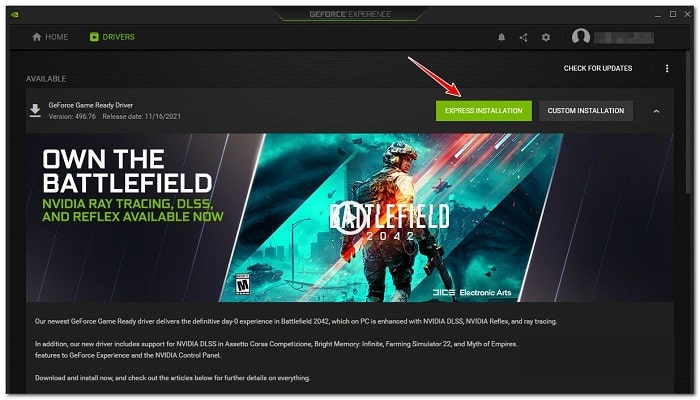
- Selepas versi baharu pemacu dipasang, lancarkan permainan dan lihat jika NIS (Penskalaan Imej Nividia) kini bermula secara automatik.
Jika jenis masalah yang sama masih berlaku walaupun menyahpasang pemacu terkini (atau jika anda sudah memasang versi terkini), sila pergi ke penyelesaian akhir yang mungkin di bawah.
9. Paksa permainan untuk membuat dalam mod diskret
Sebelum menolak senario ini sebagai sesuatu yang mustahil, satu lagi penjelasan yang mungkin ialah PC anda sebenarnya dikonfigurasikan untuk menjalankan permainan menggunakan grafik bersepadu dan bukannya GPU diskret NVIDIA.
Ini boleh berlaku dengan permainan lama tertentu. Jika itu yang berlaku, anda boleh menyelesaikan masalah dengan menukar tetapan dalam panel kawalan Nvidia untuk memaksanya menggunakan GPU khusus.
Nampaknya isu ini agak biasa bagi pengguna yang cuba melancarkan permainan dari komputer riba permainan dengan GPU Nvidia khusus.
Dalam kes ini, ketidakupayaan NIS untuk dimulakan mungkin disebabkan oleh fakta bahawa Panel Kawalan Nvidia melabelkan permainan boleh laku sebagai aplikasi utiliti dan memutuskan untuk menggunakan GPU bersepadu untuk menjalankannya (bukan pilihan khusus) .
Jika senario ini terpakai kepada anda, anda boleh menyelesaikan masalah dengan mengakses tetingkap Panel Kawalan Nvidia, pergi ke menu Tetapan 3D dan memaksa penggunaan GPU khusus setiap kali anda melancarkan permainan tertentu itu.
Berikut ialah panduan ringkas untuk memastikan anda menggunakan GPU berprestasi tinggi untuk permainan yang NIS kekal dilumpuhkan:
- Pada desktop anda, klik kanan ruang kosong dan pilih Panel kawalan Nvidia dalam menu konteks yang baru muncul.
- Sebaik sahaja anda berada di dalam Panel kawalan Nvidia, mengembangkan Konfigurasi 3D dan pilih Urus tetapan 3D.
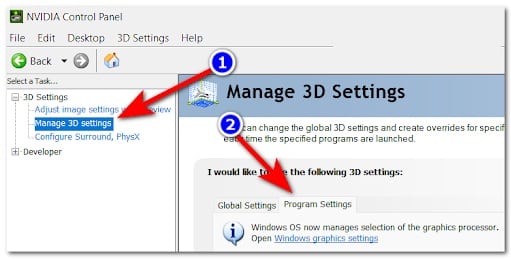
- Pergi ke panel kanan dan mulakan dengan mengklik pada tab Konfigurasi program.
- Klik butang Tambah, kemudian gunakan butang memeriksa untuk mencari dan memilih permainan boleh laku yang menyebabkan masalah anda. Dengan boleh laku yang betul dipilih, klik Tambah program yang dipilih.
- Kemudian dalam 'Gunakan pemproses grafik yang dipilih untuk program ini', pilih Pemproses berprestasi tinggi (GPU khusus).
- Simpan perubahan, kemudian mulakan semula PC anda dan lihat jika masalah telah dibetulkan sebaik sahaja permulaan seterusnya selesai.
Jika isu itu masih tidak diselesaikan, sila beralih ke kaedah seterusnya di bawah.
10. Lumpuhkan Optimus (jika berkenaan)
Jika anda mendayakan Nvidia Optimus pada PC anda dan anda sebenarnya tidak menggunakannya untuk bertukar antara GPU anda, melumpuhkan ia boleh menyelesaikan isu secara automatik, seperti yang dilaporkan oleh ramai pengguna yang terjejas.
Nota: Nvidia Optimus ialah teknologi pensuisan GPU proprietari Nvidia yang membolehkan pensuisan lancar dan segera antara penyelesaian GPU yang berbeza semasa aplikasi dibuka. Teknologi ini biasanya dikhaskan untuk komputer riba permainan yang mempunyai GPU bersepadu (penjimatan bateri) dan GPU khusus (permainan).
Walaupun teknologi ini hebat dari segi teori, ramai pengguna melaporkan bahawa ia akhirnya bercanggah dengan teknologi Penskalaan Imej Nividia.
Jika anda telah mendayakan Nvidia Optimus pada komputer riba anda dan NIS berkeras untuk kekal dilumpuhkan walaupun anda telah mencuba semua kaedah di atas, cuba lumpuhkan perisian Optimus dan lihat jika masalah itu telah dibetulkan.
Kini, bergantung pada komputer riba permainan yang anda gunakan, arahan untuk melumpuhkan Optimus akan berbeza. Untuk memudahkan anda, kami telah menyusun senarai sub-panduan yang harus membimbing anda melalui proses ini.
komputer riba Razer
Jika anda mengalami masalah ini pada komputer riba Razer , cara untuk melumpuhkan Nvidia Optimus adalah melalui perisian Razer Synapse.
Bukanya dan pergi ke menu Sistem di bahagian atas, kemudian klik pada tab Prestasi. Setelah di sana, tukar tetapan mod GPU kepada GPU Khusus Sahaja.
Sebaik sahaja anda telah membuat perubahan ini, but semula diperlukan untuk menyelesaikan proses tersebut.
Komputer riba Tongfang / Eluktronics / XMG / Gegaran susulan
Semua jenama komputer riba ini menggunakan perisian Pusat Kawalan yang sama. Antara lain, anda boleh menggunakan perisian Pusat Kawalan untuk mengakses Tetapan Umum , di mana anda akan menemui pilihan yang dipanggil Lumpuhkan Nvidia Optimus (di bahagian bawah skrin).
Sebaik sahaja anda membuat perubahan ini, mulakan semula PC anda untuk membenarkan perubahan ini berkuat kuasa.
komputer riba lenovo
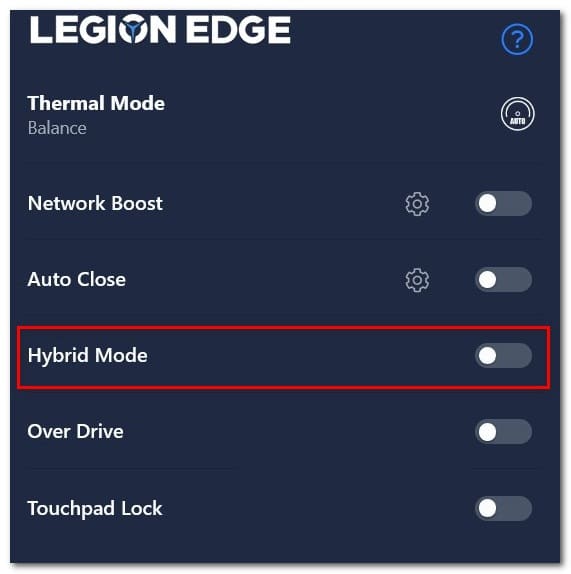
Jika anda menggunakan komputer riba Lenovo, anda perlu menggunakan perisian Lenovo Vantage untuk melumpuhkan Nvidia Optimus. Buka utiliti tersebut, kemudian gunakan bar alat di sebelah kanan di bahagian sebelah kanan.
Ini mungkin sedikit mengelirukan kerana tetapan yang membolehkan anda melumpuhkan Nvidia Optimus sebenarnya dipanggil Mod Hibrid: Mod Hibrid MATI bermaksud Nvidia Optimus dinyahdayakan.
Sebaik sahaja anda telah melumpuhkan mod hibrid (Nvidia Optimus) pada komputer riba Lenovo anda, mulakan semula PC anda dan biarkan perubahan berkuat kuasa.
Buku nota HP
HP bukanlah orang asing dalam memaksa pemain permainan video menggunakan alatan proprietarinya. Untuk melumpuhkan Nvidia Optimus pada komputer riba permainan HP, anda mesti memasang perisian Omen Gaming Hub.
Sebaik sahaja anda berada di dalam utiliti, akses tab Graphic Switcher (dari bar reben di bahagian atas), kemudian anda akan mempunyai pilihan untuk memilih antara mod Hibrid dan Diskret .
Hibrid bermaksud Nvidia Optimus diaktifkan , manakala Discrete bermaksud Nvidia Optimus sentiasa dinyahdayakan , kerana GPU khusus sentiasa diutamakan. Anda harus memilih Discrete.
Selepas membuat perubahan ini, mulakan semula PC anda untuk membenarkan perubahan berkuat kuasa.
Komputer riba Dell
Tidak seperti semua pengeluar komputer riba permainan lain yang diperkenalkan setakat ini, Dell TIDAK mempunyai perisian antara muka yang membolehkan anda melumpuhkan fungsi Nvidia Optimus dengan cepat.
Satu-satunya cara untuk melakukan ini jika anda menggunakan komputer riba Dell ialah boot ke BIOSnya (hidupkan dan terus tekan F2) sebaik sahaja anda melihat skrin awal.
Sebaik sahaja anda akhirnya berada di dalam tetapan BIOS komputer riba Dell anda, pergi ke tab Lanjutan dan tetapkan Dayakan Grafik Hibrid / Optimus Lanjutan (jika tersedia) kepada Dilumpuhkan.
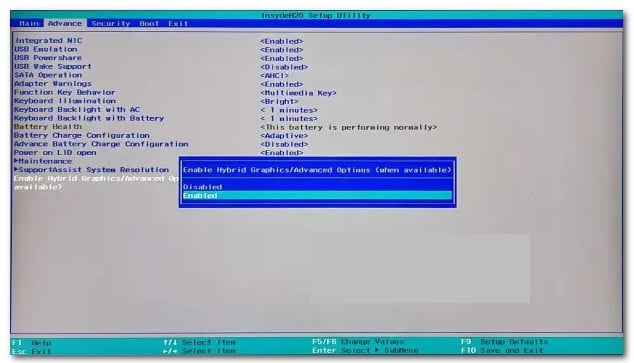
Selepas anda mengikuti arahan di atas, simpan perubahan anda, kemudian but semula seperti biasa untuk membolehkan komputer riba Dell anda menggunakan perubahan yang baru anda buat.
Komputer riba Acer
Jika anda menggunakan komputer riba permainan Acer, cara terpantas untuk melumpuhkan ciri Nvidia Optimus adalah dengan menggunakan perisian Predator Sense.
- Buka perisian hadapan dan klik pada tetapan (ikon gear) di penjuru kanan sebelah atas skrin.
- Daripada menu konteks yang baru muncul, pastikan tetapan GPU diskret sahaja diaktifkan.
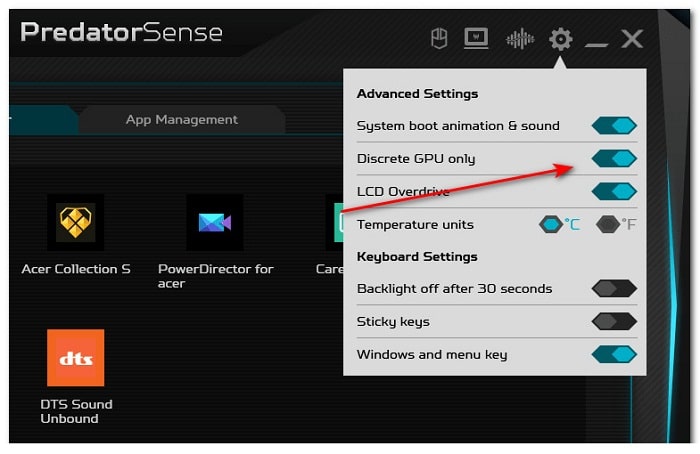
Nota: Mengaktifkan tetapan GPU Diskret Sahaja akan memastikan Nvidia Optimus kekal dinyahdayakan.
- Selepas membuat perubahan ini, mulakan semula PC anda untuk membenarkan perubahan berkuat kuasa.
- Sekiranya melumpuhkan Nvidia Optimus tidak berfungsi untuk anda (atau telah pun dilumpuhkan), satu-satunya pilihan yang tinggal ialah mencuba alternatif untuk Penskalaan Imej Nvidia.
ALTERNATIF: Gunakan Apl Penskalaan Tanpa Kehilangan
Jika tiada satu pun kaedah di atas yang berkesan atau NIS tidak tersedia secara langsung disebabkan oleh papan induk kita, alternatifnya adalah dengan menggunakan aplikasi seperti aplikasi penskalaan Lossless.
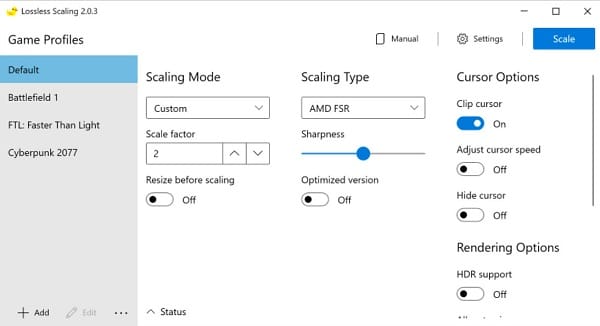
Nota: Aplikasi ini membolehkan anda menskalakan permainan berjendela ke skrin penuh menggunakan teknologi yang sama yang tersedia melalui NIS (Nividia Image Scaling). Ia amat berkesan apabila melakukan penskalaan ruang, penskalaan seni piksel dan penajaman berasaskan algoritma.
Aplikasi ini tersedia melalui Steam dan merupakan alternatif yang tepat jika NIC tidak tersedia secara asli.
Tetapi, seperti segala-galanya, terdapat beberapa kelemahan:
- Apl menggunakan lebih banyak sumber dan akan menghilangkan beberapa FPS daripada permainan anda.
- Penyelesaian penskalaan ini pada asasnya sama dengan NIC, tetapi ia tidak berlaku pada pengawal itu sendiri, bermakna prestasi akan lebih rendah.
- Aplikasi ini hanya tersedia sebagai percubaan percuma; Jika anda ingin menggunakannya selama-lamanya, anda perlu membayar $3.99
Jika anda telah sampai ke tahap ini, saya harap cadangan dan kaedah yang digariskan dalam panduan ini dapat membantu anda menyelesaikan ralat "Penskalaan imej Nvidia tidak berfungsi". Terima kasih atas sokongan berterusan anda dan kerana melawat laman web kami. Jumpa lagi di catatan seterusnya, di mana kami akan terus berkongsi maklumat berguna dengan anda.

Nama saya Javier Chirinos dan saya meminati teknologi. Seingat saya, saya gemar komputer dan permainan video dan hobi itu berakhir dengan pekerjaan.
Saya telah menerbitkan tentang teknologi dan gajet di Internet selama lebih daripada 15 tahun, terutamanya dalam mundobytes.com
Saya juga pakar dalam komunikasi dan pemasaran dalam talian dan mempunyai pengetahuan tentang pembangunan WordPress.