
Sama ada anda merakam temu bual atau membuat video reaksi untuk saluran YouTube anda, mengetahui cara melapiskan satu video di atas video lain akan berguna pada satu ketika. Dalam istilah yang lebih teknikal, teknik ini dipanggil pelapisan video dan menghasilkan apa yang dikenali sebagai kesan gambar-dalam-gambar (memainkan satu imej dalam imej lain secara serentak).
Dalam panduan ini, kami akan meneroka langkah-langkah yang boleh anda ambil untuk mencipta tindanan video pertama anda semudah mungkin. Tetapi sebelum kita sampai ke tahap itu, mari kita lihat beberapa senario biasa yang mungkin membuatkan anda ingin mencipta tindanan.
Anda mungkin juga berminat dengan: Cara Menambah Teks dalam Filmora: 3 Langkah untuk Menyesuaikan Sarikata Anda
Bila anda perlu membuat tindanan video
Terdapat beberapa situasi yang mungkin membuatkan anda ingin belajar cara meletakkan video di sudut klip lain . Mari kita pertimbangkan situasi yang paling biasa di bawah:
1. Anda ingin mencipta video reaksi dengan wajah anda di sudut kandungan topik
Ini agak popular dalam video reaksi. Pencipta kandungan hanya merakam sendiri menonton dan bertindak balas terhadap klip lain yang menarik. Mereka kemudian menindih klip yang difilemkan di sudut kandungan yang mereka bertindak balas untuk membuatkan penonton mereka berasa lebih terlibat.
2. Anda ingin menstrim permainan sambil menunjukkan muka anda di sudut
Pemain juga banyak menggunakan tindanan. Mereka hanya merakam skrin semasa bermain dan juga merakam reaksi dan komen anda. Klip reaksi anda kemudiannya akan diletakkan di sudut sesi permainan yang difilemkan.
3. Anda ingin menunjukkan pandangan hadapan dan belakang kamera anda dalam klip
Lapisan video juga boleh digunakan dalam demonstrasi. Apabila anda ingin menunjukkan pandangan hadapan dan belakang sesuatu secara serentak dalam klip, anda boleh merakam pandangan tersebut secara berasingan dan kemudian melapiskannya bersama-sama.
4. Anda ingin membuat video duet dengan orang lain
Meletakkan satu klip video di atas yang lain berguna semasa sesi duet maya. Hanya ambil klip pasangan anda, rakam bahagian anda sendiri, dan tindih di sudut dengan klip pasangan anda.
5. Tunjukkan perisian atau tapak web dengan wajah anda di sudut siaran skrin
Ini adalah satu lagi contoh tindanan yang digunakan untuk demonstrasi produk. Penunjuk perasaan merekodkan diri mereka menyelesaikan tugasan dengan produk perisian mereka dan juga merekodkan skrin mereka semasa proses. Kemudian, tindih klip di sudut skrin anda.
6. Tunjukkan perbualan kamera web daripada dua rakaman
Jika anda mempunyai perbualan webcam yang menarik dengan orang lain dan ingin berkongsi dengan penonton anda, anda boleh mendapatkan klip dari kedua-dua hujung dan membuat tindanan dengan mereka.
Nota: Untuk merakam sesi kamera web anda dengan lebih mudah, sila gunakan Perakam Skrin Animotica.
Dengan Perakam Skrin Animotica, anda boleh merakam video menggunakan skrin desktop dan kamera web anda pada masa yang sama. Anda juga boleh menggunakan Kunci Chroma terbina dalam untuk mengalih keluar latar belakang daripada klip kamera anda atau menukar bentuk tindanan kamera web.
Cara Mengindih Video dengan Editor Video Filmora
Wondershare Filmora menggabungkan keupayaan penyuntingan tindanan video yang canggih dengan kemudahan penggunaan yang luar biasa. Sama ada anda ingin meletakkan imej di penjuru kanan bawah sebagai logo saluran YouTube anda atau merakam dari kamera web anda untuk digunakan sebagai tindanan video untuk sesi permainan Twitch anda, Filmora membolehkan anda melakukan semua itu hanya dengan beberapa klik.
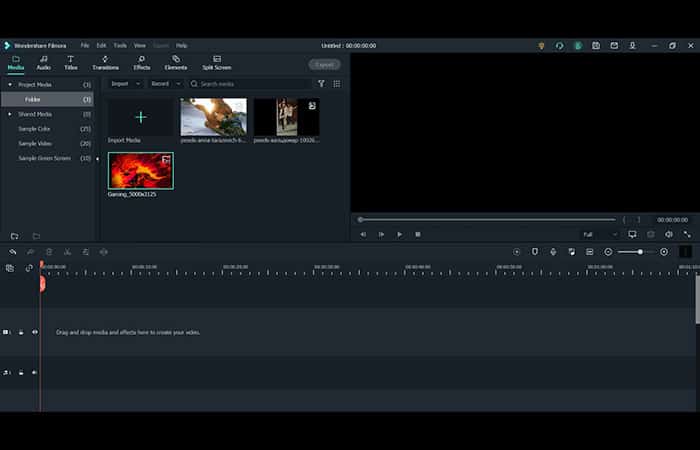
Langkah 1: Import fail video
Pertama sekali, anda perlu menambah fail imej dan video yang anda perlukan untuk berfungsi sebagai trek latar belakang dan tindanan dalam projek anda. Seperti yang ditunjukkan di bawah, kami telah mengimport dua fail video dan satu fail imej ke dalam pustaka media projek kami.
Langkah 2: Tindanan imej pada video
Seret dan lepaskan fail video ke garis masa anda (ini akan bertindak sebagai trek latar belakang dan projek akan menggunakan nisbah aspek lalai untuk projek), dan kemudian seret dan lepaskan imej ke garis masa ke trek latar belakang.
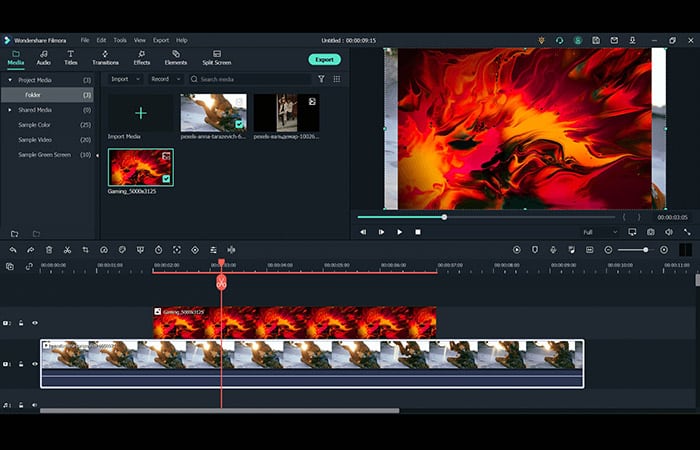
Anda boleh menukar saiz tindanan imej dengan mengklik pada imej dalam tetingkap pratonton di bahagian atas sebelah kanan tetingkap utama. Apabila anda mengklik padanya, ia mula menunjukkan sempadan. Anda boleh menyeret sempadan ini untuk mengubah saiz imej dan juga menyeret imej untuk meletakkannya dengan betul dalam video. Sesuatu yang kelihatan seperti ini.
Langkah 3: Tindanan video pada video
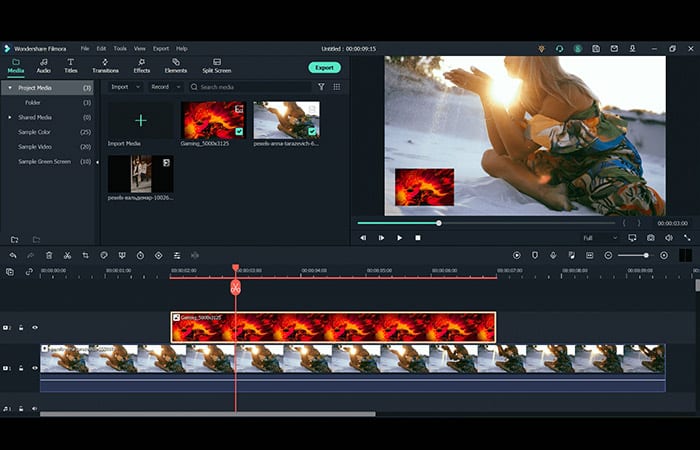
Begitu juga, anda boleh mengikuti langkah yang sama untuk melapiskan satu video di atas video yang lain . Hanya seret video latar belakang ke garis masa terlebih dahulu. Kemudian tambahkan video lain ke garis masa, letakkannya betul-betul di atas video latar belakang yang baru anda tambahkan.
Apabila ditindih pada garis masa, Filmora secara lalai meminta anda menukar video bertindih kepada nisbah bidang video latar belakang. Jika tidak, anda boleh memilih untuk bekerja dengan nisbah aspek asal dua video, seperti yang ditunjukkan dalam imej di bawah.
Langkah 4: Penapis Tindanan pada Video
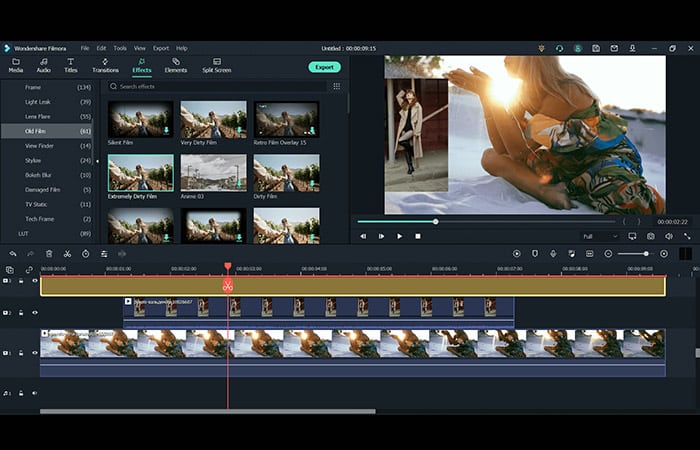
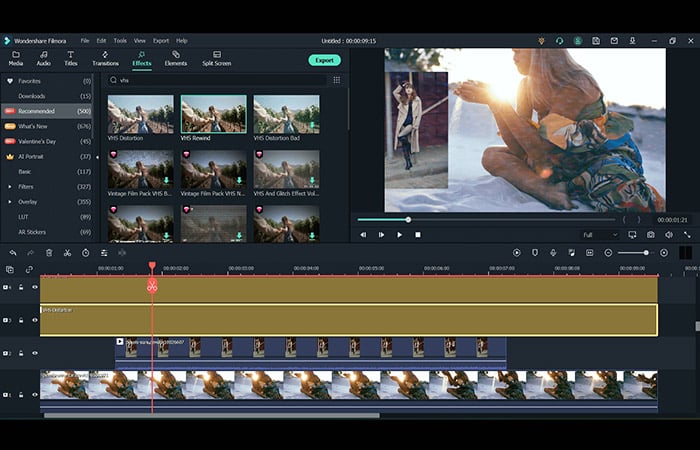
Filmora menawarkan beratus-ratus penapis tindanan yang boleh anda gunakan pada video anda secara percuma. Semasa video anda masih ditambah pada garis masa, hanya pergi ke " Kesan " di bahagian atas kiri tetingkap utama. Muat turun sahaja tindanan pilihan anda dan lepaskannya ke garis masa.
Anda juga boleh menyeretnya ke garis masa untuk menentukan tempoh dan lokasi dalam jumlah tempoh projek. Anda juga boleh meletakkan lebih daripada satu video atau tindanan kesan di atas yang lain. Oleh itu, ia memberikan video anda gabungan kedua-dua kesan bertindih. Jika tidak, anda juga boleh bertindih dua atau lebih tindanan penapis untuk menggabungkan kesan, seperti yang ditunjukkan dalam imej di bawah.
Langkah 5: Mengeksport fail video
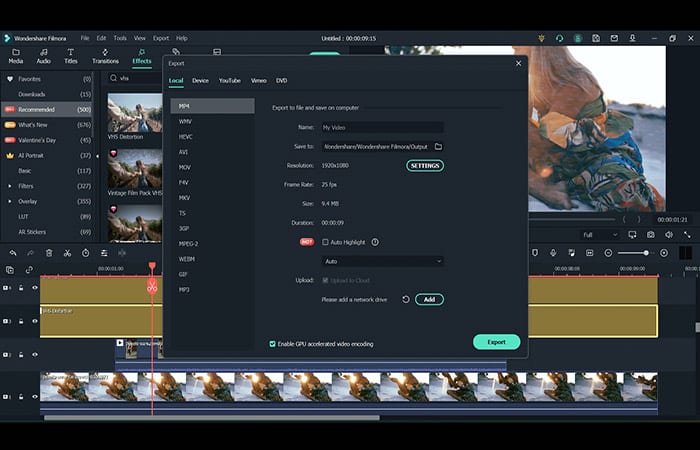
Akhir sekali, Filmora memberi anda pilihan untuk mengeksport fail projek anda dalam beberapa format fail video yang paling popular. Anda boleh memilih format fail dengan mudah, mengedit butirannya, kualiti video, resolusi, kadar bingkai dan mengeksportnya dengan satu klik untuk menyimpannya ke pemacu setempat atau storan awan anda.
Bagaimana untuk meletakkan video di atas video lain dengan Animotica
Walaupun pada mulanya ia mungkin kelihatan seperti sains roket, melapis video sebenarnya agak mudah , terutamanya jika anda menggunakan editor yang baik seperti Animotica! Animotica ialah editor yang ringkas tetapi berkuasa yang membolehkan anda berseronok sambil mencipta video dengan cara yang paling mudah. Dengan Animotica, anda boleh menambah satu klip di atas video lain dalam lima langkah:
- Langkah 1: Muat naik klip asas anda.
- Langkah 2: tambah tindanan anda.
- Langkah 3: ubah saiz, gerakkan atau putar tindanan.
- Langkah 4: Laraskan panjang tindanan anda.
- Langkah 5: simpan perubahan.
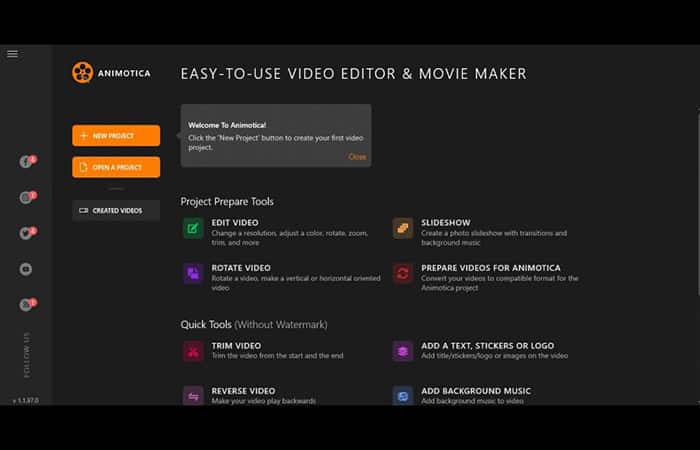
Selepas memuat turun aplikasi, lancarkannya dan pilih Projek Baharu dan anda akan bersedia untuk bermula.
Sekarang, mari kita selami butirannya!
Langkah 1: Muat naik klip asas anda
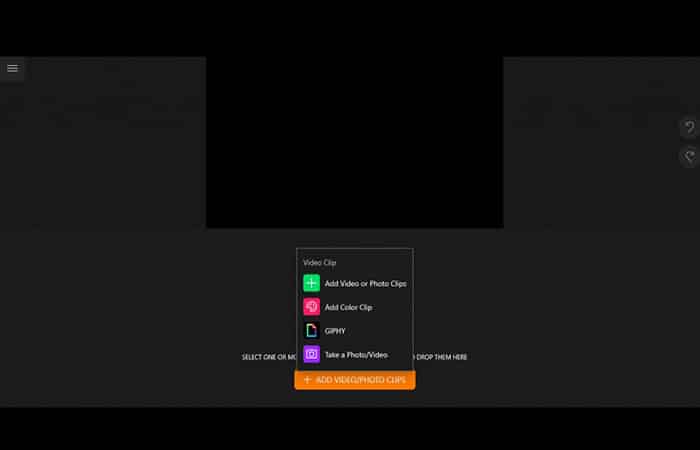
Klik Tambah klip video/foto untuk memuatkan klip asas anda. Kemudian, navigasi ke tempat anda menyimpan fail anda, pilihnya dan klik Buka. Anda kini sepatutnya menemui klip anda dalam tetingkap projek anda.
Langkah 2: Tambahkan tindanan video anda
Pilih Tambah untuk mendedahkan pilihan untuk menambah fail media. Dalam bahagian Lapisan/Tindan , pilih Tambah video atau foto.
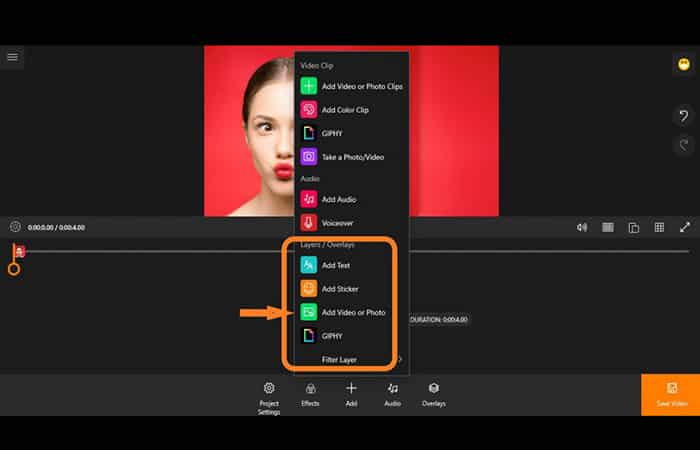
Navigasi ke tempat anda menyimpan klip kedua anda, pilihnya dan tekan buka.
Langkah 3: Ubah Saiz atau Alihkan Tindanan
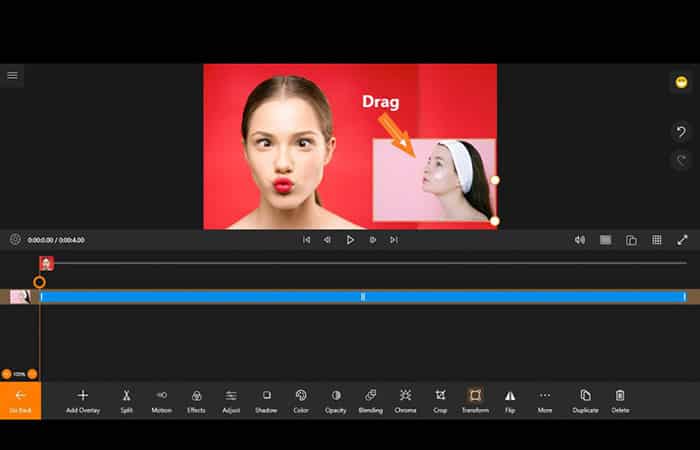
Terdapat dua gelang di sekeliling tepi tindanan. Satu ialah mengubah saiz tindanan dan satu lagi ialah memutarkannya.
- Untuk menukar saiz tindanan: tekan dan tahan kursor di atas gelang tengah (dilabelkan dalam tangkapan skrin di bawah) dan seret.
- Untuk memutar tindanan: Tekan dan tahan cincin di tepi kotak (seperti yang ditunjukkan di bawah) dan gerakkannya ke arah yang dikehendaki.
Anda juga boleh melaraskan lokasi tindanan anda dengan mengalihkannya ke kedudukan yang diingini.
- Untuk melaraskan lokasi: hanya tahan kursor anda pada mana-mana bahagian tindanan yang lain dan seret (seperti ditunjukkan di bawah).
Langkah 4: Laraskan panjang tindanan
Anda mungkin mahu melaraskan tempoh klip, terutamanya jika anda hanya mahu memasukkan sebahagian daripada klip penuh. Anda boleh melakukannya dengan memangkas permulaan atau penghujung klip. Ketik klip ' tindihan ' untuk mendedahkan bar tindanan.
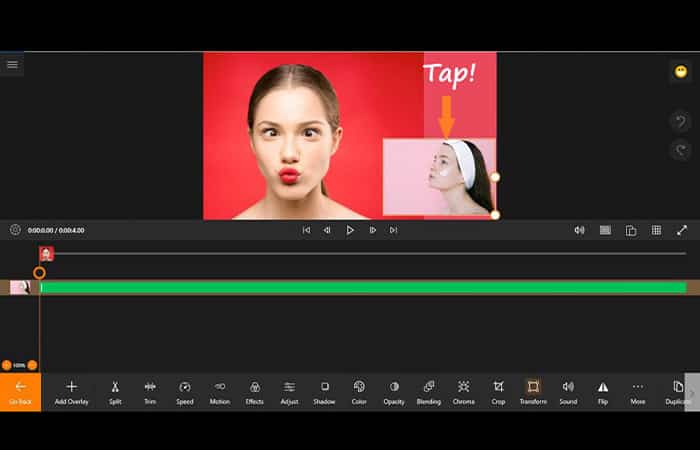
Seterusnya, pilih Potong . Sekarang, anda boleh seret kedua-dua hujung klip untuk melaraskan tempoh.
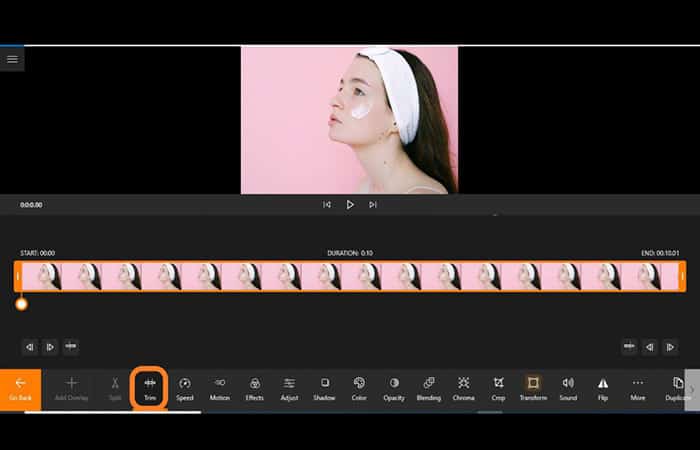
Anda juga boleh mencari pilihan pengeditan untuk tindanan dengan melihat di bahagian bawah tetingkap projek. Di sini anda boleh menambah kesan, menukar latar belakang, flip, set gerakan dan banyak lagi!
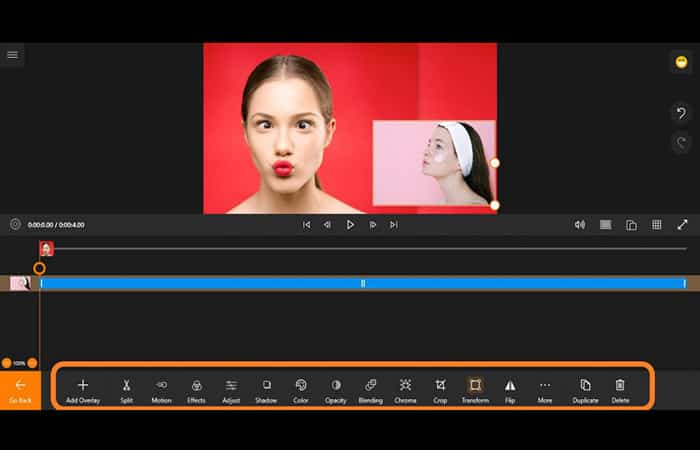
Langkah 5: Simpan
Untuk menyimpan projek anda, cuma klik Simpan Video . Dalam tetingkap seterusnya, pilih Simpan Sebagai untuk menamakan fail anda dan pilih lokasi storan pilihan anda.
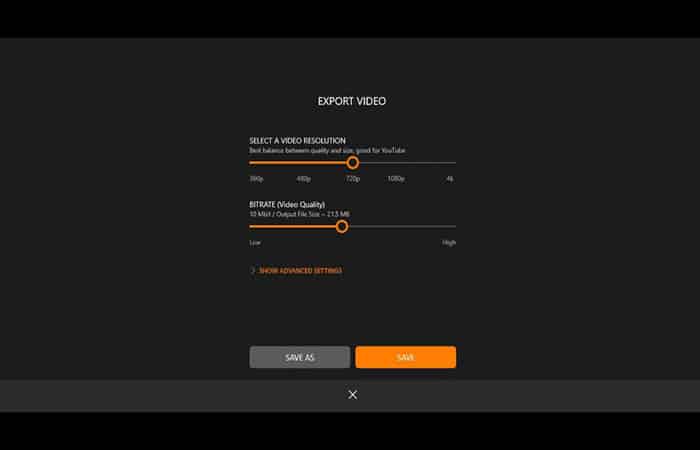
Seterusnya, tekan Simpan.
Itu sahaja! Kini anda boleh berehat dan menunggu sementara Animotica menyelesaikan kerja untuk anda!
9 Perisian dan Apl Tindanan Video Teratas
Adakah anda sedang mencari perisian dan apl tindanan video terbaik untuk digunakan di YouTube, Twitch dan banyak lagi? Pilih kegemaran anda daripada senarai pilihan sekarang. Dengan tindanan video, yang kami maksudkan ialah imej, video lain atau tindanan kesan yang berpotensi untuk ditindih di atas video.
Lapisan boleh digunakan untuk meletakkan logo anda di atas video anda, menambah seruan bertindak yang boleh diklik dan menggunakan kamera web anda dalam paparan orang pertama untuk strim Twitch. Di sini, kami telah memilih 3 pilihan perisian lapisan video teratas untuk PC, aplikasi mudah alih dan alatan dalam talian berasaskan pelayar.
3 Perisian Tindanan Video Teratas
Jika anda ingin meletakkan satu video di atas yang lain, anda boleh menggunakan mana-mana alatan ini dengan yakin:
1.Wondershare Filmora
Seperti yang telah kami nyatakan sebelum ini, Filmora cemerlang dalam melapis video. Ia merupakan editor video utama Wondershare dan tersedia pada semua sistem pengendalian desktop dan mudah alih utama , menjadikan perkongsian merentas platform sangat mudah. Filmora menyaingi kebanyakan perisian penyuntingan peringkat studio. Ia mempunyai beberapa ciri yang sangat canggih dan membolehkan anda melapis imej dan video dengan mudah.
Ia juga mempunyai kawalan audio yang sama hebatnya dan anda boleh menggunakannya untuk mencipta pelbagai jenis video. Alat penggredan warna dan rakaman skrin yang sangat baik melengkapkan tindanan video untuk pengeditan yang ditawarkan oleh Filmora.
Ciri-ciri utama:
- Menyokong video 4K berkualiti tinggi untuk mengedit dan mengeksport.
- PIP (gambar dalam gambar), tindanan video dan kesan.
- Banyak alat, peralihan, penapis dan kesan.
- Koleksi perpustakaan audio dan video yang sangat baik.
- Penggredan warna dan templat penapis warna disertakan.
- Penciptaan kulit automatik untuk berbilang trek video.
- Menyokong pelbagai format fail untuk input dan output audio dan video.
- Ciri rakaman skrin disertakan yang paling sesuai untuk Twitch.
- Fungsi penyingkiran hingar audio dan pengecilan juga disertakan.
- Lebih baik untuk: Pengguna dan Prosumer; YouTubers; Pembuat filem dokumentari.
- Sesuai dengan: microsoft Windows; Mac OS
kelebihan
- Penyuntingan dan rakaman video 4K.
- Pilihan penjejakan gerakan ditambah.
- Padanan penampilan automatik dan padanan warna.
- Penstabilan video disertakan.
- Kesan skrin hijau.
kelemahan
- Penyuntingan video berbilang kamera tidak dibenarkan.
- Tiada pilihan suntingan video 3D.
- Tiada pilihan penyuntingan video 360 darjah.
2. Apple iMovie
iMovie ialah salah satu daripada dua program penyuntingan dan tindanan video rasmi Apple. Tidak seperti Apple Final Cut Pro, iMovie lebih ditujukan untuk membantu pemula dan penggemar menambah dan mengedit tindanan. Ia menawarkan pengguna kesan Gambar-dalam-Gambar (PIP) dan fungsi skrin pisah untuk menambah dinamik berbeza pada video mereka.
Ia juga didatangkan dengan koleksi tema dan ciri yang baik untuk menghasilkan video dengan cepat dalam format tertentu. Walaupun ia merupakan varian Apple yang paling berorientasikan pengguna, ia masih menawarkan beberapa pilihan berteknologi tinggi seperti penyuntingan video 4K, kesan skrin hijau dan rakaman serta penyuntingan video berbilang kamera. Ia merupakan perisian penyuntingan video yang paling banyak digunakan dalam kalangan pengguna Mac dan iPhone.
Ciri-ciri utama:
- Menggabungkan kemudahan penggunaan dengan prestasi cemerlang.
- Sesuai untuk mencipta video berkualiti tinggi dengan cepat.
- Perisian pengeditan utama pada Apple iPhone dan Mac OS.
- Ia datang secara percuma dengan kebanyakan sistem pengendalian Mac.
- Kesan skrin pisah dan Picture-in-Picture (PIP).
- Fungsi pelarasan muzik automatik.
- Skrin hijau dengan kesan Chroma Key.
- Koleksi tema dan treler terbina dalam.
- Sesuai dengan: MacOS; iOS
kelebihan
- Penyuntingan video berbilang kamera boleh dilakukan.
- Penyuntingan video 4K juga boleh dilakukan.
- Semua ciri adalah percuma untuk digunakan.
- Platform silang untuk produk Apple.
- Campuran audio yang meluas adalah mungkin.
kelemahan
- Tidak tersedia pada mana-mana sistem pengendalian lain selain daripada Apple.
- Tidak sesuai untuk melaksanakan fungsi penyuntingan mewah.
- Tidak menyokong penjejakan gerakan.
- Tidak menyokong video 360 darjah.
- Ia tidak menyokong video 3D.
- Harga: Tanpa kos dan disertakan dengan sistem pengendalian Mac yang diprapasang.
3.Adobe Premiere Pro
Adobe Premiere Pro daripada Adobe secara meluas dianggap sebagai standard industri untuk penyuntingan video dan tindanan penyuntingan. Ia padat dengan sistem berkuasa yang memberikan penggunanya tahap kawalan yang sangat mendalam. Ketelitiannya menjadikannya pilihan popular perisian penyuntingan video di kalangan profesional.
Anda boleh merakam dan mengedit dalam kualiti yang sangat tinggi (8K dan HDR ) dengan Adobe Premiere Pro. Pengadunan semula automatik dan pembingkaian semula automatik juga merupakan dua daripada banyak ciri terbaiknya yang lain. Walau bagaimanapun, ini boleh menjadikan Adobe Premiere Pro agak sukar untuk pemula. Walau bagaimanapun, jika anda mahukan semua pilihan tindanan di hujung jari anda, anda tidak akan salah dengan Adobe Premiere Pro.
Ciri-ciri utama:
- Pilihan pembingkaian semula automatik untuk membuat video untuk pelbagai platform.
- Pencampuran semula audio dan tugasan trek muzik automatik pintar.
- Didatangkan dengan panel Warna Lumetri untuk melaraskan penggredan warna, imbangan putih dan pelarasan lengkung.
- Ciri padanan automatik untuk meramal skema warna dengan betul.
- Dengan ciri Ucapan-ke-Teks, anda boleh menyalin tajuk dan sari kata secara automatik dalam video anda.
- Penyuntingan dan rakaman HDR juga disokong.
- Menyokong berbilang kad grafik untuk meningkatkan prestasi.
- Ia dianggap secara meluas sebagai standard industri dan perisian tindanan dan penyuntingan video rujukan.
- Alat peningkatan prestasi disepadukan dengan perisian.
- Lebih baik untuk: profesional; pengguna yang bekerja di studio filem; pengguna yang bekerja dengan pembuatan filem
- Sesuai dengan: Microsoft Windows; Mac OS; Linux.
kelebihan
- Pilihan pembingkaian semula pintar dan automatik untuk penyuntingan yang tepat.
- Menyokong video VR 360 darjah.
- Alat semua-dalam-satu untuk transformasi lengkap video anda.
- Menyokong penyuntingan dan rakaman video 8K.
- Rakaman dan penyuntingan video berbilang kamera.
kelemahan
- Ia bukan perisian yang mudah untuk digunakan, terutamanya untuk pemula.
- Sampel kesan bunyi tidak tersedia secara percuma
- Ciri penjejakan gerakan tiada.
- Tiada sokongan penandaan kata kunci tersedia.
Anda mungkin juga ingin tahu: Cara Memotong Video di TikTok. 8 Kaedah untuk Memotong Video untuk TikTok
3 Apl Tindanan Video Teratas
Anda boleh menindih satu video di atas video yang lain pada telefon dan peranti mudah alih yang lain . Ini amat berguna untuk video yang dirakam dengan telefon. Terdapat aplikasi untuk Android dan iPhone yang membolehkan anda memasukkan logo saluran YouTube anda terus ke dalam video yang anda rakam untuk aplikasi kamera anda sendiri.
Kebanyakan apl tindanan video ini membolehkan anda bekerja dengan video lain (bukan rakaman telefon) pada telefon anda dan turut menyokong pelbagai nisbah aspek. Aplikasi ini menyediakan pelbagai pilihan yang menyokong video dalam video dan kesan gambar dalam gambar.
Kami telah memilih 3 aplikasi tindanan video terbaik berikut untuk telefon dan peranti mudah alih . Ketiga-tiga aplikasi ini akan memberikan anda reka bentuk terbaik untuk menambah pelbagai jenis tindanan pada video anda dengan mudah.
1. KineMaster
KineMaster ialah salah satu daripada beberapa apl yang terdapat pada Android atau iOS dengan tahap pengeditan dan ciri tindanan video yang lebih maju. Daripada telefon anda, kini anda boleh membuat, mengedit dan merakam video dalam resolusi 4K berkualiti tinggi dan berkongsi video yang dieksport dengan cepat.
Ia menyediakan beberapa ciri yang sesuai untuk Twitch atau YouTube. Terdapat berbilang trek untuk video dan audio supaya anda boleh bekerja dengan banyak fail pada masa yang sama. Selain itu, anda boleh mengeksport video dengan kadar bingkai yang sangat tinggi iaitu 60 bingkai sesaat.
Ciri-ciri utama:
- Ia membolehkan anda mencipta, merakam dan mengedit video dengan kualiti sehingga 4K.
- Alat asas anda untuk memotong, memangkas dan mencantum menawarkan ketepatan yang baik.
- Menambah pilihan pelarasan kelajuan video.
- Apl tindanan video yang agak mudah untuk prosumer dan profesional.
- Beberapa ciri penyuntingan video lanjutan disertakan dalam KineMaster.
- Berbilang trek untuk lapisan video dan audio.
- Anda boleh membuat dan mengedit video dengan sehingga 60 bingkai sesaat.
- Pelbagai alat VFX untuk kesan akhir yang hebat.
- Para ideal: Prosumer dan profesional; pembuat filem menggunakan telefon mereka untuk penyuntingan video lanjutan; pengguna tindanan aliran kedutan.
- Sesuai dengan: telefon Android; iPhone
kelebihan
- Walaupun terdapat pelbagai ciri penyuntingan mewah, ia sangat pantas.
- Kesan hijau dengan fungsi kunci Chroma.
- Pilihan animasi bingkai utama disertakan.
- Koleksi imej, bunyi dan video stok yang bagus.
- Perkongsian video pantas pada platform dalam talian dan rangkaian sosial.
kelemahan
- Versi percuma akan menghasilkan video dengan tera air yang boleh dilihat di hadapan.
- Antara muka pengguna tidak begitu mesra dan boleh menjadi sukar bagi pemula untuk memahami.
- Garis masa dan antara muka tidak mempunyai rupa yang sangat konvensional.
2. Adobe Premiere Rush
Dengan Adobe Premiere Rush, anda boleh menyusun video secara berlapis-lapis pada Android . Ia merupakan aplikasi penyuntingan video utama Adobe untuk telefon dan peranti mudah alih yang lain. Seperti yang dirancang oleh Adobe, Adobe Premiere Rush memudahkan anda berkongsi projek dan kandungannya menggunakan pelbagai alatan yang ditawarkan oleh Adobe.
Sekali lagi, ia merupakan salah satu aplikasi dengan kesan tindanan dan penyuntingan lanjutan. Ia dilengkapi dengan kameranya sendiri untuk merakam dan mengedit video. Ia juga mempunyai satu set alat penggredan dan pembetulan warna yang hebat. Kaedah pemprosesannya yang pantas dan kemudahan perkongsian dalam talian menjadikannya pilihan perisian terbaik untuk pengguna TikTok.
Ciri-ciri utama:
- Alat pembetulan warna dan penggredan warna yang berkuasa terbina dalam.
- Sokongan teknikal dalam talian yang sangat baik daripada Adobe untuk semua produk.
- Gabungan platform dengan produk Adobe lain adalah mungkin.
- Editor video utama Adobe untuk telefon dan peranti mudah alih.
- Ia mempunyai kamera sendiri untuk merakam dan menambah tindanan video dengan cepat.
- Pengekodan video pantas dan kelajuan pemprosesan.
- Ia mempunyai beberapa ciri pengeditan video peringkat lanjutan seperti grafik gerakan, 4K dan pengeditan video berbilang trek.
- Para ideal: profesional; YouTubers; Pengguna Tik Tok.
- Sesuai dengan: telefon Android; iPhone
kelebihan
- Grafik gerakan dan pelarasan kelajuan video.
- Menyokong penyuntingan video untuk resolusi sehingga 4K.
- Penyuntingan video berbilang trek juga boleh dilakukan.
- Alat pemampatan video yang kuat untuk membuat video berkualiti tinggi dengan saiz fail nominal.
kelemahan
- Ia tidak menyokong rakaman dan penyuntingan video berbilang kamera.
- Tiada Kunci Chroma atau kesan skrin hijau.
- Walaupun ia percuma untuk digunakan, beberapa ciri dikunci di sebalik pelan langganan berbayar.
3. Quik Go Pro
Quik oleh Go Pro ialah aplikasi penyuntingan yang dipopularkan oleh pengguna Instagram yang paling bersemangat . Ia berasaskan sistem AI yang canggih yang menjadikan penambahan tindanan sangat mudah. Memandangkan ia digunakan terutamanya untuk video Instagram, ia menawarkan pilihan perataan mendatar dan sokongan video menegak. Antara muka penggunanya tidaklah teruk dan akan bertambah baik dengan penggunaannya. Ia juga menyediakan storan awan tanpa had untuk sandaran.
Ciri-ciri utama:
- Quik by Go Pro ialah pilihan aplikasi penyuntingan video yang popular untuk pengguna Instagram.
- Penyuntingan video asas pintar berdasarkan IA untuk pemprosesan kelompok.
- Reka bentuk yang bersih dan rapi yang akan tumbuh pada anda serta-merta.
- Ia juga mempunyai pilihan meratakan mendatar.
- Pemprosesan video pantas dan kelajuan pengekodan.
- Ia diletakkan sebagai aplikasi pengeditan peringkat permukaan untuk menambah tindanan.
- Pembuat sorotan automatik untuk membuat video penggoda.
- Para ideal: pemula, orang yang ingin melaksanakan fungsi penyuntingan dan tindanan asas dengan cepat; pengguna Instagram
- Sesuai dengan: telefon Android; iPhone
kelebihan
- Penyegerakan audio automatik.
- Menyokong mengedit dan mengeksport fail dengan resolusi sehingga 1080p.
- Pilihan pengesanan pintar dan pembingkaian semula.
- Automasi dalam pelbagai fungsi menjadikan penyuntingan video lebih pantas.
kelemahan
- Ia tidak serasi dengan semua telefon, jadi anda perlu menyemak terlebih dahulu sama ada ia akan berfungsi pada telefon anda.
- Ia tidak mempunyai ciri penyuntingan video tahap paling maju.
- Aplikasi ini juga diketahui agak bermasalah pada masa-masa tertentu.
- Tidak sesuai untuk digunakan dengan fail video yang besar.
3 Perisian Tindanan Video Dalam Talian Teratas
Jika anda ingin meletakkan satu video di atas yang lain dalam talian, fokus pada bahagian ini. Dengan peningkatan penggunaan storan berasaskan awan untuk menyimpan kebanyakan data fail yang besar, banyak perisian penyuntingan video kini datang dalam bentuk alat pengendalian dalam talian sepenuhnya.
Ini bermakna, sebagai pengguna, anda tidak perlu risau tentang storan setempat yang terhad atau keperluan perkakasan mewah . Kerana kini terdapat banyak program tindanan video dalam talian yang membolehkan anda menggunakan alat tindanan secara kreatif untuk pelbagai aplikasi.
Kebanyakan alat penyuntingan video dalam talian ini boleh berfungsi pada sistem yang mempunyai spesifikasi purata. Selain itu, kebanyakan program penyuntingan video dalam talian dan berasaskan pelayar ini akan berfungsi pada kedua-dua pelayar desktop dan telefon.
Daripada senarai kebanyakan perisian tindanan dan penyuntingan video dalam talian ini, kami telah memilih 3 alatan dalam talian berikut untuk menambah tindanan dan penyuntingan video yang tersedia untuk anda hari ini.
1. Capwing
Kapwing menjadi semakin popular di kalangan semua program tindanan video dalam talian kerana tahap kawalannya yang komprehensif. Anda mempunyai tindanan gambar dalam gambar (PIP) dan video yang sangat berkesan untuk kesan penyuntingan. Anda boleh menambah sari kata untuk ucapan dengan mudah dan semua ini boleh dilakukan dalam antara muka pengguna yang kelihatan cantik.
Ia menyokong pelbagai jenis fail dan anda juga boleh menambah video untuk tindanan dan mengedit dari web juga. Selain itu, ia menyokong video menegak untuk tindanan dan penyuntingan untuk tontonan telefon. Ciri penyuntingan video kolaboratif ialah cara unik untuk bekerja sebagai satu pasukan dalam projek besar.
Ciri-ciri utama:
- Ia menjadikannya sangat mudah untuk mengeksport video pada media sosial dan storan berasaskan awan lain untuk perkongsian fail.
- Ia mempunyai pendirian dan penukaran video menegak yang popular untuk tontonan telefon yang mudah.
- Selain fail dalam storan, anda juga boleh menggunakan Kapwing untuk mengedit tindanan video dalam talian.
- Anda boleh mengimport dan mengeksport fail video dengan pelbagai format fail
- Antara muka pengguna adalah sangat mudah dan berdasarkan mekanisme seret dan lepas.
- Pilihan untuk menambah sari kata.
- Mod video Picture-in-Picture (PIP) disokong.
- Lebih baik untuk: YouTuber, pengguna TikTok; pengguna Instagram.
- Sesuai dengan: Microsoft Windows; MacOS; linux
kelebihan
- Menyokong banyak nisbah aspek untuk pelbagai jenis peranti.
- Percuma sepenuhnya untuk digunakan.
- Ciri garis masa video berbilang trek.
- Penyuntingan dan tindanan video kolaboratif.
- Anda boleh mengeksport video dalam kualiti yang sangat tinggi.
kelemahan
- Platform dalam talian kadangkala membeku semasa memproses fail video yang besar.
- Kelajuan pemprosesan video agak perlahan.
- Terdapat tera air yang boleh dilihat pada video yang dieksport.
- Dengan versi percuma, anda hanya boleh mengeksport video dengan tempoh 30 minit.
2.Clipchamp
Clipchamp ialah set alat lengkap untuk merakam, memampatkan dan menukar video kepada sejumlah besar format fail. Anda boleh menggunakan pelbagai nisbah bidang pratetap atau tetapkan sendiri untuk menjadikan video anda bersaiz sesuai untuk peranti tertentu.
Terdapat banyak peralihan dan kesan tindanan yang juga boleh digunakan secara percuma. Anda boleh mengeksport video akhir ke pemacu tempatan anda atau storan dalam talian dengan mudah. Clipchamp akan menguruskan kebanyakan keperluan penyuntingan dan tindanan anda berkat rangkaian alat penyuntingannya. Jika anda ingin meletakkan satu video di atas yang lain tanpa masalah, ini adalah pilihannya.
Ciri-ciri utama:
- Ia adalah salah satu penyunting tindanan video dalam talian yang paling terkenal.
- Menyediakan perakam video, pemampat dan penukar semua-dalam-satu untuk semua keperluan anda.
- Hay antara muka pengguna yang intuitif yang membantu pemula membiasakan diri dengan alat tersebut.
- Video yang dieksport boleh disimpan dengan mudah ke pemacu tempatan atau dikongsi dalam talian.
- Menyediakan sokongan untuk merakam video melalui kamera web.
- Banyak peralihan, tindanan dan kesan.
- Ia juga menyokong pelbagai nisbah aspek untuk menjadikan video sesuai untuk sebarang peranti.
- Pilihan teks-ke-ucapan untuk menambah sari kata dan sari kata secara automatik.
- Para ideal: pengguna yang mencari penyelesaian pengeditan, penukaran dan pemampatan dalam talian yang komprehensif.
- Sesuai dengan: Microsoft Windows, Mac OS dan Linux.
kelebihan
- Percuma sepenuhnya untuk digunakan dan mengeksport video tanpa sebarang tera air.
- Menyokong banyak format fail yang berbeza untuk input dan output.
- Penyelesaian semua-dalam-satu untuk pelbagai masalah yang berkaitan dengan penyuntingan tindanan video.
kelemahan
- Kualiti video dalam versi percuma adalah terhad kepada 480p.
- Walaupun ia adalah percuma untuk digunakan, anda perlu log masuk dengan akaun Facebook atau Google anda.
- Penyegerakan audio kadangkala tidak berfungsi dengan sempurna.
3. Klip lentur
Flexclip ialah satu lagi perisian yang sesuai jika anda ingin meletakkan satu video di atas yang lain. Ini ialah program penyuntingan video dalam talian yang diposisikan sebagai berguna untuk pemula dan pakar. Ia mempunyai pratetap nisbah aspek untuk semua rangkaian sosial dan platform perkongsian video. Templat penciptaan video menjadikannya pantas dan mudah untuk membangunkan video dalam format yang ditetapkan.
Ciri tindanannya sangat terperinci dan membolehkan anda menggunakan pelbagai tindanan video untuk mengedit kesan dalam video anda. Terdapat juga koleksi imej stok, video dan audio yang bagus untuk digunakan dengan kandungan anda sendiri. Antara muka pengguna berguna untuk pemula dan pakar. Templat tema video tambahan akan membolehkan anda mencipta jenis video tertentu dalam masa yang singkat.
Ciri-ciri utama:
- Ia diletakkan sebagai editor tindanan video dalam talian tetapi lanjutan.
- Aplikasi tindanan video dalam dan penyesuaian.
- Pustaka unsur dan kesan percuma yang bagus untuk video.
- Beribu-ribu imej bebas royalti dan stok, sampel audio dan video.
- Antara muka pengguna yang sangat mudah yang membolehkan anda membuat pengeditan asas dan lanjutan dengan klik mudah
- Banyak pratetap dan templat untuk membuat video pantas.
- Nisbah aspek pratetap untuk memuatkan video pada pelbagai rangkaian sosial dan platform perkongsian video.
- Pembuat tayangan slaid dan a pencipta meme Mereka juga termasuk dalam senarai pelbagai alat yang ditawarkan oleh Flexclip kepada penggunanya.
- Para ideal: profesional; pengguna yang ingin menggunakan alat penyuntingan peringkat profesional tanpa perlu memuat turun aplikasi atau perisian.
- Sesuai dengan: Microsoft Windows dan Mac OS.
kelebihan
- Pelarasan nisbah aspek manual dan pratetap untuk paparan berbeza.
- Video boleh dieksport ke banyak format fail.
- Templat boleh disesuaikan sepenuhnya.
kelemahan
- Ia percuma, tetapi anda masih perlu log masuk ke tapak web dengan bukti kelayakan Facebook atau Google anda.
- Versi percuma hanya akan membenarkan anda mengeksport video untuk tempoh sehingga 1 minit.
- Selain itu, beberapa ciri pengeditan utama lain dikunci di sebalik langganan.
Pensamientos finales
Tindanan video adalah salah satu ciri penyuntingan video yang paling banyak digunakan. Itulah sebabnya kini terdapat semakin banyak perisian, aplikasi dan alatan dalam talian yang membolehkan anda menggunakan beribu-ribu tindanan untuk mengedit. Walaupun kebanyakan perisian khusus menyediakan pengeditan tindanan asas dari segi meletakkan logo atau tindanan aliran kedutan yang mudah, jika anda ingin mendalami tahap penyuntingan yang lebih mendalam, anda memerlukan perisian yang berkuasa.
Jadi, jika anda hanya mahu, katakan, meletakkan logo pada video anda, anda boleh menggunakan salah satu apl tindanan video seperti KineMaster. Tetapi jika anda benar-benar ingin mendalami proses dan mengedit sendiri kesan tindanan untuk penyesuaian yang tepat, anda lebih baik menggunakan sistem yang lebih berkuasa seperti Adobe Premiere Pro atau Wondershare Filmora.
Lihat: Cara Membuat Render dalam Premiere dan Mengeksport Video Anda
Akhirnya, memilih perisian untuk melapiskan satu video di atas yang lain bergantung pada cara anda ingin menggunakan ciri tindanan, kerana terdapat beratus-ratus cara anda boleh menggunakan tindanan video untuk mengedit dan mengubah video anda dengan cara yang kreatif. Kami berharap panduan ini berguna kepada anda! Seperti yang anda lihat, agak mudah untuk membuat tindanan video.
Beritahu kami jika anda mempunyai sebarang cadangan atau soalan. Akhir sekali, sentiasa ingat bahawa amalan adalah semua yang diperlukan untuk mencapai kesempurnaan. Jadi teruskan mencuba, anda akan berjaya! Kami berharap dapat berjumpa anda tidak lama lagi!

Nama saya Javier Chirinos dan saya meminati teknologi. Seingat saya, saya gemar komputer dan permainan video dan hobi itu berakhir dengan pekerjaan.
Saya telah menerbitkan tentang teknologi dan gajet di Internet selama lebih daripada 15 tahun, terutamanya dalam mundobytes.com
Saya juga pakar dalam komunikasi dan pemasaran dalam talian dan mempunyai pengetahuan tentang pembangunan WordPress.