- OCCT membolehkan anda memberi tekanan kepada CPU, GPU, RAM dan PSU sambil memantau voltan, suhu dan frekuensi untuk mengesan ketidakstabilan undervolt.
- Ujian CPU: OCCT sesuai untuk mengesahkan kestabilan umum, manakala LINPACK digunakan terutamanya untuk memeriksa had terma pemproses.
- Melaraskan undervoltan setiap teras (Curve Optimizer) dan menggabungkan OCCT dengan alat seperti y-cruncher membantu mencari teras yang lemah dan nilai yang terlalu agresif.
- Tiada ujian yang menjamin kestabilan mutlak, tetapi penggunaan OCCT sebagai penapis awal dan kemudian pengesahan dalam penggunaan sebenar memberikan keseimbangan yang kukuh antara kecekapan dan kebolehpercayaan.
Apabila anda menurunkan voltan pemproses atau kad grafik , anda akan mendapat suhu yang lebih rendah dan penggunaan kuasa yang berkurangan, tetapi anda juga membuka pintu kepada masalah kestabilan yang tidak selalunya dapat dilihat dengan segera. Hanya kerana PC anda but, menjalankan Cinebench atau membolehkan anda bermain permainan yang mencabar selama 20 minit tidak bermakna sistem itu benar-benar stabil dalam jangka masa panjang.
Itulah sebabnya penggunaan alat pemantauan dan tekanan khusus seperti OCCT sangat masuk akal. Program ini, yang telah digunakan selama bertahun-tahun oleh peminat overclocking dan undervolting, telah memperoleh reputasi sebagai salah satu kaedah terpantas dan paling berkesan untuk mengetahui sama ada anda telah keterlaluan dalam pengurangan voltan atau terlalu mengetatkan jam teras anda.
Apakah OCCT dan mengapa ia digunakan untuk memeriksa kestabilan selepas undervoltan?
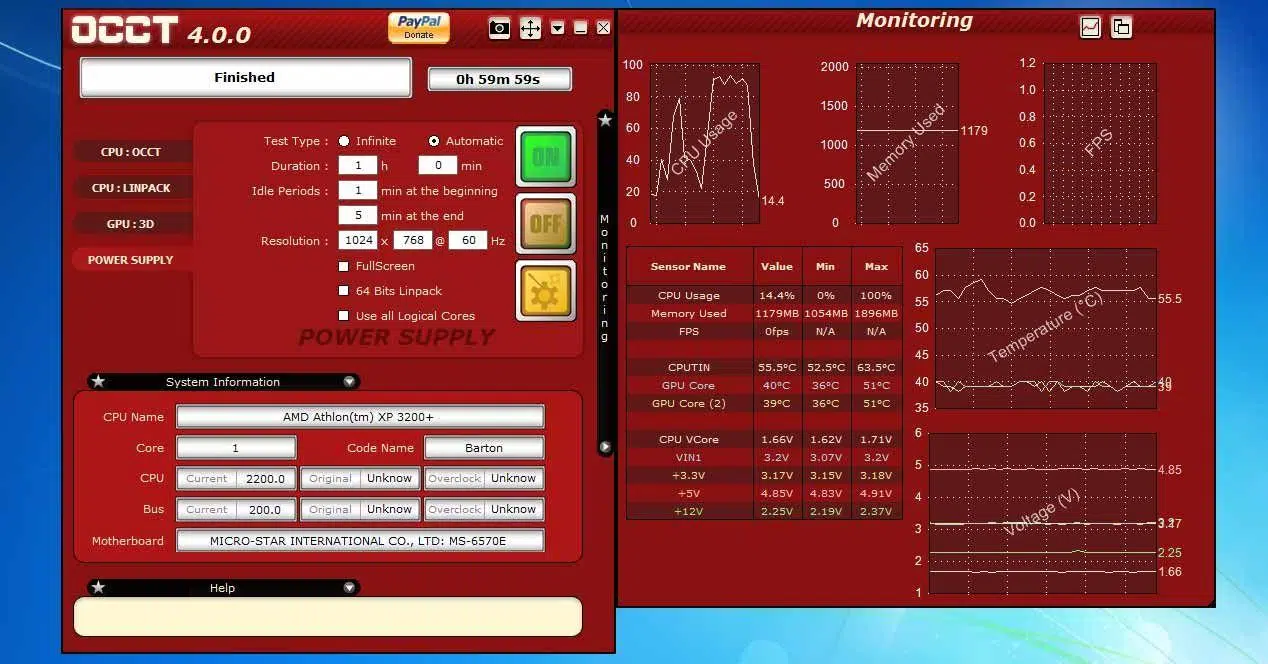
OCCT (OverClock Checking Tool) ialah utiliti yang dibangunkan oleh OCBASE sejak tahun 2003 yang dicipta khusus untuk mengisi jurang yang sangat spesifik: untuk mempunyai satu program yang menekankan perkakasan dan, pada masa yang sama, memantau voltan, suhu, frekuensi dan penggunaan tanpa perlu membuka dua atau tiga aplikasi secara selari.
Tidak seperti penanda aras yang lebih mudah, OCCT mengintegrasikan ujian khusus untuk CPU, RAM, GPU dan unit bekalan kuasa (PSU) ke dalam antara muka tunggal , berserta modul pemantauan yang sangat visual. Walaupun reka bentuk dan pilihannya telah berkembang dengan pesat dari semasa ke semasa, fungsi terasnya kekal: jika undervoltan anda terlalu agresif, OCCT biasanya merupakan antara yang pertama mengesannya.
Versi percuma mempunyai beberapa batasan mengenai pilihan lanjutan dan bilangan sensor yang boleh dirakam dalam masa nyata, tetapi bagi pengguna rumah yang kurang mahir untuk permainan atau produktiviti umum, ia biasanya lebih daripada mencukupi. Jika anda mahukan laporan yang lebih terperinci dan untuk mengalih keluar sekatan tertentu, terdapat versi berbayar dengan lesen peribadi dan perniagaan.
Satu lagi kelebihannya ialah OCCT tidak memerlukan pemasangan yang rumit dalam kebanyakan versi moden: anda memuat turun fail boleh laku daripada laman web rasmi OCBASE, menjalankannya, dan anda sudah bersedia untuk memulakan. Ini menjadikannya sangat praktikal jika anda kerap menyediakan atau bekerja pada berbilang PC dan ingin membawa alat anda pada pemacu USB.
Panel Utama dan Modul Ujian OCCT
Dalam tetingkap utama, anda akan melihat beberapa tab yang mengumpulkan ujian mengikut komponen yang ingin anda tekankan. Keindahan OCCT ialah setiap modul direka bentuk untuk tujuan yang berbeza , jadi penting untuk memahami apa yang dilakukan oleh setiap satu sebelum anda mula mengubah suai voltan.
Ujian CPU: OCCT untuk kestabilan keseluruhan
Tab CPU: OCCT paling biasa digunakan apabila anda ingin menyemak sama ada voltan bawah pemproses dan RAM stabil untuk kegunaan harian. Ujian ini direka untuk:
- Mengesan ralat kestabilan dengan cepat.
- Jana beban yang realistik, tetapi tidak seekstrem LINPACK.
- Untuk menguji kedua-dua Pengiraan CPU seperti subsistem memori.
Ia merupakan ujian "bintang" program ini kerana ia biasanya mendedahkan ralat dalam 5-10 minit pertama apabila sesuatu diselaraskan dengan teruk, dan jika anda membiarkannya berjalan selama sejam berterusan, ia memberi anda keyakinan yang tinggi bahawa undervolt anda berada dalam julat yang sihat selama 24/7.
Antara pilihan yang boleh anda konfigurasikan di sini ialah:
- Tempoh ujian (dalam minit atau jam) atau mod tak terhingga sehingga anda menghentikannya.
- Bilangan benang untuk digunakan (semua atau hanya sebahagian, contohnya untuk menguji subset kernel).
- Saiz set data yang akan dimuatkan ke dalam RAM (kecil, sederhana, besar).
- Gunakan arahan AVX jika anda ingin memanfaatkan sepenuhnya pemproses.
Bagi seseorang yang telah melakukan undervoltan pada pemproses Ryzen setiap teras menggunakan Curve Optimizer (contohnya, 5800X atau 5800X3D ), ujian ini merupakan penapis pertama yang baik untuk melihat sama ada mana-mana teras dengan nilai agresif (-20, -25, -30) mula memberikan ralat sejurus selepas itu. Jika anda menggunakan Curve Optimizer sebagai sebahagian daripada penalaan anda, adalah berbaloi untuk memahami mod Precision Boost Overdrive dan bagaimana ia berinteraksi dengan had kuasa.
Ujian CPU: LINPACK untuk tekanan haba yang melampau
Tab CPU : LINPACK menggunakan pustaka algebra linear popular LINPACK untuk mengenakan beban operasi titik apungan yang besar kepada pemproses. Ia merupakan ujian yang lebih intensif suhu berbanding CPU: OCCT , menjadikannya amat berguna untuk:
- Semak sama ada anda Sistem penyejukan boleh menahan senario terburuk..
- Perhatikan bagaimana mereka berkelakuan voltan dan frekuensi pada had terma.
- Periksa sama ada PPT/TDC/EDC (pada Ryzen) dikonfigurasikan secara munasabah.
Walau bagaimanapun, dan ini penting, walaupun LINPACK menghasilkan banyak haba, ia tidak selalunya alat terbaik untuk mengesan ketidakstabilan undervoltan yang halus. Terdapat kes di mana sistem melepasi LINPACK tetapi kemudian gagal di bawah beban yang sedikit berbeza atau dalam permainan. Itulah sebabnya ia biasanya digabungkan dengan CPU: OCCT dan alat luaran seperti y-cruncher.
Anda juga boleh mengkonfigurasi perkara berikut pada tab ini:
- Versi khusus LINPACK untuk digunakan.
- Sekiranya anda mahu menggunakan CPU Logik (SMT/benang) atau hanya teras fizikal.
- Jumlah memori yang akan digunakan dalam ujian.
Ujian memori GPU dan video
OCCT juga merangkumi modul GPU:3D yang memaksa kad grafik untuk terus memaparkan pemandangan dengan jumlah tekstur dan shader yang agak banyak. Ujian ini mendorong kedua-dua unit pengiraan GPU dan VRAM kepada 100%, membolehkan pengesanan:
- Ketidakstabilan disebabkan oleh overclocking atau undervoltage kad grafik.
- Masalah penyejukan di bawah beban yang berterusan.
- Ralat grafik (artifak) jika anda mendayakan pengesanan kecacatan imej.
Anda boleh melaraskan parameter seperti resolusi (idealnya resolusi asli monitor anda), had FPS, tahap kerumitan shader dan mod skrin penuh. Beban haba adalah tinggi, jadi tidak digalakkan untuk menggunakan ujian ini secara berlebihan pada pertengahan musim panas jika casing anda mempunyai aliran udara yang terhad.
Selain itu, OCCT merangkumi ujian Memtest khusus untuk VRAM , yang boleh anda gunakan untuk mengesahkan memori kad grafik anda. Ini amat berguna terutamanya jika ia merupakan model yang baru dibeli, digunakan atau diubah suai. Ia bukanlah ujian terbaik untuk mendedahkan ketidakstabilan overclocking, tetapi ia bagus untuk memastikan memori tersebut tidak rosak dari kilang.
Ujian PSU: gabungan tekanan CPU + GPU
Salah satu ciri yang kurang dikenali tetapi paling menarik ialah tab BEKALAN KUASA . Di sini, OCCT melakukan sesuatu yang sangat mudah dan berkesan: ia meletakkan CPU dan GPU di bawah beban serentak maksimum untuk menjana penggunaan kuasa yang sangat tinggi dan dengan itu menguji prestasi bekalan kuasa.
Tanpa memerlukan perkakasan makmal, ujian ini memberi anda gambaran keseluruhan yang baik tentang:
- Ia adalah PSU mengekalkan voltan dalam margin yang munasabah apabila sistem beroperasi pada kapasiti penuh.
- Jika terdapat penurunan voltan atau ketidakstabilan yang boleh menyebabkan mula semula atau skrin membeku.
- Periksa sama ada bekalan kuasa terpakai atau yang telah diubah suai berada dalam keadaan baik sebelum menggunakannya semula dalam komputer baharu.
Adegan yang dipaparkan adalah serupa dengan ujian GPU, tetapi dengan pergerakan tambahan yang memberi tekanan yang lebih besar pada bekalan kuasa. Bagi mereka yang membina PC untuk pelanggan, ia merupakan alat yang sangat baik untuk menguji sistem yang baru dipasang sebelum penghantaran. Tambahan pula, jika anda ingin memahami cara sistem mengurus penggunaan kuasa, menyemak profil kuasa lanjutan anda boleh membantu mencegah lonjakan yang tidak dijangka.
Pemantauan, graf dan penggunaan OCCT sebagai alat diagnostik
Selain ujian tekanan, OCCT mempunyai bahagian pemantauan masa nyata yang membolehkan anda melihat tingkah laku sistem dalam bentuk graf. Anda boleh mengikuti:
- Penggunaan CPU, GPU dan memori.
- Suhu pemproses, kad grafik dan cipset.
- CPU, RAM, voltan GPU dan talian PSU.
- RPM Kipas dan anggaran penggunaan tenaga.
Semuanya bertujuan untuk mudah dibaca, walaupun memang benar anda tidak boleh menambah sensor tersuai : anda hanya boleh menyembunyikan atau menunjukkan sensor yang telah dikesan oleh alat daripada papan induk dan komponen anda. Walaupun begitu, ia lebih daripada mencukupi untuk memeriksa voltan bawah.
Satu cara yang sangat praktikal untuk menggunakan bahagian OCCT ini adalah dengan membiarkan tetingkap graf terbuka pada monitor sekunder semasa anda bermain permainan, memaparkan video atau menjalankan ujian luaran seperti y-cruncher. Dengan cara ini, anda dapat melihat sama ada, apabila sistem menjadi kucar-kacir atau ranap, terdapat lonjakan voltan yang aneh, suhu di luar kawalan atau peningkatan frekuensi yang tidak dijangka.
Dalam ujian awal yang anda jalankan dengan OCCT (versi percuma), anda boleh memuat turun laporan grafik pada penghujungnya yang menunjukkan perkembangan ujian: bagaimana suhu, beban dan voltan berubah dari semasa ke semasa. Ini amat berguna jika anda ingin membandingkan tetapan undervoltan yang berbeza atau perubahan dalam PPT/TDC/EDC pada pemproses Ryzen.
Apabila anda mengaktifkan banyak parameter grafik sekaligus, graf menjadi agak tidak boleh dibaca, tetapi anda boleh mengaktifkan dan menyahaktifkan sensor untuk memfokuskan pada perkara yang penting, contohnya hanya voltan CPU, frekuensi berkesan dan suhu semasa ujian undervolt.
Cara memeriksa kestabilan selepas undervolt menggunakan OCCT dan alat lain
Satu soalan yang sangat biasa apabila melakukan undervoltage, terutamanya pada Ryzen (5800X, 5800X3D, 9800X3D, dll.), ialah "bagaimana saya tahu bahawa apa yang telah saya tetapkan pada lengkung adalah stabil ?" Melepasi Cinebench atau permainan yang mencabar seperti Cyberpunk dan tidak ranap dalam masa 20-30 minit adalah petanda yang baik, tetapi ia bukan jaminan sepenuhnya.
Perkara pertama yang perlu difahami ialah tiada sistem yang 100% stabil dalam semua keadaan . Matlamatnya adalah keseimbangan yang munasabah: dengan penggunaan sebenar anda (permainan, penyuntingan, penstriman), anda tidak akan mengalami ralat, ranap atau artifak selama berminggu-minggu atau berbulan-bulan. OCCT dan alatan lain membantu anda mendekati titik "mantap" itu tanpa terlalu konservatif.
OCCT sebagai penapis kestabilan pantas pertama
Cadangan praktikal dengan OCCT biasanya:
- Mulakan dengan CPU: OCCT dalam mod set data besar, dengan tempoh sekurang-kurangnya 30-60 minit.
- Jika anda kerap menggunakan arahan AVX (pemaparan, penyuntingan, dll.), dayakan juga AVX dalam ujian.
- Pantau suhu dan voltan secara selari untuk melihat sama ada terdapat pendikitan atau penurunan yang pelik.
Jika sistem menunjukkan ralat dalam 5-10 minit pertama , punca paling biasa ialah undervolting terlalu agresif pada satu atau lebih teras, atau PPT/TDC/EDC terlalu ketat (contohnya, 120/90/120 pada sesetengah Ryzen mungkin terlalu rendah untuk cip "lapar kuasa" tertentu).
Jika ujian berhenti menjelang akhir, contohnya pada minit ke-49 dengan ralat dalam Teras #0 , seperti yang berlaku kepada ramai pengguna 5800X atau 5800X3D, ia biasanya menunjukkan bahawa teras tertentu itu tidak boleh bertolak ansur dengan margin negatif yang besar dalam lengkung. Agak biasa bagi satu atau dua teras "lemah" untuk gagal manakala yang lain menahan -25 atau -30 tanpa gentar.
Dalam kes itu, pendekatan biasa adalah untuk mengurangkan lengkung teras yang bermasalah secara beransur-ansur (contohnya, beralih dari -15 ke -10, kemudian ke -5, dan jika ia terus menghasilkan ralat yang berpanjangan, tetapkannya kepada 0). Tidak wajib bagi semua teras untuk mempunyai nilai yang sama; yang penting ialah sistem itu stabil dan prestasinya baik.
Adakah boleh diterima jika terdapat beberapa ralat dalam OCCT?
Apabila anda mengalami undervolt, terutamanya untuk permainan , persoalan timbul: "Jika saya mengalami satu atau dua ralat dalam masa 60 minit, tetapi PC tidak ranap, adakah ia benar-benar serius?" Dari sudut pandangan seorang yang berprinsipkan ketulenan, idealnya, ujian kestabilan tidak sepatutnya menunjukkan satu ralat pun . OCCT tidak memberi banyak ruang untuk keraguan: jika ia melaporkan ralat, ini bermakna, dalam keadaan tertentu, CPU telah membuat pengiraan yang salah.
Dalam praktiknya, setiap pengguna memutuskan sejauh mana mereka mahu menuntut. Bagi sistem yang akan membuat rendering atau berfungsi selama berjam-jam sehari, adalah munasabah untuk menyasarkan sifar ralat dalam sesi yang panjang (1-2 jam OCCT + beberapa ujian tambahan). Bagi PC permainan, sesetengah pengguna menerima tetapan yang sedikit lebih agresif jika tiada ranap atau tingkah laku luar biasa dalam penggunaan dunia sebenar, walaupun mereka tahu mereka memaksanya melebihi hadnya.
Walaupun begitu, jika anda perasan teras yang sama sentiasa gagal menjelang akhir ujian, adalah bijak untuk bersikap sedikit konservatif dengan teras khusus itu. Menurunkan voltan dari -5 kepada 0, sebagai contoh, tidak akan merosakkan keseluruhan undervoltan anda, tetapi ia boleh menyelamatkan anda daripada kemalangan sporadis yang sangat sukar untuk dikesan.
"Cuba setiap teras dengan y-cruncher": lengkapkan OCCT dengan ujian lain
Dalam forum, adalah perkara biasa untuk membaca nasihat seperti "cuba setiap teras dengan y-cruncher, ia adalah salah satu cara terpantas untuk mengetahui sama ada voltan rendah ." Ini bermakna, selain OCCT, anda boleh menggunakan program seperti y-cruncher untuk:
- Tekanan pengiraan ketepatan berganda sangat sensitif terhadap ralat voltan.
- Paksa pemuatan teras yang berbeza dalam corak yang berbeza.
- Mengesan ketidakstabilan yang kadangkala gagal dikenal pasti oleh OCCT atau Cinebench.
Konsep "per teras" dalam konteks ini biasanya berkaitan dengan penggunaan Pengoptimum Lengkung per teras dalam BIOS. Anda melaraskan setiap teras dengan nilai undervolt yang berbeza dan kemudian menggunakan OCCT, y-cruncher dan beberapa ujian lain untuk melihat yang mana satu gagal dahulu.
Pendekatan ini sangat berguna dengan pemproses seperti Ryzen 7 9800X3D, 5800X atau 5800X3D , yang mana satu teras adalah perkara biasa untuk menjadi jauh lebih sensitif daripada yang lain. Anda boleh mempunyai beberapa teras pada -20, -25 atau -30 tanpa masalah, manakala teras 0 atau teras "utama" hanya boleh mengendalikan -5 atau perlu ditetapkan kepada 0.
Pengurangan voltan dalam BIOS vs Ryzen Master dan perbezaan dalam tingkah laku
Satu lagi perkara yang mengelirukan ialah mengapa, kadangkala, undervolt yang dikenakan dalam BIOS nampaknya menyebabkan lebih banyak masalah berbanding tetapan serupa yang dikonfigurasikan melalui Ryzen Master. Kuncinya terletak pada jenis kawalan voltan yang anda lakukan:
- Dalam BIOS anda sering menggunakan ofset negatifIaitu, anda menolak voltan di bawah beban dan di bawah beban ringan.
- Dalam Ryzen Master anda biasanya melakukan langkau, menetapkan nilai voltan sasaran yang cuba dikekalkan oleh sistem.
Jika CPU anda, sebagai contoh, biasanya beroperasi antara 1,45V di bawah beban ringan dan 1,35V di bawah beban , ofset negatif boleh menyebabkannya jatuh terlalu rendah di bawah beban, terutamanya apabila digabungkan dengan Vdroop (penurunan voltan semula jadi apabila beban meningkat) dan tahap LLC (Load Line Calibration) yang tidak sesuai . Sebaliknya, dengan override, anda menyasarkan nilai yang lebih stabil merentasi keseluruhan lengkung, walaupun algoritma rangsangan dalaman masih akan memainkan peranan. Jika anda perlu menggunakan alatan perisian untuk penalaan atau pengujian, anda boleh merujuk cara memasang AMD Ryzen Master dan membandingkan keputusan.
Setiap papan induk melaksanakan LLC secara berbeza (pada sesetengahnya, seperti model MSI tertentu, tahapnya diterbalikkan: 1 adalah yang paling agresif, 8 paling lembut), dan tetapan LLC yang terlalu tinggi boleh menyebabkan lonjakan voltan lebih tinggi daripada yang anda fikirkan telah anda konfigurasikan. Oleh itu, apabila melaraskan undervoltan untuk kestabilan, adalah penting untuk memahami bagaimana kombinasi CPU dan papan induk anda bertindak balas.
Had PPT, TDC dan EDC dalam Ryzen dan hubungannya dengan kestabilan
Dalam kebanyakan kes pemproses Ryzen yang mengalami undervoltan, had PPT, TDC dan EDC (jumlah kuasa soket dan arus maksimum yang berterusan dan puncak) juga dicapai. Nilai seperti 120/90/120 mungkin berfungsi dengan baik untuk sesetengah cip, tetapi terlalu ketat untuk cip lain yang telah didatangkan dengan voltan kilang yang agak tinggi.
Jika anda perasan bahawa, selepas undervoltan dan melaraskan PPT/TDC/EDC, anda mula melihat ranap sporadis semasa memulakan permainan atau sejurus selepas membuka aplikasi yang mencabar , salah satu cara untuk menolak puncanya ialah:
- Kembali ke tetapan kilang (tiada undervolt, PPT/TDC/EDC dalam auto).
- Cuba ulangi masalah tersebut dengan OCCT, permainan dan sebagainya.
- Jika ketidakstabilan itu hilang, secara beransur-ansur perkenalkan semula perubahan.
Ini membolehkan anda mengumpulkan bukti untuk atau menentang undervolting (atau had kuasa) sebagai penyebabnya. Jika PC berjalan dengan sempurna dengan semua yang diaktifkan secara automatik, tetapi mula bertindak pelik dengan -0,1V dan had yang dikurangkan, penyebabnya agak jelas.
Mengapa sesebuah sistem boleh mengalami tekanan dan gagal dalam permainan (dan sebaliknya)
Satu kesilapan biasa ialah mempercayai bahawa lulus ujian tekanan menjamin kestabilan 100% . Realitinya ialah setiap beban kerja memberi tekanan kepada bahagian pemproses dan platform yang berbeza. Anda mungkin mempunyai sistem yang boleh menahan 1-2 jam OCCT atau LINPACK tanpa masalah, tetapi kemudian mengalami ranap yang sangat spesifik semasa melancarkan permainan tertentu atau semasa menukar babak.
Ini kerana corak beban perisian sebenar tidak selalunya menyerupai corak dalam penanda aras: ia kadangkala menggabungkan tempoh penggunaan kuasa yang rendah dengan lonjakan rangsangan yang sangat pantas, perubahan mendadak dalam penggunaan teras dan panggilan kepada API grafik atau pemacu yang menambah lapisan kerumitan yang lain. Ada kemungkinan bahawa undervoltan sempadan mungkin hanya menyebabkan masalah dalam situasi yang sangat spesifik (contohnya, beberapa saat pertama pelancaran permainan berasaskan Vulkan), dan kemudian, jika anda membuka semula permainan, semuanya berfungsi dengan sempurna.
Oleh itu, pendekatan yang bijak adalah dengan menggunakan OCCT dan alat serupa sebagai penapis untuk mengelakkan ralat yang jelas dalam beberapa minit , dan kemudian biarkan penggunaan PC sebenar mengesahkan pelarasan tersebut. Jika, selepas lulus ujian standard anda, sistem berkelakuan tanpa anomali selama berminggu-minggu, anda boleh menganggap voltan bawah itu kukuh untuk kegunaan anda, walaupun mengetahui bahawa kestabilan teori 100% adalah mustahil.
Akhir sekali, perlu diingat bahawa sistem dalam mod "AUTO", tanpa undervoltan atau overclocking, tidaklah sempurna secara matematik . Ia hanya beroperasi dalam margin yang sangat konservatif. Apabila anda mengurangkan margin tersebut untuk mendapatkan suhu atau hingar yang lebih rendah, anda memasuki alam di mana akan sentiasa ada pertukaran antara prestasi, penggunaan kuasa, hingar dan kestabilan. OCCT, dan ujian lain seperti y-cruncher atau Memtest, adalah sekutu anda dalam mencari titik terbaik di mana PC berjalan lancar, berprestasi baik dan tidak merosakkan hidup anda dengan ranap rawak.
Akhirnya, pengesahan kestabilan selepas undervolt dengan OCCT melibatkan gabungan ujian yang direka bentuk dengan baik (CPU: OCCT, LINPACK, GPU dan PSU), pemantauan yang baik dan sedikit kesabaran dalam memperhalusi lengkung setiap teras, had kuasa dan voltan. Jika anda memahami apa yang diberitahu oleh setiap ralat, memanfaatkan pemantauan dan membuat keputusan konservatif pada teras yang bermasalah, anda akan mempunyai sistem yang memanfaatkan potensi CPU dan GPU anda tanpa melebihi had prestasi silikon dan dengan peluang yang baik untuk berjalan lancar 24/7.


Penulis yang bersemangat tentang dunia bait dan teknologi secara umum. Saya suka berkongsi pengetahuan saya melalui penulisan, dan itulah yang akan saya lakukan dalam blog ini, menunjukkan kepada anda semua perkara yang paling menarik tentang alat, perisian, perkakasan, trend teknologi dan banyak lagi. Matlamat saya adalah untuk membantu anda mengemudi dunia digital dengan cara yang mudah dan menghiburkan.